Неверные параметры в 1С
Параметр в 1С – это некий элемент, принятый функцией. В данной статье поговорим о видах и типах параметров, а также рассмотрим, как задать параметры так, чтобы избежать ошибки «Неверные параметры» в 1С.
1. Как установить параметр в запросе?
Параметр запроса – это некоторый элемент, который находится внутри функции поиска по базе данных. Рассмотрим пример, как должны быть установлены параметры запроса. Например, пускай нам нужно получить составляющие из перечня-справочника под названием «Еда» красного, жёлтого или зелёного цвета, это будет иметь такой вид:

Рис. 1 Как установить параметр в запросе «Красный»

Рис. 2 Как установить параметр в запросе «Желтый»

Рис. 3 Как установить параметр в запросе «Зеленый»
Можно увидеть, что, по факту, все эти запросы одинаковые и разность только в цвете. Это-то и есть наш параметр – та переменная, которую не хотелось бы каждый раз повторять. В вышеуказанном примере параметр – это цвет, дадим ему имя «ВыбранныйЦвет» и поменяем значения цветов на эту переменную внутри запроса. А для того чтобы указать, что это именно параметр, нужно приписать перед именем амперсанд «&», тогда мы сможем задать параметр в запросе:

Рис. 4 Как задать параметр в запросе «ВыбранныйЦвет»
После этой процедуры пробуем выполнить наш запрос, результат будет пустым и выглядеть так:

Рис. 5 Результат неверного параметра в запросе пустой
Результат запроса пустой по причине того, что в коде не было указано само значение параметра. Выберем имя, для этого потребуется задействовать панель, которая находится над редактором запросов. Внутри данной панели размещен текст запросов:

Рис. 6 Редактор запросов – панель с текстом запросов
Система 1С уже узнала параметр внутри запроса и выделила его в соответствующей секции, но пока без значений. Меняем пустое значение запроса, например, на значение «Жёлтый».

Рис. 7 Смена пустого значения запроса на «Желтый»
Теперь запрос выполнится! Аналогично можно заполнить оставшиеся значения. Так при помощи параметра можно в одном и том же запросе получать результаты, которые отличаются. То есть, главная функция параметров внутри запросов – делать их более обобщёнными. Это особенно актуально в сложных запросах, так как достаточно будет только изменить сам параметр, не меняя весь запрос.
2. Функция параметра «Ссылка»
В этом варианте будет сравниваться в качестве ограничения для параметра не название цвета, а значение по ссылке:

Рис. 8 Ограничение для параметра – значение по ссылке
Наш параметр «ВыбранныйЦвет» из строки превратился в ссылку на какой-то элемент внутри справочника «Цвета», поэтому у пользователя есть возможность изменить параметр и его тип:

Рис. 9 Изменения типа параметра в 1С
После этого, в момент, когда ведётся выбор значения данного параметра, перед нами появится выпадающий список с перечнем цветов – это функция параметра ссылки.
3. Параметр «Дата»
Допустим, нужен запрос, который будет выбирать заказы клиентов в определённый период. Данный период будет иметь две границы – «НачалоИнтервала» и «КонецИнтервала».

Рис. 10 Параметр «Дата»
Аналогично выполняем данный запрос и видим, что 1С уже распознала, что у данного параметра тип «Дата». Пусть нам нужны заказы за январь 2014 года, тогда получим:

Рис. 11 Пример запроса по параметру «Дата»
Результат запроса с параметром «Дата» будет выглядеть следующим образом:

Рис. 12 Результат запроса с параметром «Дата»
В данной статье были рассмотрены параметры в системе 1С, видов параметр внутри запроса, параметр с типом «Дата», параметры с типом «Ссылка», аналогично проводится работа с параметрами в списках таблиц и таблиц со значениями. Ошибка в них возникает в случае задания невозможного названия, типа, их несоответствий, пунктуационных ошибок в коде программы.
Источник
-
Уважаемые эксперты, подскажите, пожалуйста, что можно сделать!
1С:Предприятие 8.3 (8.3.6.2332)
Бухгалтерия предприятия, редакция 3.0 (3.0.42.33) типовая
При попытке проставления счетов учета в табличной части Реализации с помощью группового изменения реквизитов (Администрирование-Поддержка и обслуживание-…) выдает ошибку:

Что можно сделать в такой ситуации?
Руками исправлять — не выход: много документов.
Спасибо!— Объединение сообщений, 12 окт 2015 —
Я уж и тестирование-исправление базы сделал, и даже конфигурацию обновил — результат один и тот же
-

Offline
alexburn
Модераторы
Команда форума
Модератор- Регистрация:
- 5 янв 2009
- Сообщения:
- 15.150
- Симпатии:
- 560
- Баллы:
- 204
Смотрите отладчиком код, может лишнее что-то залетает, либо задание не отрабатывает.
-
И с Поступлением какая-то засада: не проводится, ругается, что не указан способ зачета авансов, но это поле недоступно для редактирования (права полные, запретов никаких нет):
-
Offline
alexburn
Модераторы
Команда форума
Модератор- Регистрация:
- 5 янв 2009
- Сообщения:
- 15.150
- Симпатии:
- 560
- Баллы:
- 204
Документы программно лепили ?
-
переносили из КА (по Правилам, созданным с помощью КД-2.1)
-
Offline
alexburn
Модераторы
Команда форума
Модератор- Регистрация:
- 5 янв 2009
- Сообщения:
- 15.150
- Симпатии:
- 560
- Баллы:
- 204
Грац
, программно значит у этих доков проставляйте что нужно. И только потом пробуйте перепровести.
-
А обработка-то почему отказывается потрудиться?
-
Offline
alexburn
Модераторы
Команда форума
Модератор- Регистрация:
- 5 янв 2009
- Сообщения:
- 15.150
- Симпатии:
- 560
- Баллы:
- 204
Эта обработка тупо перепроводит доки (ну или что вы там ей ставите), но эта обработка не занимается установкой значений в нужные поля.
-
я как раз и ставлю установку в нужные поля требуемых значений, а она — зараза такая! — ругается
-
Offline
alexburn
Модераторы
Команда форума
Модератор- Регистрация:
- 5 янв 2009
- Сообщения:
- 15.150
- Симпатии:
- 560
- Баллы:
- 204
Напишите свою — тогда будете на 100% уверены что значения не ставятся и искать косяк в другом месте нужно.
-
-
Offline
Adviser
- Регистрация:
- 15 окт 2015
- Сообщения:
- 1
- Симпатии:
- 0
- Баллы:
- 1
Как ни странно — косяк платформы. Откатывайтесь на 8.3.6.2237 потому что на всех новых пока дурит.


 , программно значит у этих доков проставляйте что нужно. И только потом пробуйте перепровести.


- Опубликовано 15.03.2021 06:29
- Автор: Administrator
- Просмотров: 14046
Как часто вам достается от предыдущего бухгалтера хорошая база 1С, в которой почти нет ошибок? Да, практически, никогда! «Задвоенные», а то и «затроенные» данные, куча лишних договоров у контрагентов, некорректные счета учета, отрицательные остатки по номенклатуре – вот лишь малая часть того, с чем сталкивается новый бухгалтер. И, зачастую, совсем мало времени остается на исправление. Пользователи могут сутками вручную переносить данные на верную позицию в базе, однако в этом материале мы хотим рассказать об интересном функционале программы 1С, с помощью которого вы управитесь за считанные минуты! Речь пойдет о групповом изменении реквизитов в программе 1С: Бухгалтерия предприятия ред. 3.0.
Изменение значений реквизитов в документах
Как часто вы сталкивались с проблемой раздвоения информации по договорам или контрагенту? Например, при выгрузке из клиент-банка создался новый элемент в справочнике, и пользователь, не обратив внимание, использует оба наименования при вводе документов.
Рассмотрим на примере ИП Симоновой А.И.
В оборотно-сальдовой ведомости по счету 60 «Расчеты с поставщиками и подрядчиками» видно, что поставщик ООО «Гладиолус» повторяется дважды. Кроме этого, по второй строке ООО «Гладиолуса», в оборотах 2021 года, в документах фигурирует договор 2020 года.
Если такой случай единичный, конечно же пользователь может исправить недочет вручную. А как быть, если документов много?
В такой ситуации поможет данная обработка.
ВНИМАНИЕ: Если у вас недостаточно опыта, лучше доверить это специалистам, т.к. данная процедура необратима. И если вы всё же решите поэкспериментировать со своей базой, не забудьте сделать резервную копию.
Рассмотрим действия пошагово.
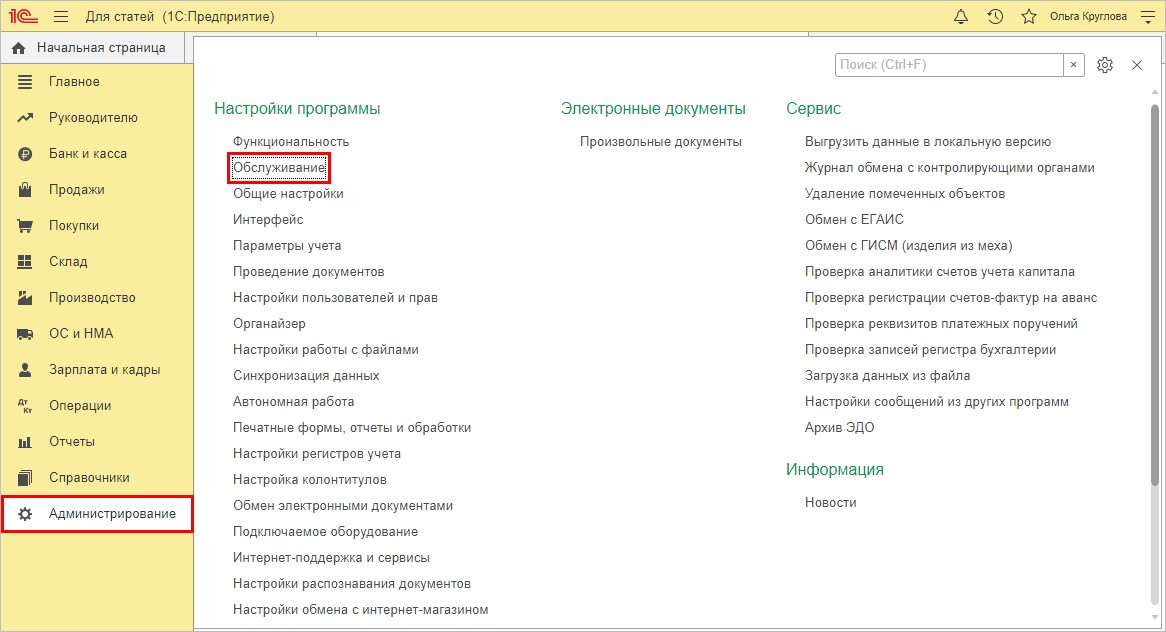
Шаг 1. Перейдите в раздел «Администрирование» — «Обслуживание».
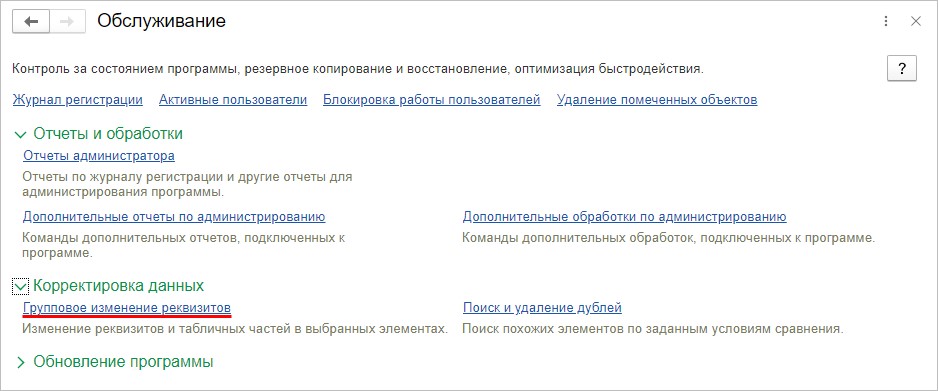
Шаг 2. Разверните меню «Корректировка данных» и перейдите по гиперссылке «Групповое изменение реквизитов».
Кредиторская задолженность в оборотно-сальдовой ведомости по первой строке ООО «Гладиолус» образована документами «Поступление (акт, накладная, УПД)». Значит в первую очередь нам надо заменить в них ООО «Гладиолус» №1 на ООО «Гладиолус» №2. А следующим этапом приступись к обработке договоров.
Шаг 3. Выполните настройку формы.
• В поле «Изменять» укажите обрабатываемый документ. В нашем примере это «Поступление (акты, накладные, УПД)».
• Изменяемый реквизит документа отметьте галочкой «Контрагент» и в поле «Новое значение» установите ООО «Гладиолус», на который надо сделать замену.
Для того, чтобы установить дополнительные фильтры и настройки, перейдите по гиперссылке «Все элементы».
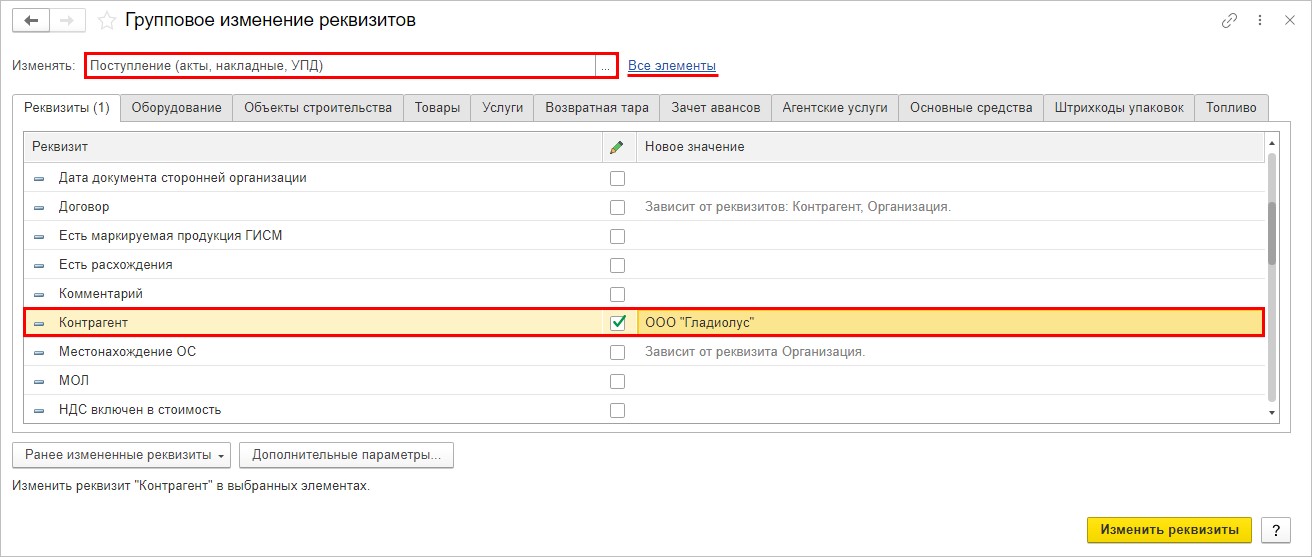
В поле «Выбранные элементы» отображаются все документы поступления. Для установления фильтра установите отбор.
Шаг 4. Нажмите кнопку «Добавить условие» и задайте: «Контрагент» равно ООО «Гладиолус». При выборе значения выберите тот элемент, который нужно заменить.
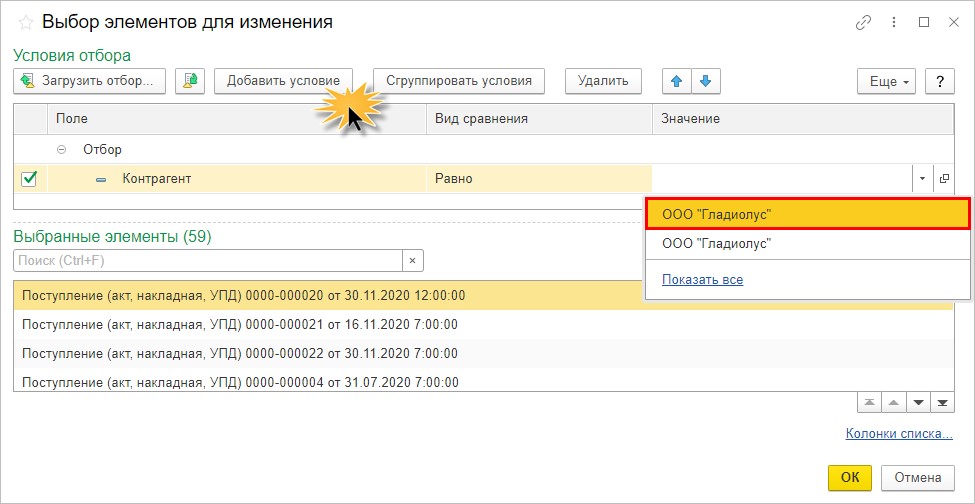
Лишние документы отсеются и останутся лишь удовлетворяющие условию отбора.
Нажмите «Ок».
Итак, задано две настройки:
Первая – отбор по контрагенту ООО «Гладиолус» (№1);
Вторая – указание нового значения поля «Контрагент» — ООО «Гладиолус» (№2).
В окне обработки нажмите «Изменить реквизиты».
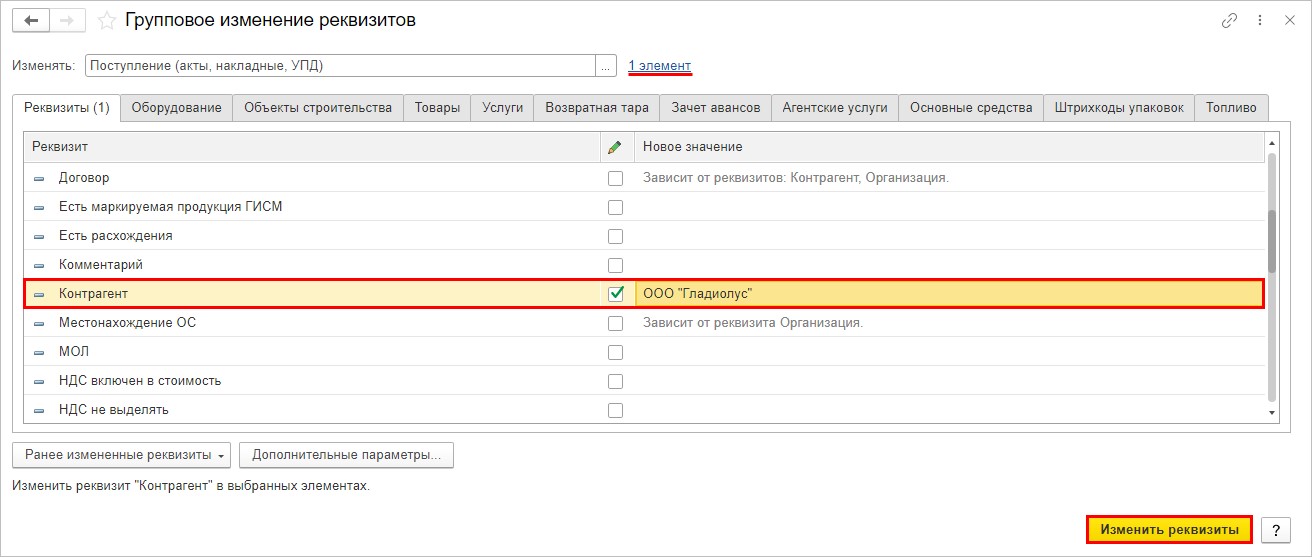
Подождите окончания выполнения действия и проверьте Оборотно-сальдовую ведомость снова.
ООО «Гладиолус» у нас остался в единственном экземпляре, но с разбивкой по договорам.
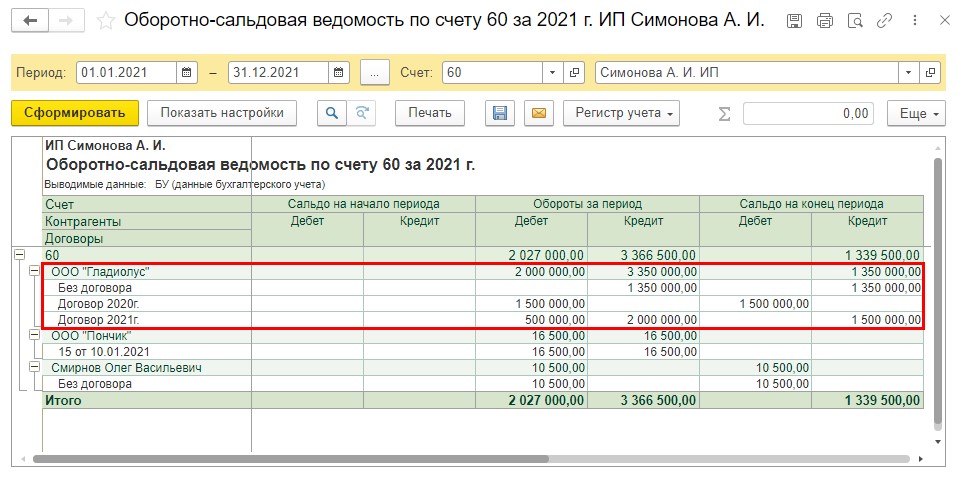
Аналогично рассмотренному варианту перенесите договора «Без договора» и «Договор 2020 г.» на одну строку – «Договор 2021 г.»
Шаг 5. Выполните новую настройку.
Перейдя по гиперссылке «Все реквизиты», одновременно с отбором по контрагенту ООО «Гладиолус» (новое значение), установите отбор – «Договор» равно «Без договора».
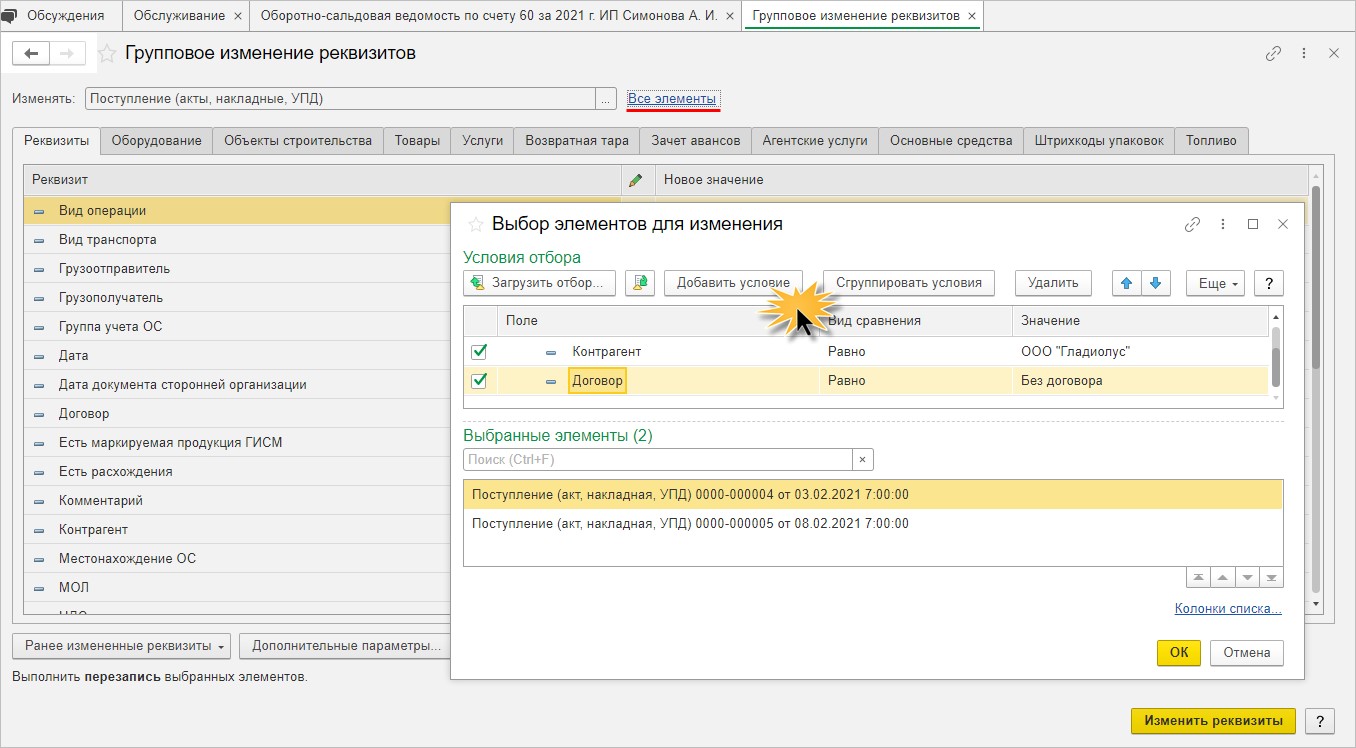
Шаг 6. Нажмите «ОК» и в поле «Новое значение» для реквизита «Договор» укажите тот, на который производится замена – «Договор 2021».
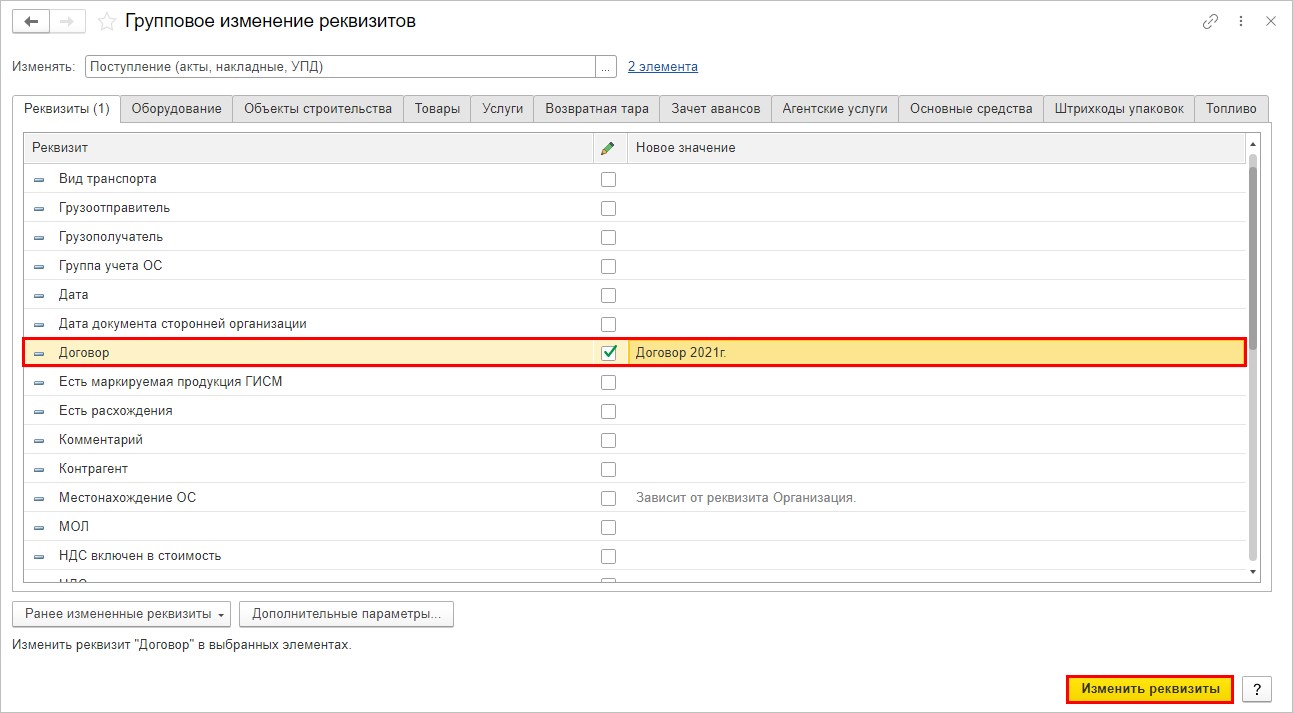
Шаг 7. Нажмите «Изменить реквизиты».
Аналогично проделайте со вторым договором – «Договор 2020 г.». Но обратите внимание, что расхождение в данном договоре по дебету счета 60 «Расчеты с поставщиками и подрядчиками», а значит задействована оплата поставщику и документ «Списание с расчетного счета».
Шаг 8. Выберите вид обрабатываемого документа – «Списание с расчетного счета».
Перейдите по гиперссылке «Все элементы» и установите отбор по полю «Получатель» — «Контрагент» — ООО «Гладиолус» и полю «Договор» – «Договор 2020 г.».
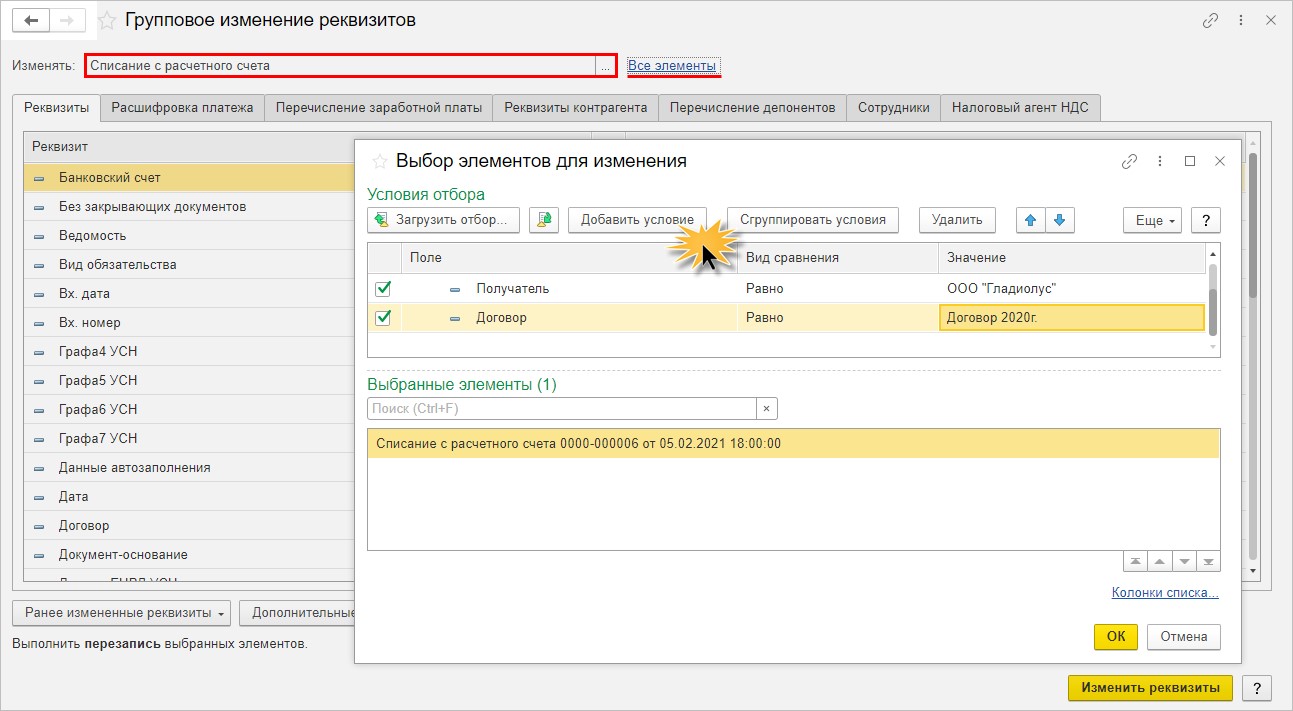
Обратите внимание, что значение состава реквизитов в таблице меняется в зависимости от выбранного элемента обработки.
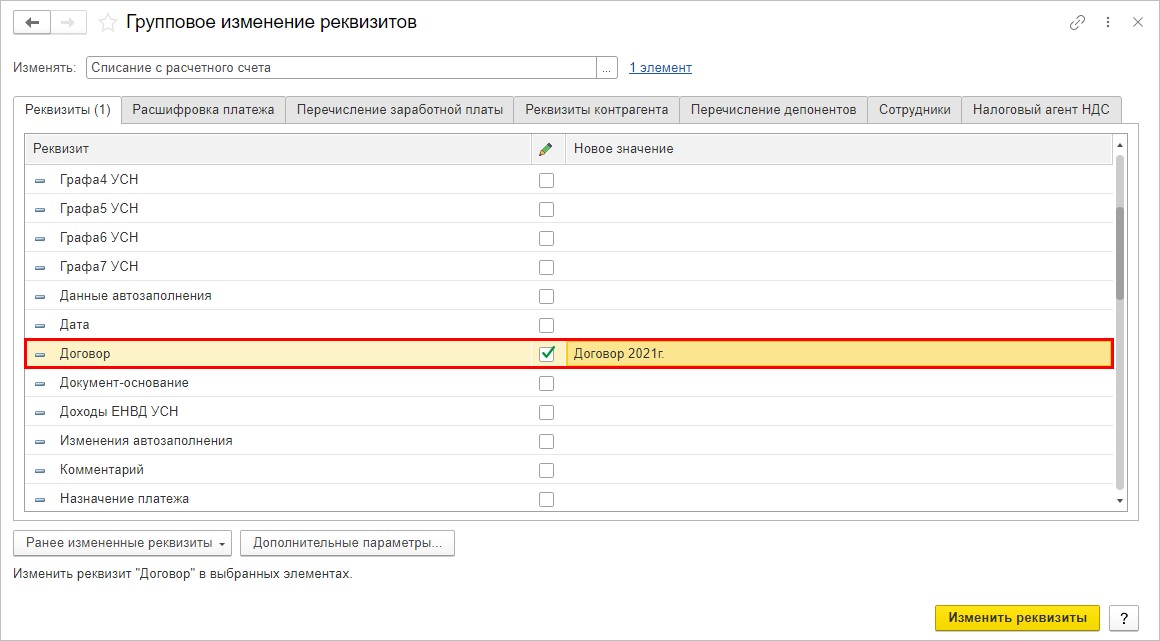
Нажмите «Изменить реквизиты». Действие замены выполнено.
Проверьте Оборотно-сальдовую ведомость по счету 60: все договора перенесены на один – «Договор 2021 г.»
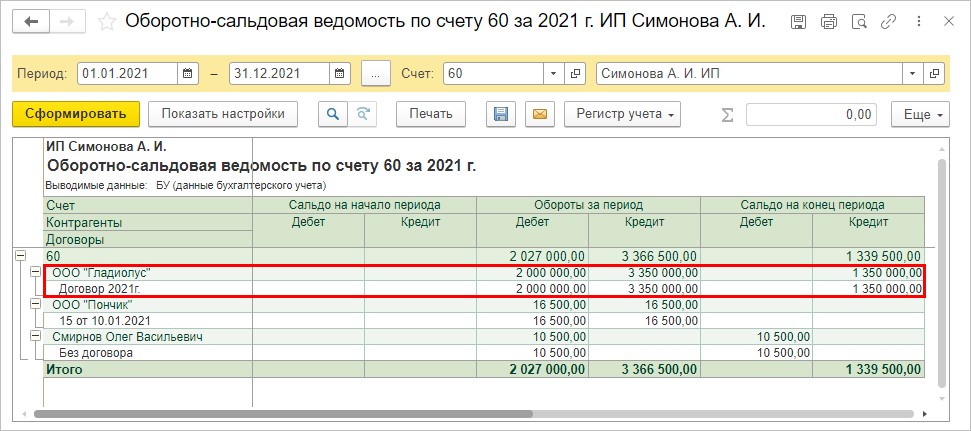
Таким образом можно изменять не только реквизиты документов, но и справочников.
Изменение значений реквизитов в справочках
Например, изменим единицу измерения у товаров, находящихся в группе «Крупы».
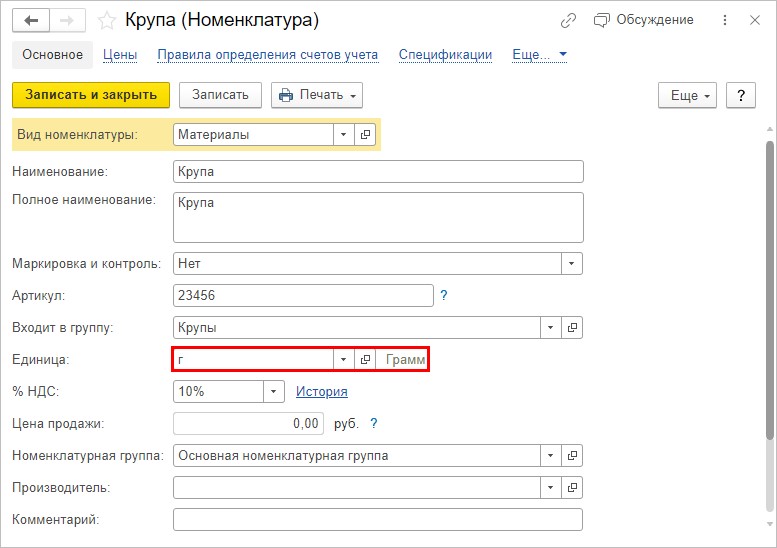
В карточке номенклатуры товара, с одноименным названием группы – «Крупа» — установлена единица измерения – граммы. Предположим, что пользователь ошибочно, копируя при внесении в справочник номенклатуру, указал всем наименованиям эту единицу измерения. Установим с помощью обработки верное значение – килограммы.
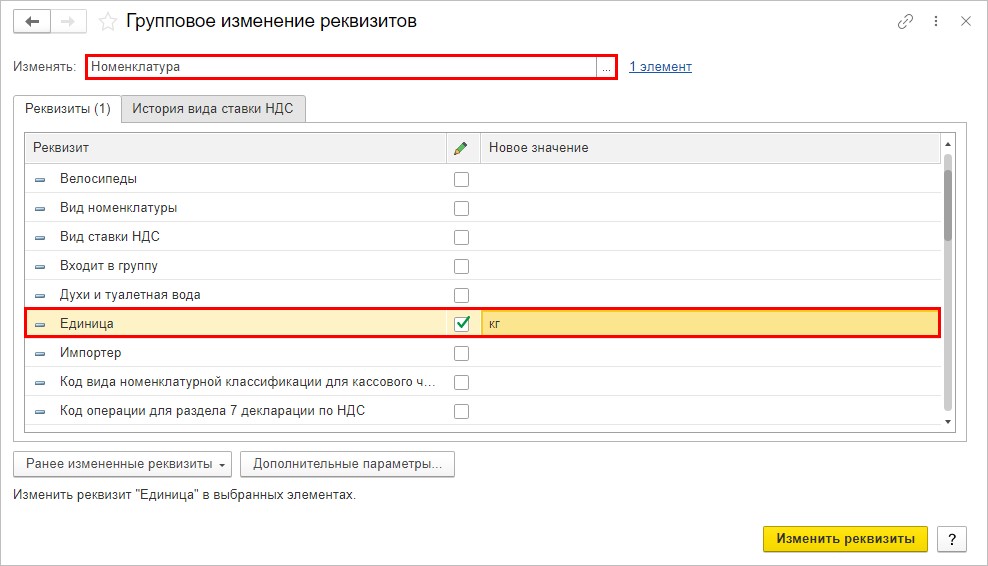
Шаг 1. Выполните настройку, указав в поле «Изменять» справочник «Номенклатура».
Значение изменяемого реквизита «Единица» установите – «Кг».
В настройке отбора добавьте условие: «Входит в группу» равно «Крупы».
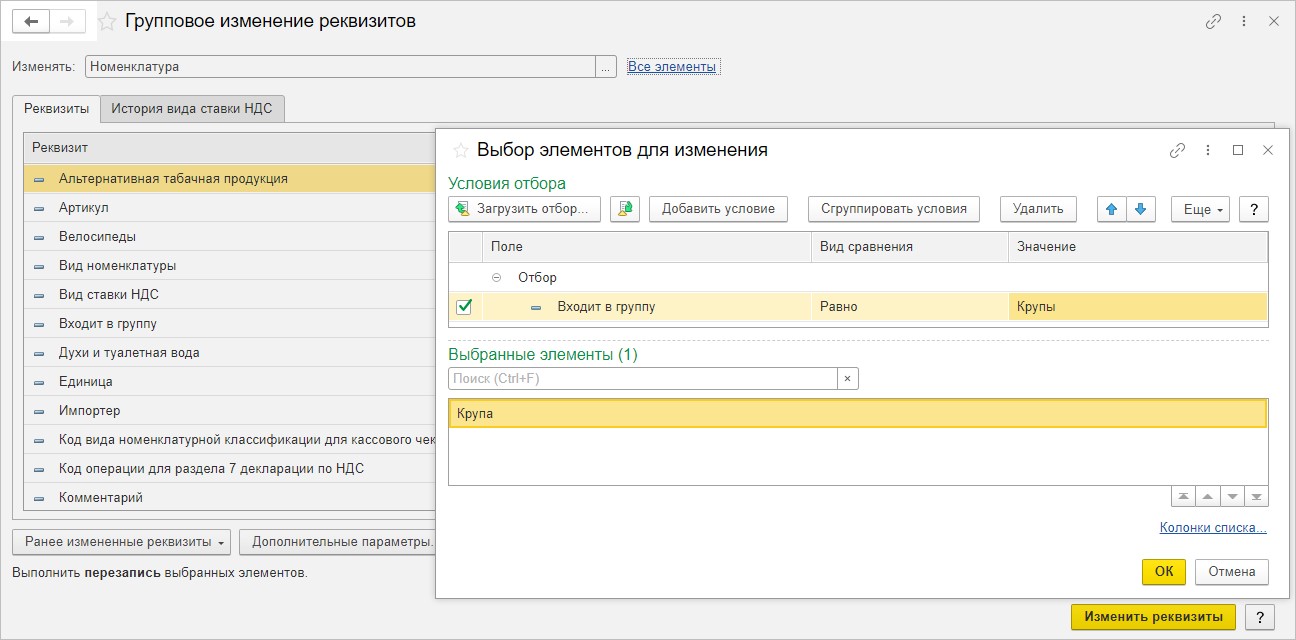
Нажмите «Ок» и кнопку выполните команду «Изменить реквизиты».
Проверим справочник «Номенклатура» группу «Крупы». Единица измерения «Кг» на входящие в нее элементы установлена.
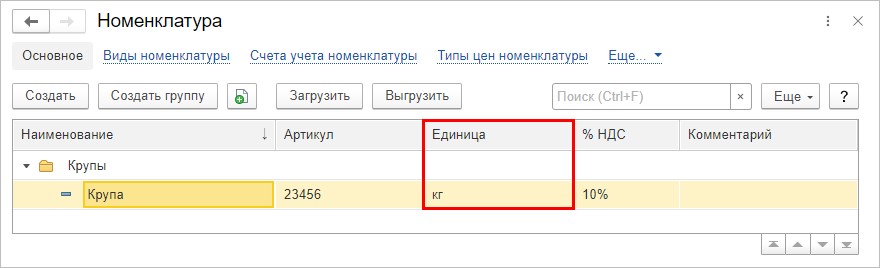
Таким образом, можно произвести замену любого реквизита справочника.
И еще один лайфхак 1С: с помощью обработки «Групповое изменение реквизитов» можно ставить и снимать пометку на удаление.
Установка (снятие) пометки на удаление с помощью обработки
«Групповое изменение реквизитов»
Шаг 1. В нижней части обработки нажмите кнопку «Дополнительные параметры…»
Разверните пункт «Специальные возможности» и установите галочку «Показывать служебные реквизиты».
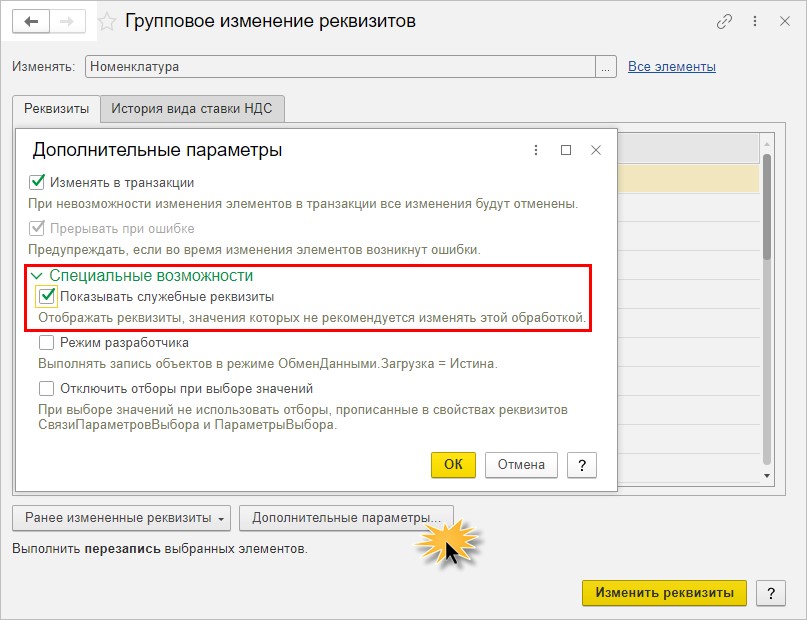
В результате этого действия в списке реквизитов появилось поле – «Пометка на удаление», где пользователь может задать значение «Да» или «Нет».
Шаг 2. Установите значение пометки на удаление «Да» и выберите объект, который надо удалить. В нашем примере обрабатываются документы «Поступление на расчетный счет».
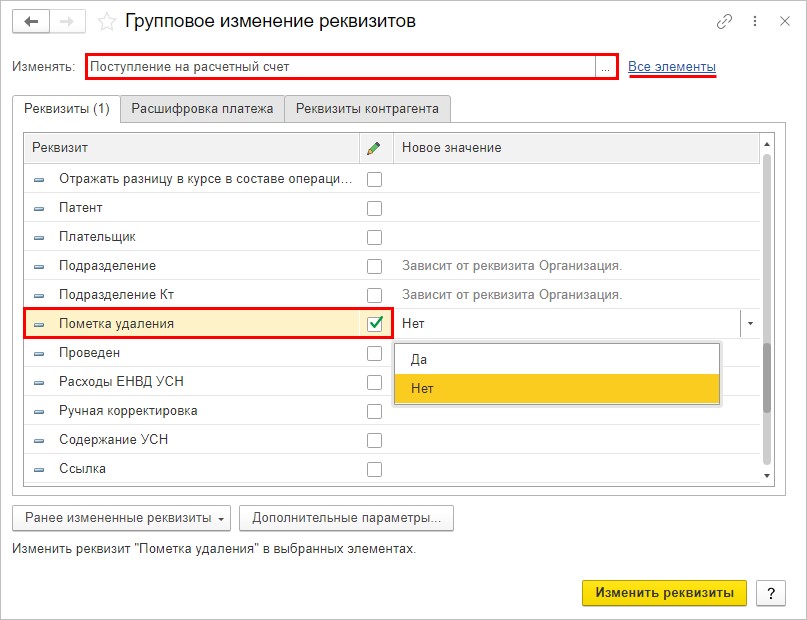
Шаг 3. Перейдите по гиперссылке «Все элементы» и установите отбор.
Обратите внимание, если ведется учет по нескольким организациям, в условие отбора добавьте и обрабатываемую организацию.
В данном условии заложена команда – отобрать все документы «Поступления на расчетный счет», по организации «ИП Симонова А.И.», введенные датой позже 01.01.2021 года.
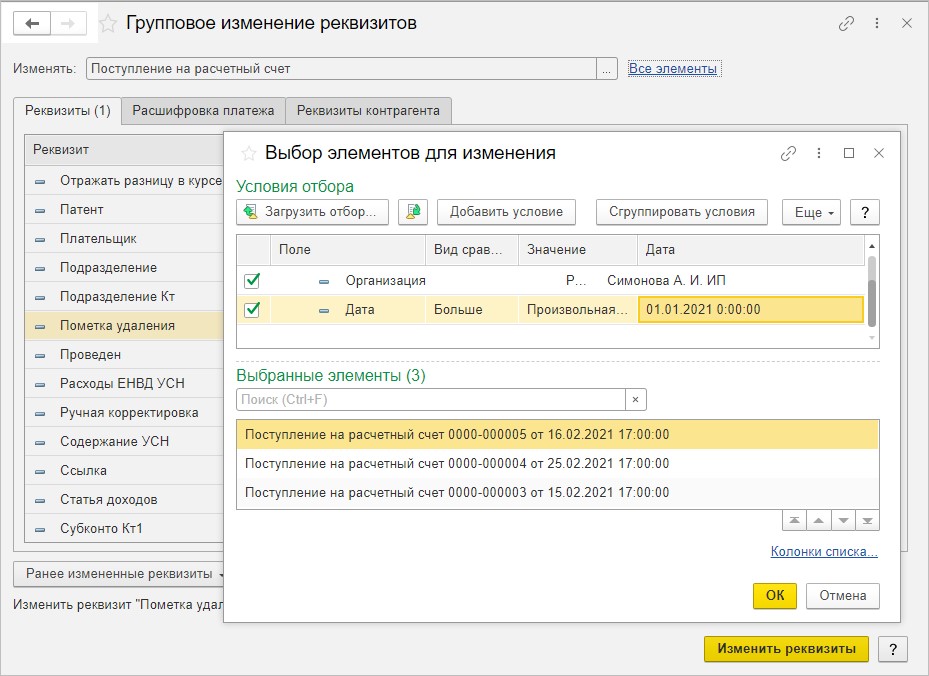
Нажав кнопку «Изменить реквизиты», на документы, удовлетворяющие заданному условию, установится пометка на удаление.
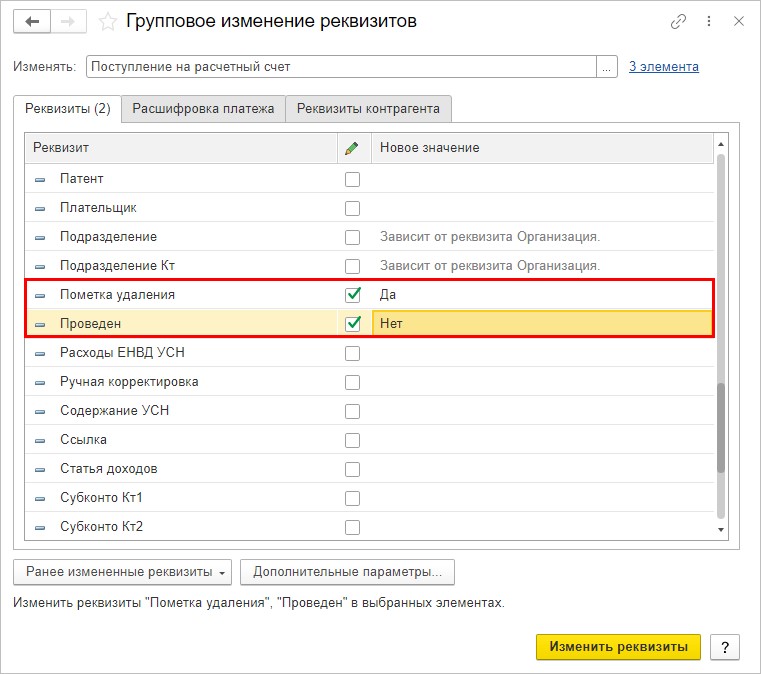
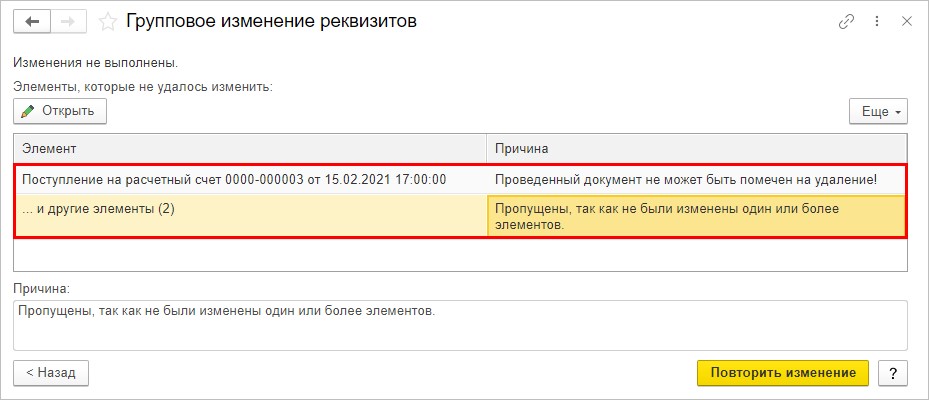
Одновременно установите значение реквизита проведен «Нет», чтобы при обработке система сделала их непроведенными. В противном случае 1С выдаст сообщение: «Проведенный документ не может быть помечен на удаление!»
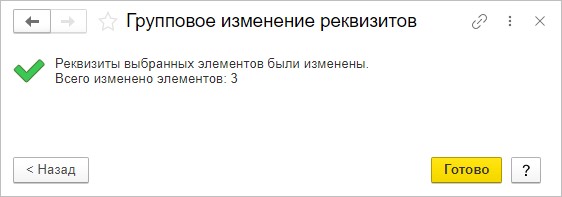
По окончании действия обработки программа сообщит, что реквизиты изменены и покажет количество обработанных объектов.
Подведем итог: работая с большим объемом информации, пользователь может допускать некоторые ошибки, исправить которые легко можно с помощью данного инструмента, зная о его существовании.
Автор статьи: Ольга Круглова


Понравилась статья? Подпишитесь на рассылку новых материалов

Добавить комментарий
|
Содержание
|
||
Назначение обработки «Групповое изменение реквизитов»Обработка предназначена для изменения значений реквизитов элементов системы, а также дополнительных реквизитов и сведений. Групповое изменение значений реквизитов предусмотрено двумя вариантами:
|
||

|
||
Групповое изменение значений реквизитов в списке выбранных элементов с помощью кнопки «Изменить выделенные» |
||
|
В случае изменения или заполнения незаполненных реквизитов необходимо выделить несколько элементов в списке документов (например, Поступление на расчетный счет) кнопкой [Ctrl – левая кнопка мыши] и выбрать функцию «Изменить выделенные» нажатием правой кнопки мыши. |
||

|
||
|
В открывшемся окне «Изменение выделенных элементов» на соответствующей закладке (например, Расшифровка платежа) необходимо корректируемым реквизитам установить признак «Изменить» (например, Статья движения денежных средств) и в поле «Новое значение» выбрать значение реквизита. |
||
|
Для выполнения процедуры изменения реквизитов необходимо нажать кнопку «Изменить реквизиты». При успешном выполнении появляется сообщение:
|
||

|
||
|
Обратите внимание! Дополнительно документы проводить не требуется, аналитика заполнена |


|
||
Групповое изменение значений реквизитов с помощью обработки «Групповое изменение реквизитов» |
||
| Обработка «Групповое изменение реквизитов» позволяет выбрать элемент для изменения из предлагаемого перечня справочников или вида документов (например, Номенклатура) | ||

|
||
|
По ссылке «Все элементы» можно задать условия отбора. |
||

|
||

|
||
|
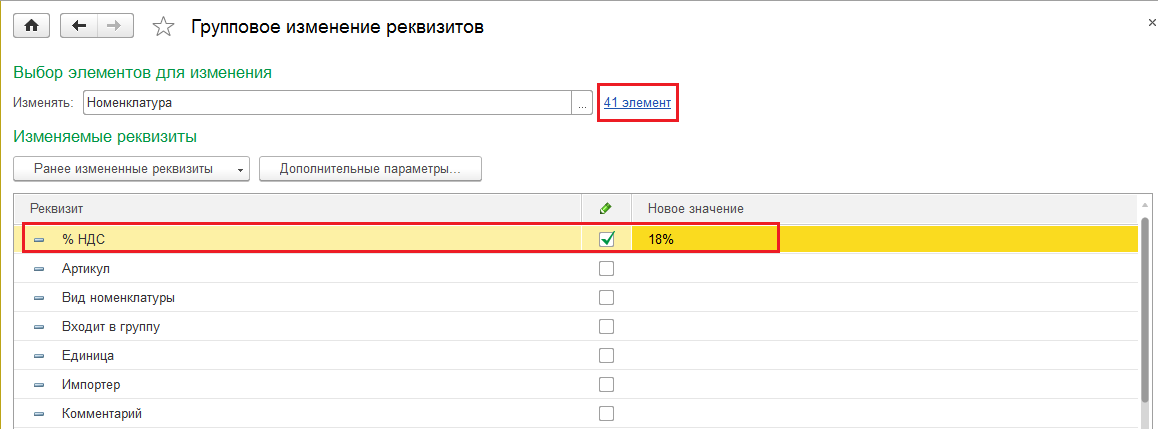
В табличной части «Изменяемые реквизиты» обработки отображается весь перечень реквизитов выбранного элемента. Корректируемым реквизитам необходимо установить признак «Изменить» (например, % НДС) и в поле «Новое значение» выбрать значение реквизита. |
||
|
Для выполнения процедуры изменения реквизитов необходимо нажать кнопку «Изменить реквизиты». При успешном выполнении появляется сообщение: |
||

|
|
Теперь реквизит «% НДС» для элементов номенклатуры с видом номенклатуры «Материалы» заполнен |
||
 
|
||
| Если есть вопросы – обращайтесь! | ||
|
Елена МУРАВЬЕВА, консультант-аналитик 1С компании «Кодерлайн» |
В данной статье мы рассмотрим, как можно изменить реквизиты сразу у нескольких элементов какого-либо документа или справочника. В качестве примера все действия будут производиться на демо-базе 1С 8.3 Бухгалтерия 3.0.
Такие ситуации встречаются довольно часто, а причин их множество. Только представьте, насколько неудобно и трудозатратно было бы совершать данную операцию для каждого документа по отдельности.
В программе 1С 8.3 (на управляемых формах) существуют два основных способа групповой обработки справочников и документов:
- из формы списка;
- при помощи стандартной обработки.
Первый способ достаточно прост, и любой пользователь без труда с ним справится. Второй же предназначен для администраторов и имеет гораздо больший функционал, например, изменение реквизитов в табличных частях.
Давайте начнем от простого к сложному. Рассмотрим как пользоваться обработкой в первом варианте.
Содержание
- Изменение справочников и документов из формы списка
- Стандартная обработка «Групповое изменение реквизитов»
- Введение новых значений
- С помощью произвольного алгоритма
Изменение справочников и документов из формы списка
Наша команда предоставляет услуги по консультированию, настройке и внедрению 1С.
Связаться с нами можно по телефону +7 499 350 29 00.
Услуги и цены можно увидеть по ссылке.
Будем рады помочь Вам!
Предположим, в нашем примере нам нужно изменить ставку НДС сразу у нескольких номенклатурных позиций одноименного справочника. Для этого нам необходимо открыть его форму списка.
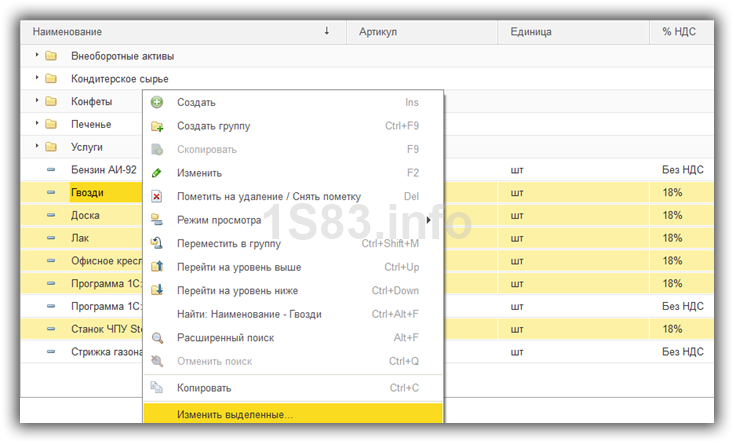
Выделите те позиции, которые должны подвергнуться изменению. Это можно сделать левой кнопкой мыши и зажатой клавишей на клавиатуре «Ctrl» или «Shift». Если все элементы идут подряд, то их можно выделить не мышкой, а стрелками вверх и вниз на клавиатуре.
Не снимая выделения, нажмите по одному из элементов правой кнопкой мыши и выберите пункт «Изменить выделенные» в появившемся контекстном меню.
Далее перед вами откроется окно, в левом верхнем углу которого будет отображаться, сколько элементов подлежит изменению. В табличной части ниже укажите, какие реквизиты нужно изменить, и какое значение им задать. В нашем случае мы установим у всех номенклатурных позиций в поле «% НДС» — «Без НДС».
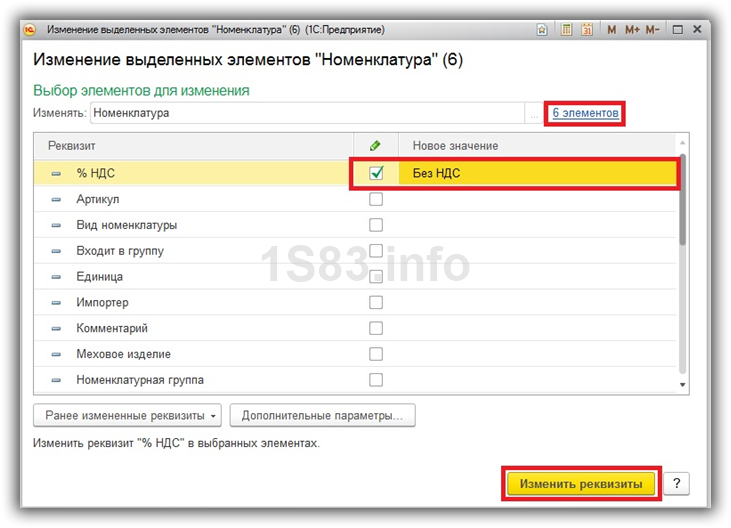
Так же, данная обработка позволяет изменять не только несколько элементов одновременно, но и несколько групп со всеми подчиненными элементами. Для этого в форме настройки реквизитов нажмите на кнопку «Дополнительные параметры» и в открывшемся окне установите флаг в пункте «Обрабатывать дочерние элементы».

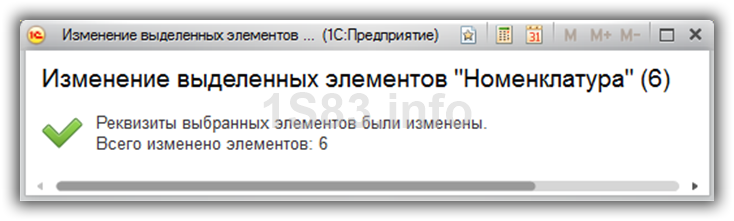
После того, как вы установили все нужные настройки, нажмите в форме указания реквизитов на кнопку «Изменить реквизиты». При большом количестве изменяемых данных, выполнение данной операции моет занять длительное время. По завершению программа выдаст соответствующее уведомление.
Теперь в той же форме списка мы видим, что процент НДС изменился во всех выделенных нами позициях.

Стандартная обработка «Групповое изменение реквизитов»
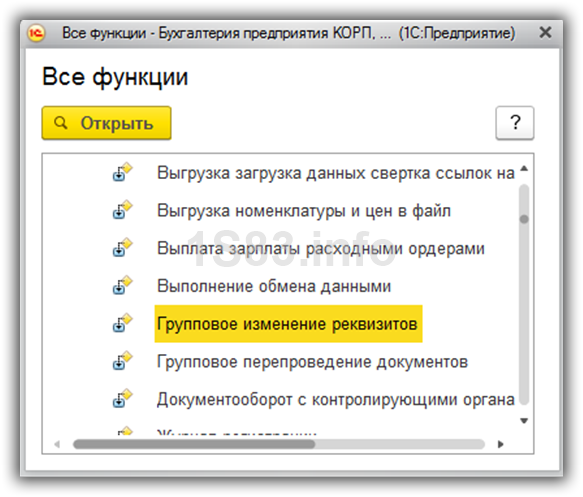
Несомненно, описанный выше способ очень прост в использовании и не требует особых навыков и прав доступа у пользователя, но, к сожалению, он не всегда может быть применим. Тогда на помощь приходит стандартная обработка, которая расположена в разделе «Администрирование» — «Поддержка и обслуживание». Так же вы можете ее найти в обработках через меню «Все функции».
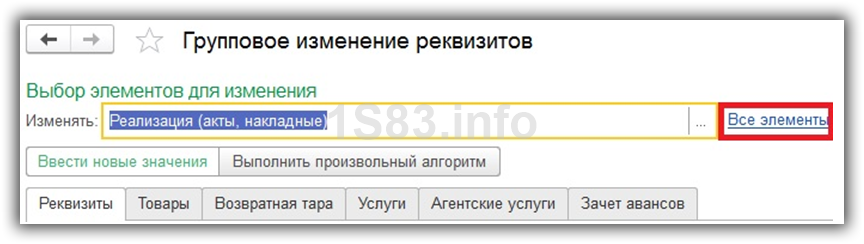
Перед вами откроется форма самой обработки. В верхнем поле «Изменять» мы выберем документы «Реализация (акты, накладные)». Правее появится гиперссылка «Все элементы». Нажав на нее можно настроить отбор для выбора не всех документов, а лишь части по какому-то критерию.
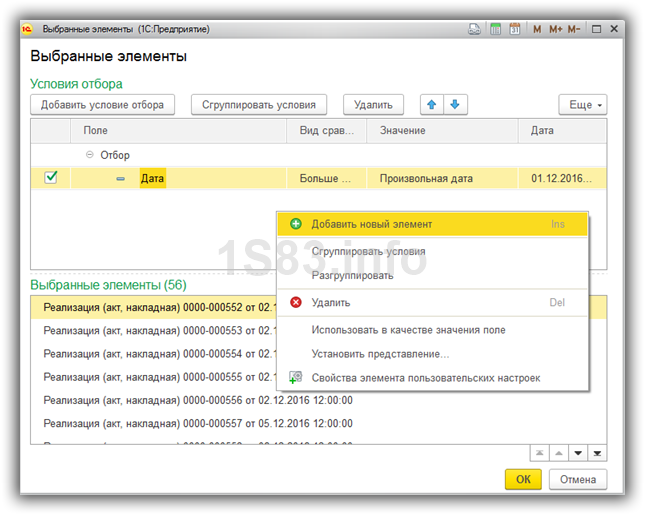
В открывшейся форме отбора укажем, что нас нужны только документы с декабря прошлого года. Это можно сделать в верхнем поле окна. Отборов может быть сколько угодно. В нижней же его части динамически отбираются те документы, которые соответствуют указанному отбору. В нашем случае будет обрабатываться всего 56 документов.
Теперь нам нужно указать, какие данные и чем мы будем заменять. Обработка позволяет редактировать не только реквизиты шапки, но и табличные части. Они размещены в качестве вкладок на форме обработки.
Введение новых значений
Данная обработка позволяет, как жестко задавать значения реквизитов, так и использовать гибкие алгоритмы. В первом случае все намного проще. Этот режим установлен по умолчанию при открытии обработки и может переключаться соответствующей кнопкой.
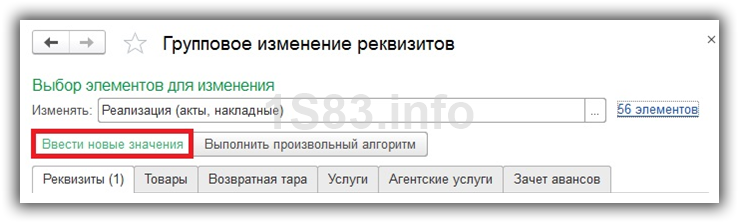
Для простоты примера мы будем устанавливать везде в качестве склада «Основной склад». После внесения всех изменений, нажмите на кнопку «Изменить реквизиты».

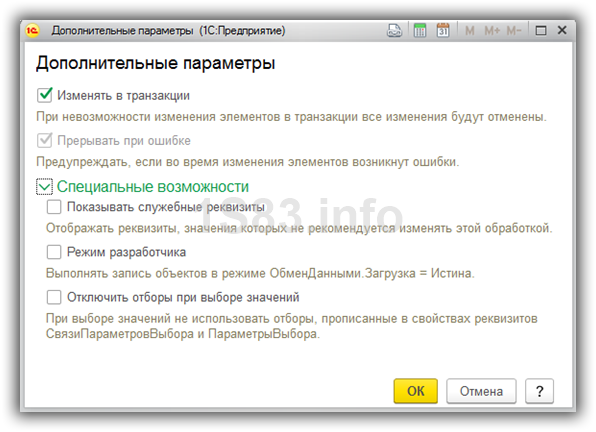
При нажатии на кнопку «Дополнительные параметры» вы можете немного расширить возможность настроек изменения реквизитов, например, изменять служебные реквизиты.
С помощью произвольного алгоритма
Данный режим более гибкий, чем предыдущий, но тут не обойтись без базовых навыков в программировании. Включить его можно, нажав на кнопку «Выполнить произвольный алгоритм».
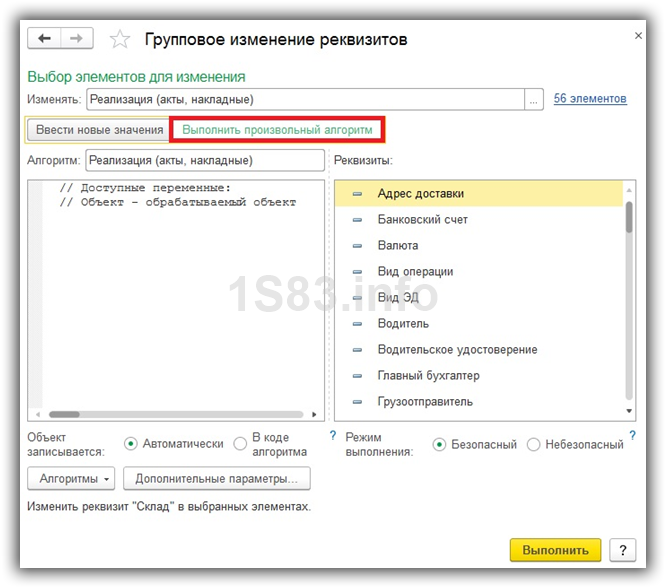
В левой части обработки нужно описать сам алгоритм, а в правой ее части для удобства расположены реквизиты нашего документа.
В нижней части формы вы можете указать, записывается изменяемый вами объект автоматически, либо данное условие будет указано в вашем алгоритме. Так же вы можете отключить использование безопасного режима при выполнении группового изменения реквизитов.