В сервисе Сбербанк Онлайн можно оплатить мобильную связь, коммунальные услуги и штрафы. Чтобы оплатить налоги тоже не обязательно идти в банк или инспекцию и стоять в очереди — в сервисе доступна оплата налогов за физическое и юридическое лицо. В статье — инструкция, как заплатить налоги или задолженность по налогам онлайн.
Поиск и оплата налогов ФНС: Сбербанк Онлайн
Прежде, чем начать поиск, нужно войти в личный кабинет сервиса Сбербанк Онлайн. Понадобится только личная карта Сбербанка и мобильный телефон, чтобы восстановить доступ, если данные для входа на сайт утеряны.
После подтверждения логина и пароля, пользователь попадает во вкладку «Главная». Услуга по оплате налогов находится во вкладке «Переводы и платежи». Для перехода нужно кликнуть по ее названию в верхней части страницы.
Затем прокрутить страницу ниже и кликнуть по иконке с надписью «Оплата: Налоги, Штрафы, Пошлины, Бюджетные платежи». В этом разделе нужно выбрать пункт «Оплата: Налоги, патенты на работу».
Есть короткий путь — раздел оплаты налогов можно выбрать в подменю пункта «Оплата: Налоги, Штрафы, Пошлины, Бюджетные платежи» сразу во вкладке «Переводы и платежи» (вторая строка сверху).
В любом случае пользователь попадает на страницу сервиса, где можно выбрать организацию или услугу, которую он хочет оплатить онлайн. Здесь нужно кликнуть по иконке или надписи «Оплата: Поиск и оплата налогов ФНС».
Следующем шагом Сбербанк Онлайн предлагает выбрать:
-
поиск просроченных налогов по ИНН;
-
оплата налогов по индексу документа;
-
ФНС (оплата по произвольным реквизитам);
-
оплата налогов за юридических лиц.
Первая услуга позволяет найти налоговую задолженность по ИНН и сразу выбрать счет, с которого пользователь хочет сделать перевод в ФНС. Задолженности, если они есть, появятся в строке «Найденные начисления».
Оплатить каждую нужно отдельно: выбрать платеж, проверить реквизиты, подтвердить по СМС — и готово. Сервис сформирует квитанцию со штампом «Исполнено», которую можно распечатать или сохранить в памяти
Оплачивать налог в Сбербанк Онлайн по индексу удобно, когда на руках есть платежный документ. Достаточно ввести индекс квитанции в пустую строку. По окончании поиска откроется форма с автоматически заполненными реквизитами. Их нужно проверить, затем подтвердить платеж и сохранить квитанцию.
Оплата по произвольным реквизитам позволит заплатить налоги, если платежа не пришла, но пользователь знает, сколько платит ежегодно за машину или квартиру. Можно внести реквизиты с предыдущей квитанции и проверить данные. Затем подтвердить оплату через СМС–уведомление и сохранить чек.
Аналогично можно происходит оплата налога за юридическое лицо. Пользователь вносит реквизиты: расчетный счет получателя платежа, БИК банка получателя, КБК, ИНН налогового органа. Нужно подтвердить оплату по СМС и сохранить квитанцию.
Мобильное приложение Сбербанка позволяет оплачивать налог в ФНС по QR или штрихкоду. Налогоплательщику нужно только установить приложение, войти и выбрать раздел «Платежи».
Внутри раздела можно выбрать оплату по QR или штрихкоду. При этом активируется сканер кода — его нужно навести на QR-код платежной квитанции. Реквизиты платежа будут заполнены автоматически, после чего пользователь проверяет их и оплачивает налоги.
Итак, чтобы оплатить налог онлайн в сервисе Сбербанка, понадобится компьютер, планшет или телефон, а также немного времени и внимания. Зато платить можно где удобно и в любое время.
👍Оплатить налог через Сбербанк Бизнес Онлайн поможет пошаговая инструкция с примером заполнения платежного поручения. Инструкция рассчитана на ИП и юридических лиц, платежи проводятся в течение нескольких часов. Оформление поручения занимает всего 2-3 минуты.
Налоги относятся к платежам в бюджет. Специально для этого в СББОЛ создан соответствующий подпункт в меню с переводами. Благодаря простому интерфейсу и минимальному количеству полей, оплата не вызовет сложностей и не потребует привлечения специалистов технической поддержки банка.

Инструкция по оплате предельно проста и понятна:
- Авторизуйтесь в системе самообслуживания Сбербанк Бизнес Онлайн.
- Пройдите в меню «Платежи и переводы», выберите пункт «Платеж в бюджет».
- Укажите все необходимые реквизиты – сумму, реквизиты налоговой инспекции, куда направляется перевод, статус налогоплательщика (по умолчанию здесь указано значение 01), требуемый КБК и ОКТМО.
- Выберите налоговый период – например, месяц, квартал или год.
- Укажите номер документа или оставьте уже вписанный в поручение номер. Также здесь может быть выбрана дата – параметр является необязательным.
- При необходимости, впишите УИН – его можно взять в бумажных уведомлениях на оплату налоговых задолженностей или скопировать в личном кабинете налоговой инспекции для ИП и юрлиц.
- В поле с назначением напишите НДС не облагается.
- Подтвердите намерения SMS-кодом и отправьте сформированный документ в банк.
Аналогичным образом проводится оплата страховых взносов на пенсионное и медицинское страхование.
При оформлении поручений необходимо уделить особенное внимание полю с КБК. Ошибка всего в одной цифре приведет к образованию задолженности. Для корректировки задолженности необходимо написать соответствующее заявление, указав в нем правильный КБК и приложив к нему копию платежного поручения.

Важно: с 2023 года устанавливается новый порядок расчёта с бюджетом в виде единого налогового платежа. Из-за этого изменились сроки уплаты налогов и взносов, подробности смотрите в нашем календаре бухгалтера.
Индивидуальный предприниматель может заплатить свои налоги и страховые взносы, не выходя из дома и без предварительного посещения инспекции. Оплата налогов ИП онлайн доступна всем, включая тех, кто не имеет профилей на портале государственных услуг или сайте ФНС. Способы платежа самые разные — расчётный счёт предпринимателя, карточка физлица, электронные кошельки и даже счёт мобильного телефона.
Формирование квитанции
ФНС на своём официальном портале nalog.ru предлагает множество сервисов для частных лиц и бизнеса. Среди прочего предприниматель может создать квитанцию на оплату налогов или страховых взносов. Для этого на сайте налоговой службы нужно найти раздел, посвящённый ИП, а далее действовать в соответствии с нашей пошаговой инструкцией.
Шаг 1. Общие параметры
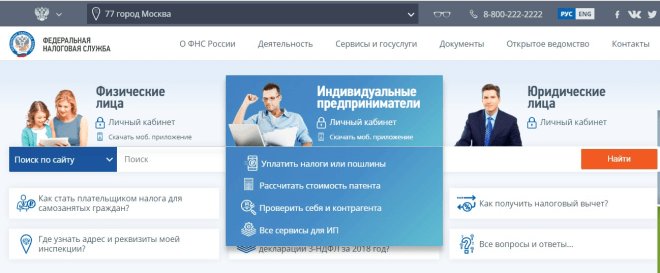
На сайте ФНС в блоке информации, предназначенной для предпринимателей, надо перейти по ссылке «Уплатить налоги или пошлины». Из предложенных сервисов нужен первый — «Уплата налогов, страховых взносов».
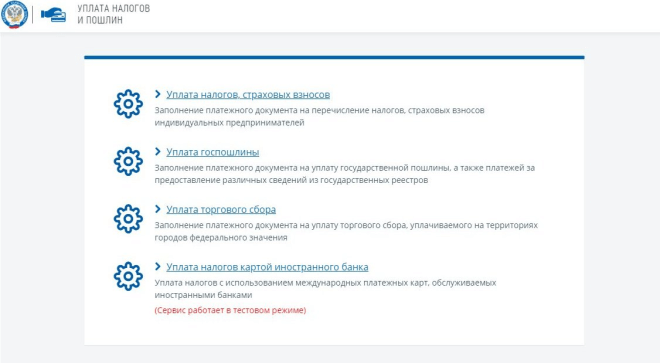
Далее нужно выбрать, за кого будет внесена сумма. Предприниматель может платить за себя сам, то есть перевести деньги с собственной карты или счёта. В этом случае выбирается «Уплата за себя». Но нередко отчисления производятся со счёта иного лица — такой вариант также законом не запрещён. Если за предпринимателя платит кто-то другой, нужно выбрать «Уплата за третье лицо».
Перед формированием квитанции необходимо согласиться на обработку сайтом налоговой службы персональных данных. Для этого следует включить «галочку» напротив этой опции и нажать кнопку «Продолжить».
В следующем окне необходимо выбрать, какие именно будут произведены платежи. Они делятся на два группы:
- Имущественные налоги и НДФЛ предпринимателя. Расчёт этих сумм и формирование квитанции производится ИФНС. Чтобы заплатить налоги онлайн, ИП нужно знать уникальный идентификационный номер (УИН) квитанции.
- Прочие налоги, которые предприниматель рассчитывает самостоятельно. В эту группу, например, входят отчисления по УСН, а также страховые взносы. Сформировать квитанцию ИП должен сам, заполнив все реквизиты.
Шаг 2. Внесение реквизитов
Прежде всего нужно выбрать вид расчётного документа:
- платёжный документ — подходит для оплаты как онлайн, так и через банк;
- платёжное поручение — только для перевода онлайн.
Затем из справочников выбираются реквизиты получателя: код ИФНС и ОКТМО. Последний может быть определён автоматически, если отметить эту опцию и внести адрес объекта. Его также необходимо выбрать из справочника. В этом же окне следует отметить, находятся ли ИФНС и ОКТМО в одном районе.
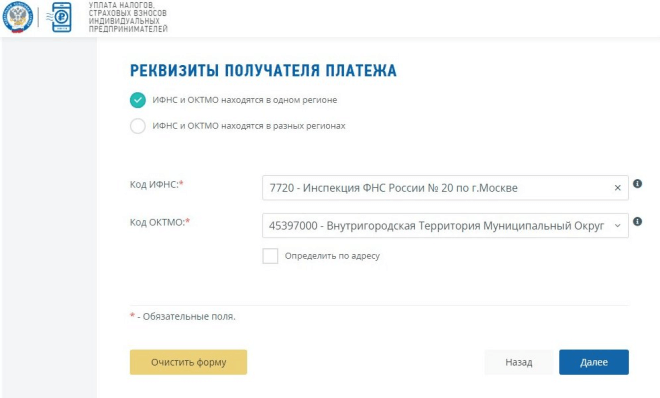
Пора переходить к заполнению реквизитов. Обязательным является код бюджетной классификации (КБК). О КБК для уплаты налогов по УСН читайте здесь. Если он известен, его нужно вписать в соответствующее поле. Но если вы не знаете код, можно заполнить три остальных параметра — вид, наименование и тип платежа. В таком случае КБК будет определён автоматически.
На следующем экране указывается:
- статус лица — для индивидуального предпринимателя это код «09»;
- основание — «ТП» для оплаты за текущий год, «ЗД» — если задолженность гасится добровольно, «ТР» — перевод недоимки по требованию ИФНС и другие;
- налоговый период;
- сумма.
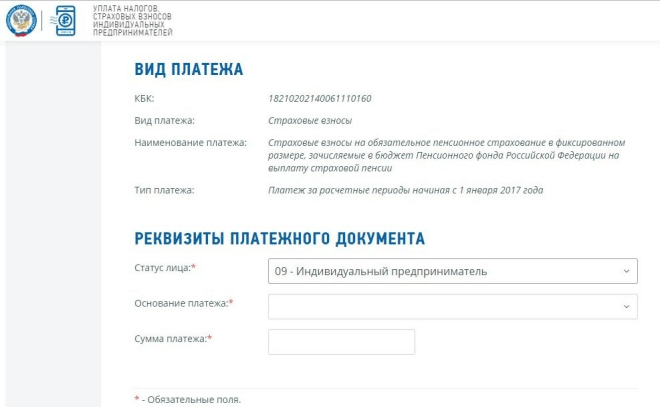
В последнем окне необходимо вписать фамилию, имя и отчество предпринимателя, его ИНН и адрес (путём выбора его элементов из списка). Тут же нужно отметить, совпадает ли адрес с реальным местом жительства.
Шаг 3. Уплата
После внесения всех данных надо нажать кнопку «Уплатить», после чего вы увидите краткую информацию о предстоящем платеже. Ниже можно выбрать способ исполнения:
- Банковская карта.
- Сайт кредитной организации или платёжной системы.
- Формирование бумажной квитанции для оплаты офлайн.
При выборе пункта 2 сервис предложит множество вариантов, которыми можно оплатить обязательные страховые взносы и налоги ИП в режиме онлайн. Среди них интернет-сервисы разных банков, портал госуслуг, система QIWI и агрегатор платежей «Робокасса».
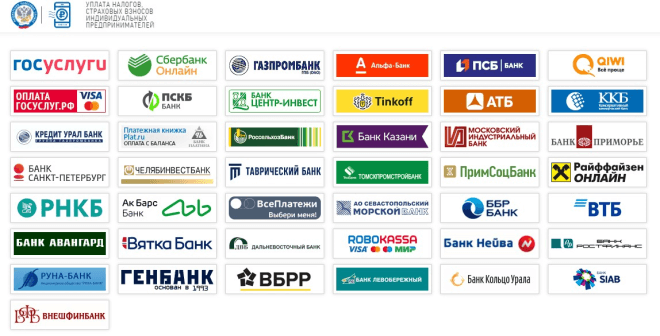
Далее нужно действовать в соответствии с выбранным методом оплаты. Если это карта, введите её данные в платёжную форму, как обычно. При выборе интернет-банкинга нужно авторизоваться в личном кабинете и перечислить деньги по сформированному документу.
Платёж через портал госуслуг
Перечислить свои налоги можно через портал госуслуг, причём не имеет значения, зарегистрирован на нём предприниматель или нет. Однако если речь об отчислениях, которые он рассчитывает сам, сначала надо сформировать квитанцию по приведённой выше инструкции.
Преимущество сайта государственных услуг заключается в дополнительных способах оплаты. Это электронные кошельки Webmoney и ЭЛПЛАТ, а также платёж со счёта мобильного телефона. Кроме того, здесь есть возможность перечислить средства с банковской карты без комиссии.
Заплатить налоги через портал госуслуг можно двумя способами:
- после формирования квитанции выбрать в качестве метода оплаты сайт кредитной организации и кликнуть на иконку «Госуслуги»;
- скопировать на сайте ФНС УИН сформированной квитанции и найти её на портале gosuslugi.ru. Для этого нужно перейти на нём на вкладку «Оплата», выбрать раздел «Оплата по квитанции» и ввести УИН в поисковом поле.
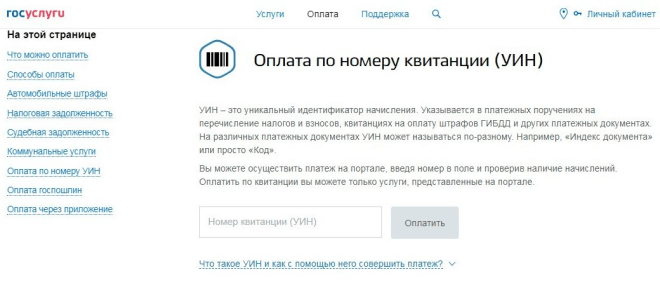
Система покажет параметры платежа и предложит его оплатить. Перед этим она спросит у пользователя email – на него будет направлен электронный чек.
Минус оплаты без авторизации на портале госуслуг в том, что данные не сохраняются. Чтобы информация о платеже попала в историю операций, нужно войти в свою учётную запись (если она есть).
Оплата с расчётного счёта
Оплата налогов и взносов ИП онлайн также возможна непосредственно с расчётного счёта через интернет-банк. Такие услуги своим бизнес-клиентам сегодня предоставляют все кредитные организации.
Поручения на стандартные платежи формируются в упрощённом порядке. Как правило, не приходится вбивать подробные реквизиты получателя, КБК и иные параметры. Достаточно выбрать вид платежа и указать нужную сумму. Более того, нередко банки даже сами считают отчисления ИП, исходя из суммы выручки и применяемой системы налогообложения, а также напоминают, когда, куда и сколько нужно перечислить.
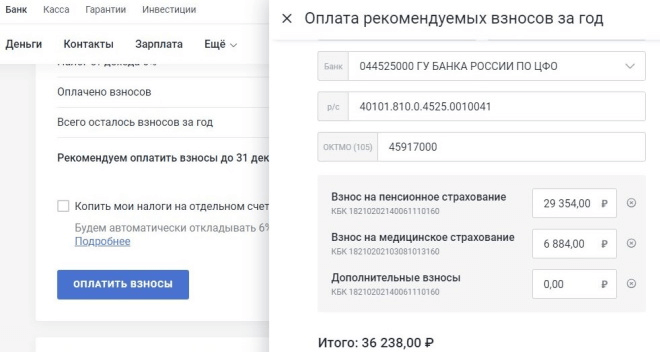
Однако такие услуги могут не входить в выбранный тариф обслуживания. Но есть другой способ — сформировать квитанцию на сайте ФНС, а в сервисе банка найти её по УИК и оплатить с расчётного счёта.
Если же такой вариант не подходит, то придётся сформировать поручение на оплату самостоятельно. Впрочем, сделать это в интернет-банке не составит большого труда, важно лишь верно указать все реквизиты:
- номер, вид документа и дату его составления;
- статус плательщика (ИП — «09»);
- сумму к переводу цифрами и прописью;
- данные предпринимателя (заполняются автоматически);
- параметры получателя — достаточно выбрать его из списка, и реквизиты будут подгружены из справочников;
- основание для оплаты;
- налоговый период.
Итак, оплатить налоги, а также взносы в ПФР и на медицину, которые за себя платит любой ИП, можно онлайн. Надёжный способ — сформировать квитанцию в специальном сервисе ФНС. Это сведёт к минимуму риск ошибок, ведь почти все параметры, включая адреса, КБК, номер счёта, загружаются автоматически из разных информационных систем и справочников.
Бесплатное бухгалтерское обслуживание от 1С
Разбираемся, как ИП в 2022 году заполнить и отправить декларацию, а также в какие сроки это нужно сделать.
Кстати, заполнять налоговую декларацию, формировать отчёты, контролировать оплату счетов и решать многие другие задачи бизнеса не обязательно нанимать штатного бухгалтера. Чтобы не тратить лишних денег на бухгалтерию, можно оформить специальную подписку.
Попробовать бесплатно
Способы уплаты налога для ИП
Уточнить, в какие сроки нужно заплатить налоги, можно здесь. Сумму налога рассчитайте самостоятельно или с помощью бухгалтера. А мы расскажем, как передать ФНС данные и перечислить деньги. Чтобы внести нужную сумму, ИП могут выбрать один из способов ниже:
- С помощью бумажной квитанции. Предпринимателю придётся лично отправиться в территориальную налоговую, получить бланк декларации и заполнить его. Такой способ, как правило, используют ИП без расчётного счёта.
- Через личный счёт ИП или с карты. В этом случае ИП может воспользоваться интернет-сервисом или банковским мобильным приложением.
- Через личный кабинет ФНС. Здесь нужно самостоятельно сформировать платёжное поручение и заплатить налог.
- Онлайн через сервис уплаты налога ФНС. В этом случае доступ в личный кабинет не нужен. Достаточно следовать простой инструкции — рассказываем ниже.
Как ИП заплатить налоги онлайн в ФНС
- Откройте главную страницу сайта ФНС и перейдите в раздел «Уплата налогов и пошлин».
- Из предложенных вариантов выберите «Индивидуальным предпринимателям» и кликните по ссылке «Уплата налогов, страховых взносов».
- Укажите, за кого вносится сумма — за себя или третье лицо.
- Дайте согласие на обработку персональных данных. Для этого поставьте галочку напротив этой опции и нажмите кнопку «Продолжить».
- Выберите наименование платежа:
- Имущественные налоги и НДФЛ по уникальному идентификационному номеру квитанции.
- Прочие налоги, для уплаты которых ИП самостоятельно формирует квитанцию и заполняет все реквизиты. Пройдём дальше по этому пути.
- Выберите вид расчётного документа. Для онлайн-оплаты вам понадобится платёжное поручение, а для банковского перевода — платёжный документ.
- На следующей странице отметьте коды ИФНС и ОКТМО из справочника.
- Заполните реквизиты:
- КБК — если вы не знаете этот код, система определит его автоматически;
- статус лица — для ИП это код «09»;
- основание: «ТП» для оплаты за текущий год, «ЗД» — если задолженность гасится добровольно, «ТР» — перевод недоимки по требованию ИФНС и другие;
- налоговый период;
- сумма;
- Ф. И. О. предпринимателя;
- ИНН и адрес.
- Нажмите кнопку «Уплатить». Система покажет данные о предстоящем платеже.
- Выберите способ исполнения платежа. Это может быть банковская карта, сайт банка или бумажная квитанция, которую нужно будет распечатать.
Как оплатить налоги через банк
Способ удобен тем, что процедура максимально упрощена для предпринимателя. Ему не нужно указывать реквизиты получателя, КБК и прочее — достаточно назначить вид платежа и ввести сумму. Услугу предлагают многие крупные банки, а некоторые даже готовы помочь с подсчётом отчислений. В этом случае кредитные организации самостоятельно проводят все операции и напоминают клиенту о том, когда, куда и сколько нужно заплатить. Обычно услуга доступна ИП, у которых в банке открыт расчётный счёт. Иногда помощь с налогами входит в тариф, но в некоторых случаях её нужно оплачивать отдельно.
Как правило, налоговая служба обрабатывает платёжные документы в течение десяти дней. Информация об уплате приходит в личный кабинет налогоплательщика. Обратите внимание, что для каждого налогового режима предусмотрены свои сроки оплаты. Подробнее о том, когда платить налоги, а также какие санкции ждут неплательщиков, мы рассказали в этом материале.
Бухгалтерия — не ваш конёк? Автоматизируйте процесс или привлеките бухгалтера «по подписке» под конкретные задачи своего бизнеса — через сервис «ДебетКредит».
 ИП (Индивидуальный предприниматель) – это, по своей сути, физическое лицо, которое ведет какую-либо деятельность. Иногда – самостоятельно, иногда при помощи нанятых сотрудников. В любом случае, нередко возникает необходимость пополнить счет из собственных средств чтобы не пропустить выгодный товар, предложение, закупить оборудование по льготной цене и так далее. В целом – в любой ситуации, когда прибыль будет еще не скоро, а деньги нужны прямо сейчас. Можно ли пополнить счет за счет своих личных денег и как это сделать – читайте в данной статье.
Как положить деньги на счет ИП в Сбербанке
Что потребуется для пополнения
Как пополнить счет ИП через банкомат
Как внести деньги через перевод
Как положить деньги на счет ИП в Сбербанке
Пополнить расчетный счет ИП в Сбербанке за счет личных средств можно несколькими способами: при помощи банкомата, безналичным переводом со своего личного счета, в отделении банка, а также посредством платежных систем.
Наиболее актуальными и удобными считаются первые 2 способа, так что они в этой статье будут рассмотрены подробнее.
Через банкомат
У Сбербанка есть определенный список банкоматов, которые поддерживают специальную услугу для ИП, которая называется «Самоинкассация». Ее смысл в том, что если ИП получает деньги наличными, то при помощи данной функции он сможет внести их на счет ИП через банкомат. Следует учитывать, что эта услуга платная. Комиссия составляет 0,3% от суммы. Другие условия:
-
Вносить можно только рубли.
-
За одну операцию устройство старой модели не может принять более 50 купюр вне зависимости от их номинала.
-
За одну операцию устройство новой модели не может принять более 200 купюр вне зависимости от их номинала.
-
Монеты в любом виде не принимаются.
Перевод с личного счета
Более выгодный вариант, так как он не предполагает оплату комиссии. У каждого клиента Сбербанка, включая сюда и ИП, есть личный кабинет Сбербанк Онлайн. С его помощью можно перечислить средства со своего личного счета на счет ИП без комиссий, ограничений, лимитов и так далее. Главная особенность заключается в том, что при перечислении в комментарии нужно указать фразу типа «Пополнение личными деньгами».
Если этого не сделать, налоговая служба будет рассматривать такой перевод как прибыль и потребует оплаты налогов.
В отделении банка
Еще один вариант – пополнение в отделении банка. Общий смысл такой же, как и в банкомате (0,3% комиссии), однако сумма ничем не ограничена. Единственная проблема: отделений намного меньше, чем банкоматов и не всегда можно найти подходящее. Тем более, что рекомендуется деньги вносить в том же отделении, в котором открывался счет.
Платежные системы
Допускается пополнение и при помощи платежных систем, однако эта операция может рассматриваться налоговой службой как сомнительная, так что пользоваться ею не слишком рекомендуется. Есть и другой недостаток – придется заплатить комиссию за перевод, и сумма тут уже зависит от выбранной платежной системы.
Что потребуется для пополнения
ИП Сбербанк практически не ограничивает в операциях, если они проходят в рамках действующего законодательства. При пополнении через банкомат не потребуется вообще ничего, кроме счета ИП и суммы, которую нужно пополнить. В отделении банка дополнительно потребуют паспорт клиента.
Как пополнить счет ИП через банкомат
Для того, чтобы пополнить счет через банкомат, нужно:
-
Найти подходящее устройство. Ссылка на такие банкоматы представлена выше.
-
Подойти к устройству.
-
Выбрать пункт «Прочие услуги».
-
Нажать на «Самоинкассация по коду»
-
Ввести все данные ИП, которые затребует сервис.
-
Внести деньги.
-
Подтвердить операцию.
Как внести деньги через перевод
Внести деньги на счет ИП можно и при помощи обычного перевода в Сбербанк Онлайн. Для этого, нужно:
-
Зайти в Сбербанк Онлайн.
-
Выбрать раздел переводов и платежей.


-
Нажать на пункт «Между своими счетами и картами».
-
Указать сумму перевода, счет, на который производится пополнение, также счет, с которого будут списываться деньги.
-
Указать в комментариях «Личные деньги» или «Перевод с личного счета».
-
Подтвердить операцию.
Все индивидуальные предприниматели не зависимо от того есть ли у них наемные работники или нет, велась ли деятельность за отчетный период или нет, должны оплатить фиксированные платежи ИП за себя. Срок уплаты фиксированной части – до 31 декабря, а 1% с превышения дохода в 300 тыс. рублей не позднее 1 июля последующего года.
Способы оплаты фиксированного платежа
Оплаты ФП предприниматель может осуществить различными способами:
- Наличными деньгами в любом отделении банка, если у него, например, нет расчетного счета в банке.
- Через расчетный счет по реквизитам налоговой.
Внимание! Налоги за ИП гражданин может оплатить также и со своего личного расчетного счета.
Как оплатить фиксированные платежи ИП через сбербанк бизнес онлайн
Если вы открыли расчетный счет в Сбербанке, то одной из предоставляемых бесплатных услуг является открытие личного кабинета на сайте сбербанк. При этом для у Сбербанка совершенно разные личные кабинеты для физического лица и для юридических лиц (а также ИП). Рассмотрим как правильно произвести оплату по шагам.
Шаг 1. Заходим в личный кабинет Сбербанка
Необходимо будет зайти в свой личный кабинет бизнес онлайн сбербанка. Для этого вводим ИНН организации или ИП и пароль для входа. После чего на указанный в личном кабинете номер телефона придет СМС с одноразовым входом в онлайн банк.

Шаг 2 Формируем платежный документ
Переходим закладку «Платежи и переводы» и выбираем «Платеж в бюджет». Далее для вас откроется форма платежного документа, который необходимо правильно заполнить.

В поле «Сумма платеж» указывает сумма налога, которую вы будете оплачивать. Платежи можно совершать по вашему усмотрению. Это можно делать как ежеквартально, так и, например, одной суммой в течение года. Главное, чтобы общая сумма платежей была оплачена до 31 декабря отчетного года.
Налоги НДС не облагаются, поэтому в следующем поле ставить «НДС не облагается». Дату отправки можно выбрать – заплатить налог сегодня, либо установить желаемую дату проведения платежного поручения.
Затем выбираем свой счет в банке, с которого будет производиться оплата. Заполняем поле получателя. Реквизиты своей налоговой можно узнать либо в отделении ФНС, либо на сайте nalog.ru. Затем получателя можно сохранить в шаблон и выбирать при совершении платежей.

В настоящее время налогоплательщик имеет право осуществить платеж за третье лицо. Если платим за свою организацию, то в следующем поле ничего не ставим, либо указываем реквизиты, за кого будет осуществляться оплата налога.

Статус плательщика (поле 101) указываем:
- 01, если плательщиком является организация.
- 09, если плательщик – индивидуальный предприниматель.
Затем указываем КБК для оплаты:
- 18210202140061110160 – для оплаты фиксированной части в ПФР и 1% с превышения.
- 18210202103081013160 – для оплаты взносов за обязательное медицинское страхование.
Затем указываем код ОКТМО – он у каждого плательщика свой. Узнать его можно также на сайте налоговой.
В поле 106 необходимо указать основание платежа. Если платим платежи по году, то ставим «ТП».
В поле 107 необходимо указать налоговой период, за который осуществляется платеж. Например, «Год», далее «2018».

Номер документа (поле 108) будет равен нулю. Дату платежа также указывать не нужно. Код УИН равен нулю.
В поле назначение платежа, например, для оплаты в ПФР пишем: «Страховые взносы на обязательное пенсионное страхование ИП в фиксированной части за 2018 год». Это поле не так важно, как правильно указанные реквизиты ФНС и КБК для уплаты налога.
Очередность платежа в платежном поручении по умолчанию Сбербанк указывает «3», нам необходимо изменить ее на «5». Вид платежа ставим «Электронно».

Затем можно сохранить в шаблон все заполненные поля и потом формировать платежку на его основании или сразу отправить на оплату.
Шаг 3 Исправляем ошибки при заполнении
При формировании платежного документы система будет проверять правильность заполнения полей. Если вдруг ошибки возникнут – то сохранить документ не удастся, пока они не будут исправлены.

Внимание! Если вы платите как ИП, то в своих реквизитах в поле КПП нужно будет поставить 0, если у вас возникает данная ошибка. Для ввода в поле «Счет списания» нажимаем «показать реквизиты и в открывшемся поле указываем КПП.
Шаг 4. Оплачиваем налоги в личном кабинете сбербанка

После того, как вы проверили все реквизиты и создали платежный документ для оплаты его необходимо подписать. Для этого будет выслан СМС код, который необходимо будет вписать в соответствующее поле. На этом формирование платежа завершено.
 Загрузка…
Для предпринимателей и компаний с 2023 года действует новый способ уплаты налогов, сборов, взносов и штрафов — единый налоговый платеж (ЕНП). Как перейти на ЕНП, как платить налоги и в какие сроки сдавать отчетность — в этой статье.
Содержание:
- Что такое ЕНП и ЕНС
- Какие налоги входят в ЕНП
- Единый налоговый счет: сальдо и его значения
- Как платить налоги в 2023 году: порядок действий
- Плюсы и минусы ЕНП
- Ответы на вопросы
Что такое ЕНП и ЕНС
ЕНП — это единый налоговый платеж. Это не новый режим, а новый порядок уплаты налогов с 2023 года для ИП и компаний, кроме самозанятых.
Как было. Раньше вы платили каждый налог отдельно. Например, взносы по УСН, страховые в пенсионный фонд и торговый сбор. Для этого заполняли несколько платежек со своими реквизитами и КБК.
Как стало. Теперь вы делаете это одним платежом, для чего перечисляете деньги на Единый налоговый счет (ЕНС), а оттуда налоговая списывает их на все необходимые взносы в бюджет.
Предприниматели направляют в ФНС уведомление, сколько денег списать со счета на те или иные цели, заполняют одну платежку с одинаковыми реквизитами.
Единый налоговый счет устроен как кошелек или вклад-копилка — у каждого он свой, только для обязательных платежей в бюджет. Деньги с ЕНС можно вернуть, если они числятся как переплата.
Переход на новую систему — автоматический, в обязательном порядке. Никаких заявлений писать не нужно.
Какие налоги входят в ЕНП
С помощью Единого платежа можно закрывать:
- налоги;
- авансовые платежи;
- страховые, кроме взносов на травматизм;
- штрафы;
- недоимки;
- пени и проценты;
- торговый сбор.
Как на ЕНП, так и на конкретный КБК можно заплатить:
- налог на профессиональный доход;
- сборы за пользование объектами животного мира;
- сборы за пользование объектами водных биологических ресурсов;
- утилизационный сбор;
- страховые взносы за периоды до 01.01.2017.
На конкретные КБК по-прежнему уплачиваются:
- взносы на травматизм;
- НДФЛ с выплат иностранцам с патентом;
- различные виды пошлин;
- административные штрафы.
Единый налоговый счет: сальдо и его значения
К 1 января 2023 у каждого налогоплательщика есть начальное сальдо расчетов ЕНС. Проверьте его в личном кабинете ФНС в разделе «Единый налоговый платеж».
«Сальдо ЕНС» — это разница между перечисленной на счет суммой и совокупной обязанностью налогоплательщика, то есть разница между переплатами и недоимками.
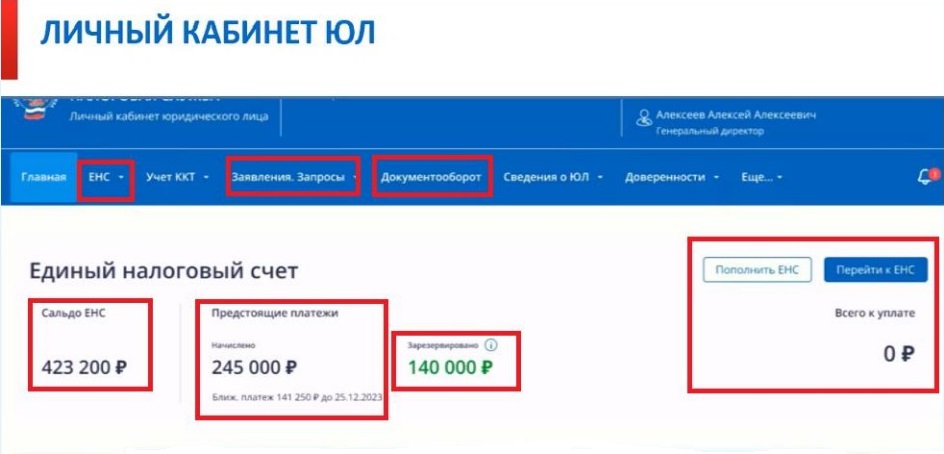
Сальдо может быть:
- положительное — если компания переплатила и государство должно вернуть ей деньги;
- отрицательное — если у организации возникла задолженность по платежам;
- нулевое — если нет задолженностей и переплат.
Сверка с налоговой
Сальдо ЕНС на 1 января 2023 налоговая сформировала сама. При этом не учитывала переплату, где пропущен срок для возврата, и безнадежную к взысканию недоимку.
Если считаете, что данные некорректные, то проведите с налоговой совместную сверку. Чтобы запросить акт сверки, подайте заявление. Удобнее это сделать на сайте ФНС, но можно отправить и бумажное заявление.
Отрицательное сальдо = недоимка
При отрицательном сальдо необходимо пополнить ЕНС, иначе налоговая начислит пени на общую задолженность с даты появления недоимки. Когда на счету появятся деньги, пени списываются — отдельно их платить не нужно. Если задолженность не будет оплачена, налоговая служба примет решение о взыскании.
Положительное сальдо = переплата
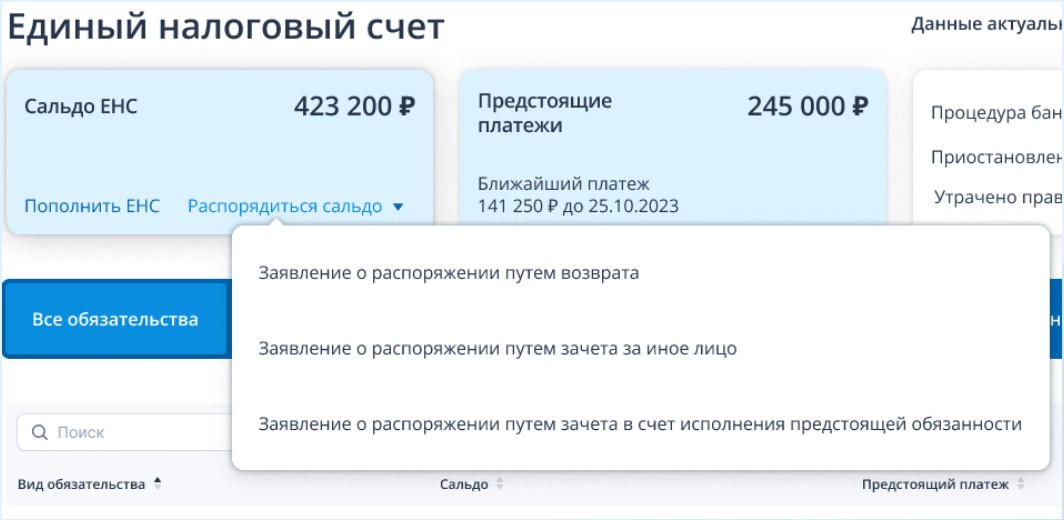
При положительном сальдо вы можете вернуть переплату на свой расчетный счет. Переплату можно зачесть:
- на уплату того или иного налога, сбора или взноса;
- погашение задолженности, которая не была учтена в составе совокупной обязанности и по ней истек срок взыскания;
- исполнение решений ФНС (при наличии);
- уплату за другое лицо.
Зачесть можно всю сумму, что осталась на счету. Для этого заполните заявление:
Как платить налоги в 2023 году: порядок действий
Вот как будет проходить уплата налогов при применении ЕНП:
- Предоставление отчетности в налоговую. Компании и ИП должны сами считать сумму налогов, взносов и сборов и присылать в налоговую уведомления, сколько денег нужно списать. Методика расчета платежей остается прежней. Сдать все декларации, уведомление и расчеты в налоговый орган надо до 25 числа отчетного периода.
- Внесение денег на ЕНС.
- Списание денег. 28 числа отчетного периода налоговая списывает средства с вашего единого счета.
Далее рассмотрим детально каждый пункт.
Шаг 1. Предоставление отчетности
С 2023 года установлены новые сроки предоставления отчетности и уплаты налогов. Новое правило: сначала вы сдаете отчетность, потом платите налог. Декларации и расчеты надо предоставить до 25 числа отчетного периода.
Уведомление подавайте только по налогам и взносам, которые платят до подачи отчетности либо вообще без нее. Оно может быть представлено как одним документом по всем обязанностям, так и отдельно по каждому.
Без уведомления налоговая не сможет распределить деньги, поступившие на ЕНС, и начислит пени.
Новые сроки отчетности:
| Вид отчетности | Сроки подачи |
| Декларация по налогу на прибыль |
Ежеквартально:
За год — до 25 марта следующего года. |
| 6-НДФЛ |
Ежеквартально:
За год — до 25 февраля следующего года. |
| Декларация по УСН |
Раз в год. Компании — до 25 марта, ИП — до 25 апреля. |
| НДС |
Ежеквартально:
|
| Расчет по страховым взносам |
Ежеквартально:
|
| Декларация по налогу на имущество | До 25 марта следующего за отчетным года |
| Торговый сбор |
Ежеквартально:
|
Если подаете уведомление на несколько налогов, то заполните на каждый отдельный блок: КПП, код ОКТМО, КБК, сумма налога, сбора или взносов, код отчетного или налогового периода либо номер месяца, отчетный период и календарный год.
Если ошиблись в реквизитах, то направьте новое уведомление.
Если нашли ошибку в суммах:
- Создайте новое уведомление, например, в Личном кабинете. Впишите данные КПП, КБК, ОКТМО, период, а сумму укажите новую.
- При поступлении уведомления в налоговую корректировка произойдет автоматически.
Чтобы изменить другие данные:
- Создайте новое уведомление. В нем повторите данные ошибочной строки — КПП, КБК, ОКТМО, период, а в сумме укажите «0».
- Во втором блоке строк 1–6 укажите верные данные.
- Когда уведомление поступит в инспекцию, оно автоматически откорректируется.
Если подать уведомление с опозданием или не подать совсем, грозит штраф 200 рублей за каждый документ.
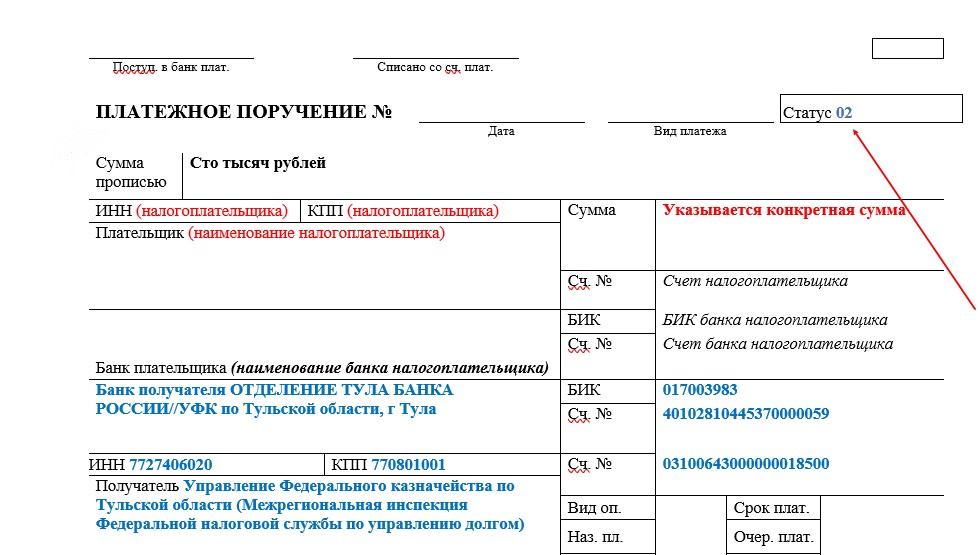
В 2023 году можно вместо уведомления предоставить в банк платежку с заполненными реквизитами, но только если вы ни разу не подавали уведомление о начисленных суммах. Налоговая сама их сформирует. В платежке в разделе «Статус» поставьте «02». Для того, чтобы инспектор понял, какой это бюджет, налог, какой у него период и какую сумму надо внести.
Шаг 2. Пополнение ЕНС
Способ 1 — самый простой. Перечислить единый налоговый платеж можно:
- в личном кабинете или учетной системе, заполнив только сумму платежа;
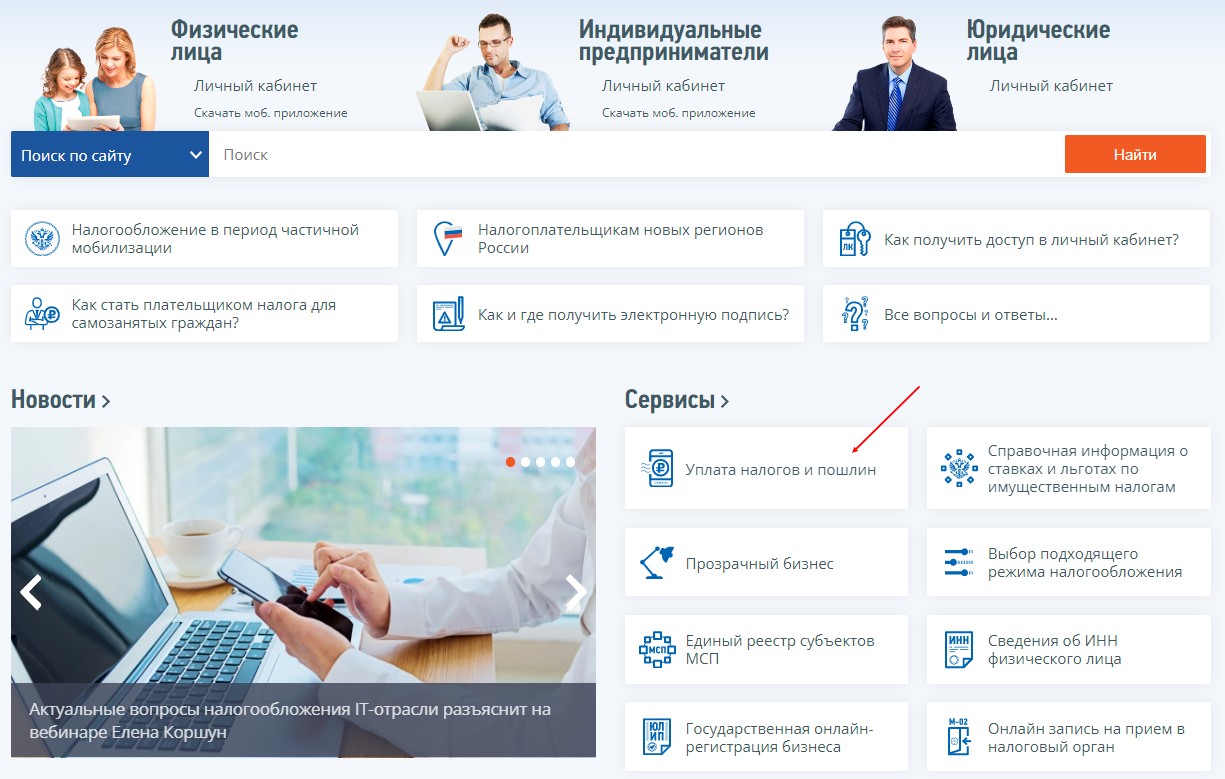
- в сервисе ФНС России «Уплата налогов и пошлин». Реквизиты платежа будут заполнены автоматически.
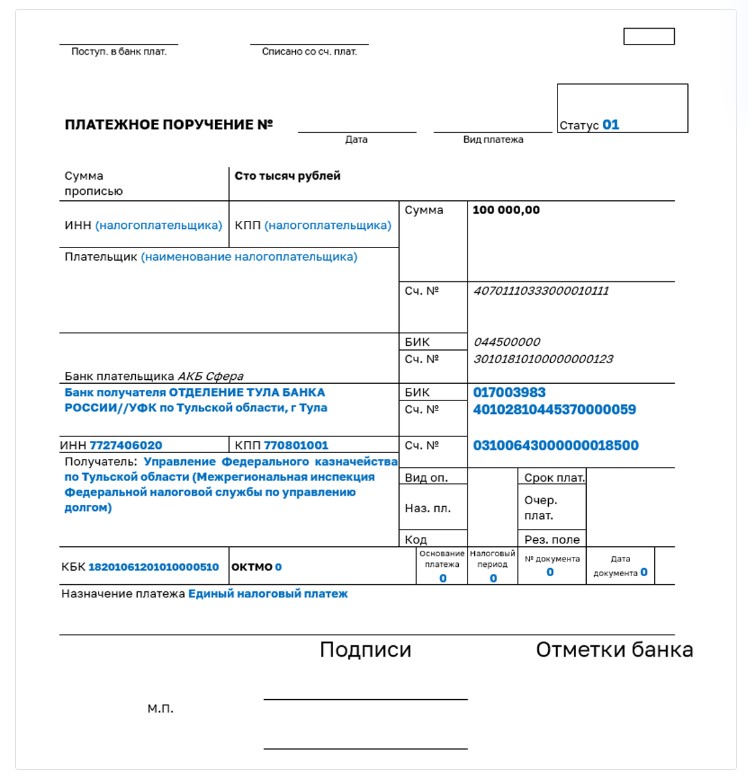
Способ 2 — трудоемкий. Самостоятельное заполнение платежного документа. Для этого используйте реквизиты для уплаты ЕНП из таблицы:
| Номер реквизита платежного документа | Наименование реквизита платежного документа | Значение |
| 7 | Сумма | указывается общая сумма обязанности |
| 101 | Информация, идентифицирующая плательщика средств, получателя средств и платеж (Статус плательщика) | «01» |
| 102 | КПП плательщика | «по месту постановки на учет организации (при наличии филиалов (обособленных подразделений) — головной организации)» |
| 61 | ИНН получателя | 7727406020 |
| 103 | КПП получателя | 770801001 |
| 13 | Наименование банка получателя средств | ОТДЕЛЕНИЕ ТУЛА БАНКА РОССИИ//УФК по Тульской области, г Тула |
| 14 | БИК банка получателя средств (БИК ТОФК) | 017003983 |
| 15 | № счета банка получателя средств (номер банковского счета, входящего в состав единого казначейского счета) | 40102810445370000059 |
| 16 | Получатель | Управление Федерального казначейства по Тульской области (Межрегиональная инспекция Федеральной налоговой службы по управлению долгом) |
| 17 | N Номер казначейского счета | 03100643000000018500 |
| 22 | Код (УИП) | 0 |
| 24 | Назначение платежа | — |
| 104 | КБК | 18201061201010000510 |
| 105 | ОКТМО | 0 |
| 106 | Основание платежа | 0 |
| 107 | Налоговый период | 0 |
| 108 | Номер документа — основания платежа | 0 |
| 109 | Дата документа основания-платежа | 0 |
Обратите внимание: деньги перечисляют на казначейский счет в УФК по Тульской области. Получателем указывают «УФК по Тульской области (Межрегиональная ИФНС по управлению долгом)» и приводят его банковские реквизиты. КБК единый для всех видов платежей — 18201061201010000510. Это правило для всех регионов РФ.
Заполненный платежный документ:
Шаг 3. Списание платежей: сроки уплаты налогов
С 2023 года дата для всех платежей единая — до 28 числа отчетного периода.
Деньги на ЕНС можно вносить раньше срока и частями, но главное — чтобы вся сумма на счете была к сроку уплаты налога, то есть до 28 числа.
| Вид налога | Срок уплаты |
| налог на имущество организаций, транспортный и земельный налоги — авансовые платежи |
|
| налог УСН |
авансовые платежи:
налог за истекший год:
|
| НДС | 28 числа каждого месяца. |
| налог на прибыль |
|
| НДФЛ |
|
Организация может пополнить ЕНС безналично через банк или через личный кабинет налогоплательщика. А ИП — еще и наличными деньгами через банк, МФЦ или почту.
Если на расчетном счете ИП или компании недостаточно денег, перевести их могут и третьи лица. Например, за предпринимателя могут внести платеж знакомые или родственники.
Порядок списания платежей
Налоговая будет списывать деньги со счета в таком порядке:
- недоимка — с даты, когда она появилась;
- налоги, авансовые платежи по налогам, сборы, страховые взносы — с даты, когда появилась обязанность их уплатить;
- пени;
- проценты;
- штрафы.
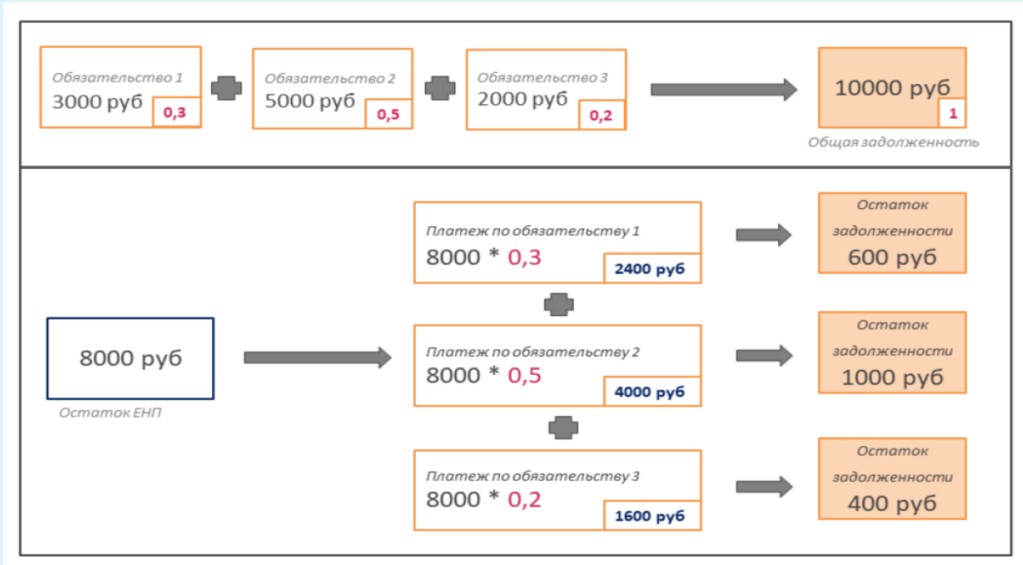
Внутри каждой группы сначала будут погашать долги с самой ранней даты возникновения. Если денег недостаточно и сроки уплаты совпадают, то ЕНП распределится пропорционально суммам таких обязательств. Если денег не хватит, то недоимка возникнет сразу по всем налогам и взносам, а не по какому-то одному платежу.
Плюсы и минусы ЕНП
Можно выделить такие преимущества новой системы:
- меньше ошибок при заполнении платежных поручений. Например, в налоговую каждый год поступает 30 млн неправильно заполненных платежек;
- переплата автоматически идет на будущие платежи и для этого не надо писать дополнительные заявления, чтобы ее учесть;
- перечислять деньги на ЕНС можно, когда удобно. Главное, чтобы к сроку уплаты на счете было достаточно денег, а в налоговой — отчетность или уведомление.
При этом есть неудобные моменты:
- налогоплательщик самостоятельно рассчитывает налоги, сборы и взносы и присылать в налоговую уведомление;
- деньги списываются со счета пропорционально и повлиять на это нельзя. Например, если есть задолженность, с которой предприниматель не согласен, то налоговая все равно ее спишет в первую очередь;
- если на счете недостаточно денег, инспекторы сами распределят их пропорционально всем обязательствам. В итоге задолженность может быть сразу по нескольким налогам, взносам и сборам.
Ответы на вопросы
Можно ли не переходить на ЕНП, а все оставить как было?
Нет. Но в 2023 году можно вместо уведомления предоставить в банк платежку с заполненными реквизитами, если вы ни разу не подавали уведомление об исчисленных суммах.
ИП и организации смогут уменьшать УСН страховыми взносами?
Да, смогут. Уплаченная сумма страховых взносов будет определяться в соответствии с установленными правилами распределения ЕНП. Сначала недоимка, начиная с более ранней. Затем начисления с текущим сроком уплаты. Затем пени, проценты и штрафы.
Бывают случаи потери платежа?
Потеря платежа и сейчас влечет недоимку. Однако в случае уплаты по ЕНП потерять платеж, с учетом указания в нем двух реквизитов (ИНН и сумма), практически невозможно.
Меняется ли порядок расчета налогов?
Нет. Внедрение ЕНС никак не меняет порядок расчета налогов и состав предоставляемой плательщиком информации.
Если пропущен срок взыскания, что будет долгом?
Такой долг будет исключен из ЕНС. Без восстановления возможности его взыскания судом данная сумма не будет влиять на состояние расчетов налогоплательщика с бюджетом.
Можно ли будет «хранить» переплату на налоге?
Да, можно на основании заявления налогоплательщика, поданного в налоговый орган. Переплата может быть направлена в счет предстоящей обязанности по уплате налогов и «храниться» до ее возникновения, либо до образования отрицательного сальдо ЕНС.
Будет ли считаться недоимкой ситуация, когда уведомление об исчисленном налоге подано позже чем за 5 дней до срока уплаты налога, но ранее чем срок уплаты налога?
Недоимка возникает со следующего дня после обязательного срока уплаты. Подача уведомления об исчисленных суммах налогов до срока уплаты не может привести к возникновению недоимки.
Автоматизировать работу бизнеса поможет МойСклад. Все процессы по продаже и учету товаров бесплатно — рабочее место кассира, складской учет и CRM в комплекте.
- контролируйте остатки на складах и товаров на реализации;
- создавайте автоматические заказы поставщикам на основе статистики продаж или неснижаемого остатка;
- смотрите реальную прибыль по каждому товару;
- печатайте ценники и чеки, более 100 готовых форм документов;
- работайте с маркированными товарами: бесплатная поддержка всех операций;
- продавайте пиво и слабоалкогольные напитки: интеграция с ЕГАИС с отправкой данных об обороте через УТМ.
- быстрый старт, поддержка 24/7, есть бесплатный тариф.