В системе Тинькофф Бизнес клиенты смогут просматривать счета на оплату, оплачивать их онлайн в личном кабинете или мобильном приложении. Величина комиссии за операцию зависит от способа оплаты и подключенного у клиента тарифного плана.
Как посмотреть счета на оплату в Тинькофф Бизнес
Как оплатить выставленный счет через Тинькофф
Что делать, если счет для оплаты выставлен в другом банке
Как посмотреть счета на оплату в Тинькофф Бизнес
Получить информацию по выставленным счетам можно в личном кабинете Тинькофф Бизнес.
Порядок действий:
- Авторизуйтесь в личном кабинете.
- Откройте раздел «Счета и платежи».
- Перейдите в подраздел «Входящие», вкладка «Выставление счета».
При создании счета контрагентом через интернет-банк Тинькофф банка, он мгновенно попадает в личный кабинет пользователя.
Как оплатить выставленный счет через Тинькофф
Счет можно оплатить в личном кабинете или мобильном приложении Тинькофф Бизнес.
В личном кабинете Тинькофф Бизнес
Как оплатить счет через Тинькофф Бизнес в личном кабинете, если он выставлен контрагентом через интернет-банк Тинькофф Банка:
- Перейдите в раздел «Выставление счета», подраздел «Входящие».
- Выберите неоплаченные счета.
- Подпишите документ и перечислите деньги.

В приложении Тинькофф Бизнес
Если вы пользуетесь мобильным приложением Тинькофф Бизнес, сможете оплатить счет через него:
- Войдите в приложение.
- Откройте вкладки «События», «Выставленные счета».
- Выберите «Входящие».
- Выберите, какой счет нужно оплатить и подпишите его.
- Перейдите в «Платежи» и измените статус документа на «Оплачен».

Этот способ также работает, если оба клиента работают через интернет-банкинг Тинькофф Банка.
Что делать, если счет для оплаты выставлен в другом банке
Тинькофф бизнес предлагает клиентам сервис Invoice для бизнеса, поэтому оплатить счет, выставленный клиентом другого банка, можно без введения реквизитов получателя денежных средств. Достаточно получить счет в электронном виде и сохранить в формате PDF или JPEG. Это экономит время и исключает возможность ошибок при формировании платежного поручения.
Как оплатить счет в Тинькофф Бизнес, выставленный в другом банке:
- В личном кабинете перейти во вкладку «Создать платеж».
- Перетащить или загрузить сохраненный файл.
- Платежное поручение будет сформировано автоматически.
- Проверить реквизиты и сумму платежа.
- Отправить документ на подпись.
Часто задаваемые вопросы
Какая комиссия будет взята за перевод денег?
Величина комиссии зависит от тарифного плана, которым пользуется клиента банка. Плата за операцию 19–49 руб., есть бесплатные переводы. Сервис Invoice для бизнеса позволяет принимать счета на оплату по QR-коду через систему быстрых платежей, с комиссией 0,7%.
Почему может не получиться совершить платеж в мобильном приложении?
Для корректной работы системы рекомендуется первый платеж осуществить в личном кабинете, затем с переводами через мобильное приложение проблем не возникнет.
Что делать, если возникли проблемы при оплате счета?
Позвоните на горячую линию по номеру телефона 8 800 755-75-49 или свяжитесь со специалистами в личном кабинете или мобильном приложении.
Резюме
Оплачивать счета через Тинькофф Бизнес могут ООО или предприниматели, подключившие интернет-банк.
Если счет выписан в системе Тинькоф Бизнес, он моментально попадет в раздел неоплаченных счетов, откуда его можно сразу оплатить.
Если счет выписан клиентом другого банка, нужно сохранить его на своем устройстве и загрузить при формировании платежа. Платежное поручение будет сформировано автоматически.
Как оплатить выставленный счет в Тинькофф Бизнес?
Проверить счета на оплату в Тинькофф Бизнес может любой предприниматель, являющийся клиентом банка. Обсудим особенности работы с платежками от контрагентов в личном кабинете для ИП и юридических лиц. Также узнаем, при каком расчете исключена комиссия.
Содержание
- Как посмотреть счета на оплату в Тинькофф
- Оплата выставленных счетов через Тинькофф
- Платеж через интернет-банк
- Оплата счета в приложении
- Что делать, если счет выставлен в другом банке?
Как посмотреть счета на оплату в Тинькофф
Благодаря упорядоченному сервису Invoice для бизнеса клиентам Тинькофф необязательно производить оплату по номеру счета, ИНН, КПП и прочим реквизитам платежных поручений. Достаточно получить от контрагента заполненный платежный документ в электронном виде, а затем просто оплатить выставленный счет деньгами со своего расчетного счета в Tinkoff.
Проверить наличие выставленных сумм можно в разделе «Счета и платежи» личного кабинета Тинькофф для предпринимателей. Платежные документы появляются во вкладке «Выставление счета» в подразделе «Входящие». В этом списке мгновенно оказываются все документы на оплату, созданные контрагентами в системе Тинькофф Бизнес (через онлайн-банк или приложение).
Оплата выставленных счетов через Тинькофф
Для оплаты выставленных платежных поручений можно использовать один из дистанционных сервисов Tinkoff Business: онлайн-кабинет на сайте либо мобильное приложение для ИП и ООО.
Перед тем как оплатить счет в Тинькофф Бизнес, стоит ознакомиться с действующими тарифами на обслуживание в таблице:
| Операция | Тарифный план | |||
| Простой | Продвинутый | Профессиональный | Премиум | |
| Платежи внутри банка | Бесплатно | |||
| Перевод по реквизитам другого банка | 3 бесплатных платежа в месяц, далее – по 49 р. за платеж | 29 р. | 19 р. | 1000 бесплатных платежек в месяц, далее – 19 р. |
| Пакет платежей без комиссий на месяц/год | 490/4900 р. | 990/9900 р. | 1990/19 900 р. | 0 р. |
Платеж через интернет-банк
Оплатить выставленный счет через личный кабинет Тинькофф Бизнес можно будет уже через несколько секунд после того, как контрагент создаст его в ЛК или приложении.
Для оплаты следуйте инструкции:
- Авторизуйтесь в ЛК на tinkoff.ru/business.
- Откройте вкладку «Выставление счета».
- Перейдите в раздел «Входящие/Неоплаченные».

- Отправьте документ на подпись, а затем осуществите оплату с баланса организации.
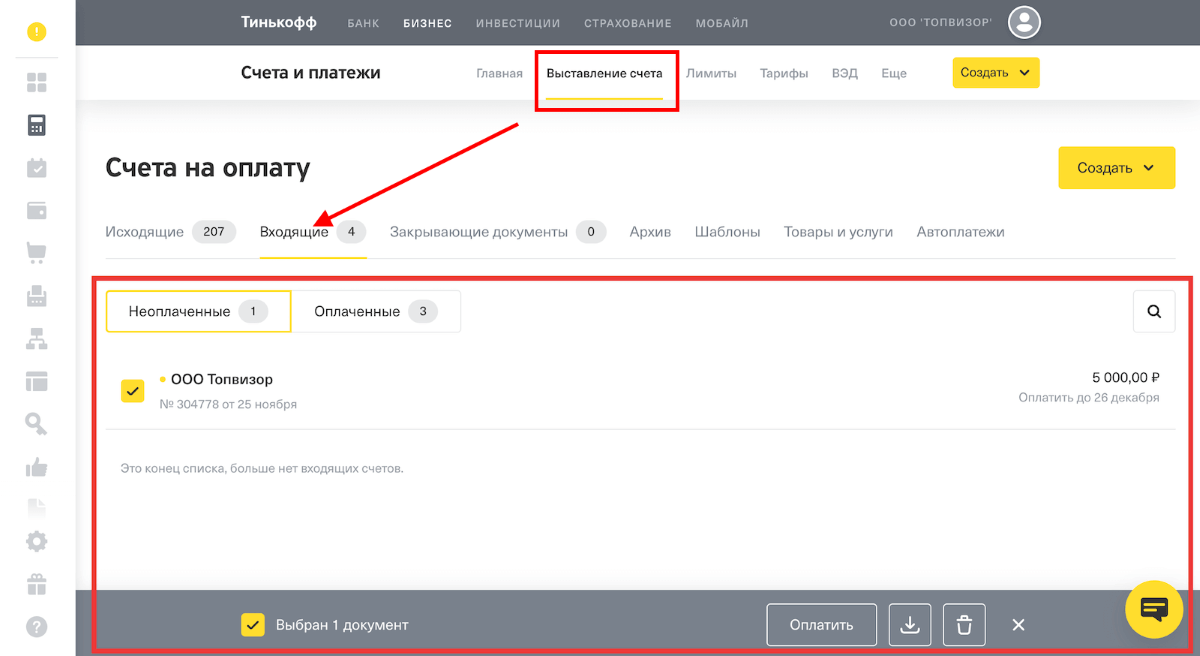
Внимание! В указанном разделе отображаются только те документы на оплату, которые контрагент выставил через аналогичный сервис или через приложение Тинькофф Бизнес.
Оплата счета в приложении
Для оплаты платежных поручений через приложение Тинькофф Бизнес необходимо предварительно скачать программу из соответствующего магазина контента. Банк адаптировал сервис для двух самых популярных платформ: iOS и Android.
Как произвести оплату:
- Откройте раздел «Платежи» или «События».
- Найдите в списке «Выставленные счета/Входящие».

- Выберите нужный платеж, отправьте его на подпись, а затем в разделе «Платежи» замените статус документа на «Оплачен».
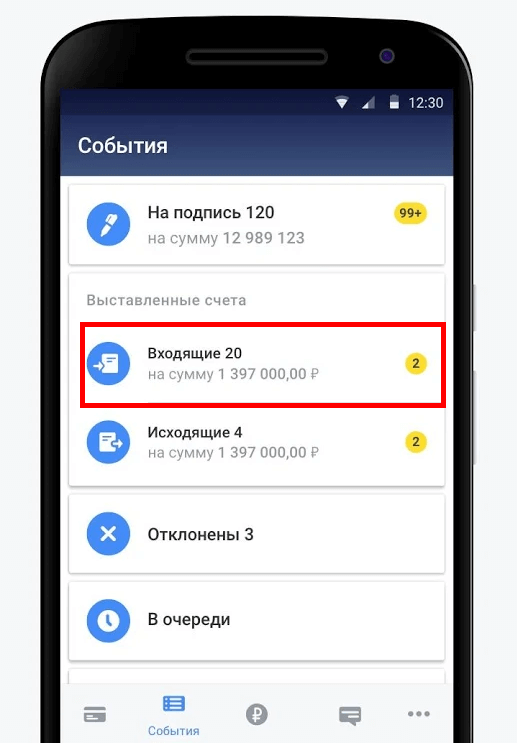
Специалисты банка рекомендуют для первой авторизации и совершения платежа воспользоваться личным кабинетом на сайте, а затем уже перейти к приложению, чтобы в дальнейшем система дистанционного обслуживания работала корректно.
Что делать, если счет выставлен в другом банке?
Если предпринимателю или бухгалтеру необходимо оплатить счет от стороннего банка, достаточно скачать платежный документ в формате изображения PDF или JPEG (такая функция доступна в большинстве дистанционных сервисов банков РФ). Создайте новый платеж в личном кабинете интернет-банка Тинькофф, а затем подгрузите изображение в специальном окне онлайн-формы. Как это сделать, показано в видео ниже.
Система распознает на картинке реквизиты на оплату, и они автоматически подгрузятся в нужные разделы бланка.
( 1 оценка, среднее 5 из 5 )

Если нравится — подписывайтесь на телеграм-канал Бробанк.ру и не пропускайте новости
Высшее образование в Международном Восточно-Европейском Университете по направлению «Банковское дело». С отличием окончила Российский экономический институт имени Г.В. Плеханова по профилю «Финансы и кредит». Десятилетний опыт работы в ведущих банках России: Альфа-Банк, Ренессанс Кредит, Хоум Кредит Банк, Дельта Кредит, АТБ, Связной (закрылся). Является аналитиком и экспертом сервиса Бробанк по банковской деятельности и финансовой стабильности. rusanova@brobank.ru
Открыть профиль

| Обслуживание | 0Р |
| % на остаток | до 7% |
| Пополнение | От 50 руб. |
| Платеж | От 1 руб. |
| Перевод | 1 руб. |
| Овердрафт | Есть |
Что такое Тинькофф бухгалтерия
Сервис Тинькофф бухгалтерия оказывает услуги по бухгалтерскому обслуживанию индивидуальных предпринимателей и организаций. Принято разделять два направления: онлайн-бухгалтерия, которая подключается ИП для дистанционного взаимодействия со специалистом, и бухгалтерское обслуживание.
-
Что такое Тинькофф бухгалтерия
-
Преимущества сервиса
-
Как работает онлайн бухгалтерия
-
Как заполняется документация в личном кабинете
-
Как отправляются платежи
-
Как подписывается отчетная документация
-
Полноценное бухгалтерское обслуживание в Тинькофф-Бизнес
Первый вариант предполагает обслуживание индивидуальных предпринимателей, которые не хотят или не могут сами заниматься заполнением документов для налоговой и сдачей отчетности. Бухгалтерское обслуживание — расширенный вариант сотрудничества, при котором ИП или организация пользуются услугами личного бухгалтера.
Преимущества сервиса
В обоих случаях речь идет о найме удаленного сотрудника, который будет вести дела предпринимателя или компании, без зачисления в штат. Чтобы законно заниматься предпринимательской деятельностью, необходимо вовремя сдавать отчетность. Для этого придется привлекать «реального» бухгалтера, что достаточно дорого. Стоимость услуг специалиста, особенно для начинающих предпринимателей, окажется неподъемной.

Преимущества предложения Тинькофф-бизнес:
- Дистанционное взаимодействие и решение всех вопросов в режиме 27/7.
- Своевременное выполнение специалистом трудовых обязанностей, без просрочек и опозданий.
- Высокий профессионализм: за обслуживание бизнеса берутся специалисты высшей категории.
- Автоматический расчет налогов по ЕНВД и УСН (онлайн-бухгалтерия).
- Автоматический расчет страховых взносов для ИП (онлайн-бухгалтерия).
Большинство предпринимателей не разбирается в правилах заполнения документации для сдачи в налоговые органы. Учитывая то, что здесь важно соблюдать и сроки сдачи отчетности, предложение Тинькофф-бизнес еще более актуально для предпринимателей. И обходится оно дешевле, чем взаимодействие с бухгалтером напрямую.
Как работает онлайн бухгалтерия
Из наименования сервиса понятно, что речь идет о дистанционном взаимодействии. Онлайн-бухгалтерия представляет собой автоматизированную систему, которая помогает индивидуальному предпринимателю взаимодействовать с налоговыми и прочими контрольными органами. Основное преимущество здесь заключается в доступности сервиса: онлайн-бухгалтерия является бесплатной. За основные виды услуг предприниматели ничего не платят.

| Обслуживание | 690Р |
| % на остаток | 4 |
| Пополнение | 0 руб. |
| Платеж | От 0 руб. |
| Перевод | 0 руб. |
| Овердрафт | Нет |
Сервис рассчитан только на индивидуальных предпринимателей. Игроки рынка с другой организационно-правовой формой деятельности не смогут подключить сервис. Применяются налоговые режимы ЕНВД и УСН. Сервис в автоматическом режиме рассчитывает и страховые взносы, которые ИП выплачивает за себя и за своих наемных сотрудников. Взаимодействие происходит следующим образом:
- Предприниматель подключается к онлайн-сервису и предоставляет данные по своей деятельности.
- В личном кабинете загружается документация по деятельности ИП: все достаточно понятно устроено, поэтому даже неопытный пользователь быстро разберется, что и куда необходимо загружать.
- Система обрабатывает полученную от клиента информацию.
- Система самостоятельно формирует отчетность для контролирующих органов.
- В личном кабинете ИП отслеживает всю бухгалтерию по своей деятельности.
Если налоговые органы обнаруживают ошибку, либо решают уведомить предпринимателя о чем-либо, онлайн-бухгалтерия выполняет роль своеобразного посредника. Все документы сдаются и принимаются только в электронном виде, поэтому лично контактировать с налоговыми органами предпринимателю не придется.
Как заполняется документация в личном кабинете
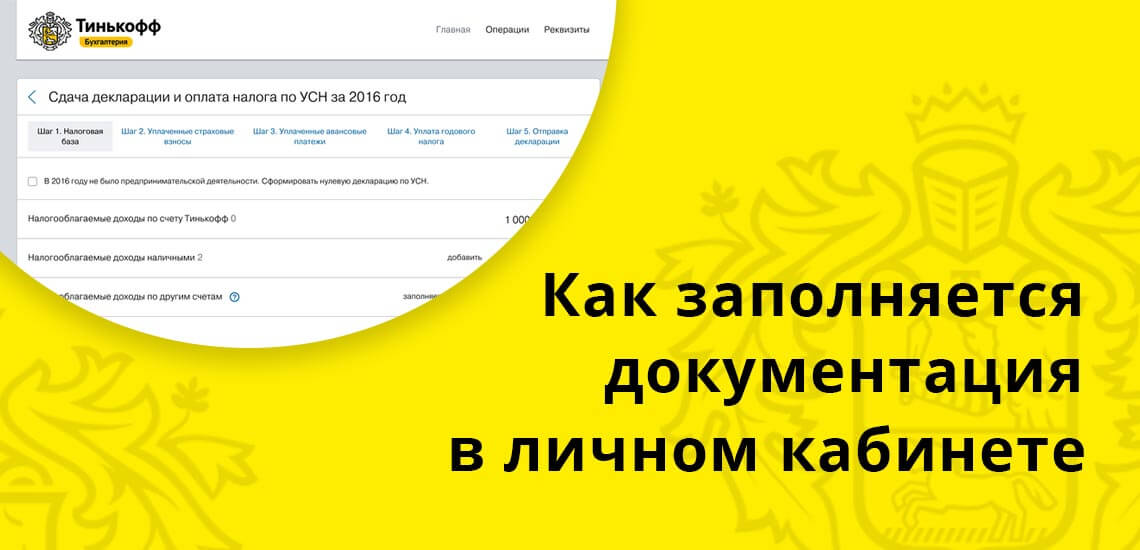
Суть онлайн-бухгалтерии состоит в том, что в личном кабинете предпринимателю открывается функционал, который будет помогать заполнять всю отчетную документацию. ИП не придется самостоятельно подолгу сидеть над отчетными документами, высчитывая все суммы на калькуляторе. За него это сделает автоматизированная система.
Интерфейс намеренно разрабатывали таким образом, чтобы новички могли без посторонней помощи заполнять отчетную документацию. Виртуальный бухгалтер без участия клиента посчитает, сколько налогов необходимо заплатить, и как это сделать с минимальными затратами.
К примеру, страховые взносы и подоходные налоги на УСН можно оплачивать разом, — в конце года. Но при едином платеже ИП понесет больше расходов. Поэтому система ему подскажет, что оплачивать налоги отдельными платежами намного выгоднее. И таких полезных подсказок в личном кабинете у ИП будет много.
Бухгалтерия заполняет все бумаги на внесение авансовых платежей и налога. Клиенту не придется каждый раз самостоятельно заполнять платежки, и прописывать реквизиты налогового органа с многозначными КБК.
Как отправляются платежи
Тинькофф бухгалтерия максимально подходит для тех ИП, у которых есть действующий расчетный счет в Тинькофф Банке. В этом случае бухгалтерия сможет самостоятельно формировать и рассчитывать все платежи, и выставлять клиенту счета на оплату. Останется только активировать операцию в личном кабинете.
Если расчетный счет открыт в Тинькофф Банке, то в личном кабинете он отображается автоматически. При наличии счета в другой кредитной организации, его потребуется вписывать в отчетные документы вручную.
Онлайн-бухгалтерия распознает, с каких поступлений уплачивается налог, а с каких — нет. К примеру, возврат средств не является доходом, поэтому с него платить налог не нужно. Сервис умеет распознавать операции, которые не подпадают под налогообложение. Прочие инструменты сервиса:
- Напоминание — онлайн-бухгалтерия напомнит предпринимателю, что и куда необходимо платить.
- Составление документации — ИП вручную вводит только исходные данные, все остальные расчеты за него сделает система.
- Оплата фиксов в ПФР и ФФОМС — за предпринимателя и за каждого наемного сотрудника система рассчитывает сумму страховых платежей.
- Отправка документации — после заполнения исходных данных в декларации предпринимателем, бухгалтер произведет расчет, проверит информацию, предложит подписать документ для отправки.
- Наличие КЭП — квалифицированной электронной подписи.
Таким образом, если ИП что-то забудет оплатить, онлайн-бухгалтер вышлет в его адрес уведомление. Допущение ошибок со стороны сервиса — исключено. Программа работает без сбоев, поэтому предпринимателю не придется решать спорные вопросы с налоговыми органами.

Как подписывается отчетная документация
Декларация и и прочие отчетные документы заполняются предпринимателем вручную, подписываются, и предоставляются в территориальный налоговый орган. Так происходит взаимодействие ИП с налоговыми инспекциями в реальной жизни.
При использовании онлайн-бухгалтерии документы отправляются в электронной форме. Для подписи электронного документа, без которой он будет недействительным, предпринимателю бесплатно выдается КЭП — квалифицированная электронная подпись.
При помощи КЭП ИП может подписывать любую документацию. Несколько лет назад налоговые органы стали обрабатывать электронную документацию, поступающую от налогоплательщиков. Поэтому подобный вариант взаимодействия с законодательной точки зрения свободно используется.
Полноценное бухгалтерское обслуживание в Тинькофф-Бизнес
Клиенты Тинькофф Банка могут заказать полное бухгалтерское и кадровое обслуживание для своего бизнеса. Здесь в качестве потенциальных клиентов рассматриваются не только ИП, но и организации любого уровня — от небольших компаний до крупных предприятий. В данном случае речь идет о дистанционном взаимодействии с реальным профессионалом, который будет обслуживать бизнес “от и до”.
Взаимодействие между предпринимателем и бухгалтером производится в личном кабинете, по телефону, через приложение или электронную почту. Через Тинькофф Банк отчетность сдается бухгалтером лично. Предприниматель не заполняет никакие документы и не посещает налоговую инспекцию самостоятельно. Услуги бухгалтера:
- Заполнение и подача налоговых деклараций.
- Составление трудовых и гражданско-правовых договоров.
- Расчет и начисление заработной платы.
- Уплата всех страховых взносов.
- Заполнение КУДИР.
- Увольнение сотрудников.
- Ведение зарплатных проектов.

Это только часть услуг, которые бухгалтер оказывает для бизнеса. В отличие от онлайн-сервиса, этот вид дистанционной бухгалтерии — платный. Стоимость рассчитывается по тарифам Тинькофф-Бизнес после регистрации и открытия личного кабинета.
Для новых клиентов, заключающих с Тинькофф Банком договор на расчетно-кассовое обслуживание, услуги удаленного бухгалтера идут в виде бонуса в течение нескольких месяцев. Это одна из многочисленных привилегий, которые становятся доступными клиентам после подписания соглашения с банком Тинькофф.
Комментарии: 3
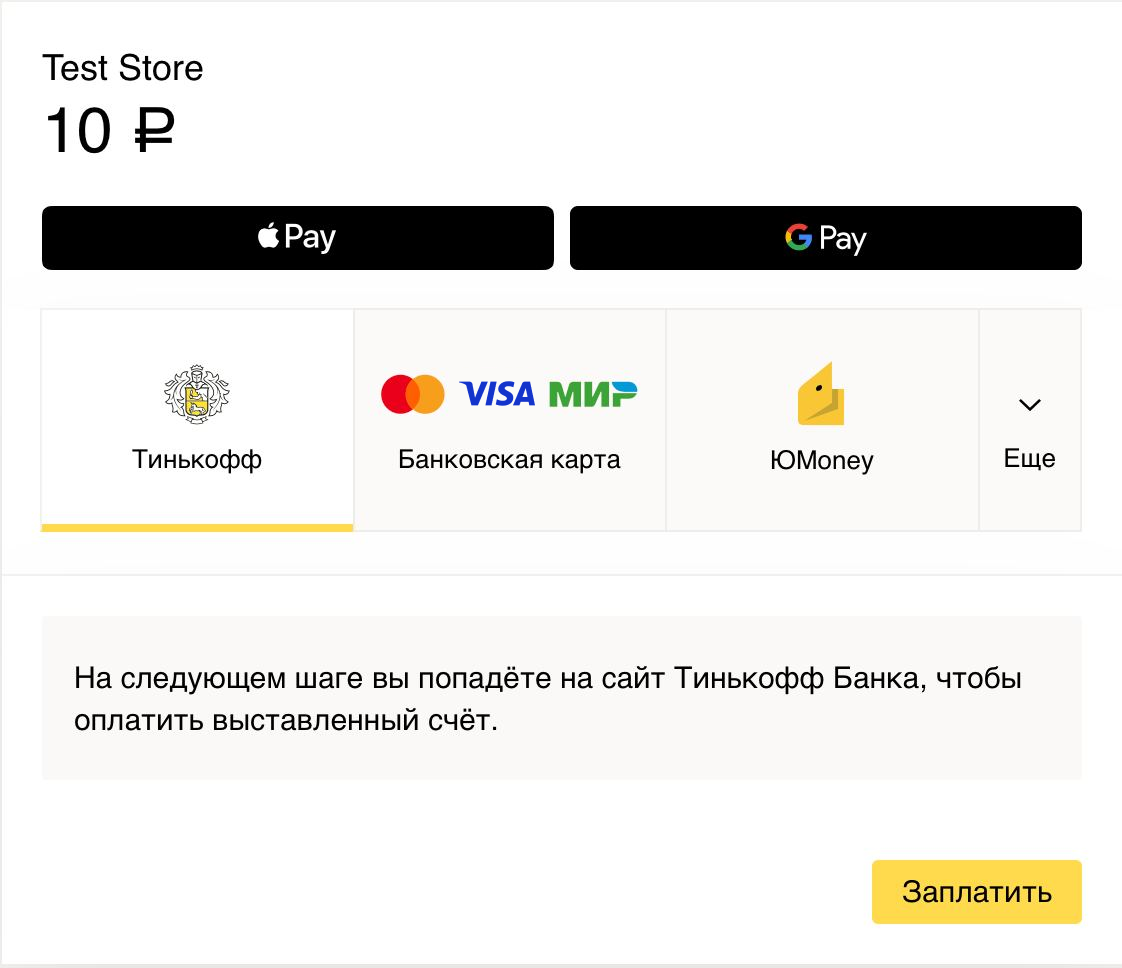
Заплатить этим способом могут клиенты Тинькофф Банка.
- На сайте магазина положите товары в корзину и перейдите к оплате.
-
На странице со способами оплаты нажмите Ещё, выберите Тинькофф и нажмите Заплатить.

-
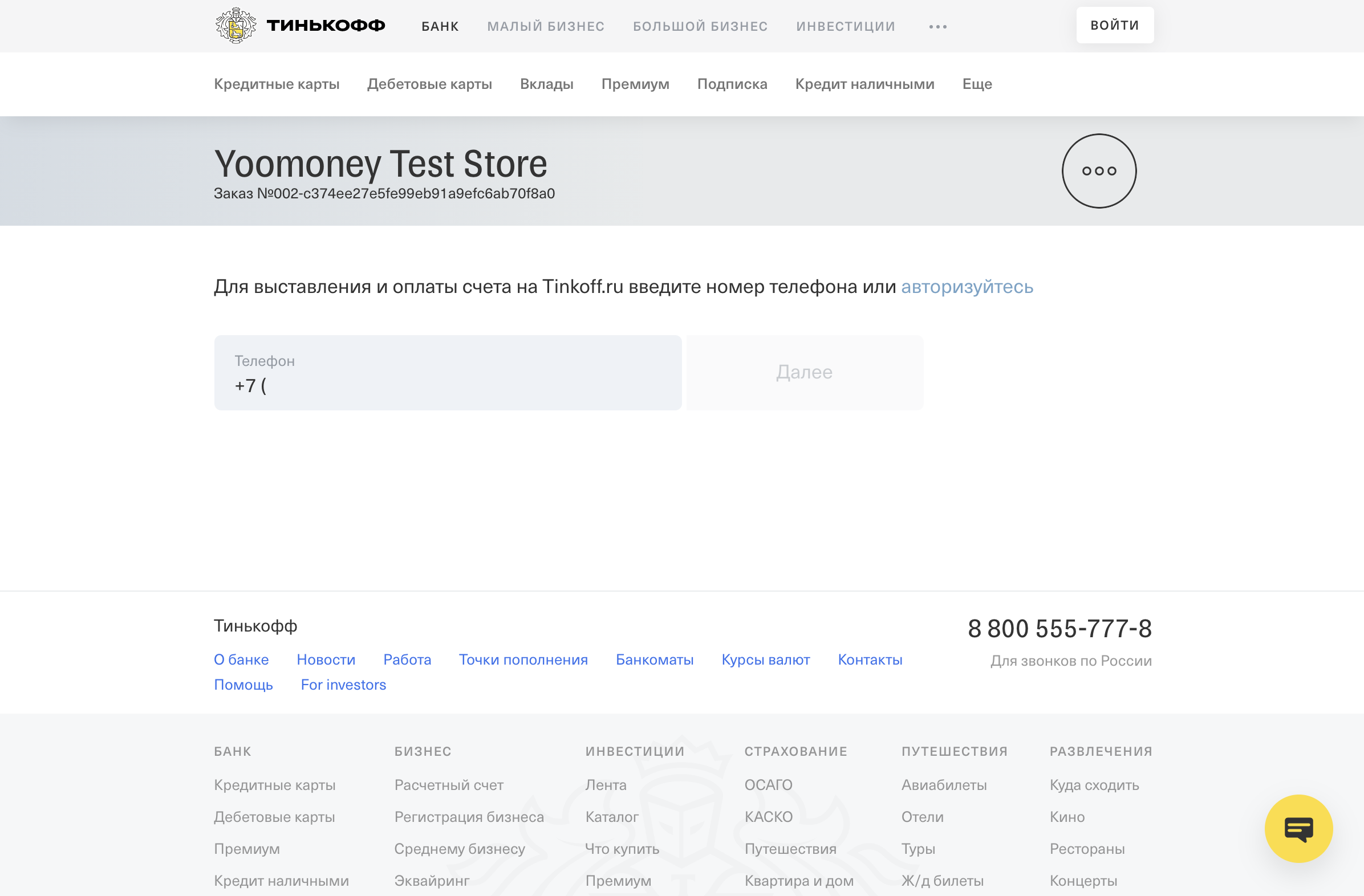
Откроется сайт Тинькофф Банка. На этой странице можно выбрать удобный способ оплаты счёта — в мобильном приложении Тинькофф Банка или в личном кабинете на сайте.
- Чтобы оплатить счёт в мобильном приложении, ведите номер телефона, который подключен к вашему интернет-банку, и нажмите Далее. В смартфоне появится пуш-уведомление, с которого можно перейти в приложение для оплаты счёта.
-
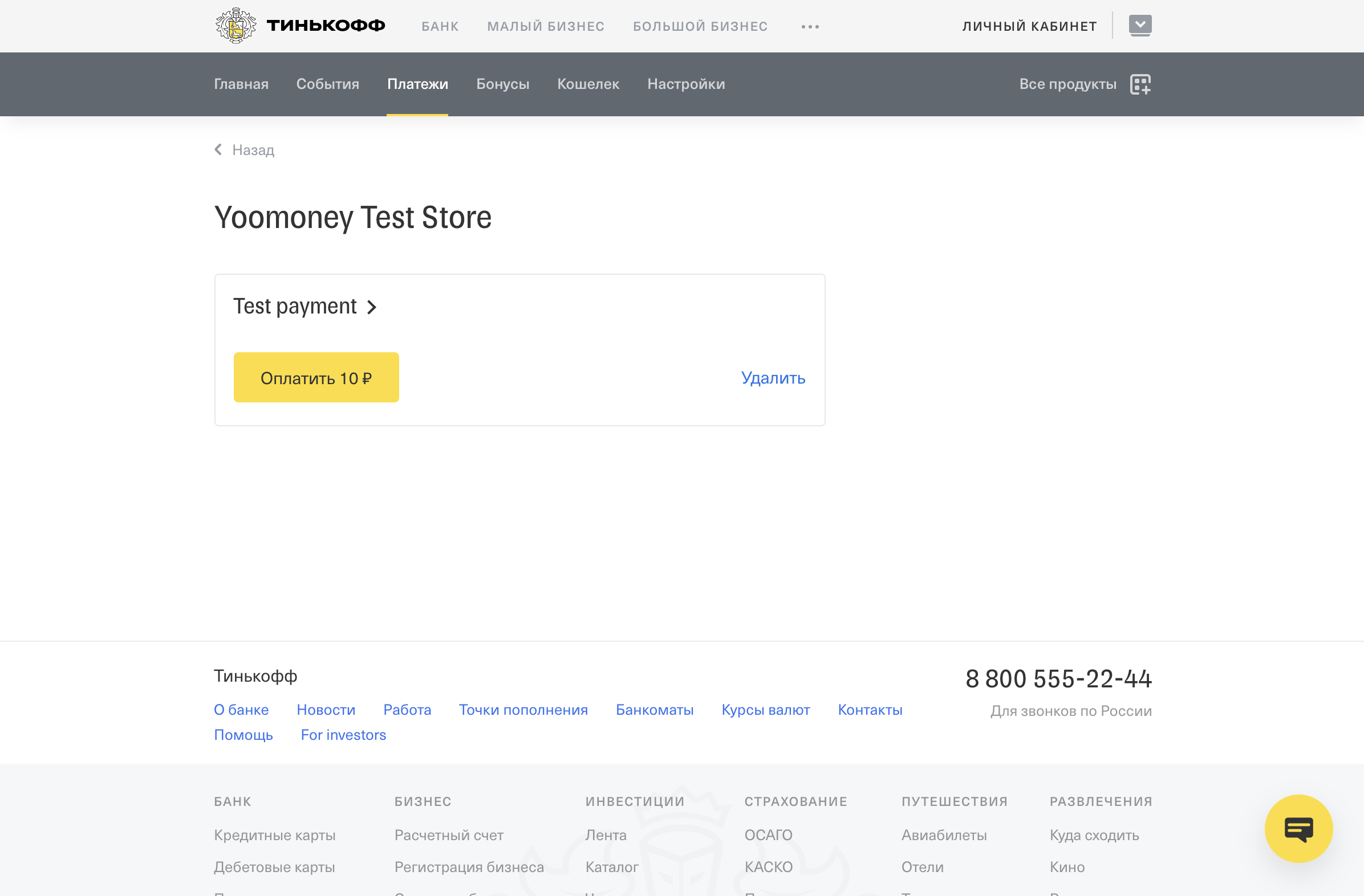
Чтобы оплатить на сайте, войдите в личный кабинет под своим логином и паролем, найдите нужный счёт в разделе Платежи и оплатите его.
-
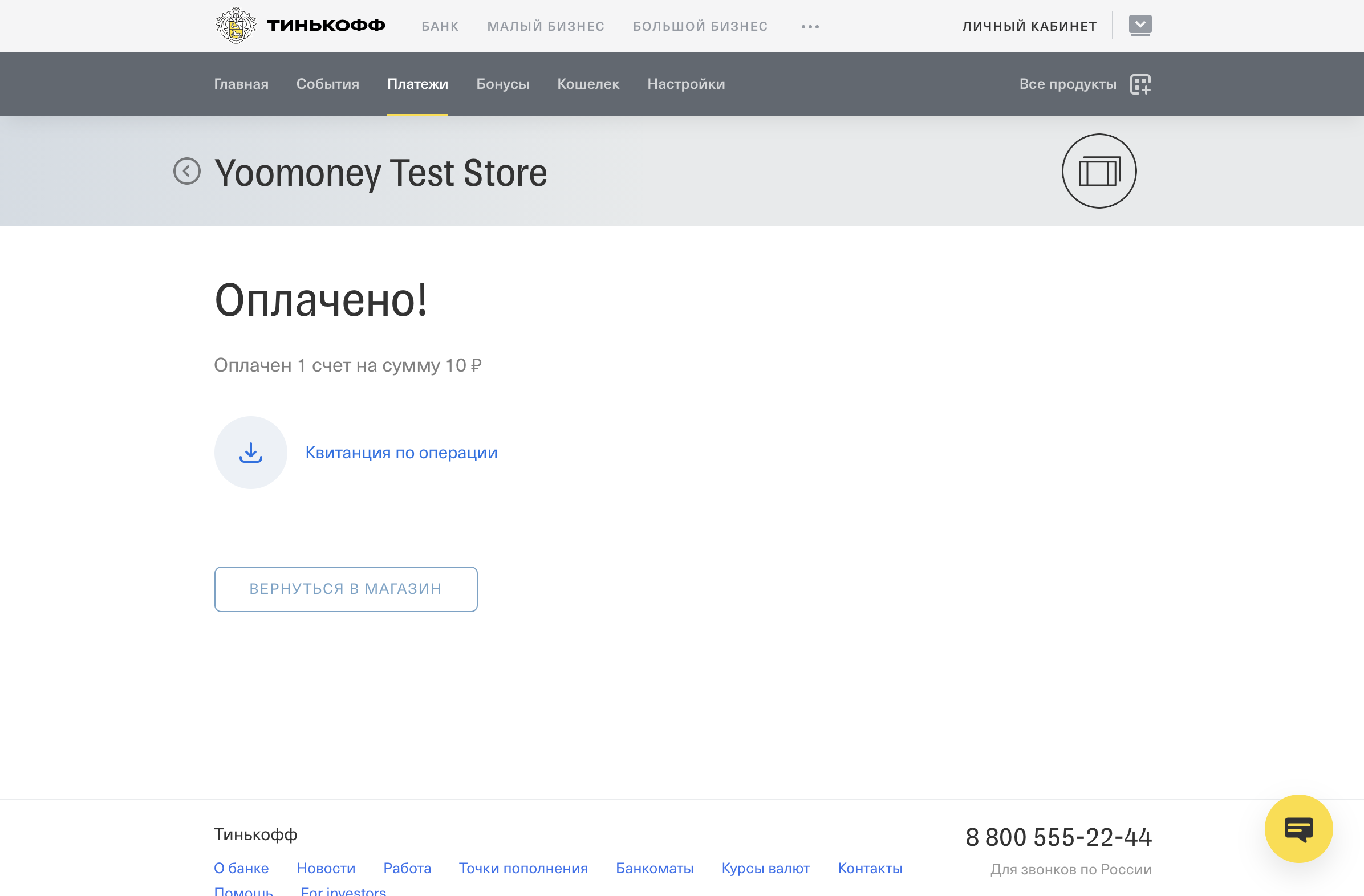
После успешной оплаты можно получить квитанцию.
Главная » Блог » Как оплатить счет в тинькофф бизнес
Как оплатить счет в тинькофф бизнес
Т—Ж
Пополняйте счет через банкоматы Тинькофф Банка с использованием корпоративной карты или по номеру инкассационного счета.
С использованием корпоративной карты:
- Вставьте карту в банкомат и введите пин-код.
- Нажмите на экране «Пополнить» → «Пополнить карту».
- Выберите один из вариантов назначения платежа.
В зависимости от организационной формы компании и должности владельца карты доступны варианты назначения платежа на выбор. Предустановленное назначение можно задать в личном кабинете или с помощью персонального менеджера.
- Внесите деньги.
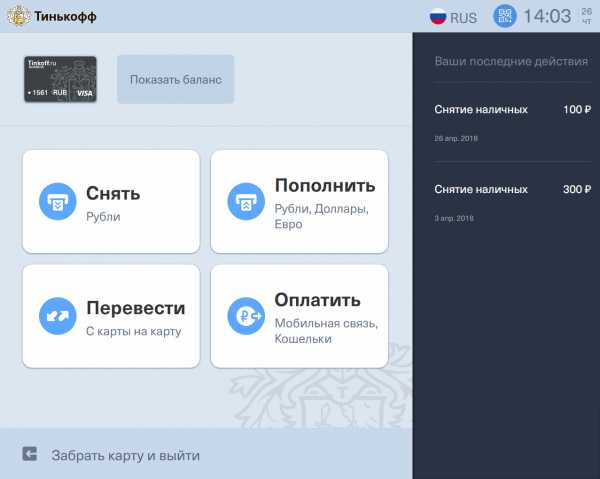


По номеру инкассационного счета:
- Нажмите на экране «Пополнить» → «Пополнить карту».
- Введите номер инкассационного счета (10 цифр).
- Внесите деньги.


В личном кабинете или с помощью персонального менеджера вы можете задать предустановленное назначение, которое будет присваиваться всем операциям пополнения через партнеров. Если оно не установлено, то операции будет присвоено стандартное назначение:
- взнос собственных средств — для ИП;
- возврат неиспользованных подотчетных средств — для ЮЛ.
Заполните платежное поручение, используя реквизиты вашего расчетного счета в Тинькофф Банке.
Есть несколько способов:
Чтобы сделать перевод через интернет-банк, электронный кошелек или отделение банка, укажите реквизиты расчетного счета в Тинькофф Банке:
АО «Тинькофф Банк»
Корр. счет 30101810145250000974
БИК 044525974
номер счета в Тинькофф Банке,
полное наименование вашей организации,
ИНН вашей компании/организации
КПП (если есть)
Назначение платежа вы устанавливаете сами. Если вы ИП, то можете указать “Перевод собственных средств. НДС не облагается” или свой вариант.
В офисах МТС, «Евросеть», «Билайн» «Юнистрима», «Контакта», «Золотой Короны» и других партнеров:
- Скажите сотруднику, что хотите пополнить счет в Тинькофф Банке.
- Покажите паспорт.
- Продиктуйте 10 цифр номера инкассационного счета или 16 цифр корпоративной карты.
- Внесите сумму для пополнения.
Через терминалы и банкоматы МКБ, Бинбанка, Мособлбанка, «Элекснет», «Киберплата», «Европлата» и других партнеров пополняйте по номеру инкассационного счета или номеру корпоративной карты:
- На экране выберите «Тинькофф Банк — Пополнение карты».
- Введите номер инкассационного счета (10 цифр) или корпоративной карты (16 цифр).
- Следуйте инструкции на экране.
Через терминалы МКБ и банкоматы Бинбанка пополняйте с использованием корпоративной карты:
- Вставьте или приложите корпоративную карту.
- Введите пин-код.
- Следуйте инструкции на экране.
В личном кабинете или с помощью персонального менеджера вы можете задать предустановленное назначение, которое будет присваиваться всем операциям пополнения через партнеров. Если оно не задано, то операции будет присвоено стандартное назначение:
- взнос собственных средств — для ИП;
- возврат неиспользованных подотчетных средств — для ЮЛ.
Пополнить счет по номеру корпоративной карты можно только в терминалах Бинбанка. Выберите такой терминал на карте. В терминале:
- Вставьте корпоративную карту.
- Введите пин-код.
- На экране выберите «Тинькофф Банк — Пополнение карты».
- Внесите купюры и нажмите «Пополнить карту».
- Заберите карту и сохраните чек.
Деньги поступят на счет в течение дня. В назначении платежа будет указано «Пополнение по карте *1234».
journal.tinkoff.ru
Как пополнить счет Тинькофф Бизнес без комиссии
2 июня 2018
Предприниматель пополняет счет, чтобы оплачивать товары и услуги, платить налоги взносы. В Тинькофф Банке ИП пополняет баланс наличными, переводом от физического или юридического лица.
Как можно пополнить счет в Тинькофф Бизнес
Чтобы пополнить баланс наличными, нужен банкомат или терминал. Тинькофф использует банкоматы и терминалы партнеров: МТС, Элекснет, Евросеть, Связной, Юнистрим, Киберплата, Европлата. Полный список можно уточнить на официальном сайте. Максимальная сумма — 1 000 000 рублей в 30 дней.
Чтобы перевести наличные через корпоративную карту, понадобится терминал Бинбанка. Карту вставляют в терминал и вносят деньги. Платеж придет в течение 1 дня.
Перевести деньги со счета физического лица можно через онлайн-банк, электронный кошелек или в отделении. Понадобятся реквизиты:
- номер счета;
- название компании;
- название кредитной организации;
- БИК — банковский идентификационный код Тинькофф Банка — 044525974;
- ИНН;
- КПП — код причины постановки на учет организации.
Чтобы перевести деньги со счета юридического лица в другом банке, нужно заполнить платежное поручение. Потребуется указать:
- название кредитной организации;
- ФИО и вид организации;
- ИНН;
- КПП организации;
- БИК — 044525974;
В графе «получатель» пишут «перевод собственных средств, без НДС». Еще пополнить баланс можно через инкассационный счет и через карту другого банка. При переводе денег с карты, выпустивший ее банк может начислять комиссию.
Комиссия в Тинькофф Банке
Банк не берет комиссию за пополнение баланса. Но есть два исключения:
- если баланс пополняет клиент с тарифом «Текущий счет. ТПС 7.2 (рубли РФ)»;
- если баланс пополняют через банкомат других кредитных организаций.
В этих случаях комиссия составит от 0,15% до 0,3% от перевода. Размер комиссии зависит от тарифа, минимальная сумма — 290 рублей.
top4business.ru
Как пополнить расчетную карту или вклад Тинькофф?
Осуществить пополнение карты Тинькофф или вклада достаточно просто — способов масса. Здесь мы рассмотрим основные из них.
Пополнение через партнеров банка (терминалы, Почта России и т. д.)
Самый простой способ пополнить Тинькофф — найти отделение одного из партнеров банка у себя в городе. Вы можете пополнить карту Тинькофф без комиссии в любом отделении Почты России, в салоне Евросети, МТС, в пункте оплаты системы Contact, системы «Город», а также воспользовавшись терминалом Элекснет, КиберПлат или ЕвроПлат.
Для пополнения через Почту России вам будет необходимо иметь при себе распечатанную квитанцию (ее можно будет найти в интернет-банкинге) и паспорт. При пополнении расчетной карты Тинькофф через салоны Евросети, МТС, через систему Contact или систему «Золотая Корона» вам необходимо знать номер договора или номер расчетной карты и иметь при себе паспорт. Если вы решили пополнить вклад или карту через терминалы Элекснет, CyberPlat или EuroPlat, то вам достаточно знать номер договора или номер карты.
Обратите внимание, сейчас многие терминалы не принимают купюры достоинством 5000 рублей. Поэтому если есть необходимость пополнить счет на крупную сумму через терминал, нужно позаботиться о размене пятитысячных купюр на тысячные.
Подробнее про нюансы пополнения через каждого из партнеров можно узнать здесь.
Пополнение через банкоматы Тинькофф
Уже давно во многих городах банк Тинькофф разместил свои высокотехнологичные банкоматы, которые могут как выдавать наличные, так и принимать. Пожалуй, пополнение счета через любой из фирменных банкоматов Тинькофф — самый простой и очевидный способ.
Плюсы очевидны: просто, быстро и без комиссии.
Минус только один — банкоматов пока не так много по России и не во всех городах.
Можно ли пополнить через другой банк?
У каждого вклада и у каждой карты есть отдельный банковский счет с прикрепленными реквизитами. Эти реквизиты можно посмотреть в интернет-банке у каждого вашего счета на специальной вкладке или узнать по телефону. В общем-то, по этим реквизитам можно пополнить свой счет простым банковским переводом из любого банка. Однако это может быть с комиссией, если банк, из которого вы будете делать перевод в Тинькофф, берет комиссию за внешние банковские переводы. Сам банк Тинькофф за такое пополнение не берет никаких комиссий, но большинство банков все-таки облагает внешние банковские переводы небольшой комиссией в районе 1% от суммы перевода или около того. Итоговая комиссия зависит от конкретного банка, поэтому перед таким переводом неплохо было бы ознакомиться с тарифами. К слову, в банке Тинькофф любые переводы по реквизитам как внутри банка, так и внешние переводы — без комиссии.
Раньше в банке Тинькофф был бонус при пополнении вклада переводом по реквизитам из другого банка. Этот бонус варьировался в разное время от 1,5% до 0,5%. С недавних пор этот бонус убрали совсем. Точнее, не убрали, а заменили на бонус при пополнении вклада любым способом для владельцев карты Tinkoff Black Edition и для владельцев зарплатных карт. Им при пополнении вклада любым способом (не только переводом из другого банка) начисляется 0,5% от суммы сверху при условии, что пополнение сделано в первые 60 дней после открытия вклада. Важный момент: актуально только для вкладов, открытых на срок от 12 месяцев.
Пополнение с карты на карту
Если у вас есть дебетовая карта любого банка, то вы можете пополнить с ее помощью свою карту в банке Тинькофф абсолютно без комиссии. Для этого у банка Тинькофф есть очень простой и удобный сервис. Перевод поступает мгновенно.
Какие ограничения? Есть ограничение на сумму одного перевода — не более 75 000 рублей. Также есть ограничение по количеству переводов — не более 5 раз за сутки.
Есть ли комиссии? Банк Тинькофф со своей стороны не берет никаких комиссий. Другие банки обычно тоже не берут комиссии за такие переводы, если карта, с которой переводят деньги — дебетовая. Например, опытным путем было проверено, что перевод с карты Сбербанка на карту Тинькофф проходит без комиссии.

Если у вас какой-то экзотический банк, то вы можете либо уточнить в своем банке по горячей линии вопрос по комиссии для перевода через этот сервис, либо для пробы сначала переведите небольшую сумму и сравните списанную сумму с полученной благо перевод происходит мгновенно.
Можно ли пополнить Тинькофф через Webmoney?
С недавнего времени Webmoney перестал делать прямые переводы на расчетные счета любых банков. Теперь выводить Webmoney нужно напрямую на карту через сервис c2c.web.money. Работает этот сервис следующим образом. Вы размещаете заявку на вывод определенной суммы кратной 100 рублям. Например, можно заказать вывод 100 рублей или 2300 рублей, но нельзя заказать вывод 250 рублей или 3363 рублей. Эта заявка переходит в очередь ожидания. Другие люди, кому нужно наоборот пополнить свой кошелек Вебмани, также вносят деньги в сервис со своих банковских карт. А сервис просто сопоставляет такие заявки на ввод и вывод, взымая свою небольшую комиссию. Так как на сопоставление заявок нужно время, то деньги вам поступят не сразу, а через время и по частям. Это нормально, не нужно пугаться. В любой момент вы можете отменить свою заявку и деньги вам вернутся на счет Вебмани. Также вы указываете срок, за который заявка должна быть выполнена (по умолчанию — 2 дня). Если заявка не будет погашена в этот срок, то деньги будут возвращены вам на счет.
Этот метод вывода Вебмани в банк самый дешевый. И он вполне безопасный, так как данный сервис рекомендуется и в справке самого сервиса Webmoney на этой странице, где представлены также и другие методы вывода Webmoney.

Прочая информация
Оформить вклад Тинькофф легко прямо сейчас, заполнив простую анкету на сайте банка. Можно ознакомиться с полными условиями и оставить свою заявку по этой ссылке.
Мы следим за качеством и актуальностью наших материалов, и теперь вы можете нам в этом помочь! Если вы нашли ошибку или неточность в какой-либо статье на нашем сайте, пожалуйста, выделите фрагмент текста и нажмите Ctrl+Enter. Заранее большое спасибо за помощь!
protinkoff.ru
Т—Ж
Это можно сделать несколькими способами.
1. Создать новый счет: на главной странице, по клику на «Создать» → «Счет на оплату»:
Или через вкладку «Выставление счета» → «+»:
2. Дублировать уже существующий счет: через вкладку «Выставление счета» → «Исходящие» → «Выбор счета» → «•••» → «Дублировать»:
3. Создать счет в разделе реквизитов контрагента: выберите входящий или исходящий платеж на главной странице → «•••» → «Выставить счет контрагенту»:
4. Создать счет в каталоге товаров и услуг: раздел «Выставление счета» → иконка списка «Каталог товаров и услуг» → выберите товар и создайте счет:
Вы можете отправить счет по электронной почте или ссылку на скачивание по СМС. Контрагент из Тинькофф Бизнеса получит счет моментально.Счета контрагентам из других банков мы отправляем с 1:00 до 21:00 по московскому времени, счета уходят каждые 15 минут.
Android: перейдите в «Платежи» → нажмите «+» → «Выставить счет на оплату» → введите данные счета → «Продолжить» → выберите товары и услуги, укажите количество → нажмите «Выставить счет» → готово, отправьте счет по почте, СМС или в мессенджер.
iOS: перейдите в «Платежи» → «Выставить счет на оплату» → введите данные счета → «Продолжить» → выберите товары и услуги, укажите количество → нажмите «Выставить счет» → готово, отправьте счет по почте, СМС или в мессенджер.
Android: Перейдите в «Платежи» → выберите счет → нажмите «Оплачен».
Android: Перейдите в «Платежи» → выберите счет → нажмите «Повторить» → проверьте реквизиты → нажмите «Продолжить» → «Выставить счет» → готово, отправьте счет по почте, СМС или в мессенджер.
Да, можно. Чтобы выставить счет на физлицо, вам достаточно указать фамилию, имя и отчество. Поля «ИНН» и «КПП» оставьте пустыми.
Пока это сделать нельзя. К концу лета мы добавим возможность ставить факсимильные подпись и печать, логотип компании и электронную печать.
Вы можете поставить любой номер. Регламентов нет, но вести взаиморасчеты удобнее, если у нумерации есть логика, например:
- С начала года: 1 января каждого года вы выставляете счет №1, а 31 декабря — последний.
- По контрагентам: в этом случае удобнее в номере использовать префикс. Контрагент — ООО «Ромашка»:
- Счет №1/Р от 01.02.2015 → Счет №234/Р от 01.08.2017
Это необязательное поле. Вы заполняете его только в том случае, если у ваших товаров есть уникальные номера, которые помогают ориентироваться в изделиях.
Поле нужно для того, чтобы ваш контрагент помнил, до какого числа вы ждете от него оплату. По умолчанию — 10 дней с даты выставления счета.
 Дата, выставленная в поле «Оплатить до», проставляется в шапке счета
Счет появляется во вкладке «Входящие» моментально, если его выставил контрагент из Тинькофф Бизнеса. Если у контрагента расчетный счет в другом банке, то счет на оплату появится в течение 15 минут.
Чтобы оплатить выставленный счет, перейдите в раздел «Выставление счета» → вкладка «Входящие» → «Неоплаченные» → выберите счет, подпишите его и оплатите.
Во «Входящие» попадают счета, которые выставляют ваши контрагенты со счетами в Тинькофф Бизнесе. Также там появляются счета, выставленные через партнеров: amoCRM и «Озон».
Чтобы оплатить счет, выставленный в другом банке, создайте платеж и загрузите счет в PDF или JPG. Данные автоматически распознаются и платежка заполнится.
В разделе собираются товары и услуги, за которые вы чаще всего расчитываетесь с контрагентами. Это помогает сэкономить время при выставлении счетов.
Когда вы выставляете счет и описываете товар, указываете наименование, цену и НДС — мы автоматически добавляем его в каталог.
Вы можете добавить товар в каталог вручную:
journal.tinkoff.ru