
Создание группы объявлений в Яндекс Директе
В этой статье вы узнаете, как создать группу объявлений в Директе. Разберетесь, какое количество объявлений максимальное, как их настраивать, копировать и удалять. Это поможет запустить эффективную рекламную кампанию и начать продвижение в Яндексе.
В этой статье вы узнаете, как создать группу объявлений в Директе. Разберетесь, какое количество объявлений максимальное, как их настраивать, копировать и удалять. Это поможет запустить эффективную рекламную кампанию и начать продвижение в Яндексе.
Что такое группа объявлений и как она работает?
Группа объявлений в Яндекс Директе — это несколько вариантов объявлений для продажи товара или услуги. Они имеют общий список ключевых слов и единые настройки показа. Рекламная система демонстрирует их пользователям поочередно, пока не определится самое успешное — с наибольшим показателем кликабельности (CTR).
Сколько объявлений в группе
Яндекс Директ позволяет создать до пятидесяти объявлений в одной группе. Часто в таком большом количестве нет необходимости, ведь все они показываются по одним и тем же запросам. Поэтому среднее число — от трех до пяти. Благодаря небольшому количеству вариантов рекламная система быстрее определит объявление с наивысшим CTR — и вы сможете оптимизировать кампанию.
Как создать группу объявлений в Директе
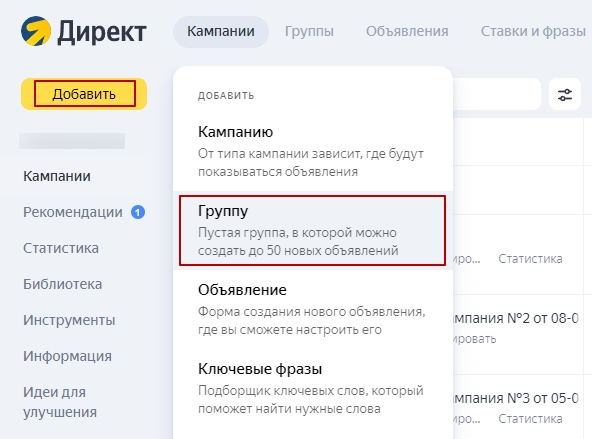
- Нажмите на кнопку «Добавить» и в выпадающем меню выберите «Группу».

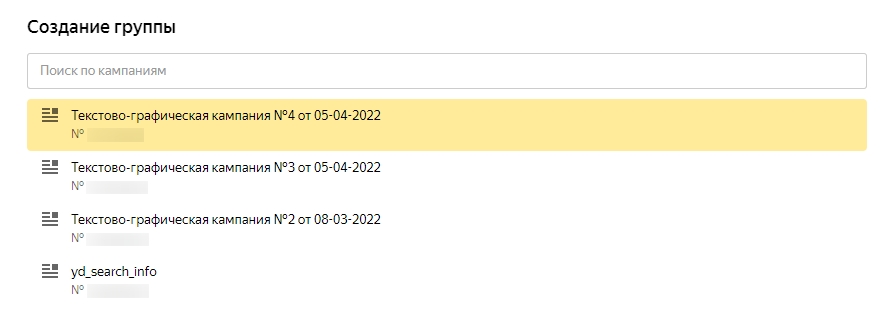
Кнопка «Добавить» → «Группу» - Выберите одну из компаний, в которую добавите группу. Если хотите новую кампанию — сначала нужно создать ее.

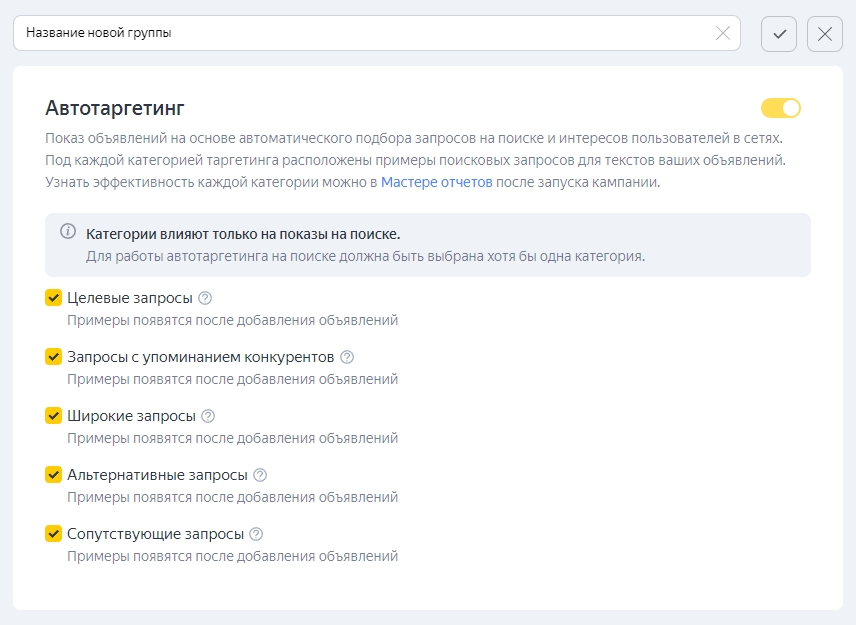
Выбор кампании для создания группы - Назовите группу объявлений и выберите параметры автотаргетинга, если считаете нужным.

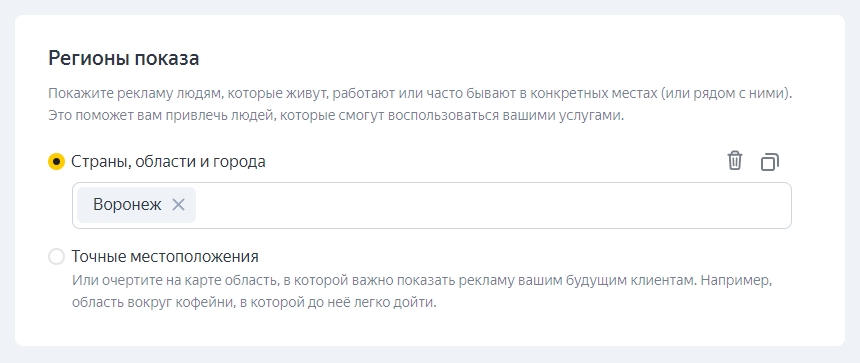
Параметры автотаргетинга в Директе - Настройте регионы показа — выберите страну, область, город или отметьте область на карте.

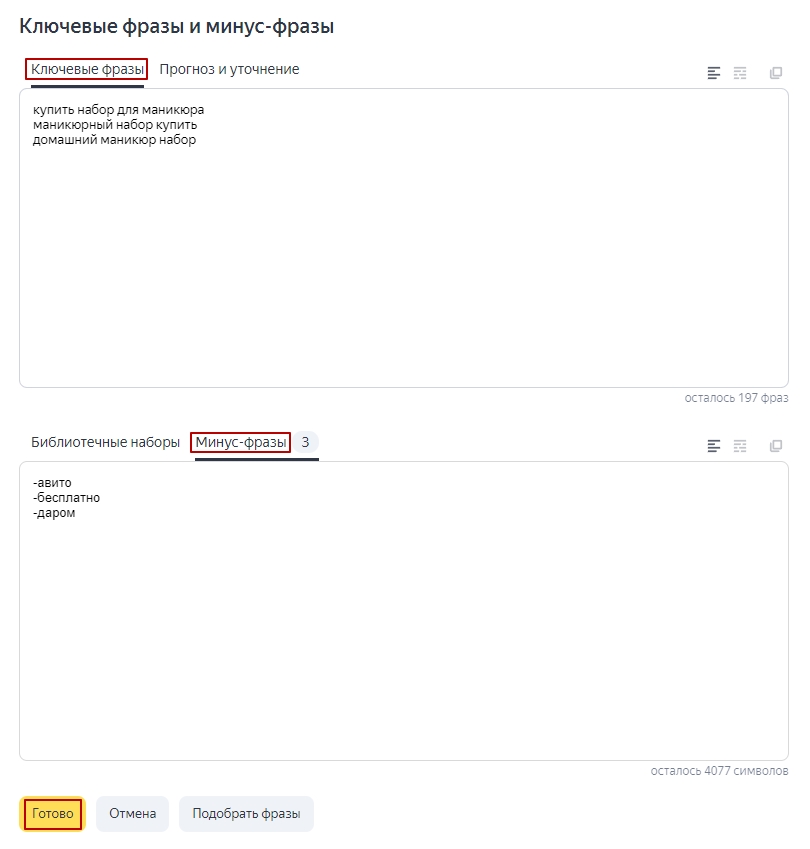
Меню настройки регионов показа - Введите ключи для группы объявлений и минус-фразы, нажмите на кнопку «Готово».

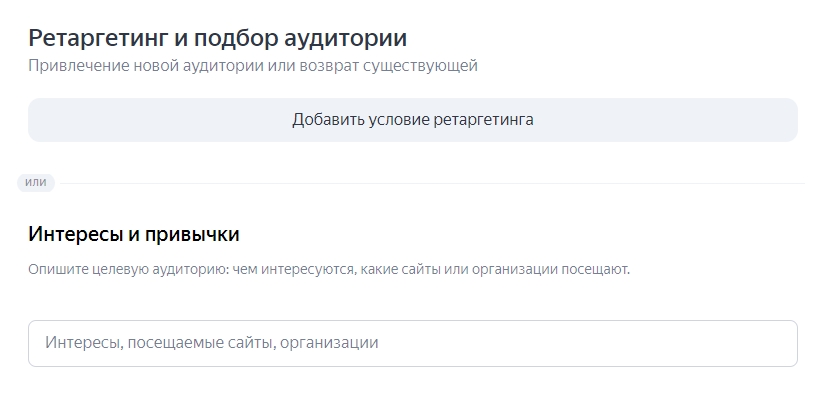
Поля ввода ключевых фраз и минус-слов - Добавьте условия ретаргетинга и профиль пользователя, если считаете нужным. Нажмите на кнопку «Сохранить».

Меню выбора условий показа - Добавьте тексты, изображения и видео для объявлений. Нажмите на кнопку «Сохранить» и перейдите к оплате.
Настройка группы объявлений в Яндекс Директе
Чтобы внести изменения во все или несколько объявлений в группе Директа, нажмите на кнопку «Кампании», выберите нужную и кликните «Редактировать».
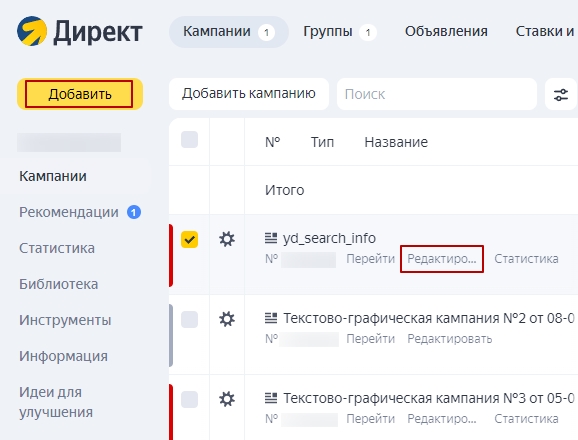
Кнопка «Редактировать» на уровне кампании
Вы сможете изменить места показа рекламы и стратегию, настроить расписание для объявлений и поменять контактную информацию. Также здесь есть раздел «Настройки для всех групп в кампании», где вы можете задать единые регионы показа и перейти к списку групп.
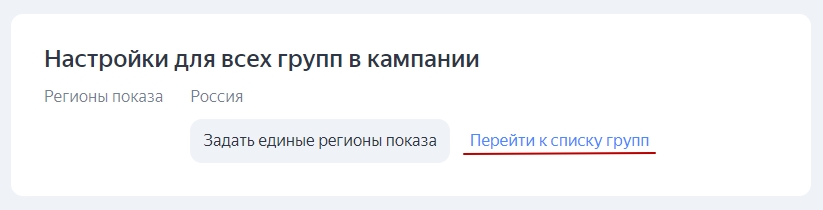
Раздел «Настройки для всех групп в кампании»
По нажатию на кнопку «Перейти к списку групп» открывается полный список групп объявлений в Яндекс Директе, соответствующий этой кампании. Каждую из них можно редактировать по нажатию на значок «Настройка».
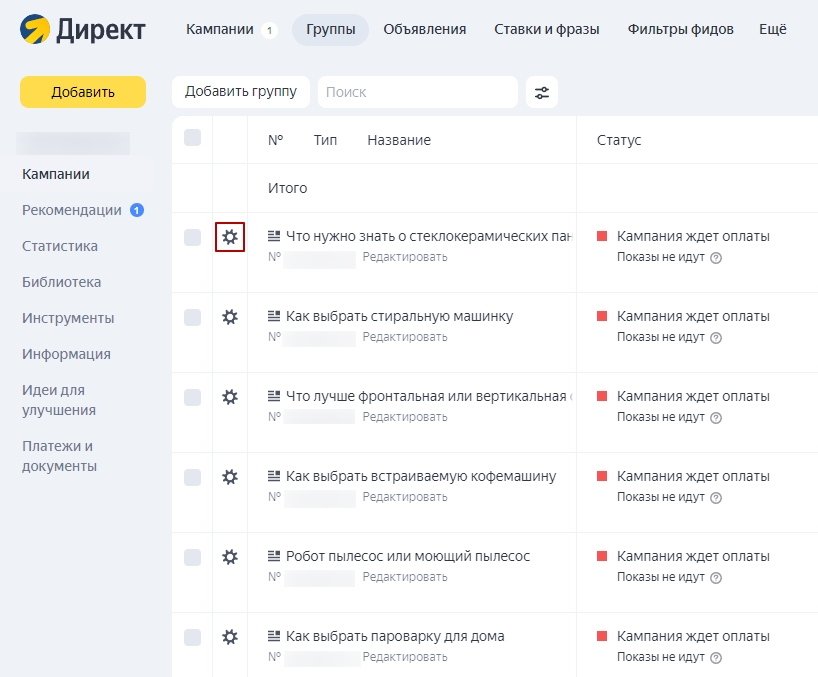
Значок «Настройка» в списке групп объявлений
Как переносить группу объявлений из одной кампании в другую
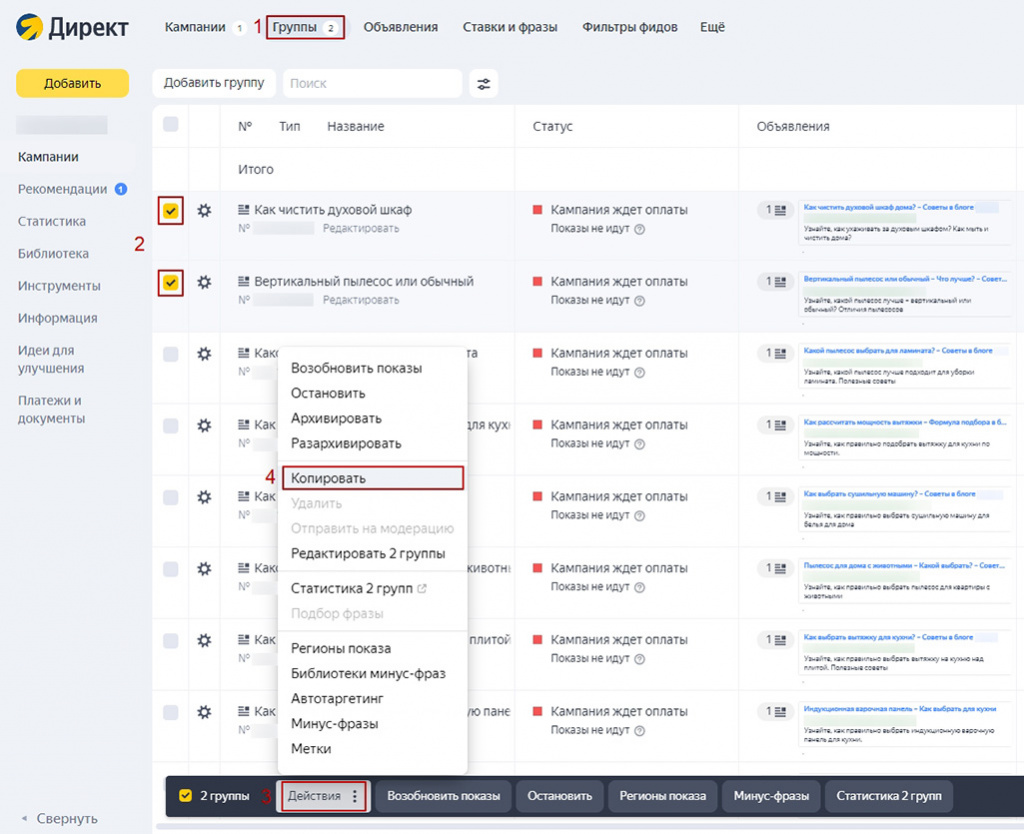
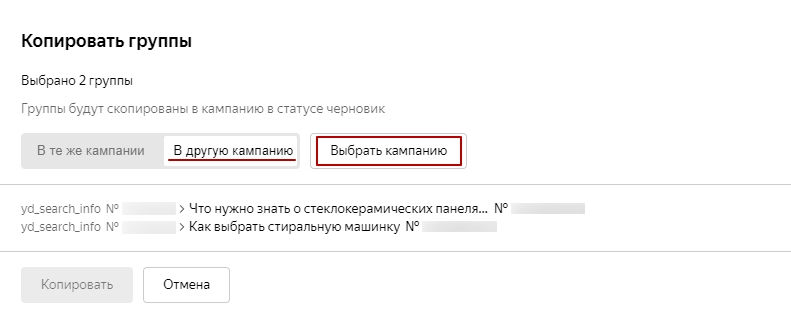
- Нажмите на вкладку «Группы», выберите нужные. Затем нажмите на кнопку «Действие» → «Копировать»

Алгоритм копирования групп объявлений - В появившемся окне передвиньте ползунок на позицию «В другую кампанию» и нажмите на кнопку «Выбрать кампанию».

Как объединить группы объявлений в Директе
Чтобы объединить группы объявлений в Директе, нужно повторить те же шаги, что и при переносе в другую кампанию. Для этого создайте новую кампанию или выберите существующую, скопируйте нужные группы и вставьте в нее. После этого изначальные РК можно архивировать.
Как удалить группу объявлений в Яндекс Директе
Удалить группу в Директе можно только в том случае, если она находится на стадии черновика. Если группа уже создана, ее можно только поместить в архив. Для этого в списке групп выберите нужную и нажмите «Действия» → «Архивировать».
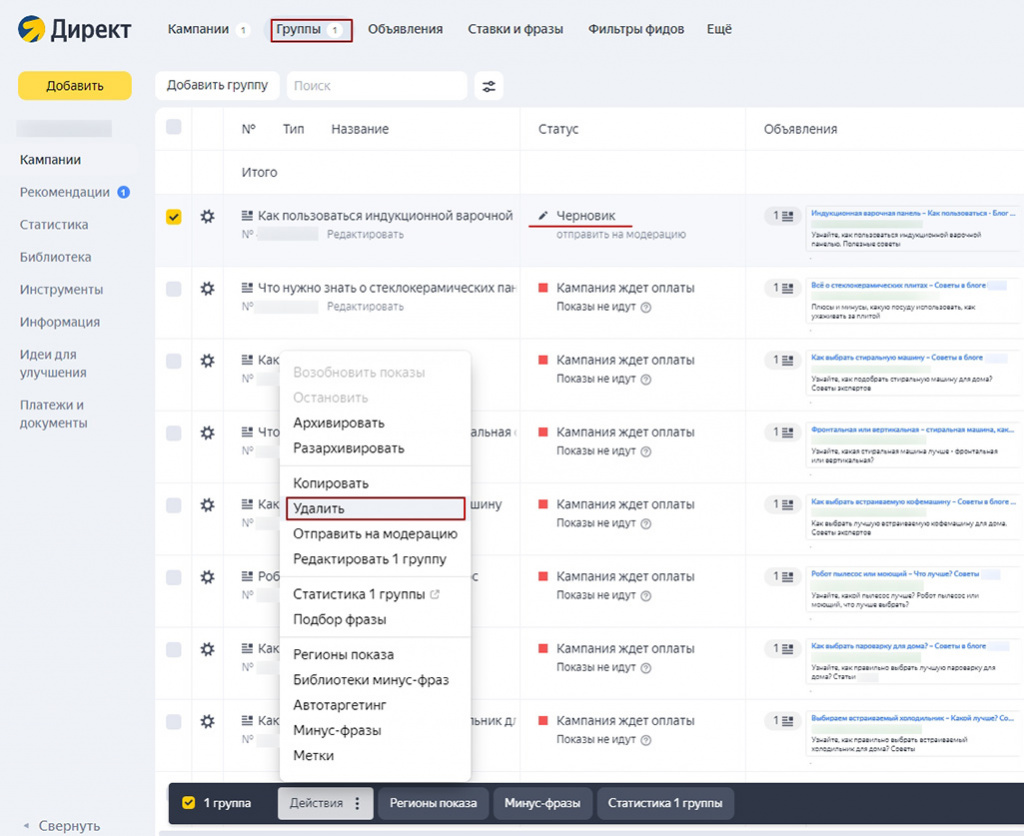
Удаление кампании-черновика
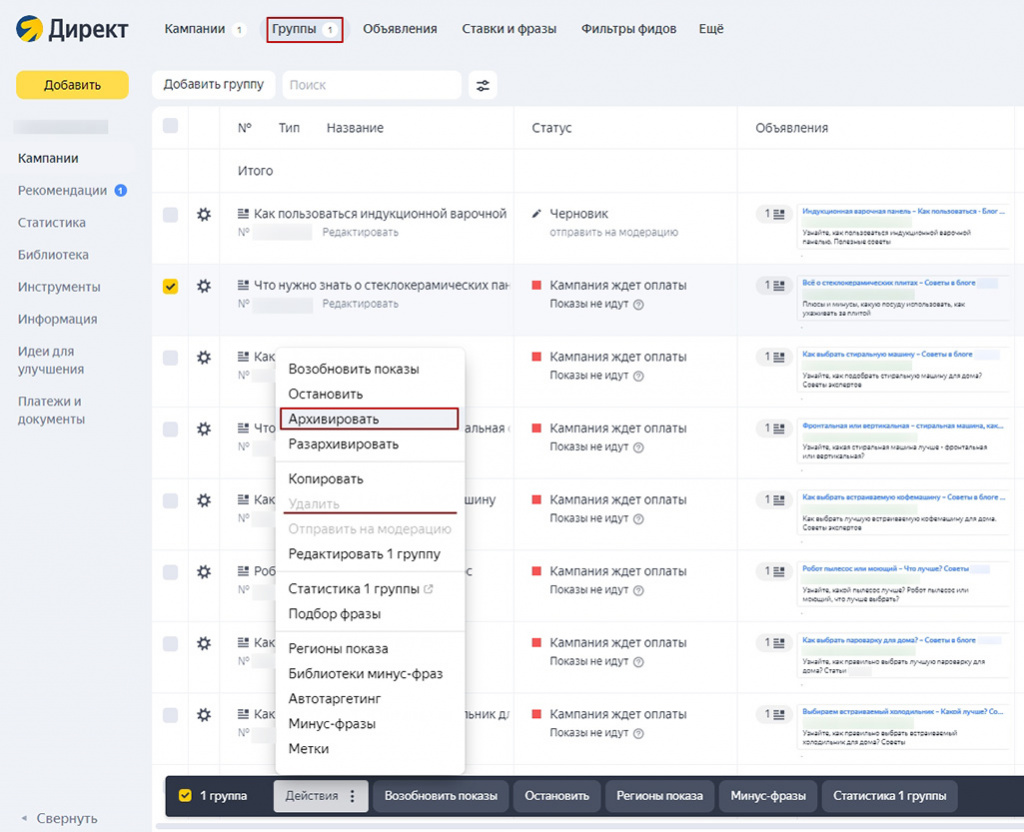
Кнопка «Архивировать»
- В одну группу объявлений можно поместить до 200 ключей. Но мы советуем вам кластеризовать семантическое ядро и ограничиться 10-20 словами — с размытым СЯ рекламная кампания не будет эффективна.
- Заголовок должен повторять запрос пользователя или содержать наибольшее количество слов из него. Лучший вариант — когда у всех объявлений общее заглавие, которое отражает все ключевые фразы группы.
- Объявления в группе Директ показывает пользователям поочередно. Чем их меньше, тем быстрее система определит самое эффективное — с наибольшим CTR. Ограничьтесь 2-3 объявлениями на группу. А если у вас десятки товаров одного вида, используйте возможность разместить до 50 объявлений.
Что ещё почитать
Наши специалисты
всегда готовы ответить
на ваши вопросы
Часто рекламодателям приходится запускать несколько практически идентичных рекламных кампаний, чтобы протестировать разные стратегии или установить разные ставки для отдельных регионов. Если делать все вручную, на настройку 3 кампаний уйдет 2-3 часа. Чтобы ускорить процесс и справиться за 10-15 минут, воспользуйтесь функцией копирования. Создать новую кампанию на основе старой можно через интерфейс Директа, приложение Директ Коммандер, менеджеров Яндекса, выгрузку файлов XLS и бид-менеджеры. Рассмотрим каждый способ подробнее и сведем их в сравнительную таблицу.
Копируем через интерфейс Яндекс.Директ
Выделите одну или несколько кампаний, которые нужно скопировать, и в открывшемся меню выберите действие «Копировать».
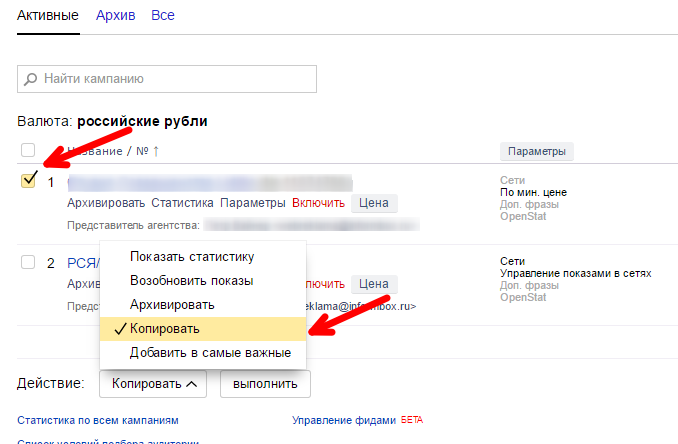
Кампании-копии появятся в списке в течение минуты
Настройки сохранятся, только статистика обнулится и будет собираться заново после запуска. У метода есть недостатки. Скопировать кампании в другой аккаунт не получится. Кроме того, в новую попадут не только активные, но и архивные объявления. Если их слишком много, могут возникнуть сложности с добавление новых, так как в одну кампанию можно добавить до 1000 групп. С другой стороны, архивные объявления могут пригодиться, например, если вы меняете их в зависимости от сезона, и в архиве хранятся нужные, но неактуальные для этого времени объявления.
Копируем через Директ Коммандер
На вкладке «Кампании» выделите те, которые нужно скопировать и нажмите клавиши Ctrl+C (копировать) и Ctrl+V (вставить).
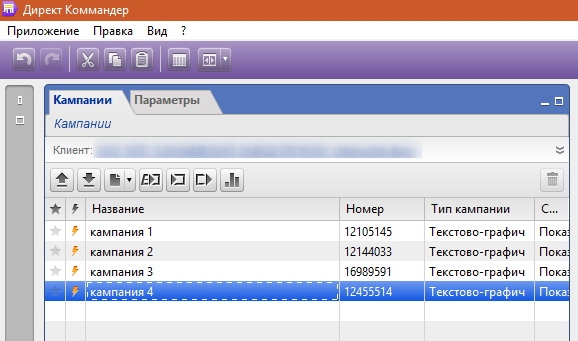
Копии кампаний появятся ниже на той же вкладке
Как и при копировании через интерфейс Яндекс.Директа, настройки кампаний сохраняются, а статистику придется накапливать заново. Архивные группы копируются, но без объявлений, только фразы. Толку от этого мало — чтобы сохранить кампанию, их нужно удалить или создать новые.
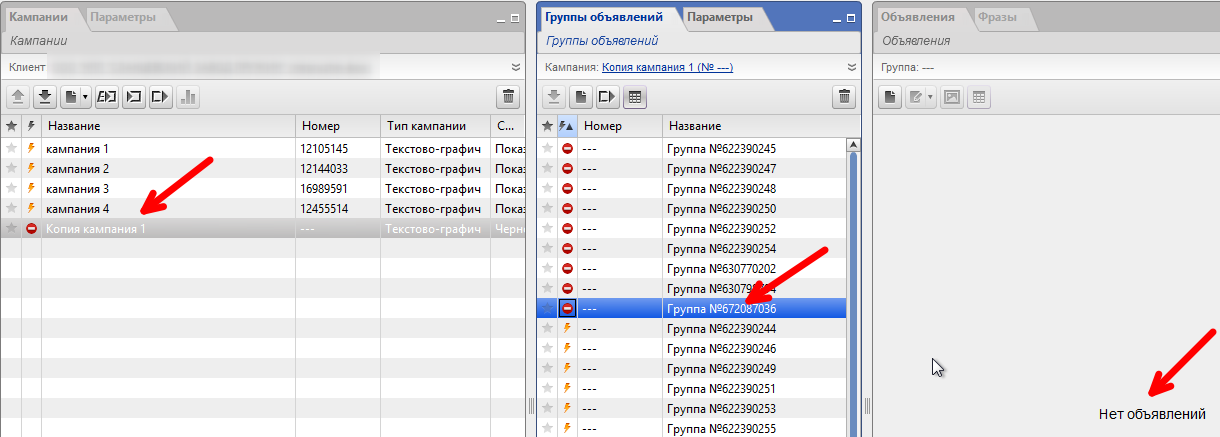
Директ Коммандер не копирует архивные объявления, только группы
С агентским доступом можно копировать кампании в пределах одного или между разными аккаунтами. Однако на другой аккаунт не переносятся корректировки ставок по условиям ретаргетинга и уточнения объявлений.
Если у вас клиентский доступ, быстрое копирование доступно только в пределах одного аккаунта. Чтобы перенести кампании на другой, выгрузите их в файл.
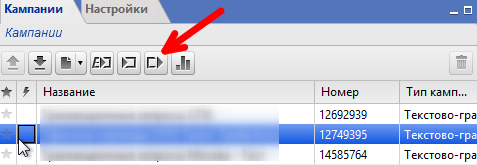
Выделите нужные кампании и кликните, чтобы выгрузить их
И загрузите его на нужный аккаунт.
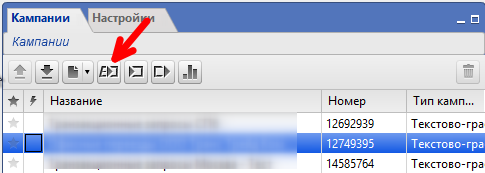
Кликните и выберете нужные файлы из открывшейся папки
Учтите — стратегия, счетчик метрики и метки не сохранятся.
Способ удобен, если нужно скопировать много кампаний. Вы сразу можете приступить к редактированию и внести изменения в несколько кампаний одновременно.
Выгружаем через XLS/XLSX
Зайдите в личный кабинет Директа и в меню «Действия» в левом нижнем углу выберите пункт «Управление кампаниями с помощью XLS/XLSX».
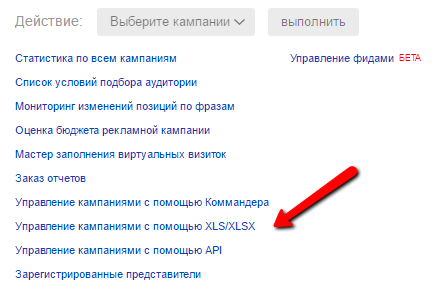
Чтобы скопировать РК, нужно сначала сохранить их на компьютер
На вкладке «Выгрузка в XLS/XLSX» выберите нужную кампанию и формат файла.
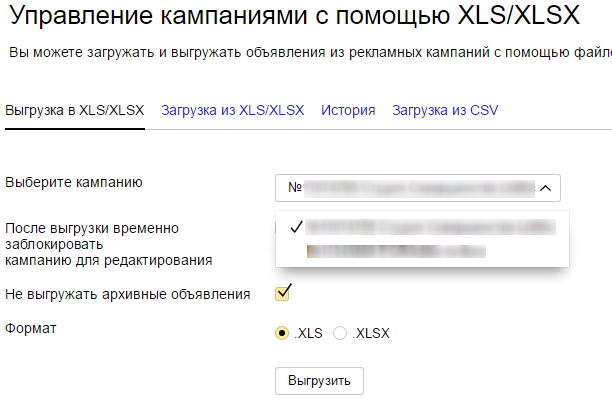
Если нужно выгрузить архивные объявления, отметьте соответствующий чекбокс
На вкладке «Загрузка из XLS/XLSX» выберите файл, который выгружали ранее, при необходимости изменив регион. Установите действие «Создать новую кампанию» и нажмите «Продолжить».
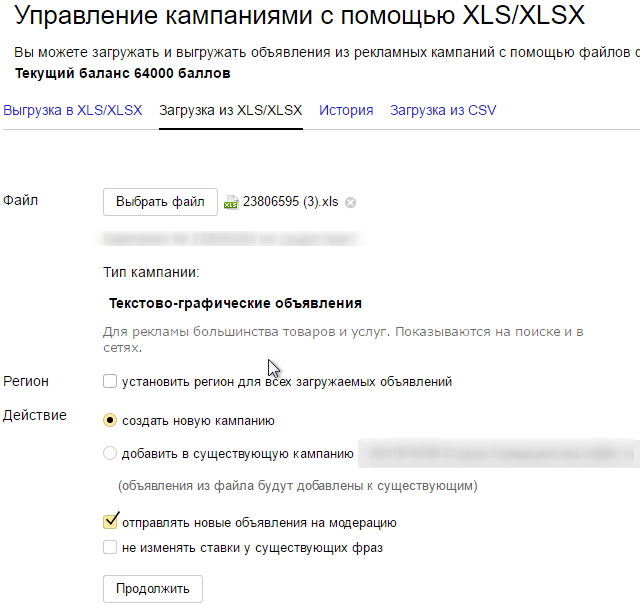
При загрузке файла можно установить регион для всех объявлений
Можно копировать кампании на разные аккаунты, но за раз только одну. Поэтому способ не подойдет, если нужно скопировать много кампаний сразу. Стратегия и номер счетчика метрики не переносятся, статистика обнуляется.
Заказываем копии у менеджера
Метод доступен только агентствам. Чтобы им воспользоваться, нужно написать письмо с просьбой скопировать кампании менеджеру Яндекса, который обслуживает ваш аккаунт. Можно скопировать несколько кампаний сразу на разные аккаунты. Сохраняются все параметры, в том числе — накопленный CTR. Если хотите сохранить текущий CTR и цены клика, этот способ для вас. Однако все запросы обрабатываются в порядке очереди в рабочее время, и копии появятся личном кабинете не сразу.
Если нужно скопировать кампании одного клиента, можно воспользоваться формой в интерфейсе Директа.
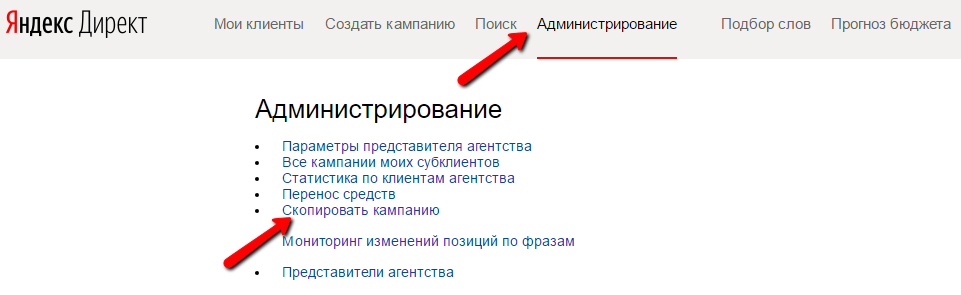
Откроется форма, в которой нужно указать логин и номера кампаний. В ней можно быстро и удобно отметить нужные объявления.
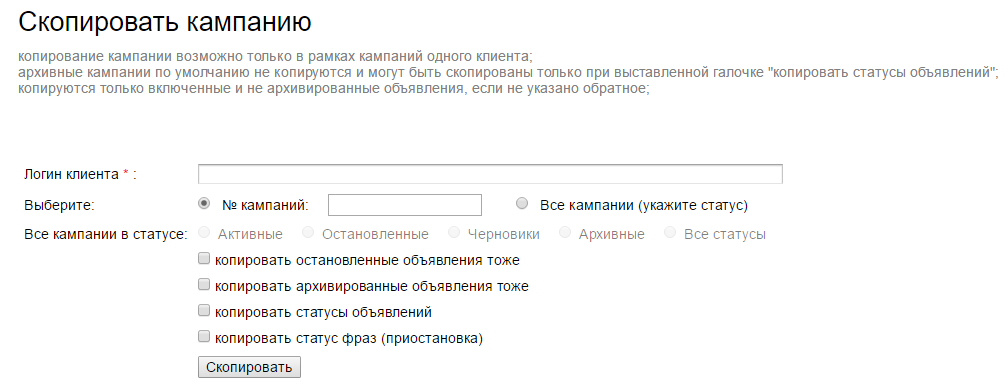
В форме можно настроить копирование статусов и другие параметры
Копируем через сервисы автоматизации
Рассмотрим на примере сервиса Сеодроид. Кликните по кнопке «Копирование кампании» под нужной кампанией.
В интерфейсе Сеодроида можно скопировать любую кампанию
Укажите название новой кампании и аккаунт, на котором хотите ее создать. Выберите режим и нажмите «Скопировать».
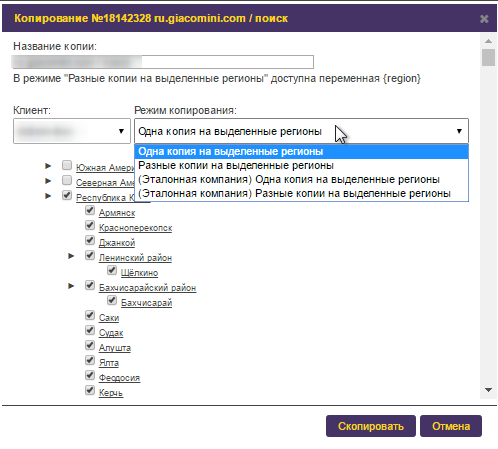
Через Сеодроид можно копировать кампании на разные аккаунты. Ставки, корректировки ставок, CTR и архивные объявления не сохраняются. Зато можно скопировать кампании, даже если у вас нет доступа для редактирования в аккаунт Директа, достаточно доступа на чтение. Другие способы в таком случае будут недоступны.
Если нужно скопировать кампании, чтобы создать отдельные под каждый регион, сделать это через Сеодроид проще всего. Достаточно выбрать нужные регионы и режим копирования «Разные копии на выделенные регионы».
Сравним способы в таблице
У каждого метода есть преимущества и недостатки. Однако они имеют значения только в контексте ваших задач. Выбирать стоит в зависимости от того, возможно ли скопировать кампанию с нужными параметрами в конкретной ситуации. Мы собрали в таблицу все возможности и функции, которые могут понадобиться вам при копировании, и отметили, для каких способов они доступны, а для каких — нет.
|
Способы копирования |
Интерфейс |
Директ Коммандер |
Менеджер |
XLS/XLSX |
Бид-менеджер |
|
Копирование внутри одного аккаунта |
+ |
+ |
+ |
+ |
+ |
|
Копирование между разными аккаунтами |
— |
+ |
+ |
+ |
+ |
|
Копирование одной кампании |
+ |
+ |
+ |
+ |
+ |
|
Копирование нескольких кампаний одновременно |
+ |
+ |
+ |
— |
— |
|
Создание кампаний сразу для разных регионов |
— |
— |
— |
— |
+ |
|
Сохранение меток |
+ |
— |
+ |
+ |
+ |
|
Сохранение стратегии |
+ |
+ |
+ |
— |
+ |
|
Сохранение корректировок ставок |
+ |
нет, если копирование через файл |
+ |
— |
— |
|
Сохранение ставок |
+ |
+ |
+ |
+ |
— |
|
Сохранение статистики |
— |
— |
+ |
— |
— |
|
Сохранение счетчика метрики |
+ |
нет, если копирование через файл |
+ |
— |
+ |
|
Возможность скопировать в любое время |
+ |
+ |
— |
+ |
+ |
|
При наличии доступа для чтения |
— |
— |
+ |
— |
+ |
|
Архивные объявления |
+ |
— |
— |
можно выбрать |
— |
Воспользуйтесь таблицей, чтобы узнать, какой метод подойдет вам. Например, если прямому рекламодателю нужно скопировать одну кампанию в пределах своего аккаунта с переносом архивных объявлений, которые могут еще пригодиться, это можно сделать через интерфейс Директа и выгрузку/загрузку файлов XLS. Агентству, которому нужно продублировать 5 кампаний для разных клиентских аккаунтов с сохранением меток, стратегии, ставок и статистики, придется отправлять письмо личному менеджеру. А размножить одну кампанию на несколько регионов можно только через бид-менеджер Сеодроид.
Ведение Директа
Копирование кампаний и групп объявлений в интерфейсе Директа
22 ноября 2016
Создавать новые кампании и группы объявлений на основе текущих стало еще проще: теперь вы можете копировать и редактировать их прямо в интерфейсе Директа.
При копировании сохраняются ключевые фразы, минус-слова, тексты объявлений, все настройки, назначенные ставки и корректировки и информация из виртуальной визитки. CTR и другая статистика для копий кампаний и групп будут накапливаться заново после запуска показов.
Группы объявлений копируются внутри одной кампании, а кампании – внутри одного аккаунта. Копии кампаний переносятся как остановленные: вы сможете сначала проверить все настройки и при необходимости скорректировать их, а затем запустить показы. Если вы копируете кампанию целиком и не вносите изменений, повторно проходить модерацию не потребуется. Копии групп объявлений автоматически отправляются на модерацию: их также можно сохранить как черновики.
Работать с копиями групп объявлений и кампаний удобно, если на время акции вы хотите создать кампанию с такими же ключевыми фразами и настройками, но другими текстами объявлений и посадочными страницами. Или разделить большую группу ключевых фраз на несколько мелких, чтобы подобрать для них разные посадочные страницы. А также тогда, когда нужно сформировать кампании со схожими настройками, но для разных регионов.
Читайте в помощи подробнее о копировании групп объявлений и кампаний.
Посмотреть, как это работает в интерфейсе
NB
На сайте с 14.09.2004
Offline
95
27 сентября 2013, 13:11
6491
Извините, если вопрос ламерский, в Яндекс.Директе я не силен.
В общем, так: у меня в ЯД есть одна кампания, и в ней два объявления. Я хочу создать новую кампанию, и перенести в нее одно из объявлений старой кампании.
Есть в ЯД возможность именно перенести объявление, а не создавать его по новой? (внимательно смотрел, но такой возможности не нашел)
ЛД
На сайте с 15.04.2012
Offline
49
27 сентября 2013, 13:44
#1
Nick Bubelo:
Извините, если вопрос ламерский, в Яндекс.Директе я не силен.
В общем, так: у меня в ЯД есть одна кампания, и в ней два объявления. Я хочу создать новую кампанию, и перенести в нее одно из объявлений старой кампании.
Есть в ЯД возможность именно перенести объявление, а не создавать его по новой? (внимательно смотрел, но такой возможности не нашел)
Думаю что нельзя.
Профессионально работаю в adwords и direct.

На сайте с 16.06.2005
Offline
210
27 сентября 2013, 22:13
#2
Нельзя переносить, только копировать
W
На сайте с 30.03.2007
Offline
79
30 сентября 2013, 06:44
#3
Масяня:
Нельзя переносить, только копировать
Пожалуй дополню — можно копировать только через директ коммандер или аналоги (вроде есть ещё декстопные проги для управления директом). Банальным ctrl+с и далее ctrl+v. Старое объявление просто удаляется ручками, если оно не нужно.

На сайте с 31.03.2013
Offline
11
Искал сам недавно — не нашел.
NB
На сайте с 14.09.2004
Offline
95
Ну, так и сделал. Пересоздал новое объявление руками.

На сайте с 30.09.2006
Offline
222
Персонального менеджера или суппорт можно попросить. Ну кампании с акка на акк они переносят. Тогда стата остается и цены не сбрасываются.
HTraffic.ru (http://HTraffic.ru/) — удобная система для управления контекстной рекламой. тема на форуме (/ru/forum/810827)
HTracer (http://htracer.ru/) — скрипт для автопродвижения сайтов по НЧ и СЧ запросам. Для больших сайтов от 100 страниц. (тема на форуме (/ru/forum/676867))

При работе в Яндекс.Директ часто приходится делать дубли кампаний, а иногда и переносить кампании на другой аккаунт. Как это сделать быстро и грамотно, рассказываем в сегодняшней статье.
Копирование рекламных кампаний
Скопировать рекламную кампанию внутри одного аккаунта можно с помощью Директ Коммандера или через новый веб-интерфейс кабинета Яндекс.Директ.
Копирование через Директ Коммандер
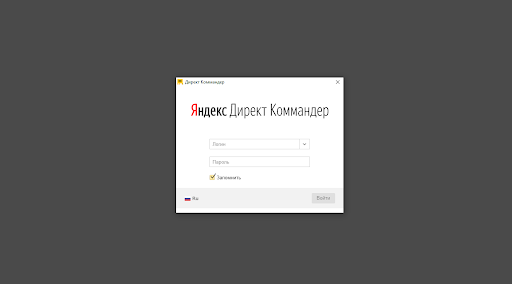
1. В Коммандере вводим логин, пароль рекламного аккаунта:
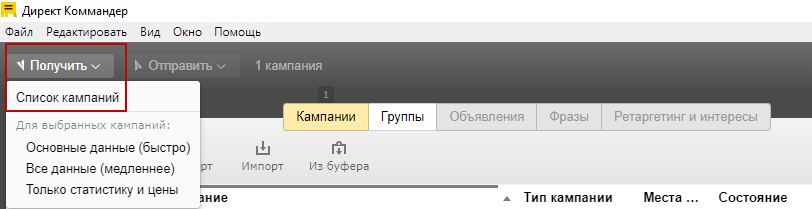
2. В левом верхнем углу выбираем Получить — Список кампаний:
3. Выбираем необходимую кампанию:

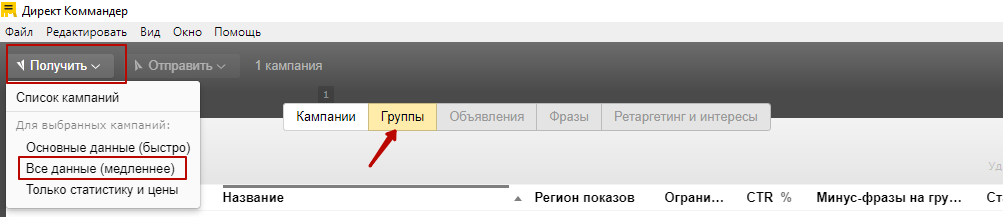
4. Переходим на вкладку “Группы” и в левом верхнем углу выбираем Получить — Все данные:
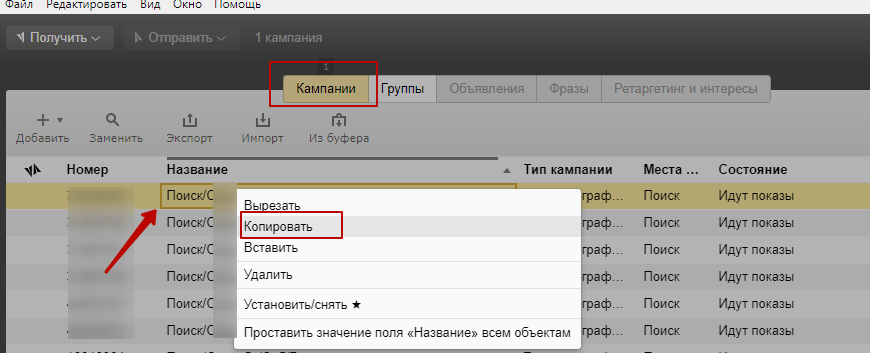
5. Возвращаемся на вкладку “Кампании”. Нажимаем правой кнопкой мыши на полученную рекламную кампанию и выбираем в меню пункт “Копировать”. Или выполняем команду Копировать с помощью сочетания клавиш Ctrl + C:
6. Для вставки кампании через правую кнопку мыши открываем меню и выбираем пункт “Вставить” или выполняем команду Вставить с помощью сочетания клавиш Ctrl + V:
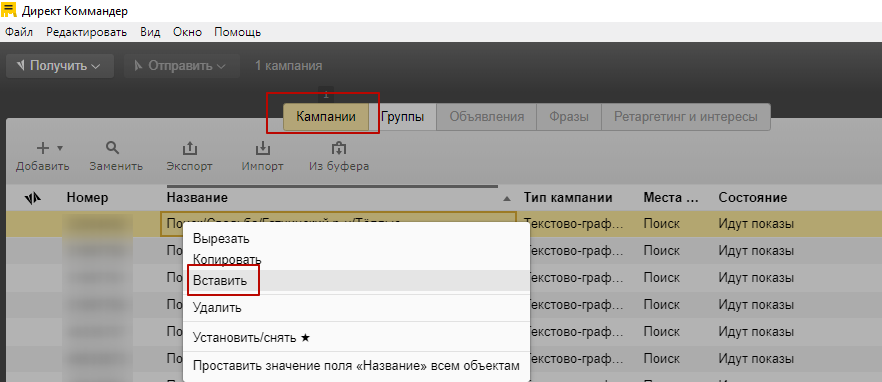
В списке кампаний появится копия выбранной кампании, в названии которой будет обозначено “Копия”:
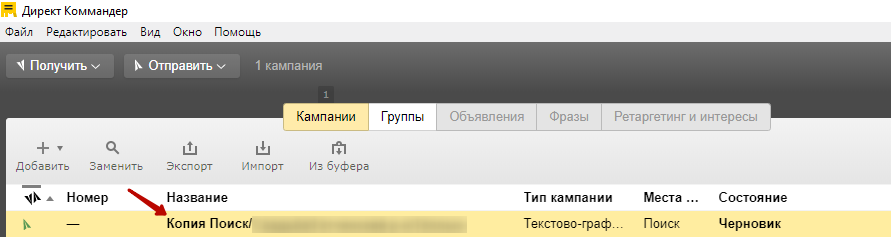
Копия кампании будет в статусе Черновика.
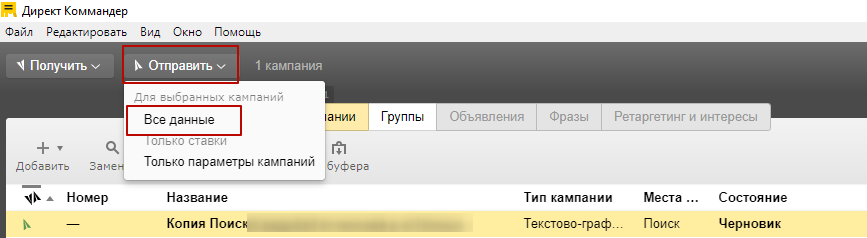
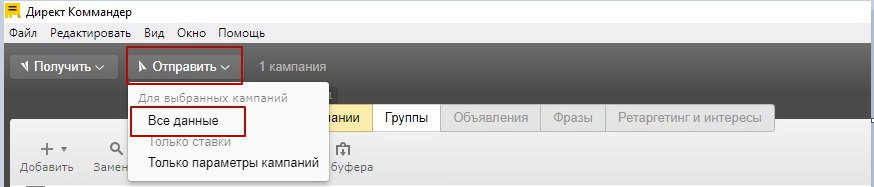
7. После внесения необходимых изменений в копию рк, её нужно выгрузить на сервер. Для этого нужно выбрать пункт Отправить — Все данные:
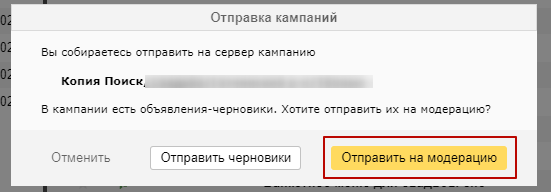
При загрузке на сервер кампанию можно сразу отправить на модерацию, об этом спросит Директ Коммадер во всплывающем окне.
После отправки кампании на сервер копирование можно считать завершённым.
Копирование кампании через веб-интерфейс рекламного кабинета
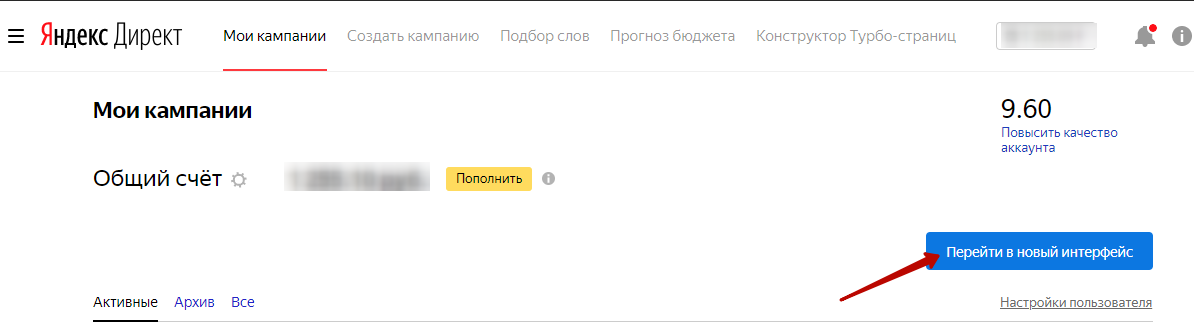
Копирование кампаний доступно только в новом интерфейсе. Если у вас по умолчанию отображается старая версия, нужно перейти в новую, нажав на кнопку “Перейти в новый интерфейс”:
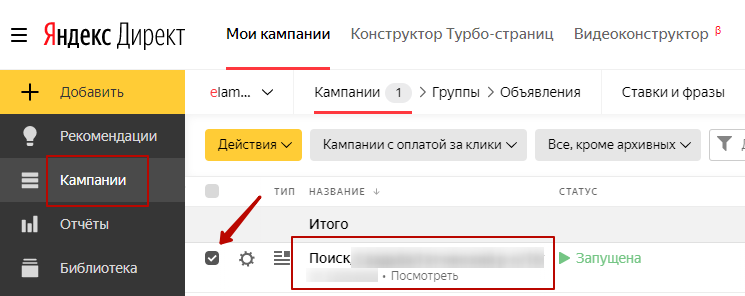
1. На вкладке “Кампании” отмечаем флажком кампанию, которую необходимо скопировать:
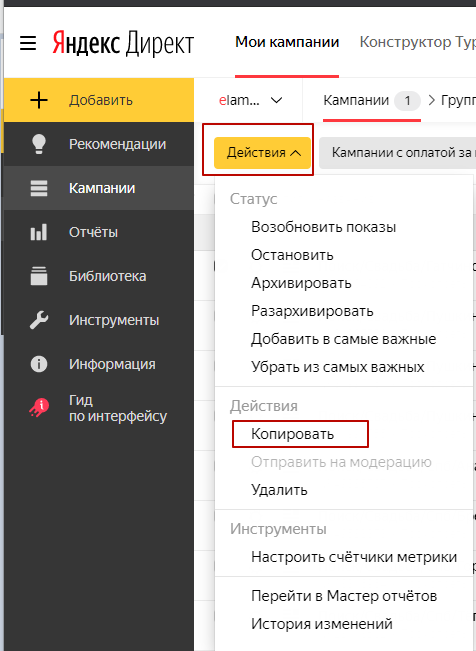
2. Выбираем Действие — Копировать из выпадающего списка:
3. Появится всплывающее сообщение “Для кампании заказано копирование” и через некоторое время в списке кампаний появится скопированная кампания в статусе “Остановлена”. В названии рк будет добавлено обозначение — (копия):
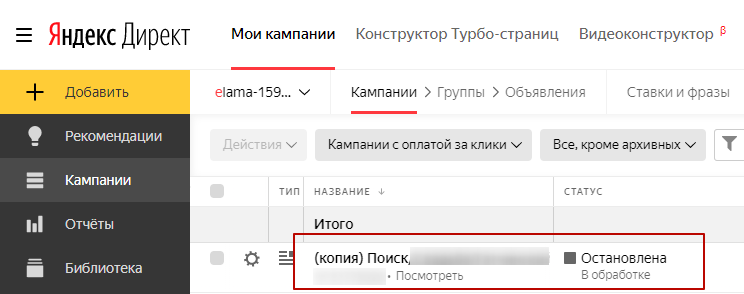
На этом копирование кампании через веб-интерфейс завершено.
Выгрузка рекламных кампаний
Выгрузить рекламную кампанию из аккаунта можно с помощью Директ Коммандера или через веб-интерфейс кабинета Яндекс.Директ.
Выгрузка кампании через Директ Коммандер
1-4 Повторяем шаги, как и при копировании рекламной кампании.
5. Выделяем необходимую рк и нажимаем на иконку “Экспорт”:
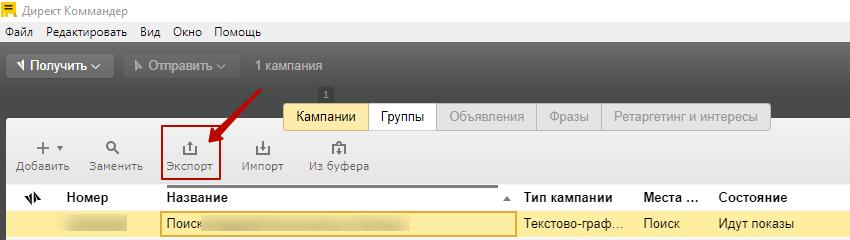 6. В открывшемся окне можно выбрать формат файла, в котором совершится выгрузка. При необходимости можно задать условие, чтобы кампания выгрузилась со статусами объявлений и фраз, а также с архивными данными. Данные пункты обязательно нужно отмечать, если в кампании есть остановленные или архивные данные. В противном случае архивные данные выгружены не будут, а остановленные объявления или фразы выгрузятся, как активные:
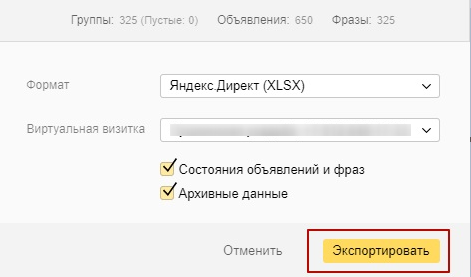
Кампания выгружена.
Выгрузка кампании через веб-интерфейс рекламного кабинета
1. В старом интерфейсе внизу главной страницы, нужно перейти по ссылке “XLS/XLSX”:
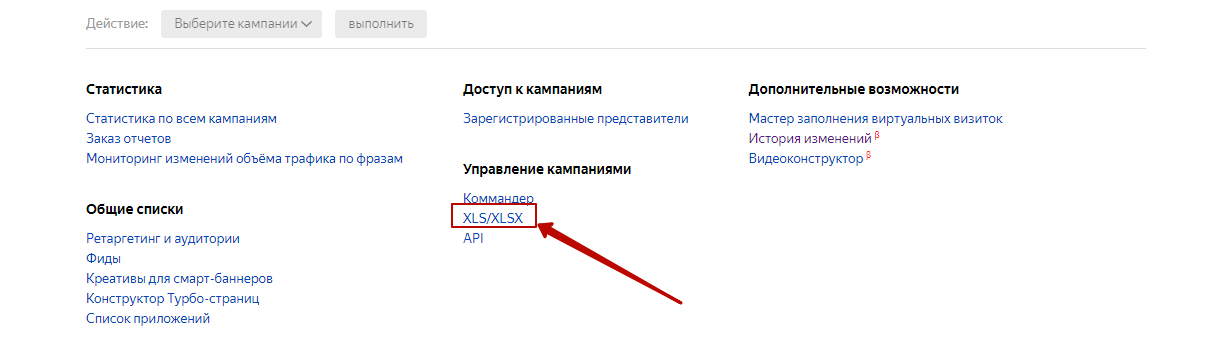
В новом интерфейсе необходимо перейти на вкладку “Инструменты”:
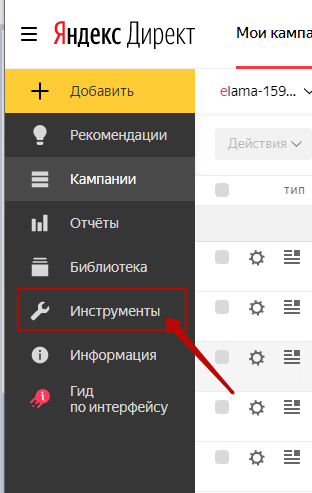
И выбрать пункт “Управление с помощью Excel”:
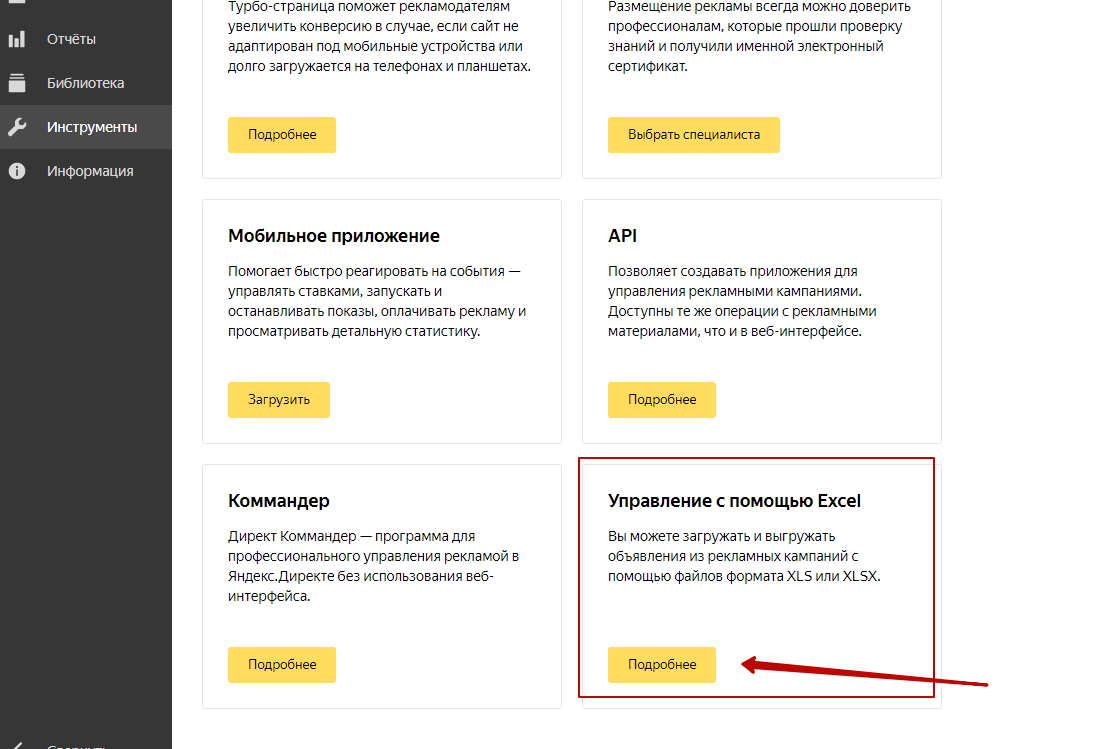
2. В открывшемся окне выбираем необходимую кампанию, указываем формат выгрузки:
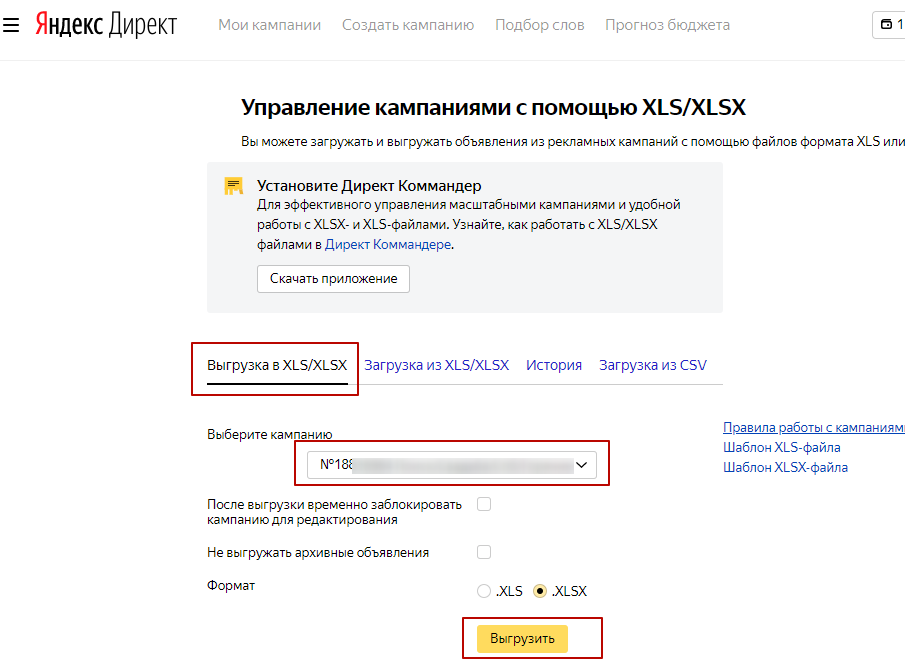
Кампания выгружена.
Перенос рекламных кампаний из одного рекламного аккаунта в другой
Перенос кампаний между аккаунтами можно выполнить как через Директ Коммандер, так и через веб-интерфейс. Сначала необходимо выгрузить все рекламные кампаний в эксель-файлы, а затем загрузить их в новый рекламный аккаунт. Для массового переноса кампаний удобнее использовать Директ Коммандер.
Перенос рекламных кампаний через Директ Коммандер
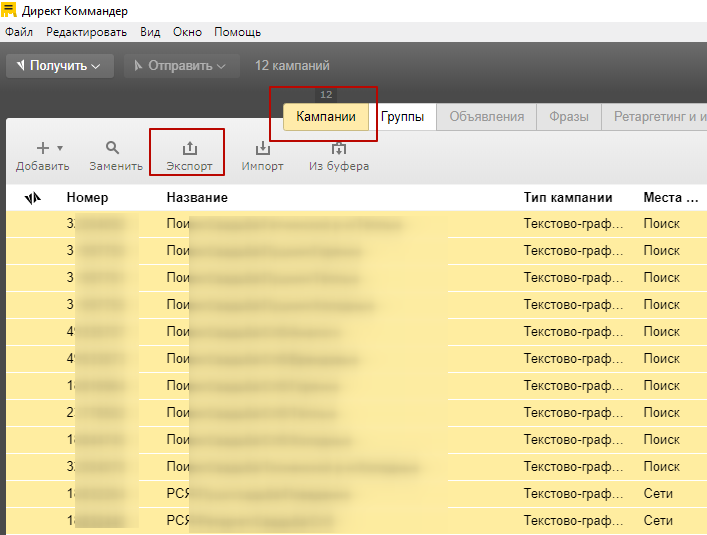
1. Выгружаем все рк из старого аккаунта. На вкладке “Кампании” выделяем весь список кампаний и выбираем “Экспорт”:
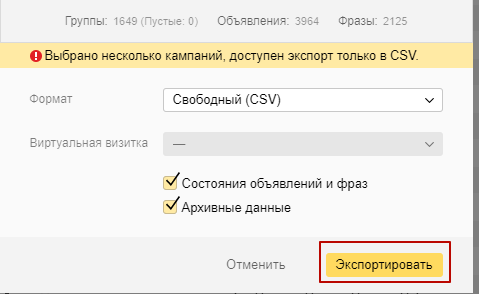
2. В открывшемся окне нажимаем “Экспортировать”:
3. Переходим в Коммандере в новый аккаунт и на вкладке “Кампании” выбираем “Импорт”:

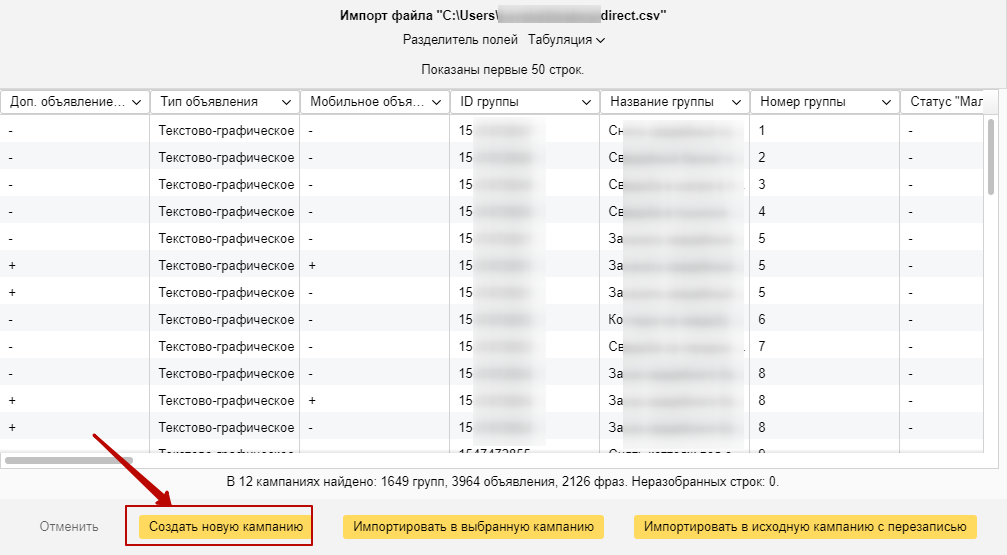
4. После выбора эксель-файла во всплывающем окне выбираем пункт “Создать новую кампанию”:
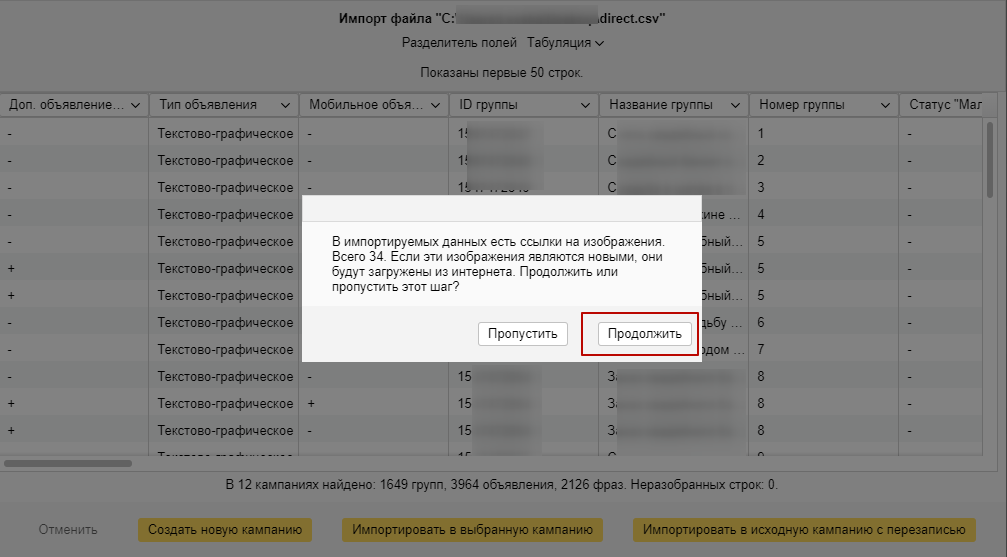
5. Если в списке кампаний были те, в которых есть изображения, появится ещё одно окно. Выбираем пункт “Продолжить”:
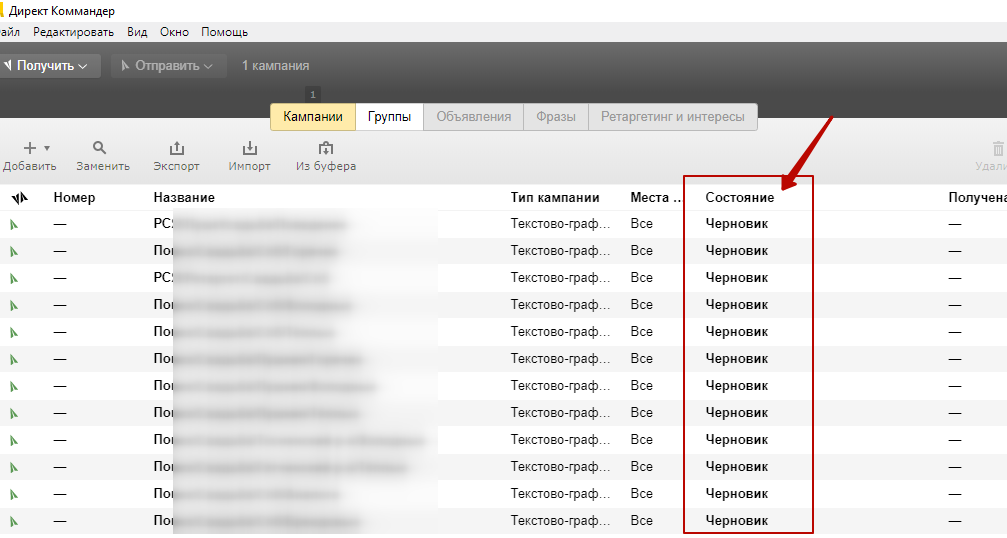
6. Все кампании импортируются с теми же названиями, но в статусе черновиков:
7. В импортированных кампаниях необходимо заново задать параметры кампаний (стратегию, счётчик метрики и прочее).
8. Если в исходных кампаниях были остановленные фразы или объявления, в импортированных кампаниях такие объявления будут в статусе черновиков, а фразы будут в статусе “Активна”. Стоит это учитывать при переносе.
9. После импорта кампаний и внесения в них корректировок отправляем кампании на сервер.
Перенос рекламных кампаний через веб-интерфейс рекламного кабинета
1. Выгружаем кампании из старого аккаунта любым удобным способом.
2. Для загрузки рк в новый кабинет переходим на страницу управления кампаниями с помощью эксель. И выбираем файл для загрузки.
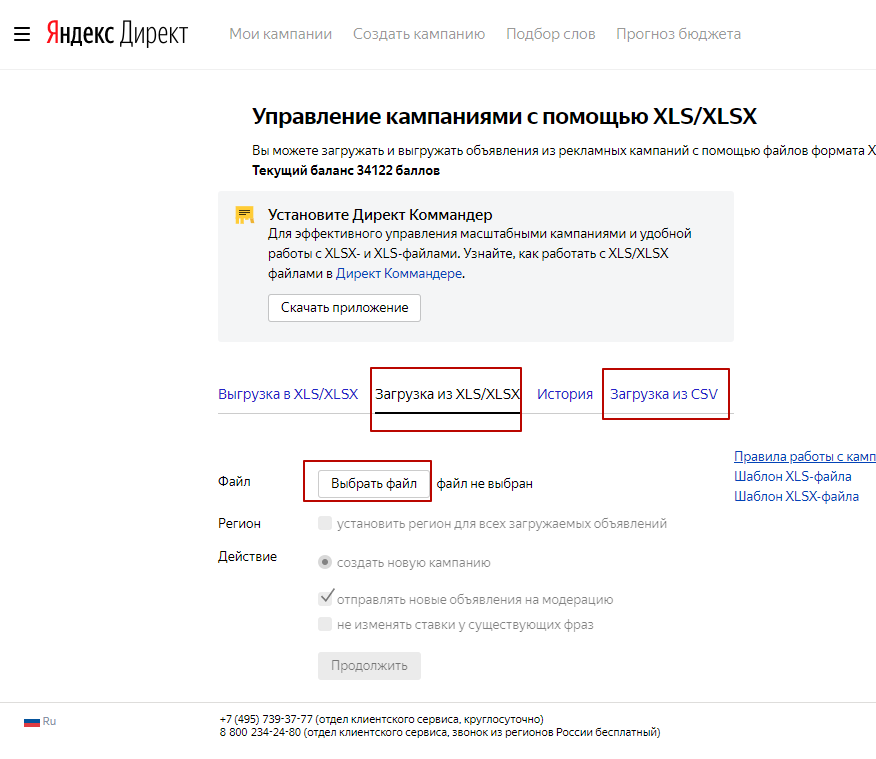
При переносе рекламных кампаний из аккаунта в аккаунт не переносятся условия ретаргетинга и аудитории. Их необходимо после переноса добавлять вручную.
Остались вопросы?
Не нашли ответ на интересующий Вас вопрос? Или не нашли интересующую Вас статью? Задавайте вопросы и темы статей которые Вас интересуют в комментариях.
Иногда рекламодатель сталкивается с ситуацией, когда необходимо перенести кампании с одного аккаунта Яндекс Директа на другой аккаунт. Опытные специалисты для этого используют Директ Коммандер. Но перенос кампаний можно выполнить и без изучения дополнительной программы — с помощью файла .xls/xlsx.
Что нужно знать о работе с Excel-файлом
Для начала разберем особенности переноса кампаний из одного аккаунта в другой с помощью файлов Excel — их мы будем учитывать при корректировке кампании перед загрузкой.
-
Нельзя выгрузить все кампании в одном документе, поэтому придется скачивать каждую РК отдельно.
- Можно скопировать только текстово-графические объявления и рекламу мобильных приложений. Другие форматы нельзя перенести, потому что рекламные материалы сначала загружаются в аккаунт, а потом используются при создании кампаний. Например, динамические объявления создаются на основании фида, загруженного в аккаунт.
- При загрузке кампания меняет стратегию на «Максимум кликов с ручными ставками» и включает все места показа (поиск и сети).
- Аудитория ретаргетинга, которая используется в кампании, не перенесется. Ее нужно настраивать в новом аккаунте Директа отдельно и потом указывать в условиях показа группы объявлений.
- Для загрузки кампании тратятся API-баллы. Если необходимо перенести несколько кампаний с большим количеством объявлений, то на это может понадобиться не один день.
Теперь перейдем к самому переносу кампаний с помощью .xls/.xlsx.
Дарим кампании в Директе для старта
Всем, кто впервые запускает рекламу в Директе через eLama, бесплатно настроим рекламную кампанию для поиска или сетей
Получить кампании
Шаг 1. Выгрузка кампании
Для начала нам необходимо выгрузить кампанию из аккаунта Яндекс Директа. В левом меню нажимаем «Инструменты» и переходим в «Управление с помощью Excel».
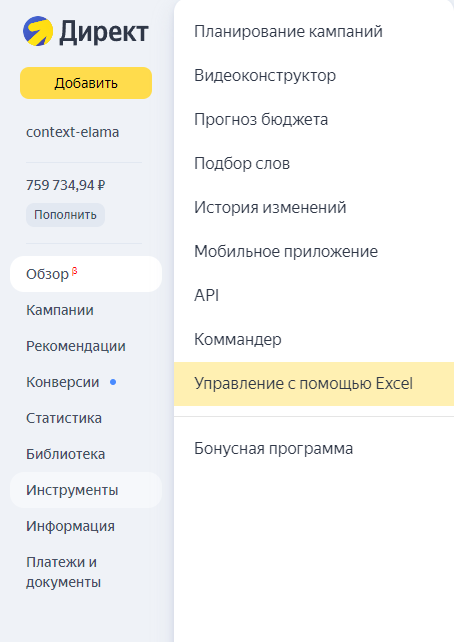
Откроется раздел «Управление кампаниями с помощью XLS/XLSX», в нем четыре вкладки:
- Выгрузка в XLS/XLSX.
- Загрузка из XLS/XLSX.
- История.
- Загрузка из CSV — используется при переносе кампаний из Google Ads.
Сейчас нас интересует именно «Выгрузка в XLS/XLSX», открытая по умолчанию.
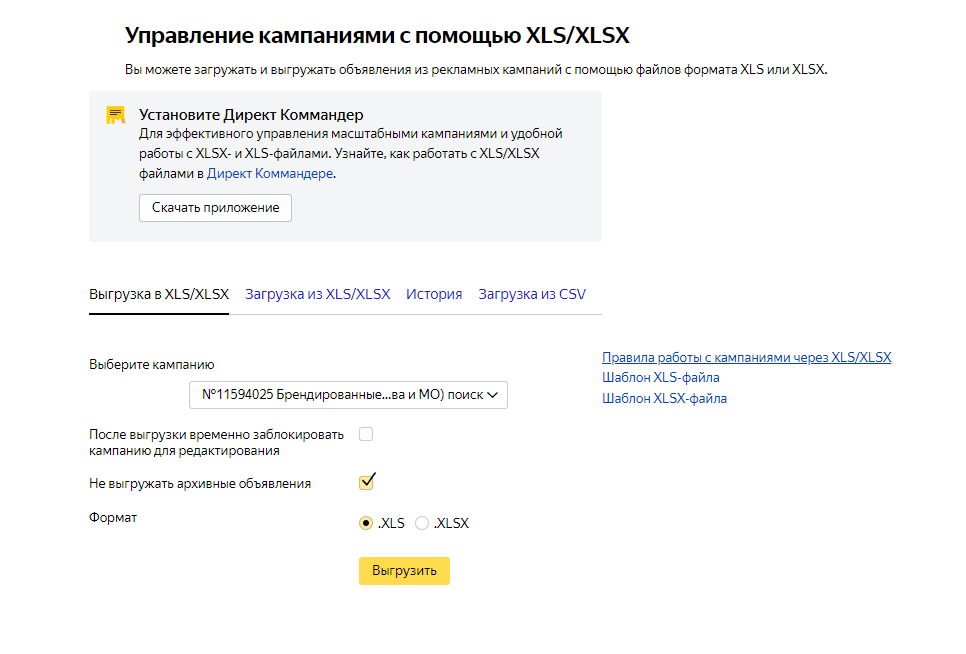
В первом пункте находим кампанию, которую нужно выгрузить. Здесь будут представлены не все кампании, а только доступные для выгрузки (как помним, для копирования доступны только текстово-графические объявления и реклама мобильных приложений).
Галочку в пункте «После выгрузки временно заблокировать кампанию для редактирования» ставить нет необходимости: она нужна, чтобы избежать параллельного редактирования при внесении массовых изменений.
В пункте «Не выгружать архивные объявления» ставить галочку или нет, вы решаете сами. Если уберете, то выгружены будут все объявления в кампании, включая добавленные когда-то в архив.
В последнем пункте вам нужно выбрать формат файла: .xls или .xlsx. Это зависит от версии Excel, которой вы пользуетесь (Excel 2003 и более ранние версии поддерживают только .xls).
Когда параметры настроены, нажимаем Выгрузить. В течение одной—двух минут на компьютер будет скачан файл со всеми настройками объявлений. В качестве названия присваивается номер кампании.
Шаг 2. Подготовка файла к загрузке
Прежде чем загружать файл с кампанией в другой аккаунт, необходимо внести некоторые корректировки.
Ставки
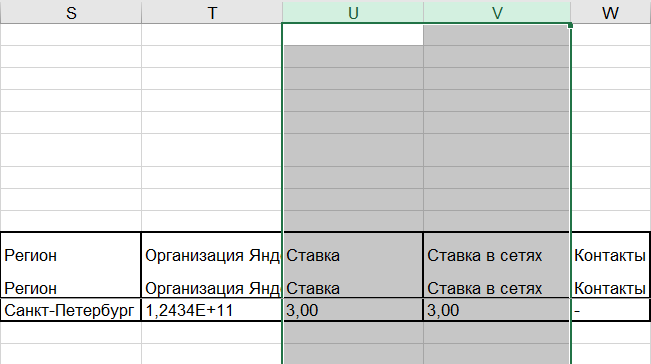
Если кампания ранее показывалась только на поиске или только в сетях, то при загрузке возникает ошибка, что не указаны ставки. Поэтому нам необходимо указать их в файле.
В зависимости от используемого ранее места показа находим графу «Ставка» (столбец U) или «Ставка в сетях» (Столбец V). В пустой графе для всех строк указываем ставку, можно минимальную 0,3 руб.
Аудитория ретаргетинга
Для ретаргетинговых кампаний мы настраиваем условия аудитории в аккаунте Яндекс Директа. Из-за этого аудиторию перенести не удастся. Поэтому можно эти условия удалить в файле, а потом настроить в новом аккаунте и подключить в кампании, или настроить заранее и заменить в таблице с РК.
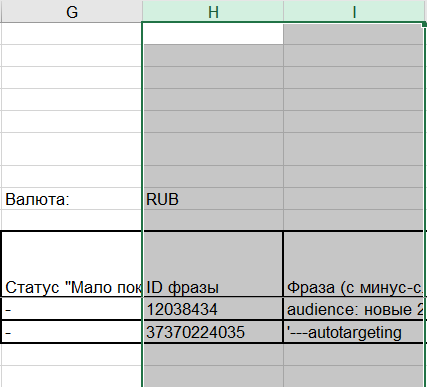
Чтобы удалить, находим через поиск ячейки, где в графе «Фраза» (столбец I) используется слово audience. Эти строки просто удаляем. Будьте внимательны: это слово может встречаться в других ячейках, например, с UTM-метками.
Если вы хотите добавить аудитории в РК сразу, сперва нужно предварительно создать аудитории ретаргетинга в новом аккаунте Яндекс Директа. Рекомендую задать такие же названия аудиторий в новом аккаунте, как в старом. Около названий аудитории в веб-интерфейсе Директа указан ID аудитории.
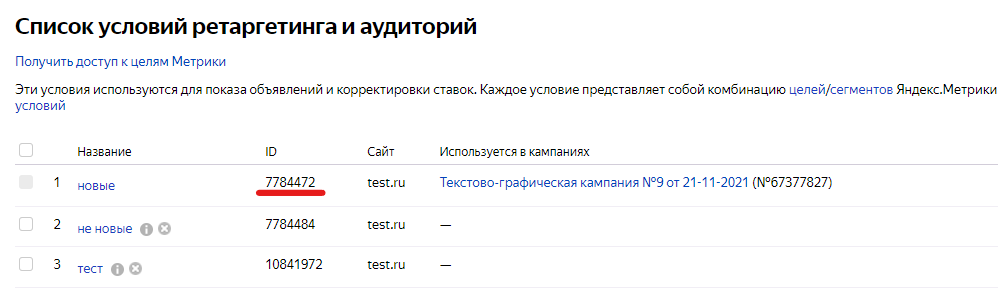
Затем в файле находим по названию необходимую аудиторию в графе «Фраза» (столбец I). В соседней графе у нас указан ID Фразы, но в нашем случае не фразы, а аудитории (Столбец H). Этот ID меняем на номер новой аудитории из аккаунта, в который переносим кампанию.
Например, в старом аккаунте есть аудитория «Были на сайте» с ID 111111. Создаем точно такую же аудиторию «Были на сайте» уже в новом аккаунте, ей присваивается ID 222222. Копируем новый номер и в файле меняем в графе «ID Фразы» 111111 на 222222.
Шаг 3. Загрузка кампании
Как только файл с кампанией готов, переходим его загрузке в новый аккаунт Директа. Для этого в новом аккаунте переходим по уже знакомому пути «Инструменты» — «Управление с помощью Excel». В разделе «Управление кампаниями с помощью XLS/XLSX» переключаемся на вкладку «Загрузка из XLS/XLSX».
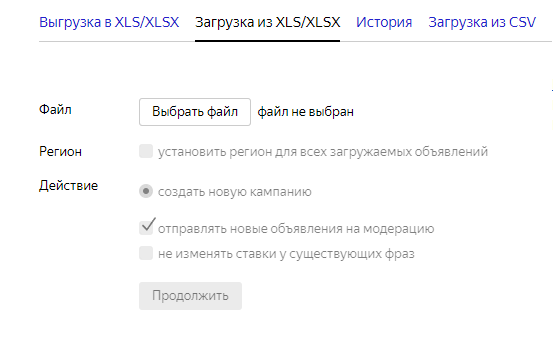
Выбираем отредактированный файл с кампанией, которую переносим.
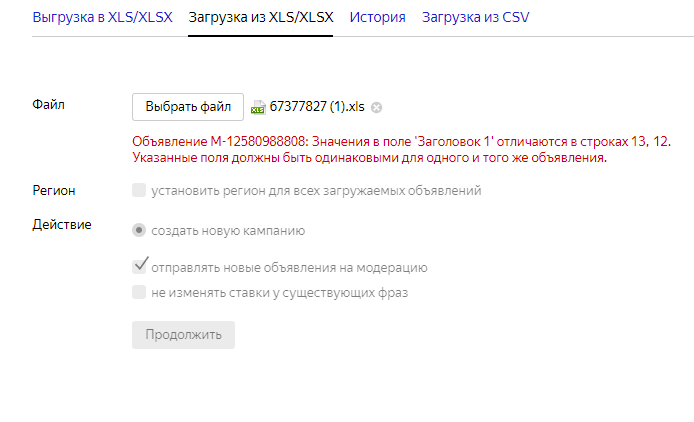
Если после этого вы столкнулись с ошибкой, то, скорее всего, она связана с особенностями загружаемой кампании. Вы увидите номер строки и название графы, где необходимо исправить. В справке Директа вы можете ознакомиться со списком частых ошибок и их решением.
Если ошибок нет, то двигаемся дальше. Поставьте галочку в пункте «Установить регион для всех загружаемых объявлений» и нажмите на кнопку «Уточнить».
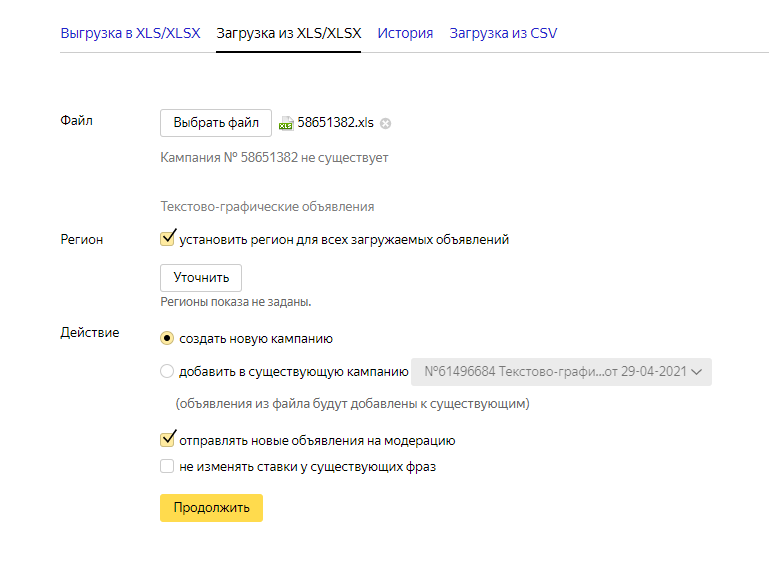
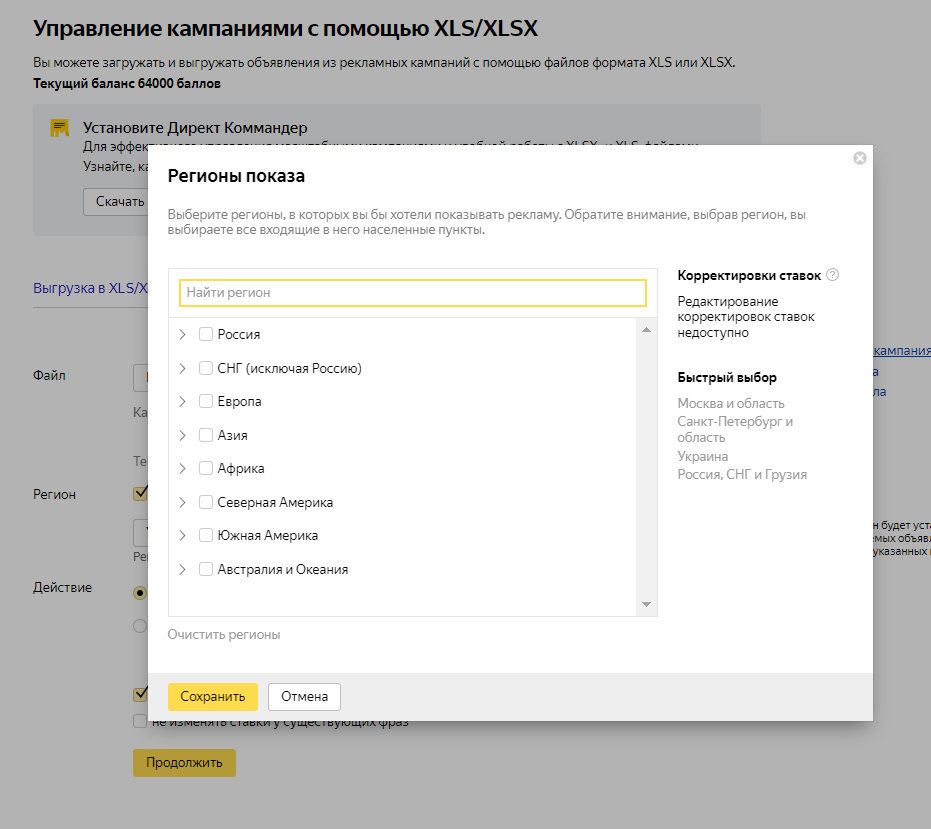
Затем выберите нужный регион — он применится ко всем объявлениям. Поэтому если необходимо старгетировать отдельную группу на другой регион, то обязательно поправьте это в веб-интерфейсе Директа после загрузки кампании.
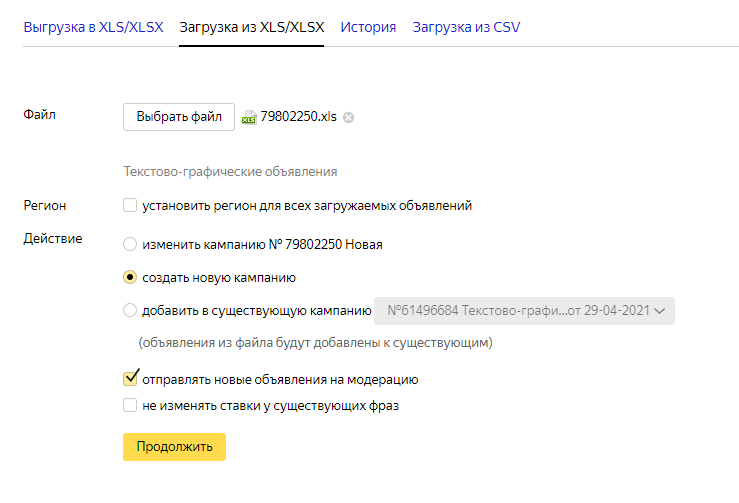
В следующем блоке указываются действия, которые необходимо выполнить с загружаемым файлом:
- Сначала выбираем, создаем новую кампанию или загружаем объявления в существующую. Если ранее в аккаунт уже загружалась эта же кампания, то появится еще пункт изменить кампанию, потому что номер кампании в файле совпадет с номером одной из существующих кампаний.
- Ставим галочку «Отправлять новые объявления на модерацию», если вы не планируете вносить изменения, которые нельзя сделать в самом файле. В этом случае после загрузки файла объявления уйдут на модерацию и вручную отправлять их не придется.
- Галочку в пункте «Не изменять ставки у существующих фраз» можно не трогать, поскольку она нужна для внесения массовых изменений через файл .xls/.xlsx.
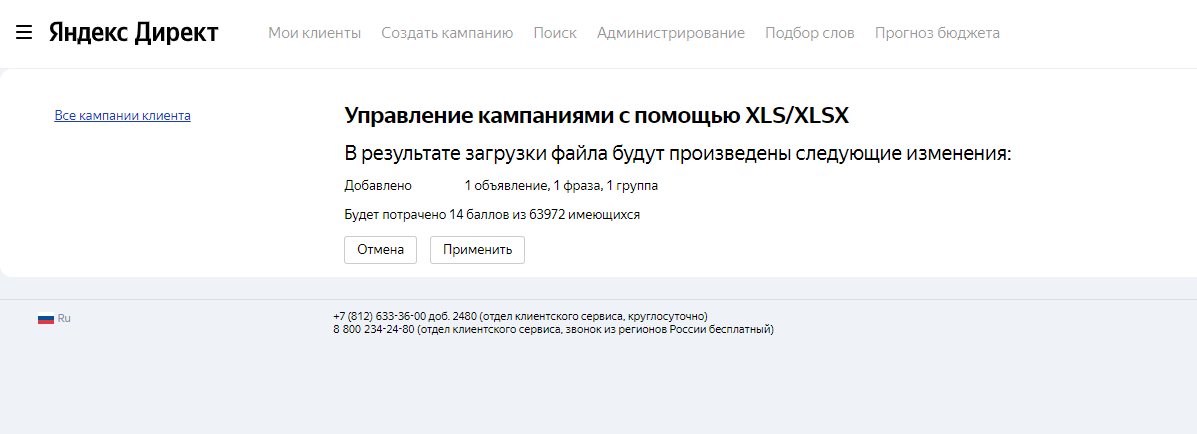
Когда мы проделали все шаги, то дело остается за малым — загрузить. Для этого нажимаем кнопку «Продолжить». На открывшейся странице мы видим, сколько будет загружено объявлений, фраз (тут же учитываются аудитории ретаргетинга и автотаргетинг) и групп объявлений. Ниже написано, сколько будет списано API-баллов и сколько всего доступно.
Когда кампания будет загружена, на этой же странице появится сообщение об успешном завершении загрузки. Вы сможете продолжить работу с файлами .xls/.xlsx или перейти к загруженной кампании.
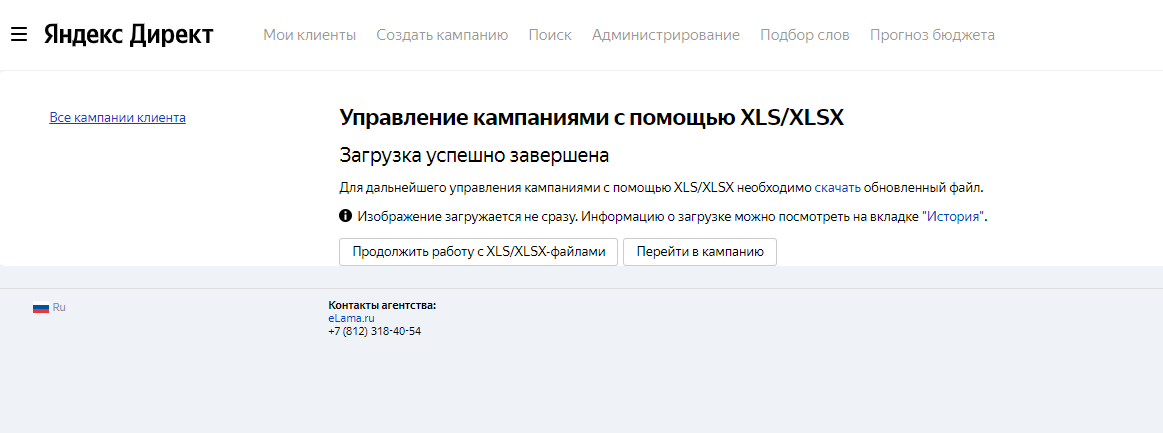
Отмечу, что графические рекламные материалы — изображения и видео — подгружаются не сразу, системе необходимо время на их обработку. Статус обработки можно посмотреть на вкладке «История».
Если у вас будут вопросы по переносу, то вы всегда можете обратиться в нашу Службу Заботы. Для помощи с ошибками, возникшими при переносе кампании, приложите файл с РК.
Маркетологам и рекламодателям часто требуется сделать однотипные объявления с небольшими изменениями или одинаковые, если они направлены на разные регионы. Объявлений может быть очень много, так что для облегчения этой задачи придумано множество инструментов как у Яндекса, так и в сторонних сервисах, которые помогают быстро размножить объявления или перекинуть их на другие аккаунты.
❗❗❗Интересно знать — Как настроить рекламу в Яндекс.Директ: пошаговая инструкция.
Зачем копировать рекламную кампанию в Яндекс.Директ
Копирование РК нужно, чтобы запустить аналогичную компанию в другом регионе, протестировать новые креативы, подходы, лендинги или посадочные страницы. При этом, не требуется вносить все параметры заново, что экономит время маркетолога, а основная компания продолжит работать без изменений.
Копирование и перенос РК в Яндекс.Директ
Необязательно пользоваться сторонними услугами, так как Яндекс уже имеет весь необходимый функционал, чтобы выполнить задачу:
- в собственном интерфейсе;
- с помощью Excel-файлов;
- с помощью специального приложения Директ.Коммандер.
Разберем возможности штатных средств.
Вручную через интерфейс Яндекс.Директ
Скопировать кампанию в интерфейсе просто. Для этого заходим в «Мои кампании» и выбираем ту, что будет множить. Достаточно нажать «Клонировать», после чего вы окажетесь в интерфейсе создания новой кампании.
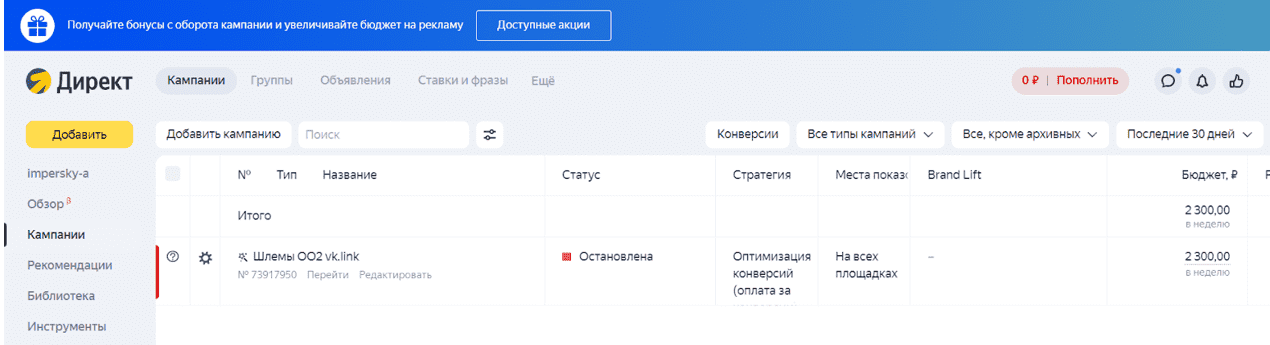
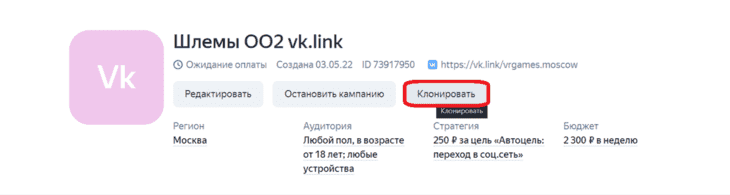
Все настройки останутся на месте и маркетологу останется только внести требуемые изменения, например, сменить регион или исправить стратегию ставок. Статистика переходов и CTR будут обнулены. Использовать этот метод для создания множества объявлений неудобно.
С помощью Excel
Если на главной выделить раздел «Инструменты» и нажать на вкладку «Управление с помощью Excel», то попадаем в отдельное меню загрузки и выгрузки Excel файлов.
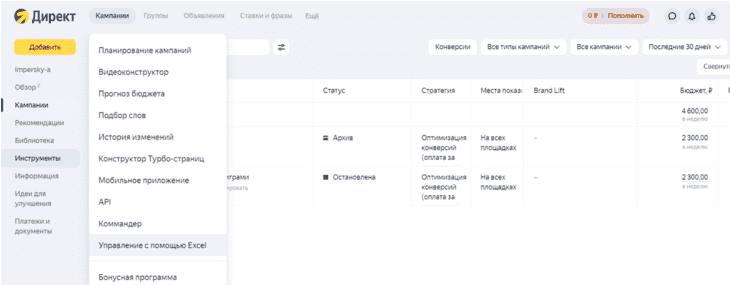
После этого оказываетесь в интерфейсе взаимодействия через XLS/XLSX файлы, что позволяет загрузить любую кампанию на компьютер и менять ее в оффлайне на своем устройстве. После этого достаточно будет загрузить измененные файлы обратно. Метод работы через Excel дает возможность перенести кампанию на другой аккаунт в Директ. Управление с помощью Excel имеет ограничения:
- выгружать и загружать каждую кампанию придется отдельно;
- стратегию ставок после загрузки придется настраивать заново;
- количество файлов ограничено суточными лимитами;
- Яндекс может ограничить работу с XLS/XLSX файлами без объяснения причин.
С помощью Директ.Коммандер
При необходимости обработки большого количества РК, проще воспользоваться приложением Директ.Коммандер. Это приложение позволяет подбирать ключевые фразы, массово менять данные, множить их и перекидывать на другие аккаунты.
Как использовать Директ.Коммандер вы можете узнать из нашей статьи.
Чтобы найти Коммандер, во вкладке «Инструменты» нажмите на кнопку «Коммандер». Тут располагается инструкция по использованию инструмента и ссылка на скачивание. Скачайте и установите приложение на компьютер, а после залогиньтесь.
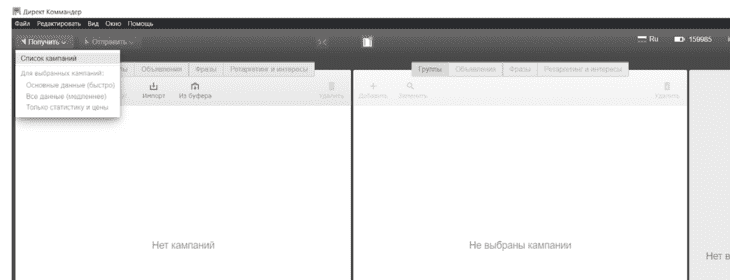
Коммандер работает без подключения к интернету по умолчанию. Чтобы получить существующие кампании, нажмите кнопку «Получить» и «Списки».
Клонирование производится выделением нужной строчки и нажатием сочетаний клавиш Ctrl+C(Ctrl+V). Копии будут иметь соответствующую приставку в названии и иметь статус черновика. После внесения изменений, их надо загрузить на сервер с помощью «Отправить» и «Все данные».
Через сервисы на примере Click.ru
Перенести РК можно с помощью специальных сервисов типа Click.ru, Сеодроид, Aori. Эти сервисы направлены на облегчение ведения процессов маркетологами и владельцами бизнесов. Сервисы оптимизации обладают широким функционалом и позволяют копировать и перекидывать данные на другие аккаунты. Рассмотрим принцип работы на примере сервиса Click.ru.
Шаг 1. Привязка аккаунта
Чтобы начать работу, нужно пройти регистрацию и привязать аккаунт Директа.
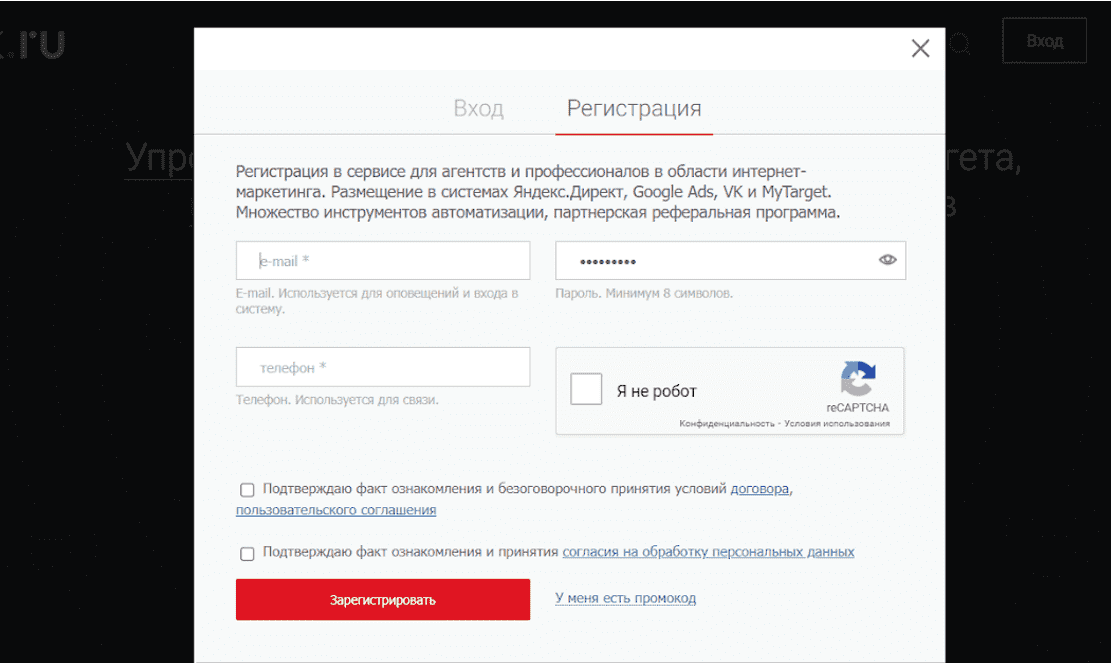
Сразу после регистрации вы окажетесь на странице Мастер-аккаунта, где можно создать новых пользователей – ваши рекламные аккаунты или же ваших клиентов.
Создайте нового пользователя, указав логин и пароль для входа в аккаунт Click.ru.
Переходим в только что созданного пользователя. При первом входе система «расскажет», как пользоваться аккаунтом и как перенести аккаунт из рекламной сети вашего пользователя.

Выбираете сеть и указываете свой логин.
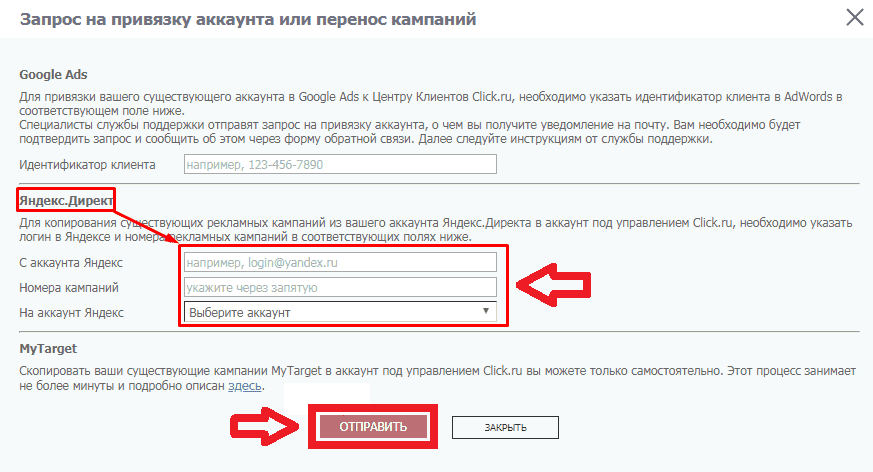
Шаг 2. Подтверждение
Иногда служба Яндекса может запросить дополнительное разрешение. В таком случае, в системе Click вам придет уведомление. Разрешение пишется в свободной форме на электронную почту [email protected].
Заказ копий у менеджера в Яндекс.Директ
Для агентств существует возможность заказать копии у менеджера. Этот способ позволяет скопировать множество РК на разные аккаунты.
Преимущество способа заключается в том, что он позволяет сохранить накопленный CTR и цену клика.
Недостатком является то, что задачу выполняет живой человек, так что услуга осуществляется только в рабочее время, а обновление на аккаунтах проявляется с задержкой.
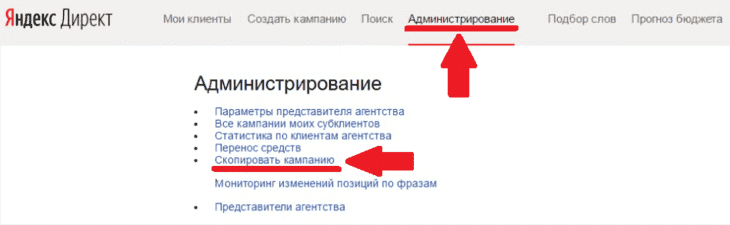
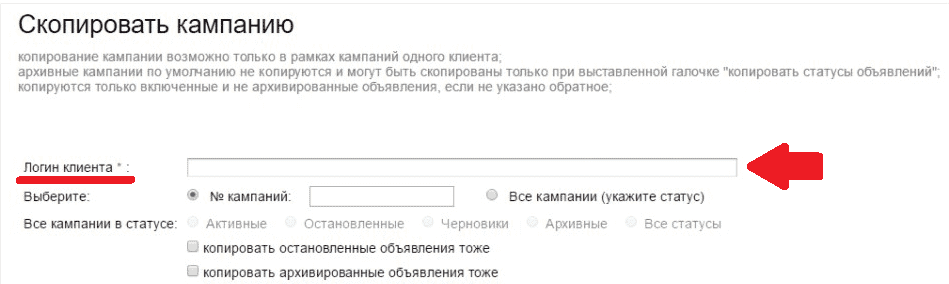
Во вкладке «Администрирование» выберите пункт «Скопировать кампанию», после чего откроется вкладка, где надо указать логин клиента.
Сравнение способов
После подробного рассмотрения каждого из способов копирования и переноса РК проведем их сравнительный анализ по основным критериям.
| Способы | Интерфейс ЯД | Коммандер | Менеджер | XLS/XLSX | Бид-менеджер |
|---|---|---|---|---|---|
| Копии внутри аккаунта | + | + | + | + | + |
| Копии между аккаунтами | — | + | + | + | + |
| Единичное копирование | + | + | + | + | + |
| Массовое копирование | + | + | + | — | — |
| Создание кампаний для разных регионов | — | — | — | — | + |
| Метки сохраняются | + | — | + | + | + |
| Стратегии сохраняются | + | + | + | — | + |
| Корректировки для ставок остаются | + | — | + | — | — |
Каждый из способов имеет свои преимущества и недостатки, поэтому каждый должен выбрать именно тот, который подходит именно ему.
ТОП 3 сервиса для выгрузки рекламной кампании в Яндекс.Директ
Рассмотрим 3 сервиса автоматизации, которые имеют наибольшую аудиторию.
Click.ru
- Официальный сайт: https://click.ru/
- Тарифы: бесплатно
- Пробная версия: отсутствует
- Функционал: создание и перенос, работа со всеми рекламными кабинетами, статистика и оптимизация ставок, подбор ключевых слов.
- Плюсы и минусы: позволяет пользоваться функционалом бесплатно, предлагает множество алгоритмов оптимизации и позволяет возвращать часть средств из затраченного бюджета, однако пользоваться промокодами не получится.
Сервис развивается с 2008 года и зарабатывает деньги за счет оборота средств рекламодателей, что позволяет предоставлять услуги бесплатно и возвращать часть средств пользователям в партнерской программе, что особенно выгодно для агентств. Существует даже реферальная программа для увеличения получаемой комиссии.
Сервис регулярно проводит обучающие вебинары и развивает инструменты для подбора ключевых слов, упрощает таргетинг и указывает на малоэффективные настройки по мнению алгоритмов Click.ru.
Сеодроид

- Официальный сайт: https://direct.seodroid.ru/
- Тарифы: 450 ₽/мес. или бесплатно при бюджете от 15000 ₽/мес.
- Пробная версия: полный функционал 14 дней
- Функционал: создание и перенос, взаимодействие со всеми рекламными кабинетами, статистика и оптимизация ставок, подбор ключевых слов, аудит за дополнительную плату.
- Плюсы и минусы: Сеодроид работает с вашими аккаунтами в едином интерфейсе, услуги для небольших клиентов предоставляются на платной основе.
«Сеодроид» концентрируется на Яндекс.Директе, хотя поддерживает статистику от Google и позволяет полностью автоматизировать процесс работы с рекламным кабинетом Яндекса.
Aori
- Официальный сайт: https://aori.ru/
- Тарифы: от 1000 ₽ за перенос в Aori или бесплатно при бюджете от 20000 ₽/мес.
- Пробная версия: нет
- Функционал: создание и перенос, взаимодействие с кабинетами Яндекса, Гугла, MyTarget и Вконтакте, показывает статистику и помогает оптимизировать ставки, автоматизация подбора ключевых слов, аудит или полное ведение за дополнительную плату.
- Плюсы и минусы: предоставляет консультацию для первой настройки, но минимальный бюджет стартует от 3000 руб., что не позволяет провести начальное тестирование сервиса малым бюджетом. Если сервис не понравится — возвращают неизрасходованные средства. Все услуги сервиса платные.
Сервис предлагает единый рекламный кабинет для ВК, Яндекса, Одноклассников и MyTarget. Aori также предоставляет услуги по настройке и оптимизации, создании сайтов, анализу посадочных страниц.
Сравнение сервисов
Сравним сервисы Click.ru, Сеодроид и Aori.
| Название | Тарифы | Пробная версия | Функционал |
|---|---|---|---|
| Click.ru | Бесплатно | Нет | Создание и перенос, взаимодействие со всеми рекламными кабинетами, статистика и оптимизация ставок, подбор ключевых слов |
| Сеодроид | От 450 ₽/мес. или бесплатно при бюджете от 15000 ₽/мес. | 14 дней | Создание и перенос, взаимодействие со всеми рекламными кабинетами, статистика и оптимизация ставок, подбор ключевых слов, аудит за дополнительную плату |
| Aori | От 1000 ₽ | Нет | Создание и перенос РК, работа со всеми рекламными кабинетами, статистика и оптимизация ставок, подбор ключевых слов, аудит или полное ведение за дополнительную плату |
Каждый сервис “хорош” по своему. В зависимости от возможностей и предоставляемого функционала любой из этих сервисов способен выполнить поставленную задачу.
FAQ
Как можно размножить одну кампанию на несколько регионов?
Клонировать и изменить в новой ГЕО на необходимый.
Ошибка «Не удалось заказать копирование» — что делать?
Обратиться в службу поддержки Яндекс.Директ.