Современные телефоны забирают большое количество времени у их владельцев. Хотите знать, сколько часов в день вы проводите в определенном приложении или в целом за экраном гаджета? Знакомьтесь с нашей статьей. В ней мы расскажем, что такое экранное время и как его посмотреть на смартфоне под управлением Андроид.
В течение дня человек регулярно пользуется смартфоном и не замечает, что проводит за ним достаточно большое количество времени. Если вы хотите узнать, сколько часов в день вы уделяете своему гаджету и каким именно приложениям, читайте, где найти и как посмотреть экранное время на Андроиде. Это достаточно новая функция, позволяющая увидеть реальную картину вашего времяпрепровождения в устройстве. С ее помощью вы сможете сделать определенные выводы и, при необходимости, даже установить ограничения на пользование телефоном.
Содержание
- 1 Зачем нужно знать, где находится экранное время на Android
- 2 Как посмотреть экранное время с помощью встроенных возможностей Android
- 2.1 Через раздел «Цифровое благополучие и родительский контроль»
- 2.2 Через раздел «Приложения и уведомления»
- 2.3 Ограничение работы приложений с помощью таймера
- 2.4 Через раздел «Батарея»
- 3 Как узнать экранное время с помощью сторонних приложений
- 3.1 Stay Free (Экранное время & Самоконтроль)
- 3.2 Action Dash: экранное время и цифровое благополучие
- 3.3 My Apps Time – экранное время телефона
- 4 Заключение
Экранное время – довольно новая, полезная и важная функция в ОС Android, с которой многие незнакомы. С ее помощью вы можете узнать, сколько времени в день в общем пользуетесь смартфоном, какие приложения запускаете чаще всего и сколько минут (или даже часов) проводите в них. Используя эти данные, вы определите, не злоупотребляете ли вы гаджетом и, при необходимости, сможете ограничить время его использования, если заметите проблему.

В зависимости от версии ОС Android, посмотреть экранное время можно по-разному. В Android 9 и новее реализован сервис «Цифровое благополучие», где можно не только проверить, какое количество часов и минут вы проводите за смартфоном или в определенных приложениях, но и настроить ограничения на продолжительность их использования.
В младших версиях Android, а также на смартфонах с фирменными оболочками от производителей раздела «Цифровое благополучие» может не быть. В этом случае искать необходимую информацию нужно в разделе «Приложения и уведомления» или «Батарея».
Если встроенные возможности не позволяют посмотреть экранное время на Андроид, на помощь приходит программное обеспечение от сторонних разработчиков. Найти его можно в Play Market, о лучших утилитах мы поговорим ниже.
Как посмотреть экранное время с помощью встроенных возможностей Android
В смартфонах с ОС Android 9 и новее реализован раздел «Цифровое благополучие и родительский контроль». В нем можно не только посмотреть экранное время на Андроид, но и настроить таймеры для приложений, чтобы ограничить продолжительность их использования.
Если у вас Андроид более ранней версии или же смартфон с фирменной оболочкой от производителя, раздел «Цифровое благополучие» может отсутствовать. В этой ситуации стоит попробовать найти интересующую информацию в разделах «Батарея» или «Приложения и уведомления».
Через раздел «Цифровое благополучие и родительский контроль»
Данный способ актуален для смартфонов с Android 9 и новее. Инструкция:
Шаг 1. Откройте «Настройки», найдите раздел «Цифровое благополучие и родительский контроль» и перейдите в него.

Шаг 2. В верхней части экрана представлена общая диаграмма, сообщающая, сколько времени работало устройство и какие приложения использовались чаще всего. Здесь же видно количество разблокировок и уведомлений, поступивших на телефон. Нажмите на диаграмму.

Шаг 3. На открывшейся странице доступны данные об экранном времени, проведенном в приложениях, за текущий день, а также за прошедшую неделю. Нажав на определенный день, можно посмотреть, как использовался телефон в течение этих суток.

Шаг 4. В выпадающем списке в верхней части экрана вы можете выбрать «Полученные уведомления» или «Количество запусков» и узнать, сколько раз был разблокирован телефон, какие приложения запускались и какое количество раз, а также посмотреть, сколько поступило оповещений.

Шаг 5. Выбрав «Время использования» в выпадающем списке, вы увидите полный перечень приложений, запускавшихся в течение дня и узнаете время их работы.

Через раздел «Приложения и уведомления»
Если на вашем смартфоне установлен Android младше 9 и в нем нет «Цифрового благополучия и родительского контроля», посмотреть экранное время вы сможете в разделе «Приложения и уведомления». Инструкция:
Шаг 1. Откройте «Настройки» и выберите «Приложения и уведомления».

Шаг 2. Нажмите на «Время использования».

На открывшейся странице можно посмотреть время использования телефона за день или неделю, а также узнать, сколько было получено уведомлений и какое количество разблокировок было выполнено. Также здесь доступен полный список запускавшихся в течение суток приложений и указана продолжительность их работы.

Ограничение работы приложений с помощью таймера
Если вы обнаружили, что слишком часто пользуетесь каким-то приложением, то можете ограничить время его использования. Для этого следуйте инструкции ниже:
Шаг 1. Откройте «Настройки» и перейдите в раздел с экранным временем одним из описанных выше способов.
Шаг 2. Напротив приложения, время использования которого хотите ограничить, нажмите на кнопку в виде песочных часов.

Шаг 3. Введите время и нажмите «ОК».

За 1 минуту до истечения времени работы вы получите соответствующее уведомление. Через 60 секунд работа приложения будет приостановлена до конца дня. Установленный таким способом таймер сбрасывается в полночь. Удалить его вы сможете на этой же странице.
Через раздел «Батарея»
В разделе «Батарея» тоже можно посмотреть время работы приложений. В нем будет не так много информации, как в двух предыдущих разделах, однако данные о часах и минутах работы того или иного приложения получить все-таки можно.
Шаг 1. Откройте «Настройки» и перейдите в раздел «Батарея».

Шаг 2. Нажмите «Расход заряда батареи».

Шаг 3. На открывшейся странице видна статистика в процентах, сообщающая, какие приложения расходуют заряд батареи. Нажмите на любое из них.

Шаг 4. В поле «Время активной работы» видно, сколько минут проработало приложение.

Данные из этого раздела могут незначительно отличаться от информации из раздела «Цифровое благополучие». Кроме того, другие сведения, например, количество разблокировок телефона или количество запусков того или иного приложения, здесь недоступны.
Как узнать экранное время с помощью сторонних приложений
Если у вас смартфон со старой версией Android или же встроенных возможностей вам недостаточно (они вас не устраивают), узнать экранное время вы сможете с помощью приложений от сторонних разработчиков. В Play Market их достаточно много. Познакомимся с лучшими из них.
Stay Free (Экранное время & Самоконтроль)


Это приложение скачано свыше 1 миллиона раз из Play Market и имеет высокие оценки. Оно предлагает следующие возможности по работе с приложениями:
- Время использования.
- Количество запусков.
- Количество уведомлений за день.
- Информация о посещаемых сайтах и возможность их блокировки.
- Установка лимитов использования.
- Диаграммы использования приложений.
- Сравнение своего времени использования приложений со средним временем по миру.
- Спящий режим – блокировка программ на время вашего отдыха.
- Блокировка отвлекающих приложений до конца дня.
- Режим фокусировки и т.д.

Приложение распространяется бесплатно, познакомиться с ним стоит каждому пользователю, желающему контролировать время, проводимое за смартфоном.

Action Dash: экранное время и цифровое благополучие

Еще одна популярная утилита для отслеживания экранного времени. Показывает, группируя статистические данные в виде списков или диаграмм, какими приложениями и в течение скольки минут/часов вы пользовались на протяжении дня или недели. Также здесь можно отслеживать количество запусков приложений, уведомлений, разблокировок смартфона.

В Action Dash реализована система статусов: бронзовый, серебряный и т.д. Чтобы их получать, нужно активно пользоваться приложением для контроля экранного времени. В настройках вы можете выбрать тему оформления, включить ассистент использования, режим фокусировки, ограничить время использования приложений или поставить их на паузу. В разделе «Помощь» можно получить подробные данные о работе с Action Dash.
My Apps Time – экранное время телефона

My Apps Time – менее функциональная утилита в сравнении с двумя предыдущими, однако тоже популярная. В ней можно посмотреть время использования приложений за день, неделю, месяц или прошедший год. Полученной информацией разрешается поделиться через мессенджеры или социальные сети с другими пользователями.

Менеджер приложений в My Apps Time показывает список программного обеспечения, установленного на телефоне, включая системное ПО. Через него можно запустить любую программу или игру, посмотреть информацию о дате ее инсталляции, версию, папку установки, а также открыть системное меню для удаления, остановки, настройки разрешений или очистки хранилища и кэша.
В Google Play вы можете найти и другие приложения с похожим функционалом. Ищите их по запросу «Экранное время» или выбирайте предложенные выше, чтобы контролировать продолжительность использования своего телефона.
Заключение
Контроль экранного времени – это хорошая возможность узнать, сколько времени в течение дня или недели вы тратите на использование своего телефона. Воспользовавшись этой функцией, вы увидите, какие приложения отнимают у вас время и сможете ограничить их использование. Сделать это вам помогут встроенные функции Android и сторонние специализированные приложения. Выбирайте оптимальный для вас способ и пользуйтесь им, чтобы освободить больше времени, которого всем нам не хватает. А если вам известны другие способы контроля экранного времени на Android, делитесь ими в комментариях.
Современный мир полон современных девайсов, которые не только помогают пользователю в решении важных дел, но и также забирает огромное количество времени, которого у человека не так много. Телефоны называют вампирами, потому что они полностью поглощают пользователя. Социальная активность и все общение проходит через переписки и мессенджеры, а если говорить про поиск новой информации, то даже здесь можно случайно попасть не на нужный источник, а в социальную сеть.
Как посмотреть, сколько времени проводишь в телефоне встроенными способами
Телефоны забирают много времени. Чтобы пользователь знал реальные цифры, необходимо посмотреть, где в телефоне данная функция находится. Она придумана для того, чтобы человек мог увидеть реальную картину своего времяпровождения в девайсе, сделал для себя определенные выводы и, возможно, ограничил использование телефона.
Более подробно о том, почему стоит ограничить времяпровождение в гаджете и как это лучше всего сделать, можно посмотреть в этом видео
Посмотреть время, которое пользователь проводит в телефоне, можно как и встроенными способами, так и при помощи различных утилит, которые доступны как и на официальных источниках, так и на различных сайтах.
Встроенный способ доступен не на всех телефонах. На некоторых девайсах такой функции нет, поэтому необходимо смотреть, какие утилиты доступны для пользователя, а какие – нет.
На Андроиде посмотреть, сколько пользователь проводит время в телефоне, можно через настройки. Для этого необходимо:
- Зайти в настройки телефона. Они находятся на стартовом экране, если обладатель Андроида не менял расположение иконок. Сама иконка в виде шестеренки на прозрачном фоне;
- После входа в настройки, стоит пролистать до того момента, пока пользователь не найдет специальный раздел под названием «Аккумулятор»;
- Теперь стоит перейти в него и посмотреть полное время, сколько пользователь потратил на ту или иную социальную сеть или же приложение;
- Если необходима сводка за несколько дней, то можно посмотреть 7-дневний период, за который пользователь использовал те или иные программы.
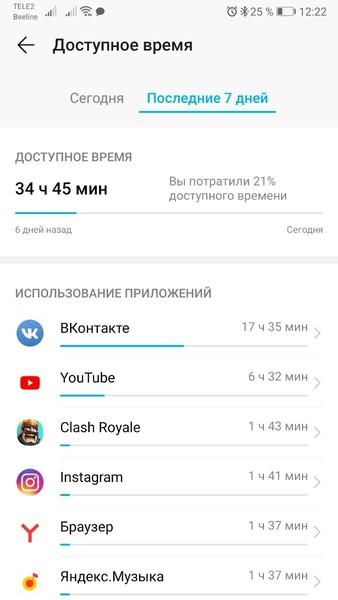
Название разделов, расположение иконок и многое другое зависит от того, какая у человека прошивка телефона. На это необходимо обращать внимание, так как на гаджете может и не быть такой функции.
На Айфоне данный алгоритм практически ничем не отличается. На каждом Айфоне присутствует такой раздел, где пользователь может посмотреть экранное время. Для этого необходимо:
- Зайти в настройки на Айфоне;
- После этого стоит найти раздел под названием «Аккумулятор» и перейти в него;
- Если пользователь все сделал правильно, то ему представится сводка по времени: 24 часа и за последние 7 дней.

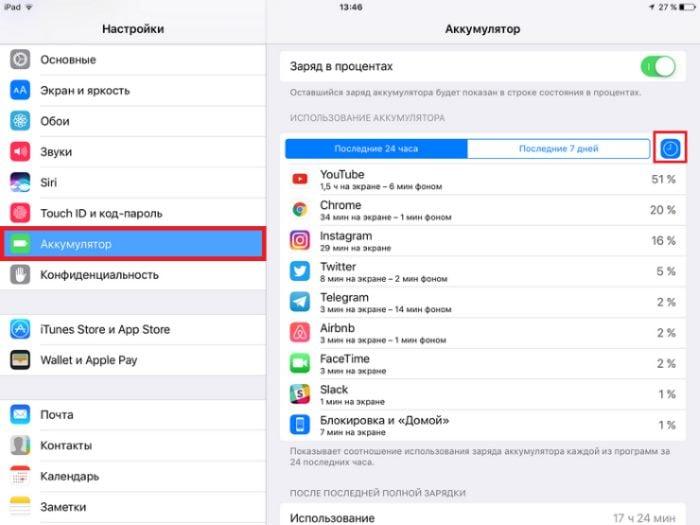
Таким образом можно как и на системе iOS, так и на системе Андроид посмотреть то, сколько времени тратится на использование тех или иных социальных сетей. Картина может не порадовать пользователя, ведь частое использование социальных сетей и телефона в целом отрицательно влияет на его здоровье, самочувствие и многое другое.
Как узнать, сколько времени проводишь в телефоне с помощью специальных приложений
Узнать количество затраченного времени можно и при помощи специальных утилит, которые помогают пользователю грамотно распланировать свое время в телефоне. В интернете огромное количество приложений, которые специализируются на этом. Благодаря им можно быстро понять, какие приложения занимают много времени, а в некоторых даже ограничить их доступ.
StayFree
На примере приложения StayFree стоит разобрать работу подобных программ. Для начала пользователю необходимо скачать приложение на свой телефон через официальные источники, а после провести первый запуск.
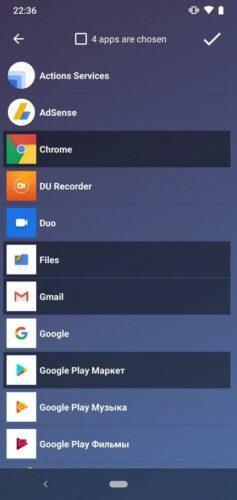
Далее при первом запуске на экране появятся все приложения, которые установлены на девайсе, а также общее время, которое пользователь тратит на ту или иную утилиту. Также можно посмотреть историю и выгрузить её в дальнейшем в специальную таблицу.
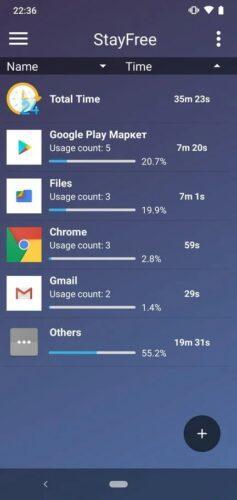
Программа работает как и в бесплатном, так и платном режиме. В бесплатном будет реклама, а в премиум доступны дополнительные функции, отсутствие рекламы, а также блок приложений по входу.
Статистику использования приложений с помощью утилит подобного плана можно легко отслеживать. Удобно, что все они похожи между собой. Функционал имеет минимальные отличия, например, язык и дополнительные функции. Все утилиты стоит закачивать прямо из Плей Маркета, чтобы не допустить попадание вируса.
Как ограничить время в приложениях
Ограничить время использования социальных сетей также можно при помощи приложений. В Айфонах доступен родительский контроль, который также позволяет ограничить использование телефона в целом.
Если рассматривать вышеописанную программку, то в ней также доступно такое ограничение. Устанавливается время и пин-код, с помощью которых будет контролироваться времяпровождение человека в сети. Достаточно кликнуть на ту утилиту, в которой хотелось бы меньше сидеть, и установить время, по истечению которого программа закрывает утилиту и требует пин-код для повторного попадания в неё.
Многие приложения подобного плана предлагают подобную процедуру как и бесплатно, так и при помощи премиум – версий. Ограничение в специальных утилитах иногда может быть неэффективным, так как человек быстро обходит пин-код и продолжает «залипать». Больше ограничение зависит от дисциплины человека, а не от специальных программ.
Ограничение времени и кнопки, отвечающие за него, зависят прежде всего от выбранной утилиты.
Если пользователь борется с телефонной зависимостью, то подобные программы действительно могут повлиять на него, но если у него не будет стремления, то никакие программы ему в этом не помогут должным образом.
Как ограничить время в Айфон
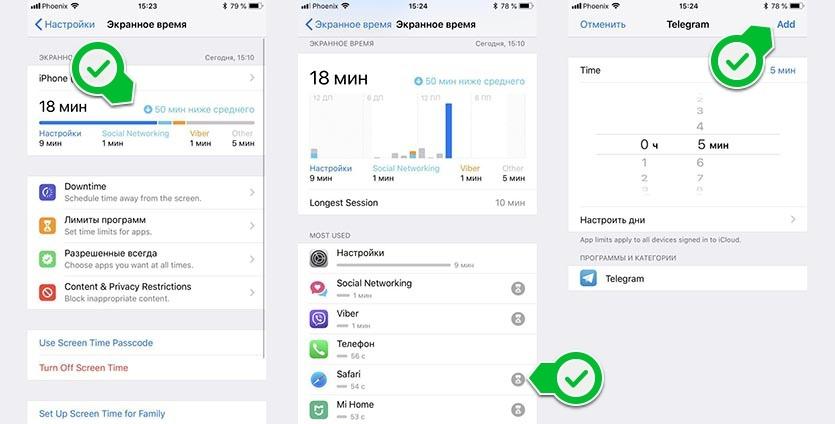
На Айфоне также можно ограничить время. Есть специальная встроенная функция, позволяющая сделать это.
- Необходимо зайти в настройки в специальный раздел под названием «Экранное время». В нем также можно посмотреть, сколько пользователь тратит на ту или иную утилиту.
- После нужно открыть список приложений, которыми пользуется человек и кликнуть на кнопку песочных часов, располагающаяся прямо рядом с утилитой.
- Дальше айфон предложит установить время, по истечении которого система будет закрывать программу и требовать пин-код для входа.
- На айфонах можно даже не скачивать дополнительные программы для того, чтобы поставить определенные рамки по таймингу. Можно воспользоваться теми функциями, которые представлены системой.
Более подробно об этом стоит посмотреть в видео
Обратите внимание! В некоторых телефонах системы Андроид также можно настроить ограничения. Все также зависит от того, какая у обладателя девайса система и как он её использует.
Бонус: лучшие приложение для оптимизации использования смартфона
Оптимизация времени – это важный навык любого современного человека. Если тот сможет качественно распланировать свой день, поставить рамки на использование тех или иных программ, то он сможет считать себя продуктивным и эффективным.
Стоит рассмотреть рейтинг программ, которые специализируются на ограничение утилит и грамотного распределения тайминга пользователя.
| Название | Описание | Рейтинг |
| MyAddictometer | Программа помогает отследить, сколько времени человек проводит в том или ином сервисе, покажет ему график его времяпровождения в телефоне. Присутствуют специальные соревнования, где пользователи делятся своими результатами и мотивируют других. | ★★★★★ |
| Social Fever | Интуитивный интерфейс, при помощи которого можно отслеживать, какими программами и социальными сетями обладатель телефона пользуется, какие у него успехи и сколько времени он сэкономил. | ★★★★★ |
| aTimeLogger | Утилита нацелена в первую очередь на распорядок дня человека, его привычки. Она поможет составить план использования социальных сетей и многое другое. | ★★★★★ |
| Экранное время — родительский контроль | Удобный сервис, при помощи которого можно отследить активность пользования телефоном, а также ввести ограничения и рамки. Можно даже указать, сколько раз стоит разблокировать телефон. | ★★★★★ |
| QualityTime | Блокировщик, при помощи которого можно сократить времяпровождение в телефоне, так как после определенного тайминга оно блокирует утилиты. | ★★★★★ |
Android. На Android чтобы узнать время, проведённое в любом приложении, откройте Настройки. Здесь перейдите в раздел Приложения и уведомления, затем нажмите Время использования. В этом разделе можно посмотреть статистику по использованию всех приложений за любой период.
Как узнать сколько времени пользовались телефоном?
Стандартный способ для Android – через Настройки, далее Батарея, далее в расширенных настройках есть необходимая информация. Еще есть вариант через системное приложение «Цифровое благополучие», которое также позволяет не только отслеживать, но и ограничивать время, проведенное в том или ином приложении.
Как понять сколько телефону лет?
Существует несколько способов узнать дату выпуска телефона:
- используя специальное мобильное приложение;
- изучив технические надписи под аккумулятором устройства;
- проверив серийный номер;
- проверив IMEI;
- изучив информацию на упаковке гаджета;
- на сторонних сайтах;
- с помощью кода.
Как узнать сколько пользовались телефоном Samsung?
Проверить статистику использования
Затем откройте приложение Телефон, доступ клавиатура численный касаясь кнопки Compose (Обратите внимание, что слова могут незначительно отличаться в зависимости от используемой версии Android) и введите код * # * # 4636 # * # *.
Как узнать сколько часов проработал телефон Samsung s10?
сколько проработал с момента включения, а не общее время работы. *#*#4636#*#* показывает сколько миллисекунд проработало каждое приложение (а их несколько десятков), это просто неюзабельно.
Как посмотреть время работы приложения?
Android. На Android чтобы узнать время, проведённое в любом приложении, откройте Настройки. Здесь перейдите в раздел Приложения и уведомления, затем нажмите Время использования. В этом разделе можно посмотреть статистику по использованию всех приложений за любой период.
Как определить дату первого включения телефона?
Ввод кода.
Например, для многих смартфонов подходит комбинация символов *#*#4636#*#*, но она варьируется в зависимости от производителя. В результате на экране появится диалоговое окно с информацией и, возможно, годом производства устройства.
Как узнать когда был активирован телефон Samsung?
Первый код выглядит следующим образом: *#8999*8378#. Введите его в Телефоне и дождитесь выдачи результата.
Как на айфоне посмотреть сколько ему лет?
Как определить дату выпуска техники Apple по 12-значному серийному номеру
- первые три знака – код фабрики, выпустившей устройство. …
- четвёртый знак – код полугодия, в котором выпущено устройство
- пятый знак – код недели выпуска внутри этого полугодия
- шестой, седьмой и восьмой знаки – уникальный для каждого устройства код
Как узнать дату первого включения телефона айфона?
Когда номер скопирован, заходим на официальный сайт Apple, а именно в раздел сайта о гарантийном обслуживании: Там вводим данные в специальное поле и ждём ответа системы. Далее, смотрим в нижнем пункте дату окончания срока гарантии, вычитаем из неё 365 дней (то есть год) — это и получится дата активации iPhone.
Как проверить телефон б у или нет?
сверьте серийный номер и IMEI устройства. Это данные должны совпадать везде: в операционной системе, на корпусных частях, на коробке и в документации. IMEI и серийный номер Android-смартфона содержится в настройках, точнее – в разделе «О телефоне» – «Общая информация».
Как узнать использовался ли телефон ранее?
Тревожным звоночком для вас должны стать и поврежденные бумажные или пленочные пломбы – они говорят о том, что устройство вскрывали ранее. Конечно, может быть, консультант просто ранее показывал телефон другому пользователю, но есть и шанс того, что его ранее использовали.
Как посмотреть экранное время на андроид 10?
Как узнать, сколько времени вы проводите в приложениях
- Скажите «Окей, Google» или нажмите и удерживайте кнопку главного экрана на телефоне Android.
- Скажите или введите вопрос о том, сколько времени вы провели в приложениях. Например: «Сколько времени я сегодня провел в телефоне?»

В процессе эксплуатации смартфона мы ежедневно запускаем свыше десятка разных приложений, которые затягивают нас, отвлекая от действительно важных дел. Программисты из компании Google, которые занимаются разработкой ОС Android, придумали средство, позволяющее определить, сколько времени мы тратим в тех или иных играх и программах. Поэтому сегодня предлагаем разобраться, как посмотреть время использования приложений на операционной системе Андроид.
Проверка экранного времени
Функция проверки времени работы экрана и отдельных приложений важна не только для контроля активности, но и для проверки, какие процессы больше всего сказываются на автономности устройства. Словом, опция довольно полезная, и в зависимости от того, смартфоном какого производителя вы пользуетесь, проверка информации будет осуществляться по-разному.
Xiaomi
Согласно статистике продаж смартфонов на территории России, наибольшей популярностью в нашей стране пользуются устройства компании Xiaomi. Поэтому в первую очередь предлагаем рассмотреть алгоритм доступа к информации на гаджетах китайского производителя. Итак, если вы являетесь владельцем Xiaomi, Redmi, POCO или Black Shark, вам понадобится:
- Открыть настройки телефона.

- Перейти в раздел «Цифровое благополучие и родительский контроль».
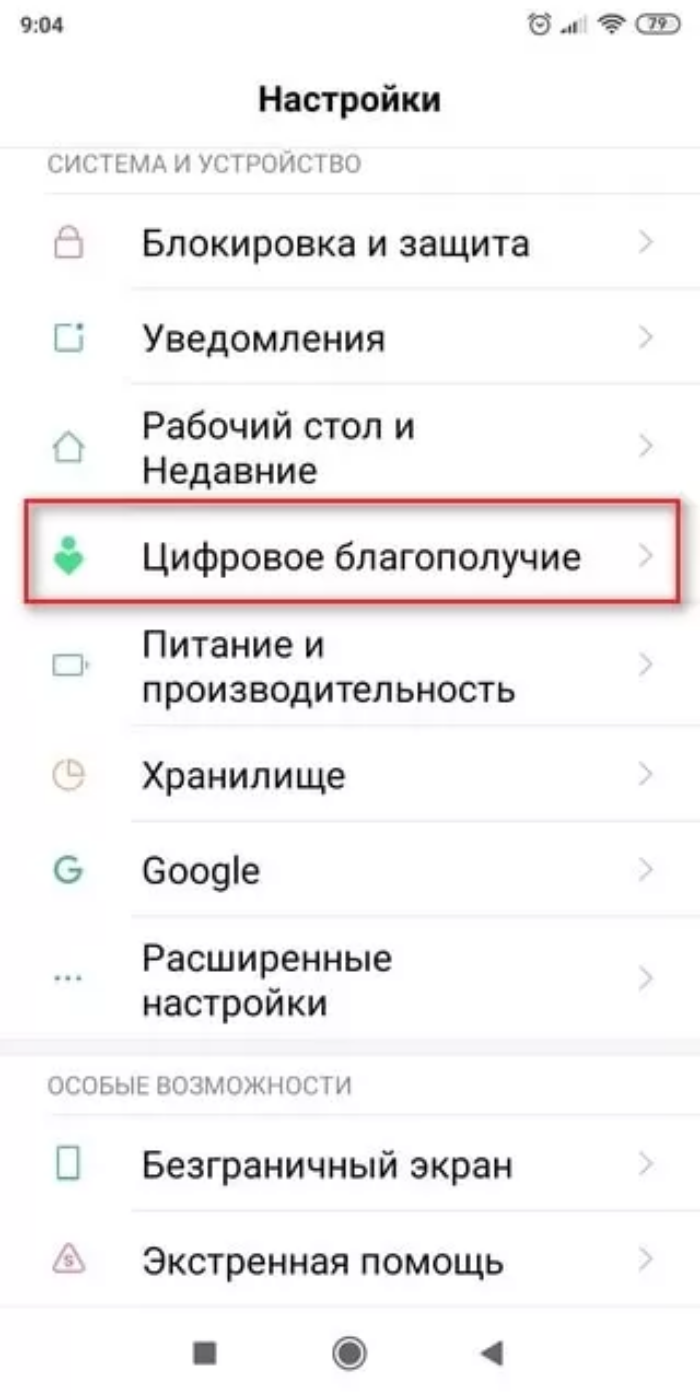
- Ознакомиться с диаграммой, на которой проиллюстрировано общее время работы экраны за сегодняшний день.
- Тапнуть по диаграмме, чтобы получить подробные сведения о каждом отдельно взятом приложении.

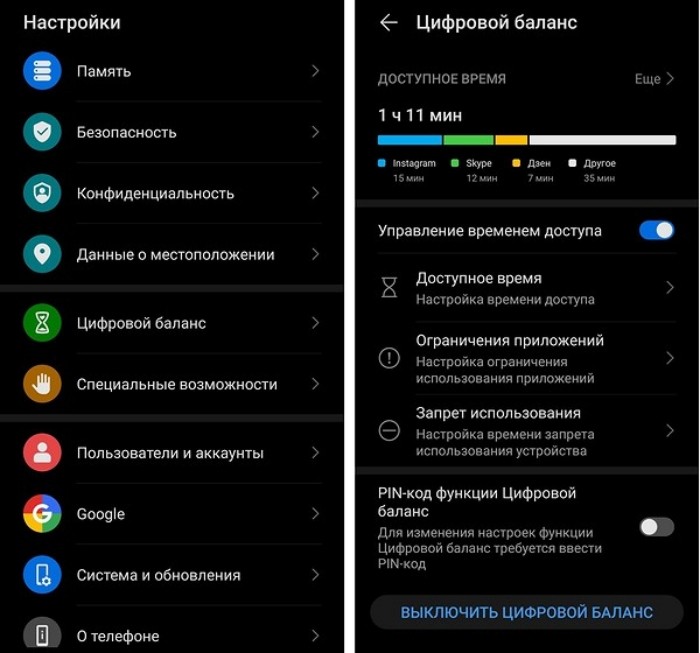
Помимо того, что вы можете ознакомиться с представленной информацией, раздел «Цифровое благополучие и родительский контроль» позволяет настроить таймер для использования тех или иных программ, чтобы вы проводили меньше времени за телефоном. Для этого нужно тапнуть по значку в виде песочных часов напротив интересующего приложения, а затем – установить время его работы в течение суток.
По истечении указанного периода игра или программа автоматически закроется и будет доступна только на следующий день.
Опция «Цифровое благополучие и родительский контроль» является прерогативой компании Google, которая занимается разработкой операционной системой Андроид, то есть данная функция представляет собой отнюдь не новшество Xiaomi. Однако китайский производитель предлагает пользователям еще один способ проверки экранного времени, который поможет проанализировать автономность устройства:
- Откройте настройки смартфона.

- Перейдите в раздел «Питание и производительность».

- Во вкладке «Активность» ознакомьтесь со сведениями о наиболее затратных с точки зрения автономности приложениях.
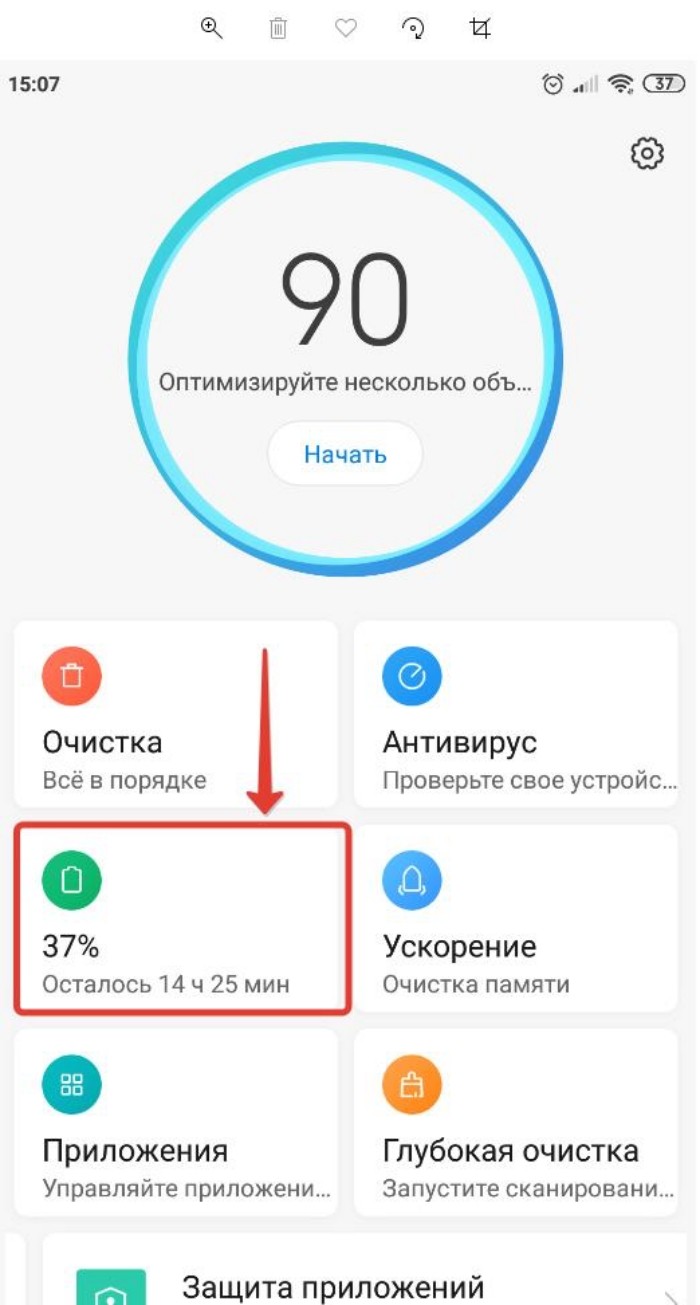
Xiaomi показывает использование программ в течение последних 24 часов, а также иллюстрирует процесс восстановления энергии. В этом разделе нельзя назначить ограничения для работы отдельных приложений, однако можно активировать режим энергосбережения.
Samsung
Статистика, доступная на смартфонах компании Samsung, не отличается от той, которая представлена в разделе «Цифрового благополучия» на Xiaomi, однако доступ к необходимому пункту меню осуществляется иначе:
- Откройте настройки «Самсунга».
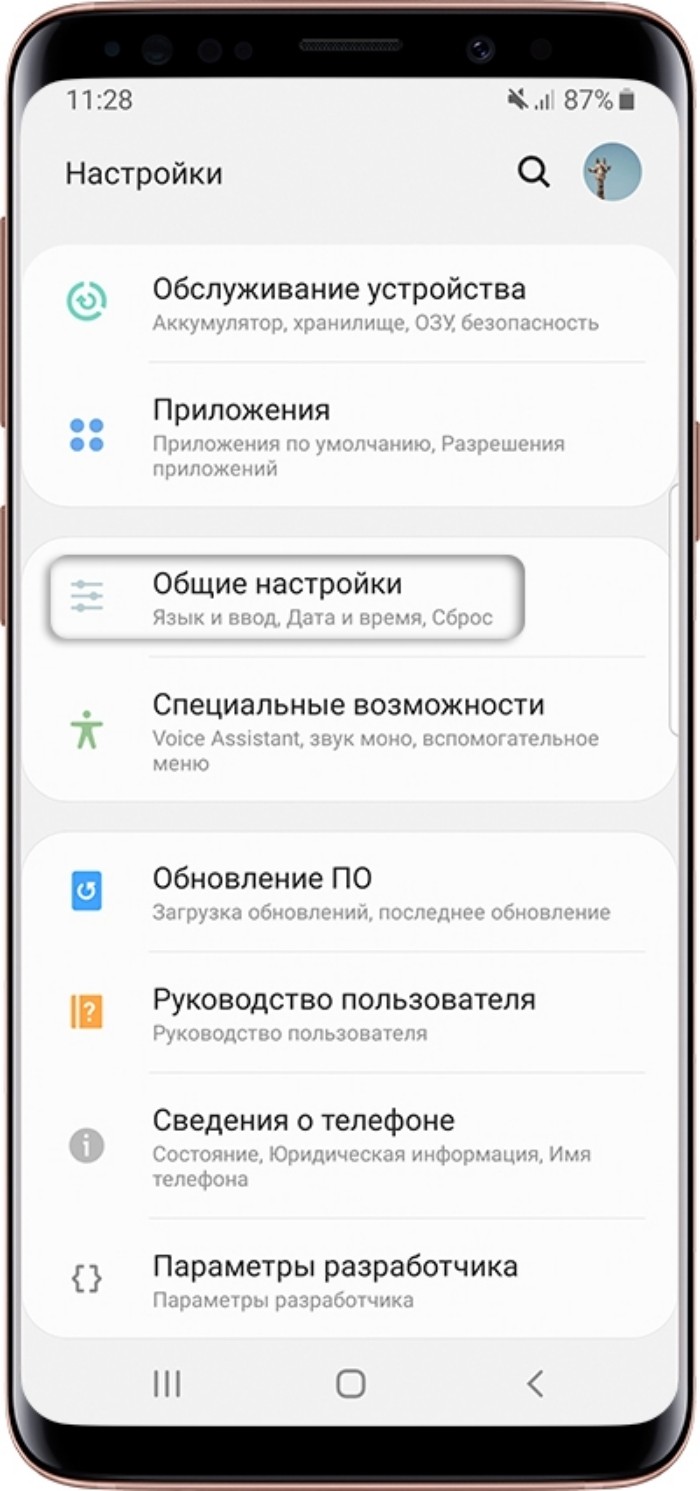
- Перейдите в раздел «Приложения и уведомления», а затем – «Время использования».
- Ознакомьтесь с представленной диаграммой или тапните по ней, чтобы получить дополнительные сведения о приложениях.
Также в разделе «Батарея» на Samsung вы можете отследить, на какие процессы больше всего тратится заряд аккумулятора. В отличие от устройств Xiaomi, на смартфонах южнокорейского производителя показывается статистика не за 24 часа, а с момента полной зарядки.
Другие модели с Android 9
Проверка времени работы приложений доступна на всех Андроид-смартфонах, начиная с версии Android 9. Необходимые сведения представлены в настройках устройства в соответствующем разделе, название которого может отличаться от телефона к телефону. Если вы не уверены, что являетесь обладателем последней версии ОС, то можете проверить ее, выполнив несколько шагов:
- Откройте настройки гаджета.

- Перейдите в раздел «О телефоне».
- Ознакомьтесь с информацией, представленной напротив пункта «Версия Android».
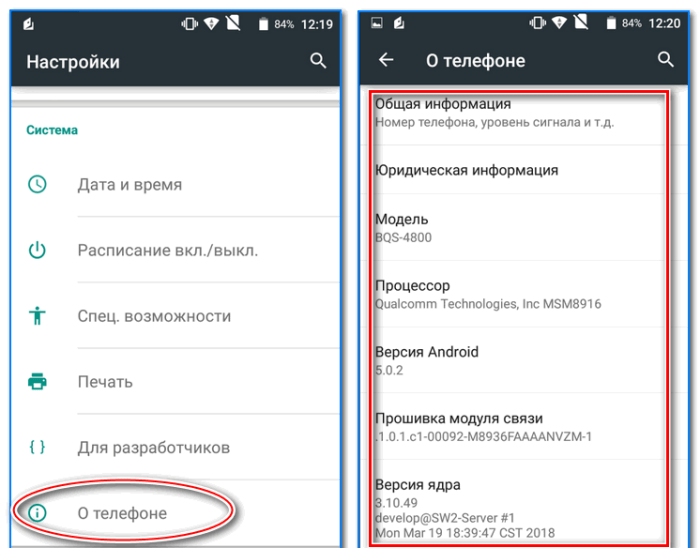
Если окажется, что вы пользуетесь Android 9 и выше, то можете смело искать раздел «Цифровое благополучие» в настройках устройства. В противном случае получить подробные сведения удастся только через специальный софт.
Приложение Stay Free
Если вы не смогли найти нужный раздел в настройках устройства, то установите на смартфон приложение Stay Free. Оно доступно для бесплатного скачивания через Play Маркет и другие источники. После установки, запуска и выдачи всех разрешений вы получите сведения о том, сколько энергии тратится при работе тех или иных программ, а также узнаете время их использования.
Программа Social Fever
Еще одна прога, которая позволяет справиться с поставленной задачей, называется Social Fever. Как и предыдущее приложение, его можно установить через Play Маркет или вручную, предварительно скачав APK-файл. Внутри Social Fever вы найдете сведения о времени работы тех или иных программ, а также сможете установить лимиты, чем не может похвастать Stay Free. При этом не забудьте выдать утилите все запрашиваемые разрешения.

Возможные проблемы
Работа функции цифрового благополучия не вызывает сложностей у среднестатистических пользователей. Единственное, с чем может столкнуться владелец устройства – отсутствие нужного раздела в настройках устройства. В подобной ситуации рекомендуется воспользоваться поисковой строкой в настройках, найти одноименную утилиту на рабочем столе или загрузить сторонний софт.
Если же проблема касается некорректного отображения статистики, то основной причиной может служить работа некоторых программ в фоне. Проверьте выданные разрешения через раздел настроек «Приложения» и обновите диаграмму, представленную во вкладке «Цифровое благополучие».
С определённого время во время выпуска прошивок с MIUI 10 пользователи Xiaomi (Redmi) начали замечать новое меню «Время экрана», которое появилось в настройках. Потом оно исчезало на одних моделях телефона, появлялось на других, и в целом являлась лишь статистикой того, как долго работал смартфон в текущие сутки.
С момента появления MIUI 11 на всех телефонах Xiaomi появилось новое меню «Цифровое благополучие», которое поглотило функцию экранного времени, усовершенствовало его и дало возможность контролировать, а не только смотреть статистику.
Экранное время – это то, сколько времени в сутки был активен дисплей, т.е. как долго телефон работал в активном режиме и какие приложения на нём были запущены.
Я покажу на примере Mi 9 SE с прошивкой MIUI 11.0.3.0 как это выглядит сейчас, потому что в сеть уже утекли скриншоты аналогичной функции в грядущей MIUI 12 и там эта функция вновь получит значительную переработку.
Сейчас, если войти в общие настройки и выбрать меню «Цифровое благополучие», на главном экране приложения вы увидите круговую диаграмму, показывающая самые популярные приложения за текущие сутки, их доля работы в процентном соотношении, а в центре вы видите искомое значение в часах и минутах активного времени гаджета.

Если нажать на него, откроется новое меню, где появится полный список работавших программ, при нажатии на любую из них вы сможете искусственно ограничить время её использования для каждого нового дня.


Это удобно, если вы делите телефон с ребёнком и даёте ему иногда поиграть, тут возможно установить временные рамки и дитя не сможет играть дольше, чем, например, один час в сутки.

Иными словами, теперь это не просто статистика, но инструмент по управлению личным временем и, теоретически, можно даже увеличить продуктивность, ограничив работу определённых программ в то время, когда вы должны быть максимально сосредоточены.

Об авторе: MiMaster
Привет, меня зовут Тимур. Я с детства увлекался компьютерами и IT-Индустрией, мне это нравится, это моя страсть. Последние несколько лет глубоко увлёкся компанией Xiaomi: идеологией, техникой и уникальным подходом к взрывному росту бизнеса. Владею многими гаджетами Xiaomi и делюсь опытом их использования, но главное — решением проблем и казусов, возникающих при неожиданных обстоятельствах, на страницах сайта mi-check.ru
Каждый владелец телефона рано или поздно сталкивается с любопытством узнать время использования приложений. А если быть точнее, статистику по дням, где будет показано, сколько минут или часов ты использовал какое-то приложение или игру. Будь то инстаграм, ВК или какая-то игра. Знать такую статистику не только интересно, но и полезно, особенно когда вы хотите узнать, сколько времени и как проводит время в телефоне кто-то другой.
Если вы обладатель телефона Samsung, то посмотреть сколько времени проводишь в телефоне на таких устройствах не составляет труда. Основная проблема здесь в том, чтобы разобраться во всех этих графиках и хитростях оболочки OneUI. В этой статье подробно рассмотрим, каким образом можно посмотреть, сколько времени проводишь в приложениях на телефонах Samsung и каким образом можно установить таймер приложений.
Содержание
- Как посмотреть сколько времени проводишь в телефоне Samsung
- Как установить таймер приложений
- Смотрим статистику приложений на Xiaomi
Как посмотреть сколько времени проводишь в телефоне Samsung
Оболочка OneUI, которая поставляется на все телефоны компании Samsung имеет довольно внушительный набор различных настроек, где каждый может найти все для себя. Множество из таких настроек трудно найти и приходится пользоваться поиском. Некоторые разделы настроек при этом непонятны и вызывают недоумение во время использования. Чтобы узнать статистику по тому, как вы проводите время в телефоне нужно сделать следующее.
Открываем настройки системы. Для этого либо находим пункт Настройки в списке приложений, либо открываем шторку уведомлений и тапаем по шестеренке.
Переходим в раздел Использование устройства и родительский контроль.
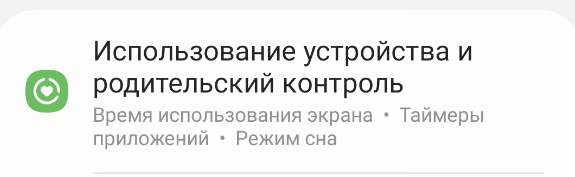
В данном разделе и можно посмотреть время использования приложений. Также в этом разделе можно установить таймер на работу в конкретных приложениях и установить режим сна, при котором цвет на телефоне становятся серым, а оповещения отключаются. Остановимся на каждом пункте подробней.
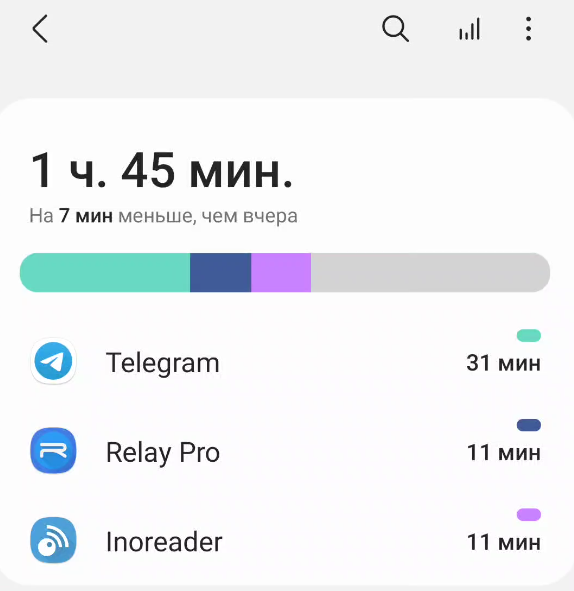
Первоначальный график содержит только список приложений, которыми вы пользовались сегодня. Согласитесь, не очень удобно. Чтобы получить статистику приложений по дням, надо тапнуть на основную область с графиком.
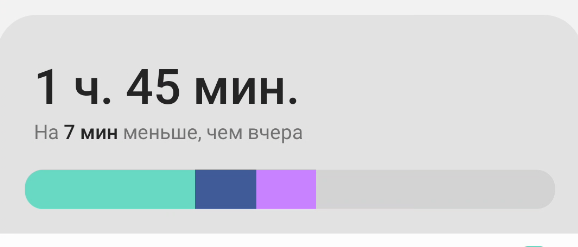
Мы попадем в раздел, где показана статистика использования приложений по дням.
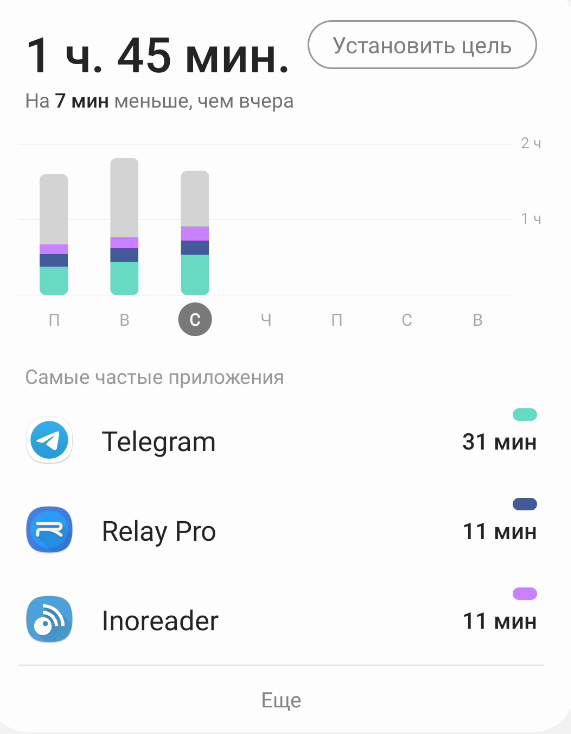
Просто нажимайте на нужный день и ниже увидите список приложений, которые запускались в этот день. Вверху показаны наиболее частые приложения, которыми вы пользовались. Если вы хотите посмотреть весь список, нажмите на Еще.
Ниже этого списка с приложениями, можно посмотреть, сколько уведомлений вы получили за день. Можно также посмотреть, какие приложения отправляли нотификации чаще всего.
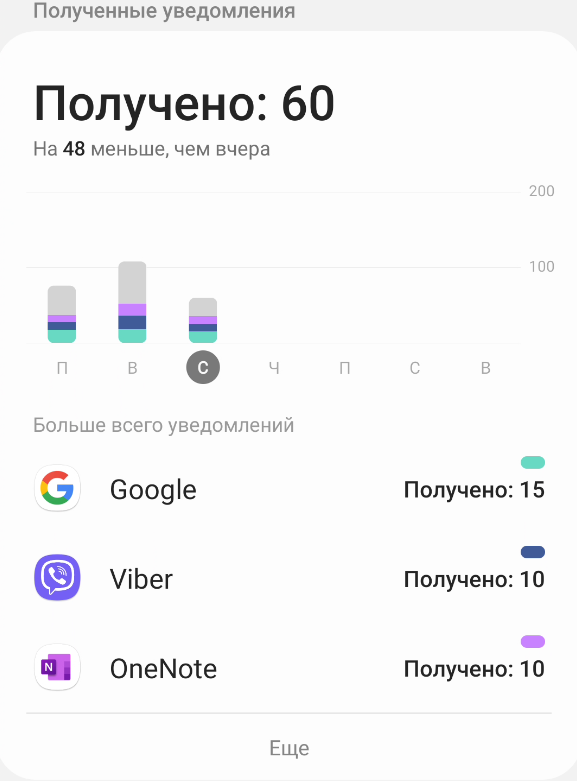
А еще ниже можно посмотреть график количества разблокировок устройства.
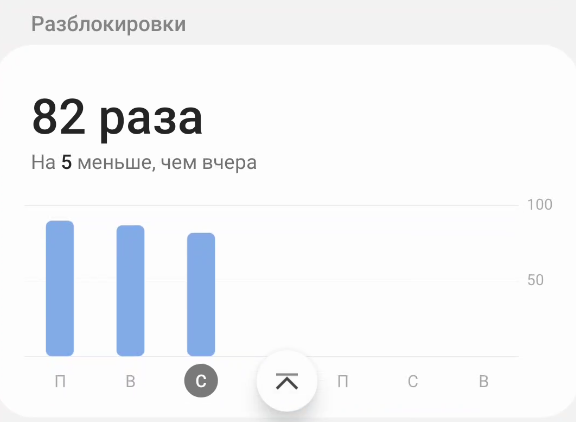
Как можно догадаться, разблокируем мы телефон довольно часто и статистика разблокировок довольно полезная штука.
График показывает статистику только на неделю. Но если вы хотите посмотреть, сколько времени проводишь в приложениях по всем дням, то вверху есть переключатель дат.

Переходим влево вправо и находим нужный день.
Можно также посмотреть более подробную статистику использования конкретного приложения. Для этого просто нажмите на нужное приложение из списка и попадаете в еще один раздел.
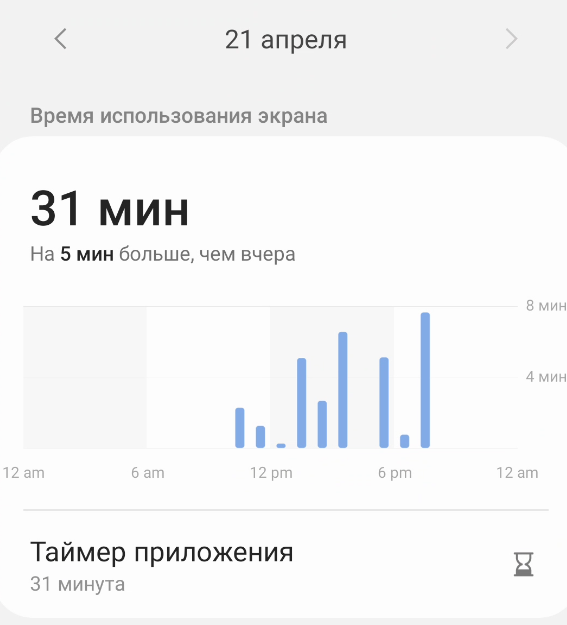
В нем можно посмотреть, сколько времени экрана использовалось приложение, а также установить таймер (об этом ниже), сколько уведомлений прислало приложение и сколько раз приложение запускалось. Можно также переключаться по дням или посмотреть недельный отчет. Управление этими данными находится вверху.
Если вы хотите посмотреть еженедельный отчёт о том, как вы пользуетесь приложениями, то вернитесь назад и нажмите на кнопку с графиком вверху и вы попадете в еще один раздел с недельной статистикой и списком самых популярных приложений.

Как установить таймер приложений
Для того, чтобы установить время на использование приложений, также открываем раздел Использование устройства и родительский контроль. Находим пункт меню Таймеры приложений и открываем.
Мы попадаем в раздел, где на каждое приложение можно установить таймер времени работы.
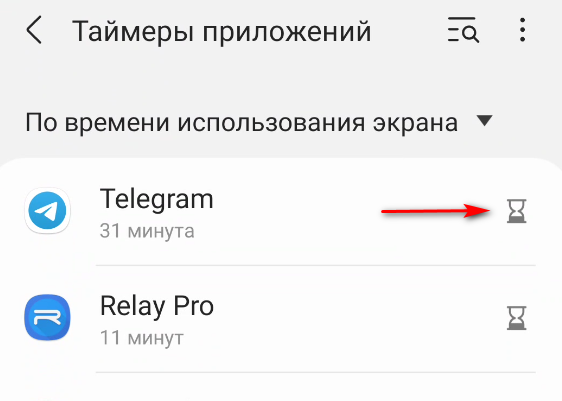
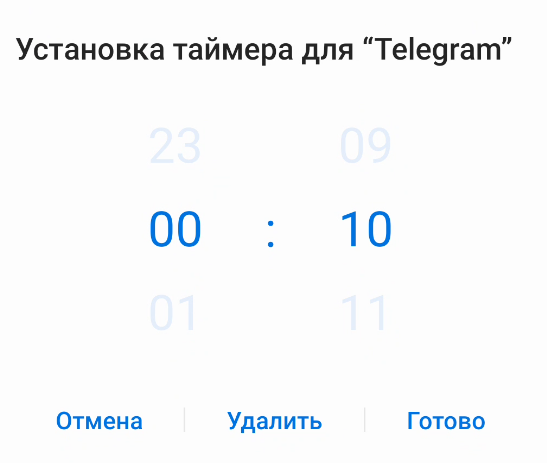
Для установки таймера запуска приложений нажимаем на значок с часами и устанавливаем сколько времени вы можете пользоваться этим приложением.
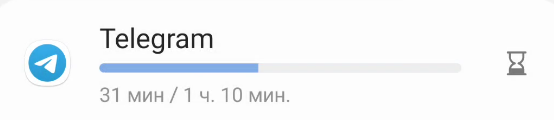
После установки, полоса загрузки покажет, насколько вы уже близки к таймеру или превысили его.
Приложение, таймер которого истек, отображается серым цветом с иконкой сердечка.
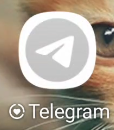
При запуске такого приложения появится предупреждение о том, что таймер работы приложения закончился.
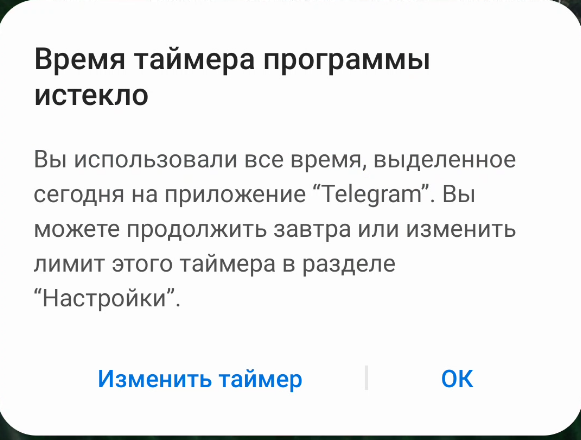
Как видите, мы все равно можем оттуда изменить таймер приложения, поэтому серьезной защитой это назвать нельзя. Такие таймеры предназначены скорее для самоконтроля.
Чтобы удалить таймер приложения, просто снова нажмите на значок часов в списке приложений и выберите Удалить.
Как посмотреть статистику приложений на Xiaomi
Если вы искали, каким образом можно посмотреть статистику использования приложений на телефонах Xiaomi, то прочитать об этом можно у нас на сайте в статье Как посмотреть сколько времени проводишь в приложениях на Xiaomi.
Как посмотреть экранное время на Хонор? Войдите в Настройки, а после Цифровой баланс. Здесь приводится график, где показываются часы / минуты работы на устройстве. Как вариант, установите приложение Цифровое благополучие и контролируйте, как долго вы или ребенок повели в телефоне, с помощью голосового помощника. Ниже рассмотрим, какие способы позволяют посмотреть нужные данные, и в чем их особенности.
Как посмотреть время использования телефон Хонор
Выделяется два базовых метода, как посмотреть экранное время на Андроиде Хонор — с помощью встроенных возможностей смартфона или с применением специального софта. Ниже рассмотрим каждый из вариантов. В большинстве случаев хватает уже имеющегося приложения. Если же необходим дополнительный функционал, лучше поставить другую утилиту (доступные варианты рассмотрим ниже).
Встроенный софт
Пользователи смартфонов часто спрашивают, где находится экранное время на Хоноре. Сделайте следующие шаги:
- Кликните на кнопку Настройка.
- Войдите в раздел Цифровой баланс.

- Кликните на кнопку Начать, а после выберите, для кого предоставляются разрешения — для вас или ребенка.
- Перейдите в раздел Доступное … Здесь гляньте, сколько часов и минут уже расходовано, и в каких утилитах.


При нажатии на кнопку Еще легко посмотреть экранное время на Honor с Андроид за сегодня или последние семь дней. В этом случае можно держать под контролем продолжительность работы в смартфоне Хонор и ограничивать ее в случае необходимости. Удобство этого способа в том, что вам легко не только увидеть статистику использования, но и включить и убрать родительский контроль в пару тапов по экрану.
Утилита от Гугл
Второй способ как посмотреть экранное время на Хонор 10, 10 Лайт, 9x или 20 — сделать это через специальное приложение от Гугл. Оно называется Цифровое благополучие. С его помощью легко посмотреть следующие сведения:
- часы пользования Хонор;
- количество уведомлений;
- число снятий блокировки и проверок телефона.
При необходимости можно не только посмотреть экранное время на Honor с Андроид, но и ограничить часы, проведенные в приложениях. Кроме того, здесь легко выключить любые уведомления до утра или одним касанием выключить отвлекающие приложения.

Наиболее простой способ, как узнать экранное время на Андроиде Honor с помощью этой программы — сделать это с помощью помощника Ок, Гугл (аналог Алисы на Хонор). Для получения информации сделайте следующее:
- Загрузите приложение Цифровое благополучие на Хонор.
- Выполните необходимые настройки.
- Скажите Ок, Гугл или зажмите и удерживайте кнопку на главном экране.
- Задайте нужный вопрос, к примеру, Сколько времени я вчера / сегодня /в среду провел в телефоне. Комбинации могут быть различными.

При этом помощник черпает информацию из утилиты и озвучивает ее.
Сторонние программы
Дополнительные метод, где найти экранное время на Хоноре — установить софт сторонних разработчиков. Здесь доступны следующие варианты:
- Экранное время Родительский контроль — ПО для Андроид, с помощью которого легко посмотреть временные расход в телефоне и ограничить период нахождения при необходимости.

- Stay Free — еще одно удобное приложение, с помощью которого легко посмотреть экранное время на Хонор и оценить, сколько «жизни» проходит в мобильном устройстве. Софт имеет дружелюбный интерфейс, точную статистику применения, небольшое потребление аккумулятора и прочие особенности.

Как сократить использование
Зная, где найти экранное время на Андроиде в Хонор, можно его контролировать и ограничивать просмотр. В зависимости от используемой программы подходы могут различаться.
Встроенный софт
Проще всего ограничить пользование с помощью встроенного приложения для Хонор. Для этого сделайте следующие шаги:
- Войдите в Настройки.
- Зайдите в раздел Цифровой баланс.
- Кликните на пункт Доступное …

- Установите интересующий вариант.
- Вернитесь назад и выставьте другие настройки, к примеру, ограничьте работу утилит или запретите использование устройства.

Программа от Гугл
Если вы не разобрались, где находится экранное время на Хоноре во встроенном приложении, можно воспользоваться программой от Google — Цифровое благополучие. Проще всего установить таймер с помощью помощника. Для этого достаточно сказать следующее:
- Ок, Гугл
- Установи таймер для приложения «такого-то» на 20 минут.

После окончания лимита ПО отключится и будет заблокировано до конца дня. При желании таймер можно выключить или продлить доступ.
Другой софт
С помощью стороннего софта также можно посмотреть и ограничить экранное время на Хонор. При этом подходы немного отличаются в зависимости от ПО. Приводить подробную инструкцию не будем, ведь разобраться в этом вопросе самостоятельно не составляет труда. Интерфейс программы интуитивно понятен, поэтому остается задать только интересующие настройки.
Зная, как посмотреть экранное время на Хонор, вы сможете контролировать продолжительность работы на мобильном устройстве в отношении себя и ребенка. При этом доступны не только потраченные часы и минуты, но и их ограничение при необходимости. В комментариях поделитесь, как вы используете эту опцию, и какие трудности возникают в случае ее применения.