Рынок умных часов продолжает расти: в прошлом квартале продажи увеличились на 13%, а среди всех выделяются устройства от Xiaomi и Samsung: смарт-часы от Samsung теперь являются основными преследователями Apple Watch. Это значит, что пользователям пришлась по вкусу WearOS, которую легко настраивать под себя. Как вы знаете, основная проблема умных часов — их автономность. Есть смысл оптимизировать расход батареи сразу после покупки, чтобы часы прослужили намного дольше, поэтому рассказываем, как увеличить время работы умных часов на примере Galaxy Watch 4.
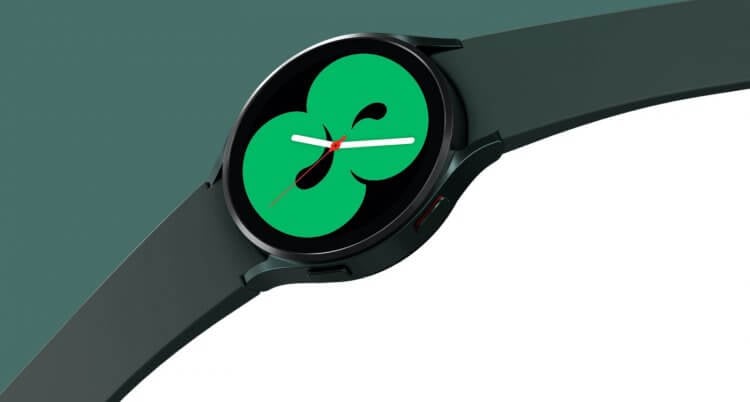
Разбираемся, как уменьшить расход батареи на Galaxy Watch 4
❗️ ПОДПИСЫВАЙТЕСЬ НА НАШ ЯНДЕКС.ДЗЕН ПРЯМО СЕЙЧАС
Содержание
- 1 Отключить Google Assistant в Galaxy Watch 4
- 2 Как отключить измерение пульса Galaxy Watch
- 3 Уведомления на Galaxy Watch 4
- 4 Как изменить циферблат на Galaxy Watch
- 5 Включить Always On Display на часах
Отключить Google Assistant в Galaxy Watch 4
Добавление голосового ассистента Google в Galaxy Watch 4 хорошо приняли фанаты марки. Правда, несмотря на это, есть и неприятные минусы. Один из них — повышенный расход батареи. Как вы знаете, любой голосовой помощник работает в фоновом режиме в ожидании команды — это отрицательно сказывается на времени работы.
Некоторые пользователи сообщают, что с включенным Google Assistant батарея разряжается на 20% быстрее в промежутке от 2 до 6 часов. Больше голосового помощника потребляет лишь дисплей, поэтому есть смысл отключить его раз и навсегда. При желании все можно вернуть обратно. Вот как это делается.
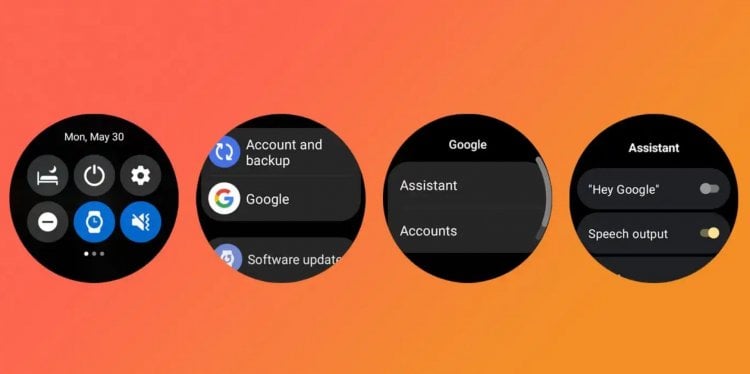
Отключите Гугл Ассистент, чтобы сэкономить батарею
- На Galaxy Watch 4 зайдите в Настройки, проведя пальцем вниз и коснувшись «шестеренки».
- Прокрутите вниз до пункта «Google» и нажмите на него.
- Выберите Гугл Ассистент.
- Отключите «Окей, Гугл», нажав на него.
Проверьте: теперь ваши часы должны начать работать намного дольше.
Читайте также: Какие смарт-часы лучше купить в России в 2022 году
Как отключить измерение пульса Galaxy Watch
Производители умных часов стараются привнести в свои устройства больше функций контроля здоровья. Постоянный мониторинг пульса — одна из них. Правда, из-за этой фишки быстрее расходуется батарея, а нужна она не так часто даже спортсменам: именно поэтому есть смысл отключить мониторинг сердечного ритма даже на Mi Band. Отключите эту функцию и на Galaxy Watch 4, чтобы часы проработали дольше.
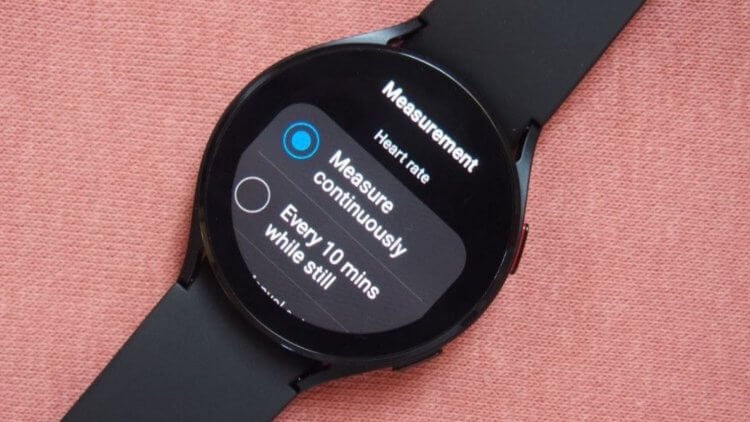
Вот увидите: после отключения мониторинга пульса часы начнут жить дольше
- Зайдите в Samsung Health на Galaxy Watch 4.
- Прокрутите список вниз до пункта «Настройки».
- Выберите способ измерения: рекомендую поставить на мониторинг каждые 10 минут в неподвижном состоянии. Лучше — на измерение вручную.
Также для пользователей доступна опция мониторинга стресса: она является одной из разновидностей измерения пульса, но ее можно отключить в Настройках.
Уведомления на Galaxy Watch 4
Многие смарт-часы, в первую очередь, созданы для того, чтобы вы всегда могли получать уведомления со смартфона. Но эта функция также является и основной проблемой тех же Galaxy Watch — оповещения начинают сыпаться, отвлекают от дел и высаживают батарею. Поэтому нужно грамотно настроить их, оставив только самые важные — это можно сделать с помощью смартфона.
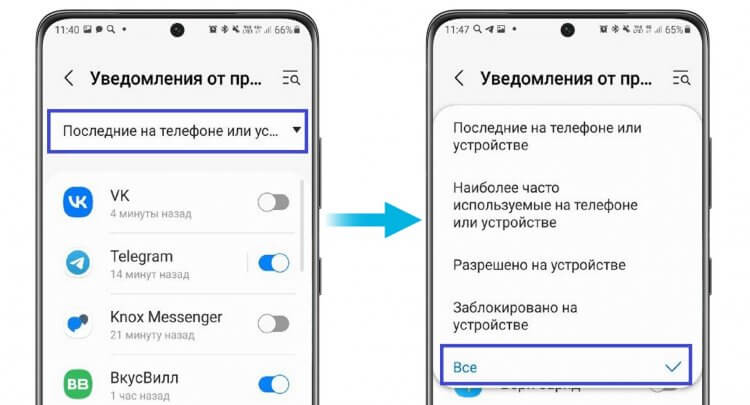
Настройте уведомления, чтобы батарея Galaxy Watch разряжалась не так быстро
- Зайдите в приложение Galaxy Wearable.
- Выберите «Настройки Galaxy Watch».
- Нажмите «Уведомления», затем «Дополнительно».
- После этого активируйте ползунок только возле тех, что вам нужны или вверху выберите «Наиболее часто используемые на телефоне или устройстве».
Таким образом, можно отключить лишние уведомления на часах, чтобы не отвлекаться по пустякам и сэкономить заряд батареи.
Чем отличается Xiaomi Mi Band 7 от Mi Band 6
Как изменить циферблат на Galaxy Watch
Практика показывает, что из-за более детализированных циферблатов Galaxy Watch расходуют больше энергии. Поэтому рекомендуется использовать более простой тёмный циферблат на часах, благо их в настройках можно найти невероятно много. Благодаря этому AMOLED-экран будет иметь больше темных областей, а энергия начнет расходоваться медленнее.
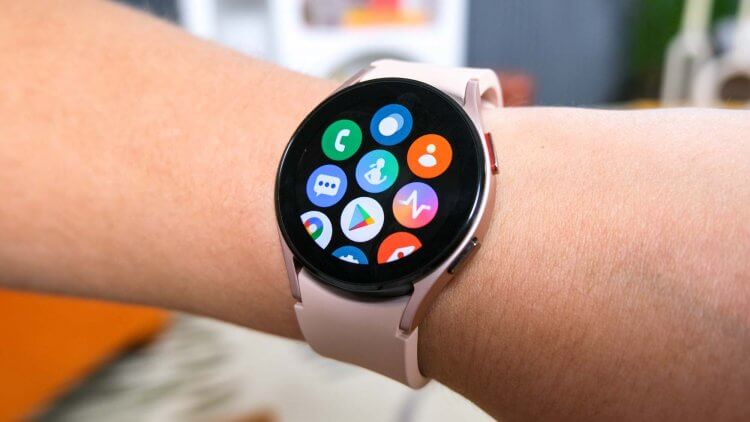
Поменяйте циферблат, чтобы часы расходовали меньше энергии
- Разблокируйте часы и удерживайте главный экран.
- Передвигайте циферблаты, пока не найдете нужный.
- Затем выберите тот, что больше нравится, и тапните по нему.
Также сменить циферблат на Galaxy Watch можно со смартфона, зайдя в приложение Galaxy Wearable во вкладку «Циферблаты часов».
Включить Always On Display на часах
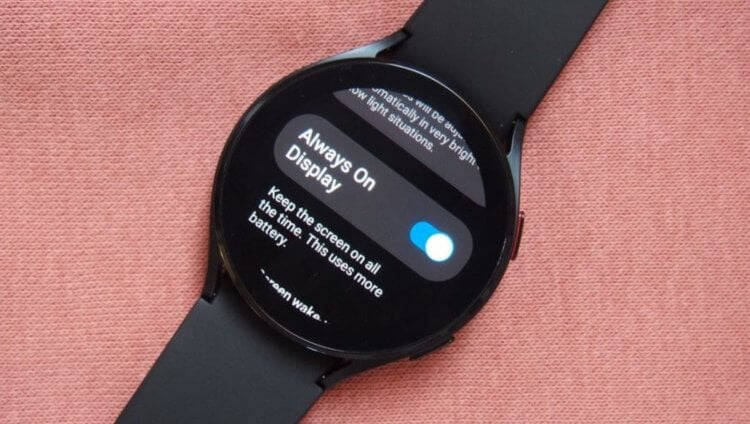
Включите Always On Display, чтобы реже активировать экран часов
Функция Always On Display по умолчанию не активна на Galaxy Watch 4, но она удобна в повседневном использовании только при условии, что при разрядке аккумулятора у вас будет поблизости источник питания. Энергии расходуется крайне мало, но влияние на заряд аккумулятора все равно оказывается. Зато вы будете реже активировать часы, чтобы посмотреть время — обязательно включите.
- Проведите пальцем вниз на главном дисплее.
- Прокрутите вниз до пункта «Экран», найдите «Всегда включены».
- Переведите ползунок в активное положение, чтобы включить AoD.
Эти способы помогут сэкономить заряд на Galaxy Watch. А если вы активный пользователь смартфонов Samsung, то изучите несколько способов отключения уведомлений — они вам пригодятся.
Samsung Galaxy Watch имеет множество функций под рукавами. Система датчиков обеспечивает правильную запись и хранение данных о вашем сне и фитнесе. Но все эти аккуратные функции имеют свою цену — срок службы батареи.

Хотя Samsung обещает, что срок службы батареи Galaxy Watch составит четыре дня (46-мм версия без LTE), но это трудно достичь. Это особенно верно, когда все функции и датчики включены. В конце концов, им нужно будет откуда-то черпать власть.
А фирменное зарядное устройство гарантирует, что вы не сможете зарядить эти высококачественные часы, когда вы не дома / в офисе.
К счастью, с некоторыми изменениями вы можете заставить батарею Galaxy Watch оставаться немного дольше на одной зарядке.
В этом посте сегодня мы обсудим некоторые изящные способы экономии заряда аккумулятора на Samsung Galaxy Watch.
Также на

1. Отключить всегда на дисплее
Функция Always On Display (AOD) — одна из самых полезных и умных функций телефонов Samsung (с дисплеями AMOLED) и умных часов. С его помощью вы можете проверить время, батарею и уведомления, не поднимая часы / телефон. Как вы уже догадались, для его работы требуется больше энергии, чем обычно.

Так что, если вы боролись с ужасным временем автономной работы или вообще не использовали эту функцию, вы можете отключить ее в настройках.


Для этого перейдите к настройкам часов и нажмите «Дисплей»> «Всегда смотреть» и выключите его.
Знаете ли вы: AOD работает только тогда, когда часы обнаруживают сердцебиение.
2. Используйте черные циферблаты
К настоящему времени вы уже должны быть знакомы с работой дисплеев AMOLED и с тем, как они работают для экономии заряда аккумулятора. Для тех, кто не знает, вот быстрое углубление.

В отличие от ЖК-экранов, экран AMOLED не имеет подсветки. При использовании все отдельные пиксели загораются. Когда они не используются, они остаются черными. Это также работает по-другому. Когда дисплей черный, пиксели остаются выключенными, сохраняя драгоценный сок.
Следовательно, циферблат часов, окрашенный в более темные оттенки, не только заставит их работать немного дольше и придаст часам стильный вид.
К счастью, в магазине много черных циферблатов. Откройте приложение Galaxy Wearable, перейдите в раздел Watch Faces и найдите AMOLED циферблаты.


Как только вы заметили понравившийся циферблат, примените его и нажмите «Сохранить». Хотя некоторые циферблаты являются бесплатными, большинство из них платные. К счастью, вам не нужно тратить бомбу, чтобы получить их на борту.
Также на
#wearable
Нажмите здесь, чтобы увидеть нашу страницу носимых статей
3. Отключить Жест Пробуждения
Конечно, это выглядит очень круто, когда экран загорается изо всех сил каждый раз, когда вы поднимаете руку.
Но такая удобная функция обязательно окажет серьезное влияние. Это особенно верно, если вы активный человек и много двигаете руками.


Чтобы отключить эту функцию, перейдите в «Настройки»> «Дополнительно» и переключите переключатель для жестов «Пробуждение». Просто.
Знаете ли вы: Galaxy Watch использует GPS телефона при подключении или сопряжении.
4. Включите режим спокойной ночи
Если вы предпочитаете вообще не отключать жесты «Пробуждение», следующий вариант — включить режим «Спокойной ночи». Это отключает жесты пробуждения, подавляет уведомления и звуки и даже отключает функцию «Всегда на дисплее», когда вы спите.

Преимущество этого режима в том, что отслеживание сна продолжит работать, как и ожидалось. Короче говоря, это будет работать в тишине.


Его тоже можно найти в разделе «Дополнительные настройки».
5. Важны ли все уведомления?
Важны ли все уведомления? Должны ли часы вибрировать при каждом полученном вами уведомлении?
Ключом к хорошему времени автономной работы является ограничение уведомлений несколькими приоритетными приложениями, такими как почтовое приложение и приложение обмена сообщениями. Чтобы внести изменения, перейдите к настройкам уведомлений и нажмите «Управление уведомлениями».


Теперь отмените выбор приложений, которые вам не нужны. Пока вы на нем, вы также можете отключить уведомления о неважных приложениях на вашем телефоне через Настройки> Уведомления. Поверьте мне, ваши часы и телефон будут вам благодарны.
Полезный совет. Вы можете отключить уведомление вашего телефона с помощью функции отключения телефона.
Еще кое-что
К сожалению, длительное время автономной работы на часах Galaxy означает, что вам придется сделать несколько компромиссов. Я понял — с такими мощными часами было бы стыдно отключить все функции. Вы не хотели бы использовать свои умные часы как аналоговые.
Я рекомендую вам протестировать несколько вещей, упомянутых выше, и выбрать те, которые работают лучше всего для вас, без существенных компромиссов.
В моем случае включение всех основных функций дало мне три дня автономной работы при полной зарядке. И для бедного планировщика во мне, который часто забывает заряжать свои часы, встроенный режим Battery Saver спас меня в большинстве дней.

Этот режим сжимается в течение нескольких дополнительных часов, поворачивая экран серым и выключая большинство датчиков, кроме основных. Вы можете найти этот режим через Настройки> Аккумулятор> Энергосбережение.
В то же время отключение таких соединений, как Bluetooth, не принесет вам много пользы. Кроме того, GPS Galaxy Watch переходит в режим ожидания, когда он подключен к вашему телефону. Поэтому, если вы не бегаете или не гуляете большую часть дня, не подключив телефон, его работа должна работать очень хорошо.
Далее: Хотите лучше управлять аккумулятором вашего Android? Прочтите следующий пост о том, как продлить срок службы аккумулятора телефона.
Вы используете Samsung Galaxy Watch 4? Если да, то эта статья именно для вас. Samsung Galaxy Watch 4 являются одними из любимых умных часов среди пользователей. Однако, по мнению многих пользователей, их батарея часов разряжается в мгновение ока, независимо от того, насколько осознанно они ее используют.

Содержание страницы
-
Как исправить проблему разряда батареи на Galaxy Watch 4?
- ИСПРАВЛЕНИЕ 1. Обновите программное обеспечение часов и приложения до последней версии с помощью приложения Galaxy Wearable:
- ИСПРАВЛЕНИЕ 2. Отключите на часах неиспользуемые функции, связанные со здоровьем:
- ИСПРАВЛЕНИЕ 3. Отключайте подключение к сети и Bluetooth на часах, когда они не используются:
- ИСПРАВЛЕНИЕ 4: Всегда выключайте часы:
- ИСПРАВЛЕНИЕ 5: Удалите ненужные данные хранилища и закройте приложения, работающие в фоновом режиме:
- ИСПРАВЛЕНИЕ 6. Отключите голосовое пробуждение в Bixby или S Voice:
- ИСПРАВЛЕНИЕ 7: Включите режим энергосбережения:
- ИСПРАВЛЕНИЕ 8. Настройте параметры уведомлений в приложении Galaxy Wearable:
Как исправить проблему разряда батареи на Galaxy Watch 4?
Сегодня в этой статье мы привели список из 8 проверенных, проверенных и проверенных исправлений. Эти исправления помогут вам управлять временем автономной работы Samsung Galaxy Watch 4. Чтобы извлечь из этого максимум пользы, не забывайте читать статью до конца. Для получения дополнительной информации посмотрите ниже:
ИСПРАВЛЕНИЕ 1. Обновите программное обеспечение часов и приложения до последней версии программного обеспечения с помощью Galaxy.Носимое приложение:
Первое решение, которое поможет вам решить проблему разряда батареи на Samsung Galaxy Watch 4, находится прямо здесь. Просто обновите программное обеспечение часов и приложения до последней версии с помощью приложения Galaxy Wearable. Для этого выполните следующие действия:
- На своем мобильном телефоне перейдите к Приложение Galaxy Wear.
- В зависимости от ваших часов вам просто нужно нажать на Настройки вариант.
- Теперь нажмите на О часах а затем снова нажмите на Обновите программное обеспечение часов.
Или
- Нажать на О Gear а затем нажмите на Обновите программное обеспечение Gear.
- Далее нажмите на Обновить сейчас или Загрузить обновления вручную а затем следуйте инструкциям на экране.
Или вы также можете разрешить автоматическое обновление программного обеспечения, нажав на Автоматическое обновление или Загружать обновления автоматически.
Примечание: Ваши часы отключатся во время процесса.
- После проверки обновлений программного обеспечения для ваших часов убедитесь, что вы также ищете обновления, доступные для приложений в ваших часах.
- Далее со своего телефона перейдите к Приложение Galaxy Wear и снова, в зависимости от ваших часов, перейдите к Вкладка «Настройки».
- Нажать на Магазин Галактики и нажмите на Больше опций из трех вертикальных точек в правом верхнем углу.
- Теперь нажмите на Моя страница. Здесь Войти на ваш Аккаунт Samsung (игнорируйте, если это уже сделано).
- Теперь нажмите на Обновлять а затем нажмите на Смотреть вкладка. Откроется список приложений с доступными обновлениями.
- В верхней части экрана нажмите на значок Обновить все или нажмите на Значок обновления рядом с приложениями и обновите все приложения по отдельности.
ИСПРАВЛЕНИЕ 2. Отключите на часах неиспользуемые функции, связанные со здоровьем:
Отключение неиспользуемых функций, связанных со здоровьем, на часах предотвратит разрядку аккумулятора. Вы можете попробовать то же самое из списка, приведенного ниже:
- Во-первых, на ваших часах, нажмите Кнопка питания, а затем на экране приложений нажмите на Samsung Health.
- Теперь проведите пальцем по меню здоровья и коснитесь его, чтобы отключить функцию. Кроме того, при доступе к меню здоровья рассмотрите возможность нажатия кнопки Клавиша возврата на часах дважды. Это заставит вас вернуться в главное меню в приложении Samsung Health.
Для сна: Нажать на Настройки (в нижней части меню) -> Поверните Выключить -> Нажмите на Ok подтвердить.
Для частоты пульса: Нажать на Автоматические настройки ЧСС (снизу меню). Теперь нажмите на Никогда.
Для стресса: Нажать на Настройки автоматического стресса (снизу меню). Теперь поверните выключить.
ИСПРАВЛЕНИЕ 3. Отключайте подключение к сети и Bluetooth на часах, когда они не используются:
Для этого выполните следующие действия:
Когда на ваших часах включены сеть и Bluetooth, они ускоряют разрядку батареи. Вот как это исправить.
- Во-первых, на часах нажмите кнопку Кнопка питания, а затем с экрана приложения, нажать на Настройки.
- Теперь нажмите на Подключения. После этого выключите Bluetooth и Wi-Fi.
Для часов LTE или 3G: Выключать Мобильные сети также.
- После выключения Bluetooth часы отключатся от телефона.
Примечание: Приложения, требующие подключения к сети Bluetooth, Wi-Fi или мобильной сети, могут не использовать их после этого.
- Когда в приложении Galaxy Wearable включено удаленное соединение и вы отключите Wi-Fi, ваш телефон и часы не смогут удаленно подключиться через Wi-Fi, когда Bluetooth отключен.
- Или, если вы отключите мобильные сети на часах LTE или 3G, они также отключат ваши часы от сетевых услуг вашего оператора. Однако это не повлияет на вашу подписку на сервис.
ИСПРАВЛЕНИЕ 4: Всегда выключайте часы:
Еще одно простое решение — отключить функцию постоянного просмотра. Для этого выполните следующие действия:
- Во-первых, на часах нажмите кнопку Кнопка питания, а затем из Экран приложений, нажать на Настройки.
- Теперь, в зависимости от ваших часов, нажмите на Отображать вариант.
- Далее нажмите на Смотреть лица -> Смотреть всегда на -> тогда Выключить, чтобы выключить особенность.
ИСПРАВЛЕНИЕ 5: Удалите ненужные данные хранилища и закройте приложения, работающие в фоновом режиме:
Приложения, работающие в фоновом режиме вместе с ненужными данными для хранения, ускоряют разрядку батареи. Здесь закройте и удалите их соответственно, а затем посмотрите, помогает ли это. Перед этим помните, что эти действия не относятся к Galaxy Fit. Для этого выполните следующие действия:
- На своем мобильном телефоне перейдите к Приложение Galaxy Wear.
- Теперь, в зависимости от ваших часов, перейдите к Настройки вариант.
- Нажать на О часах или О Gear.
- Теперь нажмите на Хранилище -> Очистить сейчас
- Далее коснитесь Назад (, затем нажмите на баран и нажмите на Чистый Теперь.
ИСПРАВЛЕНИЕ 6. Отключите голосовое пробуждение в Bixby или S Voice:
В зависимости от ваших часов вам придется отключить голосовое пробуждение в приложении поддержки голосового помощника (Bixby или S Voice). Следующие шаги не применимы к Galaxy Fit или предыдущим моделям Fit.
- Сначала нажмите кнопку Кнопка питания на ваших часах.
- Теперь на экране приложений нажмите на Биксби или S Голос.
- Теперь из трех вертикальных точек в правой части экрана нажмите на Больше опций.
- Далее нажмите на Голосовое пробуждение -> коснитесь выключатель, и это отключит эту функцию.
ИСПРАВЛЕНИЕ 7: Включите режим энергосбережения:
При включенном режиме энергосбережения функции Bluetooth, за исключением вызовов, сообщений и уведомлений, остаются отключенными. Ваши часы полностью ограничивают производительность, и главный экран часов будет отображаться в оттенках серого. Чтобы включить режим энергосбережения, выполните следующие действия:
- Во-первых, на часах нажмите кнопку Кнопка питания а затем из Экран приложений, нажать на Настройки.
- Теперь, в зависимости от ваших часов, нажмите Аккумулятор или Управление батареей.
- Далее тапаем на Энергосбережение.
- Теперь коснитесь отметьте галочкой, чтобы включить режим энергосбережения.
- Чтобы выключить режим энергосбережения, нажмите на ВЫКЛЮЧЕННЫЙ от твоего Главный экран часов, а после этого коснитесь галочка.
ИСПРАВЛЕНИЕ 8. Настройте параметры уведомлений в приложении Galaxy Wearable:
Для этого выполните следующие действия:
- Запустить Приложение Galaxy Wear на вашем телефоне.
- Теперь, в зависимости от ваших часов, нажмите на Вкладка «Настройки».
- Далее нажмите на Уведомления.
- Теперь нажмите на переключатели рядом Детали автосалона а также Включите экран.
Подробнее об автосалоне — Когда он выключен, он не будет автоматически отображать детали новых уведомлений.
Для включения экрана — Когда он выключен, ваш экран часов не включается во время получения уведомлений.
- Теперь нажмите на Управление уведомлениями вверху меню уведомлений.
- Кроме того, выключите переключатель рядом с приложениями, о которых вы не хотите получать уведомления.
Это были 8 основных исправлений проблем с разрядкой аккумулятора на Samsung Galaxy Watch 4. Помимо них, мы также рекомендуем вам не подвергать часы воздействию низких и высоких температур. Воздействие резких температур может сократить срок службы батареи и даже привести к непоправимым повреждениям.
В конце этой статьи мы надеемся, что приведенные выше исправления помогут вам сэкономить быстро разряжающуюся батарею Samsung Galaxy Watch 4. Кроме того, чтобы обеспечить нормальное время автономной работы, избегайте перезарядки и недозарядки гаджета. Если у вас есть какие-либо вопросы или отзывы, напишите комментарий в поле для комментариев ниже.
Рынок умных часов продолжает расти: в прошлом квартале продажи увеличились на 13%, а среди всех выделяются устройства от Xiaomi и Samsung: смарт-часы от Samsung теперь являются основными преследователями Apple Watch. Это значит, что пользователям пришлась по вкусу WearOS, которую легко настраивать под себя. Как вы знаете, основная проблема умных часов — их автономность. Есть смысл оптимизировать расход батареи сразу после покупки, чтобы часы прослужили намного дольше, поэтому рассказываем, как увеличить время работы умных часов на примере Galaxy Watch 4.
Разбираемся, как уменьшить расход батареи на Galaxy Watch 4
Содержание
Отключить Google Assistant в Galaxy Watch 4
Добавление голосового ассистента Google в Galaxy Watch 4 хорошо приняли фанаты марки. Правда, несмотря на это, есть и неприятные минусы. Один из них — повышенный расход батареи. Как вы знаете, любой голосовой помощник работает в фоновом режиме в ожидании команды — это отрицательно сказывается на времени работы.
Некоторые пользователи сообщают, что с включенным Google Assistant батарея разряжается на 20% быстрее в промежутке от 2 до 6 часов. Больше голосового помощника потребляет лишь дисплей, поэтому есть смысл отключить его раз и навсегда. При желании все можно вернуть обратно. Вот как это делается.
Отключите Гугл Ассистент, чтобы сэкономить батарею
- На Galaxy Watch 4 зайдите в Настройки, проведя пальцем вниз и коснувшись «шестеренки».
- Прокрутите вниз до пункта «Google» и нажмите на него.
- Выберите Гугл Ассистент.
- Отключите «Окей, Гугл», нажав на него.
Проверьте: теперь ваши часы должны начать работать намного дольше.
Производители умных часов стараются привнести в свои устройства больше функций контроля здоровья. Постоянный мониторинг пульса — одна из них. Правда, из-за этой фишки быстрее расходуется батарея, а нужна она не так часто даже спортсменам: именно поэтому есть смысл отключить мониторинг сердечного ритма даже на Mi Band. Отключите эту функцию и на Galaxy Watch 4, чтобы часы проработали дольше.
Вот увидите: после отключения мониторинга пульса часы начнут жить дольше
- Зайдите в Samsung Health на Galaxy Watch 4.
- Прокрутите список вниз до пункта «Настройки».
- Выберите способ измерения: рекомендую поставить на мониторинг каждые 10 минут в неподвижном состоянии. Лучше — на измерение вручную.
Также для пользователей доступна опция мониторинга стресса: она является одной из разновидностей измерения пульса, но ее можно отключить в Настройках.
Уведомления на Galaxy Watch 4
Многие смарт-часы, в первую очередь, созданы для того, чтобы вы всегда могли получать уведомления со смартфона. Но эта функция также является и основной проблемой тех же Galaxy Watch — оповещения начинают сыпаться, отвлекают от дел и высаживают батарею. Поэтому нужно грамотно настроить их, оставив только самые важные — это можно сделать с помощью смартфона.
Настройте уведомления, чтобы батарея Galaxy Watch разряжалась не так быстро
- Зайдите в приложение Galaxy Wearable.
- Выберите «Настройки Galaxy Watch».
- Нажмите «Уведомления», затем «Дополнительно».
- После этого активируйте ползунок только возле тех, что вам нужны или вверху выберите «Наиболее часто используемые на телефоне или устройстве».
Таким образом, можно отключить лишние уведомления на часах, чтобы не отвлекаться по пустякам и сэкономить заряд батареи.
Как изменить циферблат на Galaxy Watch
Практика показывает, что из-за более детализированных циферблатов Galaxy Watch расходуют больше энергии. Поэтому рекомендуется использовать более простой тёмный циферблат на часах, благо их в настройках можно найти невероятно много. Благодаря этому AMOLED-экран будет иметь больше темных областей, а энергия начнет расходоваться медленнее.
Поменяйте циферблат, чтобы часы расходовали меньше энергии
- Разблокируйте часы и удерживайте главный экран.
- Передвигайте циферблаты, пока не найдете нужный.
- Затем выберите тот, что больше нравится, и тапните по нему.
Также сменить циферблат на Galaxy Watch можно со смартфона, зайдя в приложение Galaxy Wearable во вкладку «Циферблаты часов».
Включить Always On Display на часах
Включите Always On Display, чтобы реже активировать экран часов
Функция Always On Display по умолчанию не активна на Galaxy Watch 4, но она удобна в повседневном использовании только при условии, что при разрядке аккумулятора у вас будет поблизости источник питания. Энергии расходуется крайне мало, но влияние на заряд аккумулятора все равно оказывается. Зато вы будете реже активировать часы, чтобы посмотреть время — обязательно включите.
- Проведите пальцем вниз на главном дисплее.
- Прокрутите вниз до пункта «Экран», найдите «Всегда включены».
- Переведите ползунок в активное положение, чтобы включить AoD.
Эти способы помогут сэкономить заряд на Galaxy Watch. А если вы активный пользователь смартфонов Samsung, то изучите несколько способов отключения уведомлений — они вам пригодятся.
Благодаря сверхмалому размеру и легкому весу Samsung Galaxy Watch 4 — это особенно тонкие и модные смарт-часы. Тем не менее, этот форм-фактор также означает, что время автономной работы не особенно велико из-за батареи меньшего размера. В этом может помочь функция «Удаленное подключение» — в этом руководстве мы расскажем, как ее отключить.
Мои отношения с умными часами в 2022 году все еще непростые. С одной стороны, я нахожу гаджеты практичными, и они даже помогли бы мне как обычному бегуну с точки зрения здоровья, с другой стороны, меня раздражает заряжать носимые устройства каждую ночь. Это была моя самая большая критика в обзоре Galaxy Watch 4.
Однако я обнаружил настройку в меню Galaxy Watch 4 Classic, которая, согласно форуму Samsung, должна увеличить время автономной работы. Он называется «Удаленное подключение», активирован по умолчанию и гарантирует подключение смарт-часов к смартфону даже при разрыве соединения Bluetooth. Затем умные часы переключаются на модуль Wi-Fi и синхронизируют данные через домашнюю сеть.
Как отключить функцию «удаленное подключение»
Однако не обязательно, чтобы Galaxy Watch 4 постоянно синхронизировались с вашим телефоном даже без подключения Bluetooth. Если ваш смартфон все равно не находится в пределах досягаемости, вы все равно не сможете просмотреть данные. Так что достаточно, если умные часы Samsung передают свою информацию на мобильный телефон, когда вы к нему приближаетесь. Если вы согласны со мной, вы можете отключить эту функцию следующим образом:
Отключите удаленное подключение на Galaxy Watch 4:
- На вашем телефоне, а не на смарт-часах.
- Откройте приложение Samsung Wearable.
- Перейдите в настройки вашего Galaxy Watch 4 или Galaxy Watch 4 Classic.
- Нажмите на Дополнительные настройки.
- Отключите опцию удаленного подключения.

Как отключить удаленное подключение к Samsung Galaxy Watch 4. © NextPit
Вот и все! Теперь нужно просто обратить внимание на то, как поведет себя время автономной работы ваших умных часов в течение следующих нескольких дней. Поскольку Galaxy Watch 4 Classic только что прибыл в редакцию для обзора и некоторых руководств, подобных этому, я еще не смог самостоятельно проверить время автономной работы. Поэтому не стесняйтесь делиться со мной своим опытом в комментариях!
Вы пользуетесь Samsung Galaxy Watch и рады получать обучающие материалы по Samsung Watch? Дай мне знать в комментариях!
Просмотры: 278
Современные фитнес-устройства на проприетарных ОС могут работать до двух недель в автономном режиме, а вот полноценные умные часы, хоть и обладают несравнимо большей функциональностью, сильно проигрывают в плане энергоэффективности. Бороться с этим помогает режим энергосбережения, но как он сказывается на функциональности часов? Об этом сегодня и поговорим.
Как включить
Чтобы принудительно включить режим энергосбережения, переходим в меню быстрого доступа (она же шторка) и находим значок с батарейкой. Его нужно активировать. Или же по пути Настройки — Аккумулятор активируем Экономия энергии. Если дела совсем плохи, прокручиваем ниже и выбираем “Только часы”. Кроме того, включить режим энергосбережения на часах, можно непосредственно со смартфона-компаньона. Для этого переходим в приложение Galaxy Wearable — Настройки Galaxy Watch — Аккумулятор и находим тут уже знакомый нам переключатель.
Система автоматически напомнит о своих потребностях, когда останется 15% и 5% заряда.
Ограничения
Естественно, чтобы сэкономить заряд аккумулятора, чем-то придется пожертвовать. Однако энергосбережение в Galaxy Watch 4 сбалансировано таким образом, чтобы не слишком сильно ограничивать владельца, особенно по части функций отслеживания активности и здоровья. В частности, отключается модуль Wi-Fi, уменьшается тайм-аут экрана и снижается его яркость. Недоступны жесты для пробуждения дисплея, отключается Always On Display, ограничены фоновые процессы, снижается частота процессора. Кроме того, в режиме энергосбережения невозможно загружать и устанавливать обновления ПО.
Все сканеры и сенсоры для отслеживания здоровья и активности продолжают работать в прежнем режиме.
Когда включается экстремальное энергосбережение, пользователю доступен только показ времени и только по нажатию на кнопку — никаких жестов и дополнительных возможностей, никаких датчиков и сенсоров, никаких уведомлений. В таком режиме на полном заряде аккумулятора часы могут прожить до месяца.
Учтите, если вы включили экстремальное энергосбережение, отключать его нужно особым способом: удерживайте кнопку “Домой” для перезапуска гаджета. Ну, или же просто зарядите часы и этот режим отключится сам.
Как продлить время работы Galaxy Watch 4
Для начала, включайте модуль GPS тогда, когда он действительно необходим. Не стоит использовать максимально возможную яркость подсветки, даже среднего уровня яркости хватит для большинства сценариев, в том числе, использования на улице. Продумайте, какие оповещения на часах вам действительно нужны, а какие будут только отвлекать, отключите ненужное.
Учитывайте, что Ambient Mode и большое количество анимаций (например, движущаяся секундная стрелка или мигающие точки, отмечающие секунды) тоже поглощают энергию, не говоря уже об анимированных циферблатах.
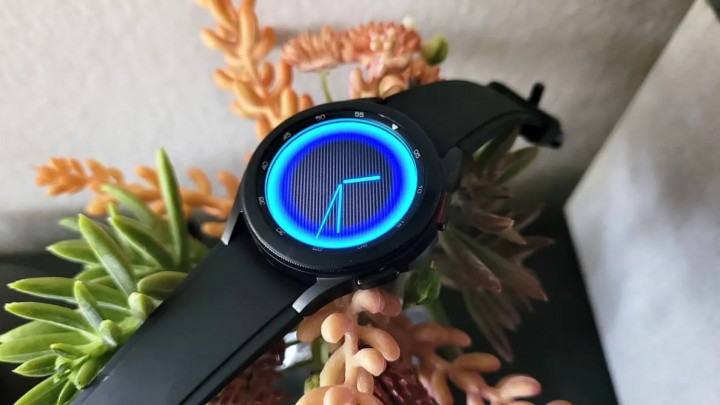
На этом закончим. Сегодня мы разобрались, как работает режим энергосбережения на Samsung Galaxy Watch 4, какие функции при этом отключаются и как можно продлить время автономной работы устройства, не активируя энергосбережение. Если этот материал был вам интересен, обратите внимание на его предшественников: как выбрать и установить циферблат, как работать с приложениями и файлами и как сбросить настройки часов или перезагрузить их. Подписывайтесь на ТЕХМО в Telegram, чтобы получать новые полезные советы по теме.
На чтение 5 мин. Просмотров 150 Опубликовано 14.06.2021
Samsung Galaxy Watch обладает множеством функций. Его множество датчиков гарантирует, что данные о вашем сне и фитнесе будут правильно записываться и храниться. Но все эти полезные функции имеют свою цену – время автономной работы.

Хотя Samsung обещает четыре дня автономной работы Galaxy Watch (46-миллиметровая версия без LTE), этого довольно сложно добиться. Это особенно верно, когда все функции и датчики включены. В конце концов, им нужно было откуда-то брать энергию.
А фирменное зарядное устройство гарантирует, что вы не сможете зарядить эти высококачественные часы, когда вы не дома/в офисе.
К счастью, после некоторой настройки вы можете заставить батарею Galaxy Watch работать немного дольше без подзарядки.
Сегодня в этом посте мы обсудим некоторые интересные вещи. способы продления срока службы батареи на Samsung Galaxy Watch.
1. Отключить Always On Display
Функция Always On Display (AOD) – одна из самых полезных и умных функций на телефонах Samsung (с дисплеями AMOLED) и умных часах. С его помощью вы можете проверять время, заряд батареи и уведомления, не поднимая часы/телефон. Как вы правильно догадались, для поддержания его работы требуется больше энергии, чем обычно.

Итак, если вы боретесь с ужасным временем автономной работы или вообще не используете эту функцию, вы можете отключить ее в настройках.


Для этого перейдите в «Настройки» на часах, нажмите «Экран»> «Всегда смотреть» и выключите переключатель.
Знаете ли вы : AOD работает только тогда, когда часы обнаруживают сердцебиение.
2. Используйте черные циферблаты
К настоящему времени вы, должно быть, уже знакомы с работой дисплеев AMOLED и с тем, как они работают для экономии заряда батареи. Для тех, кто не знает, вот краткое описание.

В отличие от ЖК-экранов, AMOLED-экран не имеет подсветки. Скорее все отдельные пиксели светятся при использовании. Когда они не используются, они остаются черными. Это работает и в обратном направлении. Когда дисплей черный, пиксели остаются выключенными, что позволяет экономить драгоценный сок.
Следовательно, циферблат, установленный в более темных тонах, не только заставит их работать немного дольше и придаст часам стильный вид..
К счастью, в магазине много черных циферблатов. Откройте приложение Galaxy Wearable, перейдите в раздел «Циферблаты» и найдите циферблаты AMOLED.


Как только вы заметили понравившийся циферблат, примените его и нажмите «Сохранить». Хотя некоторые циферблаты бесплатны, большинство из них платные. К счастью, вам не нужно тратить бомбу, чтобы заполучить их на борт.
Также на Guiding Tech
3. Отключить жест пробуждения
Конечно, выглядит супер круто, когда экран загорается изо всех сил каждый раз, когда вы поднимаете руку.
Но такая удобная функция обязательно окажет серьезное влияние. Это особенно верно, если вы активный человек и довольно часто двигаете руками.


Чтобы отключить эту функцию, перейдите в «Настройки»> «Дополнительно» и переключите переключатель жестов пробуждения. Просто.
Знаете ли вы, : Galaxy Watch использует GPS телефона при подключении или сопряжении.
4. Включить режим спокойной ночи
Если вы предпочитаете не отключать жесты пробуждения полностью, следующий вариант – включить режим спокойной ночи. Он отключает жесты пробуждения, подавляет уведомления и звуки и даже отключает функцию Always On Display, когда вы спите.

Этот режим хорош тем, что отслеживание сна будет продолжать работать должным образом. Короче говоря, он будет работать в тишине.

Его тоже можно найти в расширенных настройках.
5. Все ли уведомления важны?
Все ли уведомления важны? Должны ли часы вибрировать при каждом полученном вами уведомлении?
Ключом к хорошему времени автономной работы является ограничение уведомлений несколькими приоритетными приложениями, такими как почтовое приложение и приложение для обмена сообщениями. Чтобы внести изменения, перейдите к настройкам уведомлений и нажмите Управление уведомлениями..


Теперь отмените выбор приложений, которые вам не нужны. Пока вы это делаете, вы также можете отключить уведомления о неважных приложениях на своем телефоне через Настройки> Уведомления. Поверьте, ваши часы и телефон будут вам благодарны.
Дельный совет : вы можете отключить уведомления своего телефона с помощью функции «Отключить звук на подключенном телефоне».
Еще одна вещь
К сожалению, длительное время автономной работы часов Galaxy означает, что вам придется пойти на несколько компромиссов. Я понимаю – с такими мощными часами было бы обидно отключать все функции. Вы бы не хотели использовать свои умные часы как аналоговые.
Я рекомендую вам протестировать несколько вещей, упомянутых выше, и выбрать те, которые работают лучше всего для вас, без значительных компромиссов.
В моем случае включение всех основных функций обеспечило мне трехдневное время автономной работы при полной зарядке. И что касается меня, плохого планировщика, который часто забывает зарядить свои часы, встроенный режим Battery Saver спасал меня почти все дни.

В этом режиме требуется несколько дополнительных часов, поскольку экран становится серым и отключается большинство датчиков, кроме основных. Вы можете найти этот режим через «Настройки»> «Батарея»> «Энергосбережение».
В то же время отключение соединений часов, таких как Bluetooth, вам не очень поможет. Кроме того, GPS-навигатор Galaxy Watch переходит в режим ожидания, когда он подключен к вашему телефону. Поэтому, если вы не занимаетесь бегом или ходите большую часть дня без подключения телефона, оставить его включенным должно работать нормально.
Далее: хотите лучше управлять батареей Android? Прочтите следующий пост о том, как продлить срок службы аккумулятора телефона.
В указанной выше статье могут содержаться партнерские ссылки, которые помогают в поддержке Guiding Tech. Однако это не влияет на нашу редакционную честность. Содержание остается непредвзятым и аутентичным.