Госуслуги – крупнейший портал, занимающийся оплатой государственных услуг, штрафов, выдачей справок и полезной информации, другими вещами, связанными с государством. Сбербанк – крупнейший банк России. Ничего удивительного в том, что две крупнейшие структуры начали взаимодействовать – Госуслуги удобнее всего оплачивать через Сбербанк Онлайн, а Сбербанк облегчает получение подтвержденной учетной записи в Госуслугах. О последнем и пойдет речь.
Что нужно для подтверждения учетной записи на Госуслугах
Подтверждение учетной записи портала Госуслуг
Что нужно для подтверждения учетной записи на Госуслугах
Вам понадобится:
- Сбербанк Онлайн.
- Доступ в интернет.
- Заключенный договор комплексного банковского обслуживания, ДКБО (его заключают, если открывают клиенту карту, счет, вклад или кредит).
- Учетную запись на Госуслугах.
Подтверждение учетной записи портала Госуслуг
Заранее предупредим – часто можно встретить инструкции вроде: «Нажмите на баннер на главной странице, после чего откроется окно подтверждения». Читатель заходит в приложение – и не находит никакого баннера. Объясним, откуда такие инструкции возникли: когда этот способ подтверждения ввели, баннер на главной странице онлайн-банкинга действительно был, и нужно было нажимать на него. Позже его убрали, а кнопку перенесли в другое место. Мы будем описывать обновленную процедуру, без баннера.
Через Сбербанк Онлайн
Инструкция:
- Заходим на online.sberbank.ru, входим в личный кабинет.

- В верхнем меню выбираем «Прочее» -> «Регистрация на Госуслугах».
- На открывшейся странице нужно указать код подразделения паспорта и СНИЛС, после чего – нажать на «Продолжить».
- Начнется проверка. Учтите – она может длиться довольно долго. Когда ваша учетная запись будет найдена, Сбербанк автоматически возьмет информацию из ДКБО и отправит в Госуслуги. Когда все данные будут оправлены, вы получите сообщение об успешном подтверждении. Процедура завершена.


Через мобильное приложение на телефоне
Увы, онлайн на телефоне так же сделать нельзя. Вкладка «Прочее» доступна только на сайте, в приложении ее нет.
Другие способы
Кроме Сбера, подтвердить учетную запись можно 3-мя способами:
- Почта банк. Доступен только в том случае, если вы прошли идентификацию в банке. В личном кабинете выберите «Оплатить» -> «Госуслуги» -> «Подтвердить запись».
- Тинькофф банк. Так же просто, как и со Сбербанком – переходите в личный кабинет, нажимаете кнопку, подтверждаете.
- Подтверждение через офис Госуслуг. Офлайн-способ, приходите в отделение с паспортом, даете паспорт сотруднику, получаете подтвержденную учетку.
Возможные проблемы
Ошибка при проверке СНИЛС
Ошибка при проверке СНИЛС, как и ошибка при проверке кода подразделения, возникает по одной из 2-х причин:
- Вы неправильно ввели данные.
- В базе портала таких данных нет.
Сначала вам необходимо проверить правильность введенных данных – вполне возможно, что какой-то символ введен неправильно. Если все верно, ошибку нужно искать в учетной записи. Либо вы неправильно указали данные в Госуслугах, либо вы вообще не зарегистрировались. Откройте в соседней вкладке свой личный кабинет и посимвольно сверьте данные. Когда найдете проблему – исправьте и попробуйте пройти подтверждение заново.
Ошибка при подтверждении личности
Если онлайн-банкинг выдает непонятную ошибку или ошибку непосредственно подтверждения, проблема, скорее всего, кроется на стороне банка. Проверьте соединение с интернетом – такая ситуация может возникнуть, если после того, как вы открыли страницу подтверждения, интернет пропал. Если с соединением все в порядке – позвоните на горячую линию по номеру 900 и спросите, почему при попытке подтверждения появляется эта ошибка. В простом случае вы получите ответ: «Проблемы с серверами, попробуйте еще раз немного позже», если с серверами все в порядке – будете искать проблему вместе с оператором колл-центра.
В период введения QR-кодов в России (из-за распространения коронавирусной инфекции) у многих граждан возникла необходимость создания подтвержденной учетной записи на портале Госуслуг
https://www.gosuslugi.ru/
В данной статье мы опишем достаточно простой способ подтверждения учетной записи (или создание подтвержденной учетной записи) через популярную систему Сбербанк Онлайн (
https://online.sberbank.ru/
).
На сегодняшний день почти каждый гражданин РФ зарегистрирован на портале Госуслуг
https://www.gosuslugi.ru/
Для получения максимального количества государственных и муниципальных услуг требуется «подтверждение учетной записи».
Способов подтверждения учетной записи существует несколько:
- Заказным письмом через Почту России;
- В центрах обслуживания (МФЦ, некоторые отделения банков и пр.). Потребуются личное посещение с паспортом и СНИЛС;
-
С использованием
квалифицированной электронной подписи (дистанционно онлайн); - Через системы личных кабинетов онлайн-банкинга (дистанционно онлайн);
В этой статье мы расскажем как подтвердить свою учетную запись на портале Госуслуг через систему Сбербанк Онлайн, поскольку пользователей этой системы огромное количество.
Какая связь между Госуслугами и Сбербанк Онлайн?
Некоторые коммерческие организации в свое время обязали подключиться к
системам межведомственного электронного взаимодействия (СМЭВ). В частности, все банки подключены к этой системе, в том числе, для того, чтобы наши платежи (пошлины, штрафы и.т.п.) автоматически и очень быстро отражались в государственных системах. Кроме этого им стал доступен функционал взаимодействия с системой Госуслуг.
Что потребуется для подтверждения учетной записи?
Для подтверждения учетной записи на портале Госуслуг через Сбербанк Онлайн нужно:
- иметь под рукой паспорт, СНИЛС;
- иметь под рукой мобильный телефон, номер которого привязан в Сбербанк Онлайн;
- иметь доступ к своей электронной почте;
- свободного времени — 10-15 минут;
Если всем этим располагаем, то приступаем к этой несложной процедуре.
Проверяем и заполняем данные в Сбербанк Онлайн
Первым делом входим в систему Сбербанк Онлайн
https://online.sberbank.ru/. Процедуру входа описывать не будем, думаем, что она знакома всем.
После успешного входа необходимо перейти в свой профиль — нажать на свое имя в левом верхнем углу экрана.
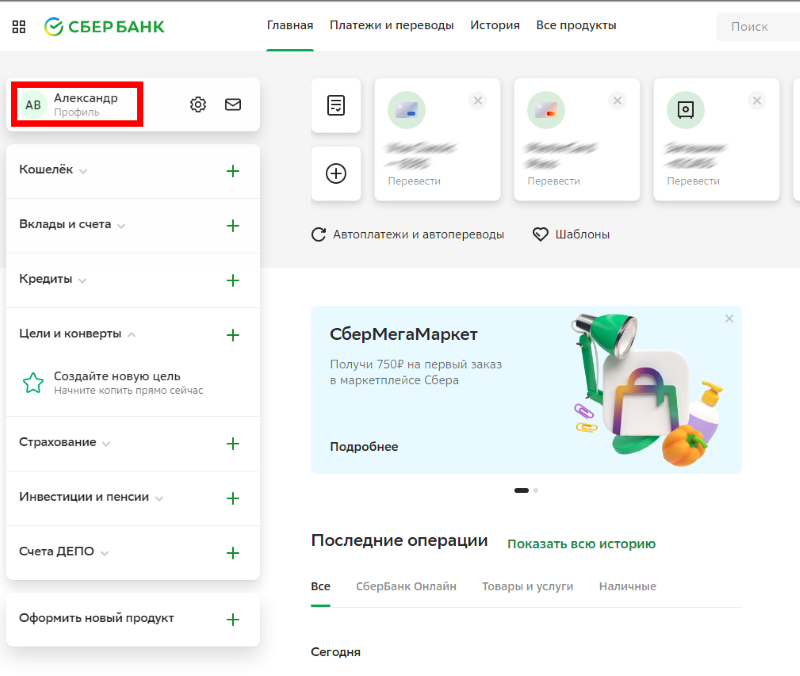
Проверяем ваши персональные данные: паспортные данные, ИНН физического лица, номер СНИЛС. Если данные не заполнены — заполняем, если данные неактуальные — актуализируем.
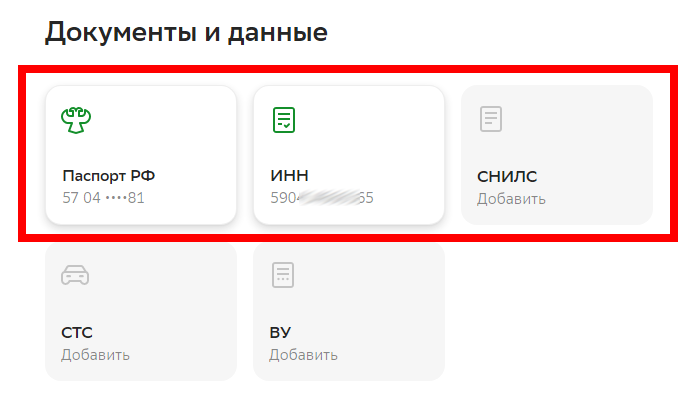
Эти данные должны быть обязательно заполнены! При их занесении Сбербанк их автоматически проверит в государственных системах — это нужно для корректной регистрации (или подтверждения учетной записи) на портале Госуслуг.
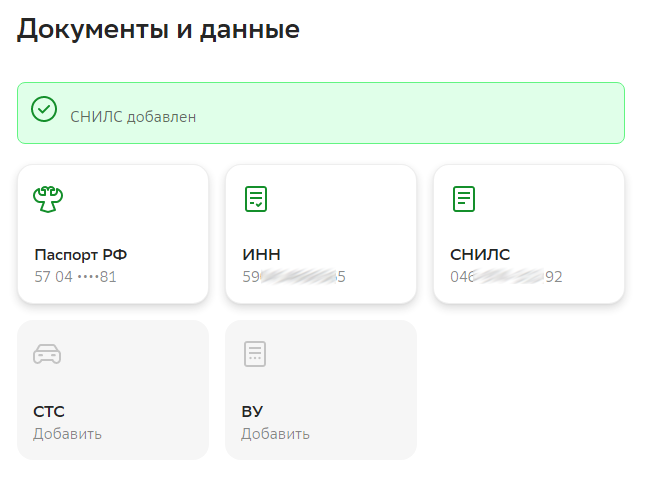
После успешного заполнения своих персональных данных необходимо проверить и актуализировать номер мобильного телефона и адрес электронной почты. Для регистрации (и подтверждения учетной записи) на портале Госуслуг эти данные обязательны!
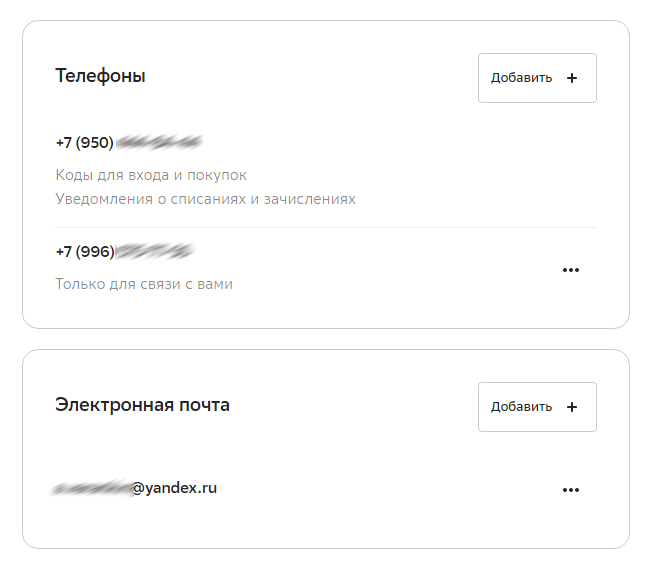
После проверки и подтверждения своих данных можно переходить к подтверждению учетной записи в портале Госуслуг.
Подтверждение учетной записи на портале Госуслуг через Сбербанк Онлайн
В левом верхнем углу сайта есть значок «меню» (три полоски) — нажимаем его.
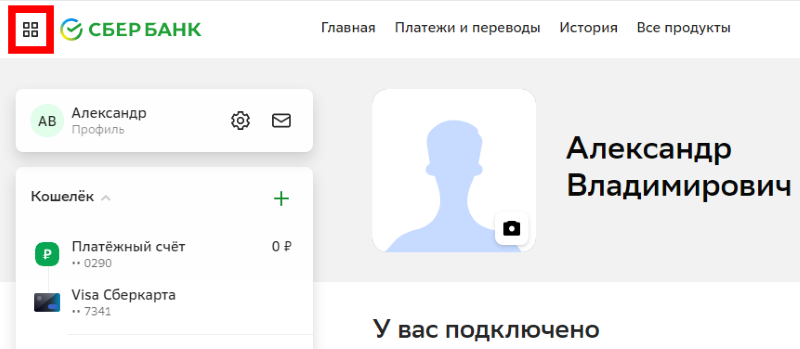
Находим в открывшемся меню пункт «Услуги» — «Регистрация на Госуслугах».
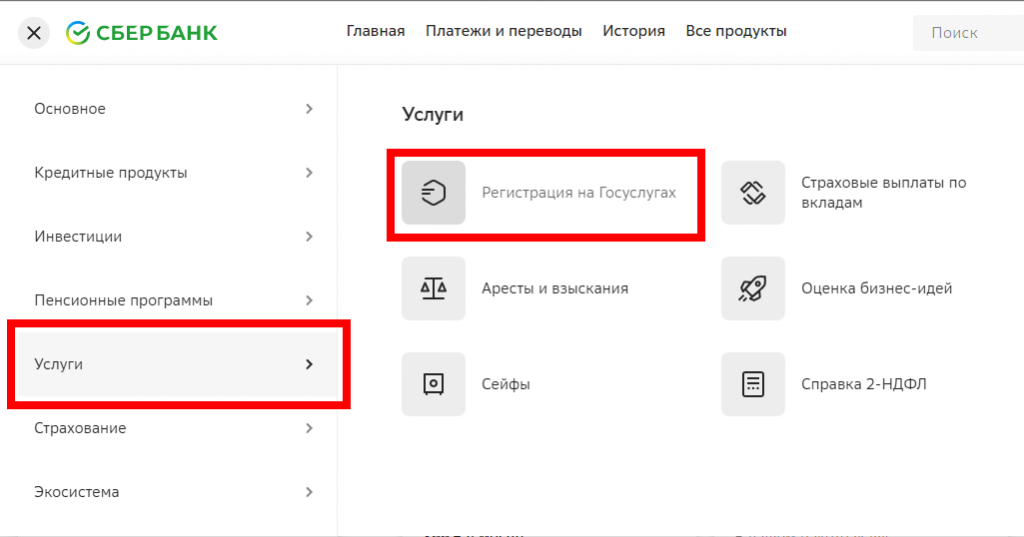
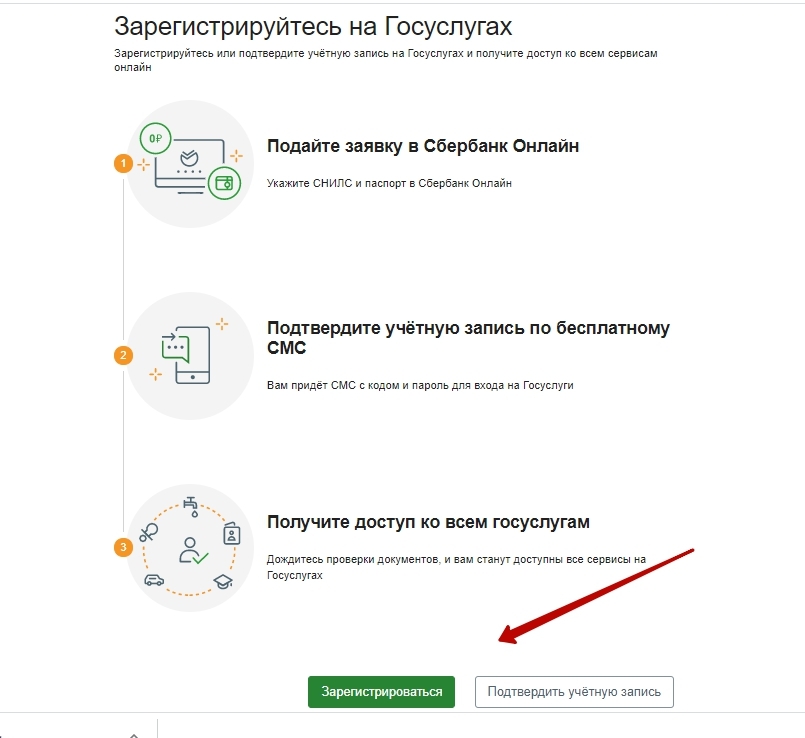
Откроется страница с кратким описанием услуги. Внизу страницы Вы увидите 2 кнопки «Зарегистрироваться» и «Подтвердить учетную запись«.
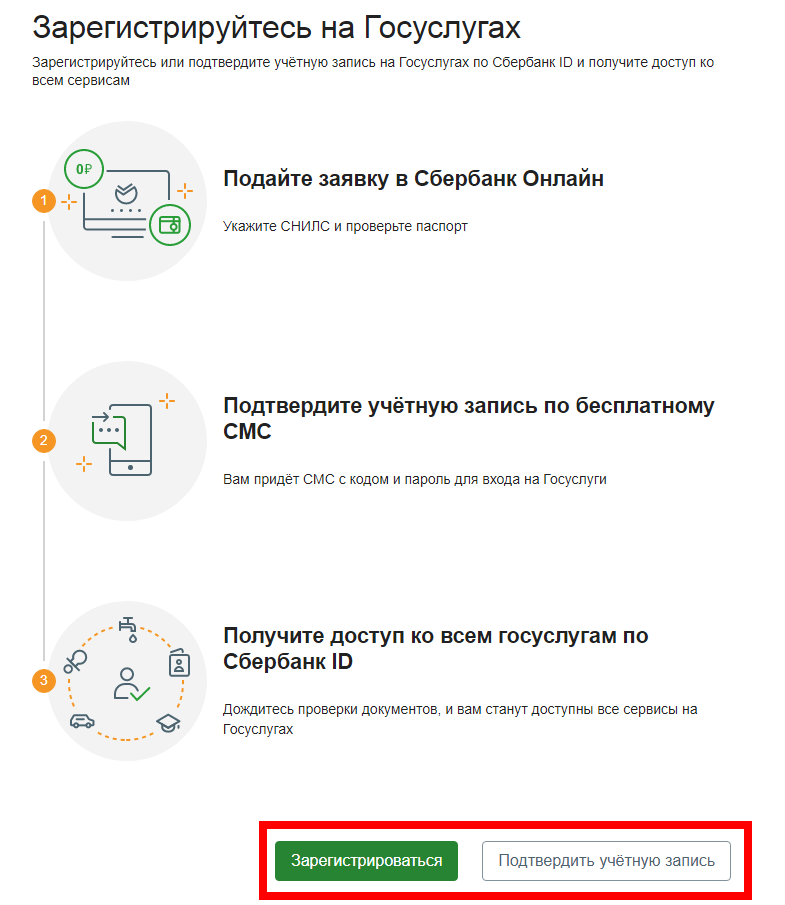
Какой кнопкой лучше воспользоваться?
Если Вы ранее были зарегистрированы в системе Госуслуг, работали в ней, имеете туда доступ (знаете и логин и пароль) и Вам требуется только подтвердить вашу учетную запись — переходите по кнопке «Подтвердить учетную запись«.
Если так случилось, что Вы забыли пароль и не можете его восстановить, или не знаете как войти в Госуслуги, или не помните регистрировались ли Вы там вообще, ну и во всех других случаях — нажимайте «Зарегистрироваться«.
Функционал этих двух кнопок примерно одинаковый. Подтверждение учетных записей происходит намного быстрее, нежели Регистрация. Поэтому, если Вы имеете доступ в свои Госуслуги — экономьте свое время, выполняйте «Подтверждение учетной записи«.
На следующем шаге (какую кнопку бы Вы не нажали) Вы увидите следующее сообщение с вашими данными:
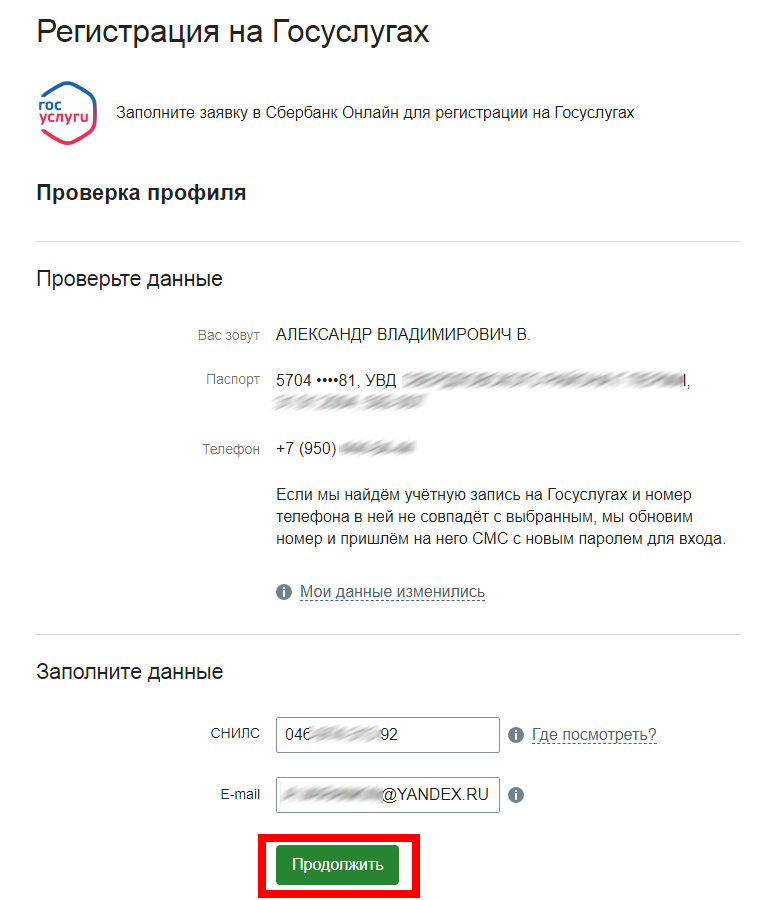
Если данные. указанные на этой странице отличаются от данных, указанных в портале Госуслуг, то Сбербанк Онлайн скорее всего перезапишет их в Госуслугах, укажет те, что отображаются на этой странице (номер мобильного телефона точно перезапишет).
После нажатия кнопки «Продолжить» начнется процесс подтверждения вашей учетной записи в портале Госуслуг. Обычно этот процесс занимает около одной минуты. В случае успешного подтверждения учетной записи Вы получите соответствующее уведомление.
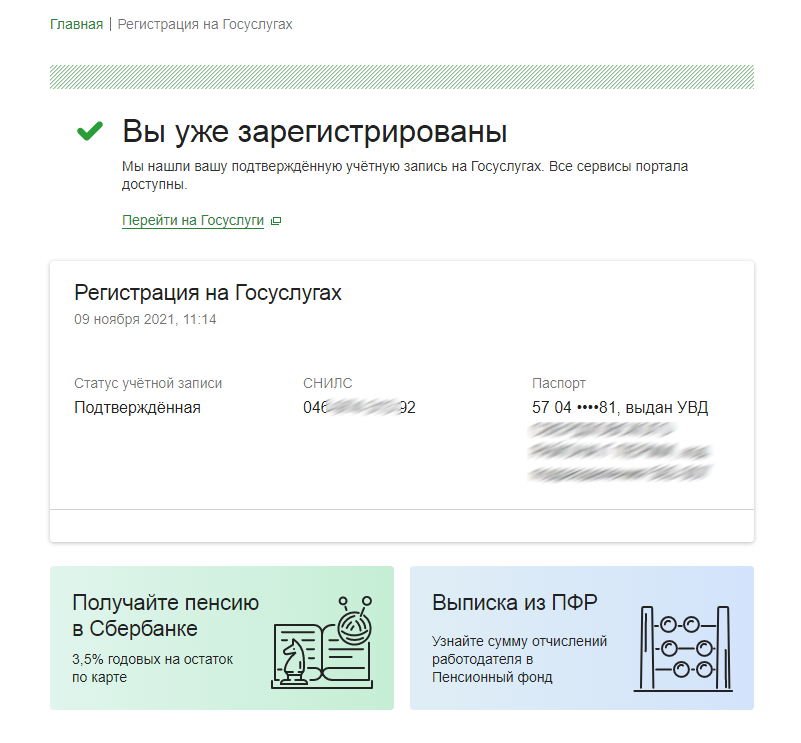
Вот и готово! Для подтверждения вашей учетной записи не потребуется куда-либо ходить, всего за 15 минут получить подтвержденную учетную запись можно подручными средствами не выходя из дома! Одно из таких средств — Сбербанк Онлайн.
Кстати, тот же самый функционал доступен в мобильной версии Сбербанк Онлайн!
Подобный функционал есть не только у Сбербанк Онлайн. О других способах подтверждения учетной записи на портале Госуслуг мы
расскажем в других наших статьях.
Что делать, если у Вас не получается подтвердить учетную запись на сайте Госуслуг через Сбербанк Онлайн?
Бесплатная техническая поддержка есть у банка, можете попросить помощи у них.
Платную техническую поддержку могут оказать наши специалисты. Стоимость услуги 1000 рублей, оплата по факту за результат! Наша платная техническая поддержка доступна по телефону +7(342)2700750 и в онлайн-чате на сайте.
Не выходя из дома: подтверждаем учетную запись на Госуслугах через Сбербанк Онлайн и мобильный банк

Подтвердить учетную запись на портале Госуслуг можно через Сбербанк Онлайн или мобильное приложение. Для этого не нужна электронная подпись – достаточно войти в личный кабинет и подтвердить учетную запись, проверив личные и паспортные данные. Процедура бесплатная и занимает по времени не более двух минут. После подтверждения учетной записи можно полноценно пользоваться всеми государственными услугами в любое время.
Содержание статьи
- 1 Что такое Госуслуги и зачем они нужны?
- 2 Как подтвердить учетную запись на Госуслугах через Сбербанк Онлайн
- 3 Какие проблемы возникают при подтверждении аккаунта?
- 4 Что делать, если после подтверждения не получается подать заявление на Госуслугах?
Что такое Госуслуги и зачем они нужны?
Официальный интернет-портал государственных услуг (Госуслуги) – это сервис, где собраны практически все важные государственные электронные сервисы, а еще там можно найти важную юридическую информацию. Через личный кабинет Госуслуг можно:
- подать заявление на получение пособия или выплаты;
- оформить паспорт;
- подать заявление на получение пособия по безработице;
- зарегистрировать бизнес;
- заказать справки;
- поставить автомобиль на государственный учет;
- подать заявление в ВУЗ;
- записаться в детский сад;
- подать заявление на регистрацию или расторжение брака.
Это только часть услуг, которые доступны на портале. По функционалу его можно сравнить с МФЦ, но есть главное отличие – для получения всех этих услуг не нужно никуда идти. Достаточно сначала пройти регистрацию, получить доступ в личный кабинет и подтвердить аккаунт.
Для регистрации личного кабинета необходимо перейти на портал Госуслуги и войти в раздел «Зарегистрироваться», там указать личные данные и координаты для связи:
Для подтверждения регистрации потребуется ввести цифровой код, который поступит в sms на указанный номер телефона. Если сообщение по какой-то причине не пришло, можно запросить подтверждение через электронную почту.
После авторизации в личном кабинете подтвердить учетную запись можно через Сбербанк Онлайн. После подтверждения аккаунта открывается доступ ко всему функционалу личного кабинета на Госуслугах.
Но полностью пройти регистрацию через «Сбербанк Онлайн» на портале Госуслуг нельзя – это только подтверждение.
Как подтвердить учетную запись на Госуслугах через Сбербанк Онлайн
Для подтверждения учетной записи нужно зайти на официальный сайт Сбербанка. На главной странице выбрать «Онлайн-сервисы», затем «Госуслуги»:
В открывшемся окне выбрать «Подробнее» в пункте о регистрации на портале Госуслуг.
После кликнуть «Зарегистрироваться», после чего браузер автоматически перейдет на страницу авторизации в личном кабинете клиента.
Дальше нужно ввести логин, пароль и кликнуть «Войти». Авторизацию подтвердить через sms-код, который Сбербанк отправит на привязанный номер телефона.
На главной странице личного кабинета отобразится форма, в которой необходимо кликнуть «Подтвердить учетную запись».
После проверить личные и паспортные данные. Пустые разделы обязательно заполнить. Как правило, нужно указать только номер СНИЛС. После проверки и заполнения данных кликнуть «Продолжить».
На этом процедура подтверждения учетной записи закончена. Если все сделать правильно, то появится надпись «Учетная запись подтверждена», затем можно переходить на Госуслуги и пользоваться всеми сервисами.
Таким же способом можно подтвердить аккаунт на Госуслугах через мобильное приложение.
Какие проблемы возникают при подтверждении аккаунта?
Судя по отзывам клиентов Сбербанка, есть только 2 проблемы, с которыми можно столкнуться при подтверждении личного кабинета. Рассмотрим их.
Проблемы:
- Не проверяется СНИЛС. На странице, где нужно проверить все данные и заполнить недостающие следует, нужно ввести номер СНИЛС. Часто система выдает ошибку и просит перепроверить указанный номер документа. Такое бывает, когда СНИЛС некорректно указан в личном кабинете Госуслуг или вовсе там отсутствует. Чтобы исправить проблему следует авторизоваться на портале Госуслуги, проверить номер СНИЛС и при необходимости внести изменения. Если все верно, то необходимо обратиться за помощью к сотруднику службы поддержки Сбербанка по телефону 900 или написать обращение в онлайн-чат.
- Не подтверждается личность. После ввода всех данных выдаются различные ошибки. Причина может быть в плохом соединении интернета. Если с интернетом все в порядке, то решать вопрос нужно через специалиста банка. На практике сотрудники колл-центра быстро помогают выявить проблему.
Что делать, если после подтверждения не получается подать заявление на Госуслугах?
Бывают случаи, когда после подтверждения аккаунта не получается воспользоваться сервисами Госуслуг. В таком случае нужно:
- Выйти из личного кабинета Госуслуг.
- Очистить историю браузера.
- Авторизоваться на портале Госуслуг.
Если услуги будут недоступны, потребуется сделать скриншот с личного кабинета, где указана ошибка и отправить его в службу поддержки клиентов.
Окончил Белорусский Государственный Университет в 2012 году по специальности «Журналистика». Специализируется на финансовой аналитике, обзорах и пресс релизах. Целеустремлён и считает что цель всегда оправдывает средства.
Рекомендуем к прочтению
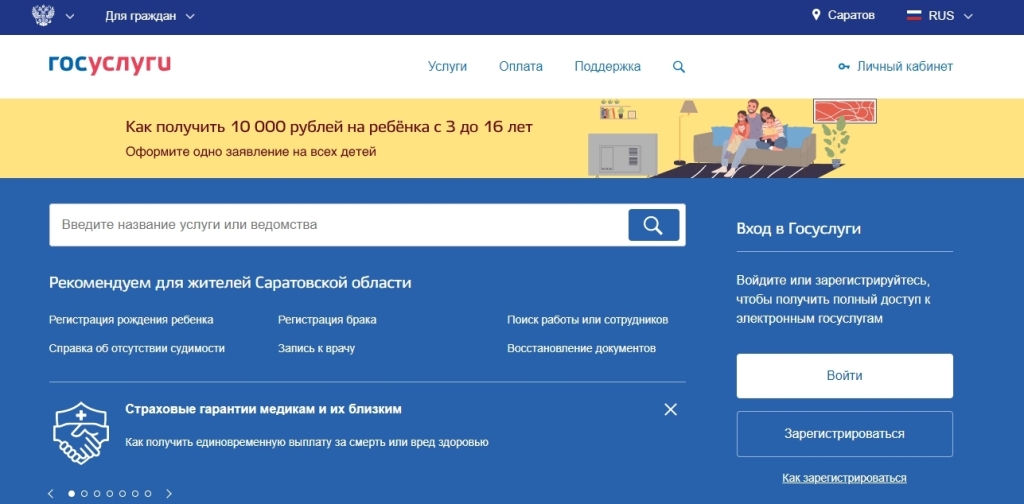
Чтобы зарегистрироваться на портале Госуслуг и получить доступ ко всем действиям (подача заявлений, запросов и т.д.), можно пойти тремя путями: длинным, очень длинным и коротким.
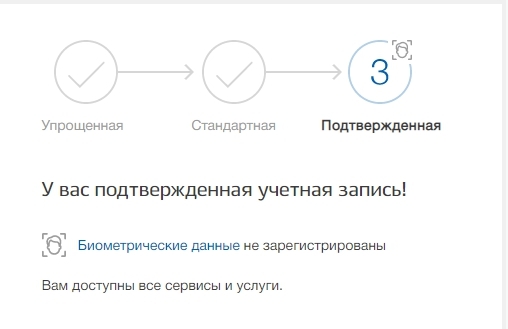
Прежде всего, регистрация состоит из трех этапов: упрощенной (самая быстрая и доступная), стандартной и подтвержденной.
Первая позволяет завести личный кабинет, вторая предоставляет неполный набор возможностей (онлайн-запись к врачу и др.). Остальные функции, в том числе и столь актуальное сейчас получение доступа к личному кабинету на сайте Пенсионного фонда, требуют подтвержденной регистрации.
Упрощенная регистрация
Для упрощенной регистрации потребуется просто внести данные на портале (www.gosuslugi.ru): фамилию, имя, контактные данные на выбор (email-адрес или номер телефона). Подтвердить их (через код в смс или электронном письме). Потом придумать данные для входа: логин и пароль с буквами, символами и цифрами.
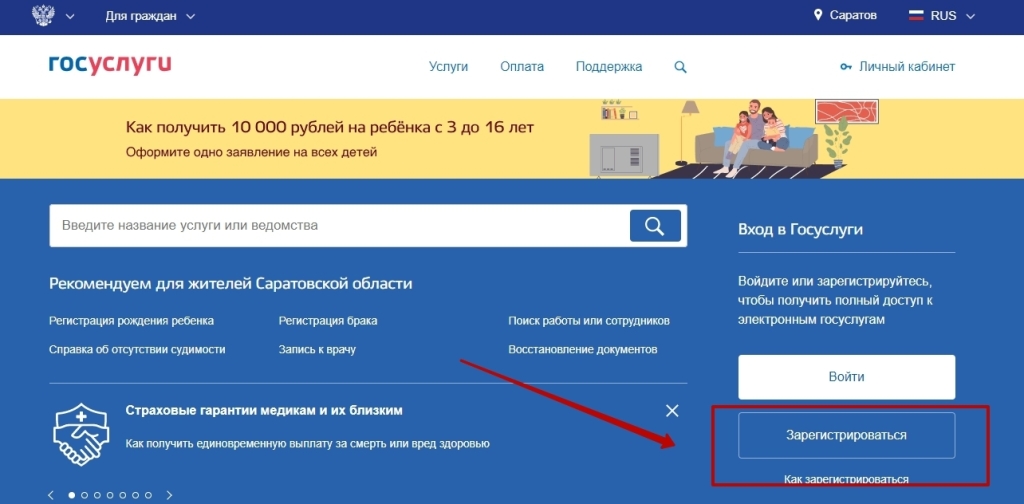
Стандартная регистрация
Если упрощенная позволяет входить в личный кабинет и при этом практически не требует информации, то стандартная предусматривает дальнейшее заполнение анкеты. Потребуется также ввод СНИЛС и паспортных данных. После сохранения изменений в анкете некоторое время будет происходить обмен данными между Госуслугами, ПФР и миграционной службой, что в среднем может занять от 15 минут до нескольких часов.
Подтвержденная регистрация
Следующий этап — подтвержденная регистрация. Это уже «серьезный уровень»: вы получите доступ к новым функциям и к личными кабинетам на сайтах налоговой и Пенсионного фонда.
Если вы обладатель электронной подписи, то сможете относительно быстро решить вопрос с переходом к полной регистрации.
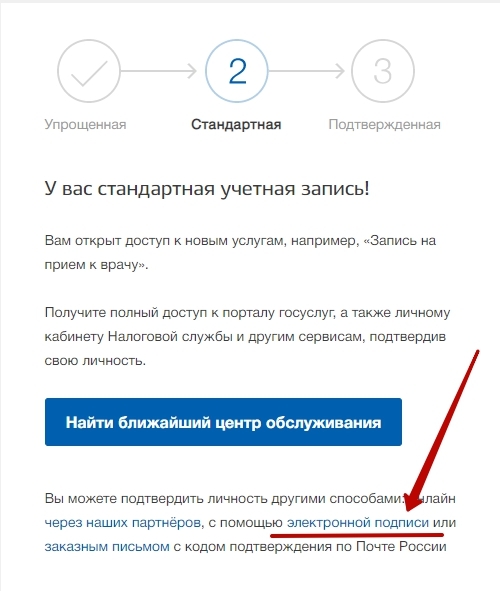
Если же такой подписи у вас нет, то тогда есть три пути:
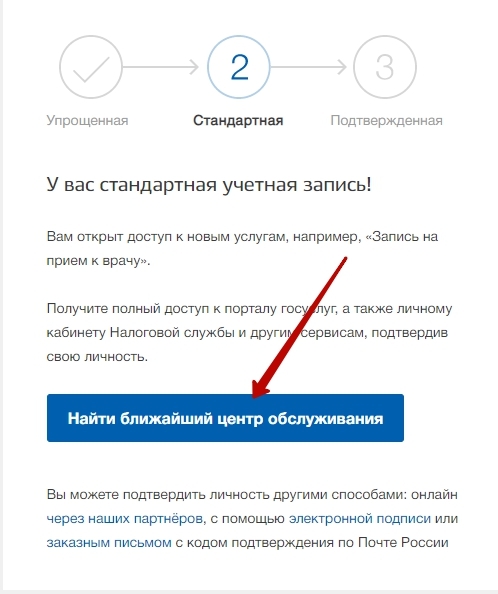
- «Длинный» — посетить ближайший офис / центр обслуживания.
- «Очень длинный» — заказать код подтверждения письмом через Почту России.
- «Короткий» — подтвердить через Сбербанк Онлайн (как завести личный кабинет на сайте Сбербанка, читайте здесь), а также через личные кабинеты на сайтах Тинькофф и Почта Банка.
Центрами обслуживания могут быть разные пункты: почтовые отделения, отделы по обслуживанию клиентов Пенсионного фонда или МФЦ и даже офисы Ростелеком. Важно не забыть дома паспорт и СНИЛС. Расположение ближайшего центра можно посмотреть на карте, нажав на кнопку.
Дольше будет длиться ожидание письма по почте, которое можно заказать, перейдя по ссылке.
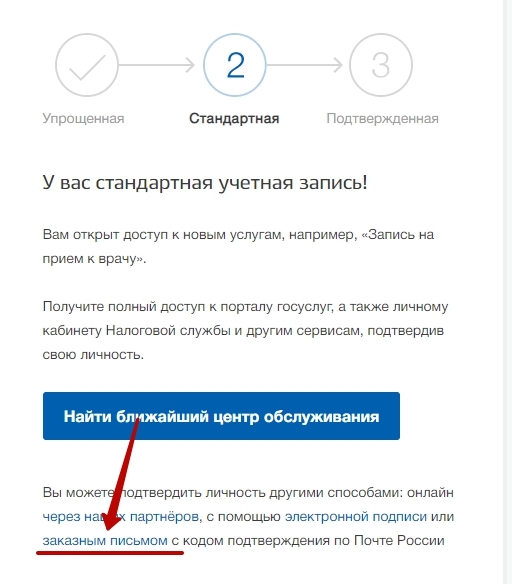
Этот вариант не слишком удобен (не только из-за срока ожидания): во-первых, он не открывает доступ к личному кабинету на сайте налоговой службы, а во-вторых, для получения заказного письма придется идти на почту.
Как бы то ни было, нажав на ссылку «заказным письмом», вы попадете на такую страницу.
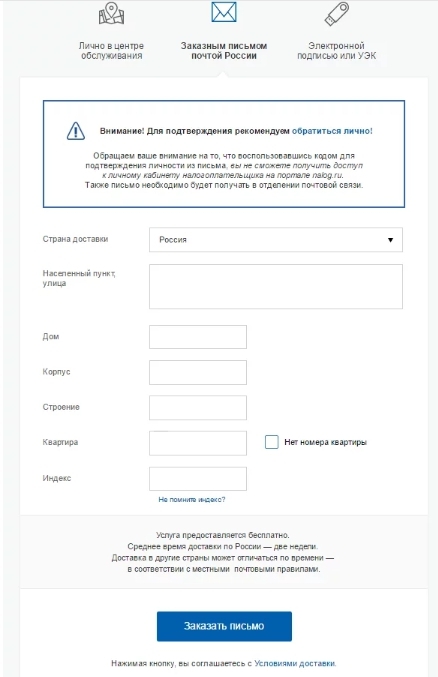
Введите адресные данные и нажмите «Заказать». Когда получите письмо, введите содержащийся в нем код подтверждения регистрации в соответствующее поле на странице.
.
Остался еще один способ подтвердить регистрацию — через личный кабинет на сайте банка. Этот метод открывает доступ ко всем функциям Госуслуг, но доступен лишь тем, у кого есть карты банков, указанных на портале.
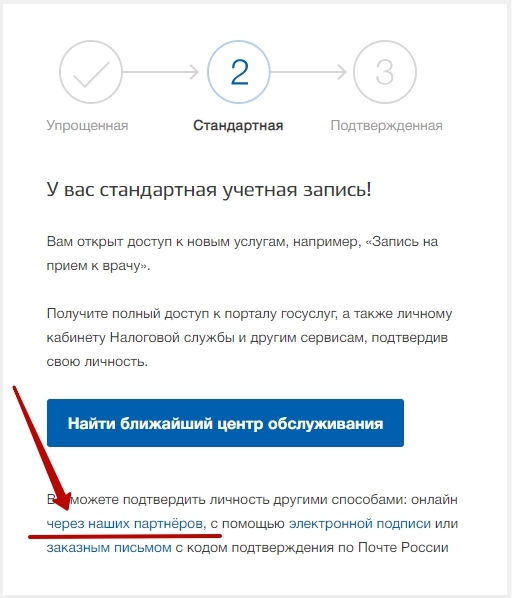
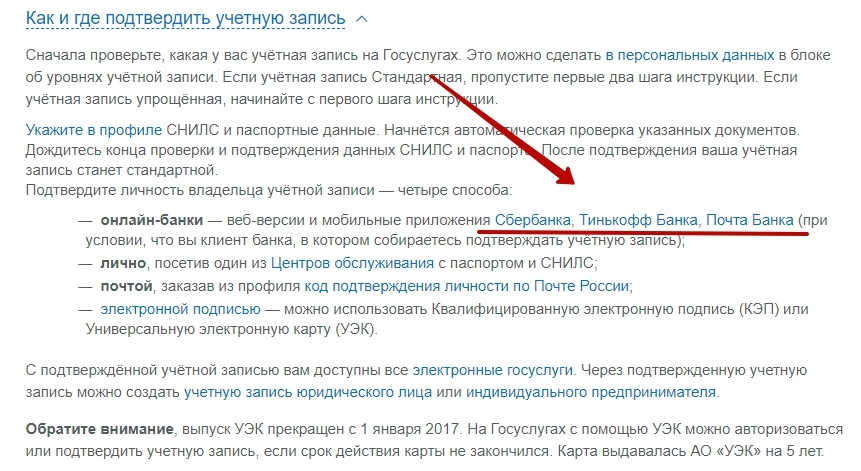
В данном случае мы рассмотрим регистрацию через Сбербанк онлайн.
Регистрация и ее подтверждение на портале Госуслуг через Сбербанк Онлайн
Заходите в свой личный кабинет на сайте Сбербанка (о том, как зарегистрироваться в Сбербанк онлайн, читайте здесь).
В строке меню справа имеется раздел «Прочее», где есть пункт «Регистрация на Госуслугах». Нажмите на него.
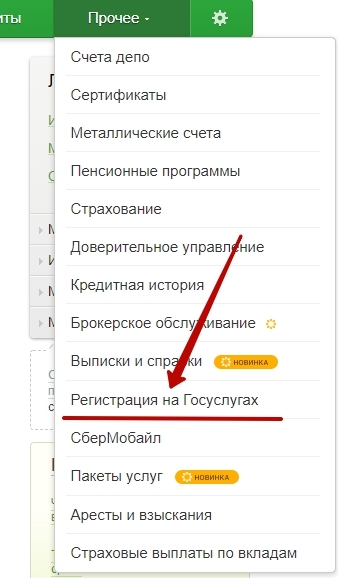
На открывшейся странице появится возможность подтвердить регистрацию.
Если после нажатия на кнопку система заявляет, что ваш телефон не подтвержден на сайте Госуслуг, то вернитесь туда и подтвердите его. Если там уже стоит зеленая галочка напротив телефона, то нажмите чуть выше на ссылку подключения двухэтапной проверки кода.
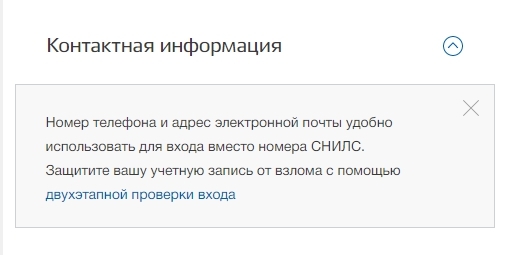
Откроется окно с предложением подключить двухэтапную проверку — нужно просто ввести свой пароль и нажать «Включить». После вернитесь в Сбербанк Онлайн и нажмите «Повторить». На этот раз система должна найти номер телефона в базе данных, и регистрация будет завершена.
Вернувшись на вкладку Госуслуг, вы увидите системный запрос о предоставлении данных государственным организациям (налоговой и т. д.). После вы обнаружите смену статуса вашей регистрации со стандартной на подтвержденную. Теперь вам доступен полный комплекс услуг.