Яндекс 360 для бизнеса — виртуальный офис для вашей команды: корпоративная почта, календарь, облачное хранилище, редактор документов и сервисы для коммуникации.
Как настроить почту для доменов, зарегистрированных на pwhost.ru.
Обратите внимание! Если вы хотите использовать только почту на домене, вы можете заказать тариф «ДНС-Хостинг». Он стоит всего 5 руб в мес.
ПОМОЩЬ В НАСТРОЙКЕ ПОЧТЫ
Если вам нужна помощь с созданием корпоративной почты, вы можете заказать услугу в службе поддержки. Наши специалисты подключат домен к почте, добавят все нужные настройки и создадут почтовые ящики.
С чего начать?
Итак, вы заказали хостинг и домен у нас и хотите использовать почту на этом домене (например, domain.ru), подключите его к «Яндекс 360 для бизнеса» и создавайте почтовые ящики на базе этого домена (вида name1@domain.ru, name2@domain.ru и т. д.). Вам будут доступны все возможности обычной электронной почты Mail.ru (вида name@mail.ru).
Сервис нельзя заказать для кириллических доменов (например: .РФ, .РУС), а также для доменов, обслуживающихся у других регистраторов, заблокированных и просроченных доменов.
Если вы хотите подключить почту «Яндекс 360 для бизнеса»:
- Закажите домен (и хостинг на любом тарифе).
- Настройте почту «Яндекс 360 для бизнеса» для вашего домена.
Этап 1. Подключение домена на https://admin.yandex.ru/
-
- Авторизуйтесь в системе яндекса. Если у вас нет аккаунта, создайте его. Если вы забыли пароль от аккаунта yandex.ru восстановите его, перейдя по ссылке.
- Перейдите на страницу Яндекс 360 для бизнеса. или https://admin.yandex.ru/
- Выберите тариф и нажмите кнопку «Подключить«.
- Выберите владельца новой организации и нажмите «Продолжить«.
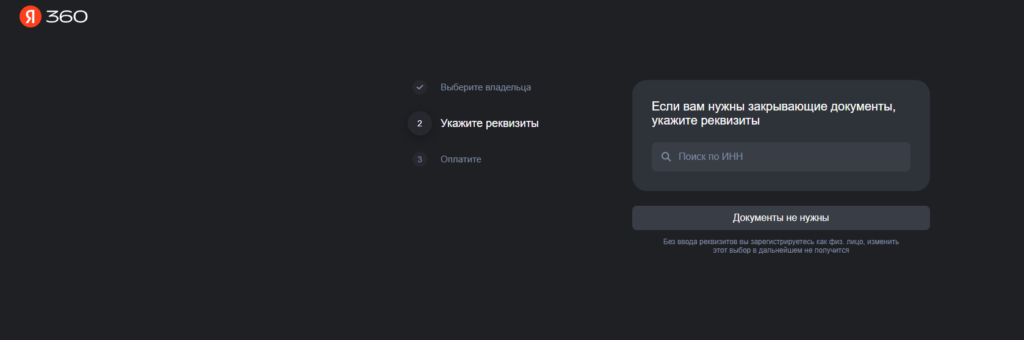
- Если вы юридическое лицо или индивидуальный предприниматель, укажите реквизиты организации. Введите ИНН — реквизиты заполнятся автоматически. В конце календарного месяца Яндекс будет присылать вам закрывающие документы: акт об оказанных услугах и счет-фактуру.
- Если вы физическое лицо, реквизиты вводить не нужно. Нажмите Мне не нужны закрывающие документы.
- Оплатите подключение банковской картой или по счету.
- Укажите название организации, которое будет отображаться в ее настройках.
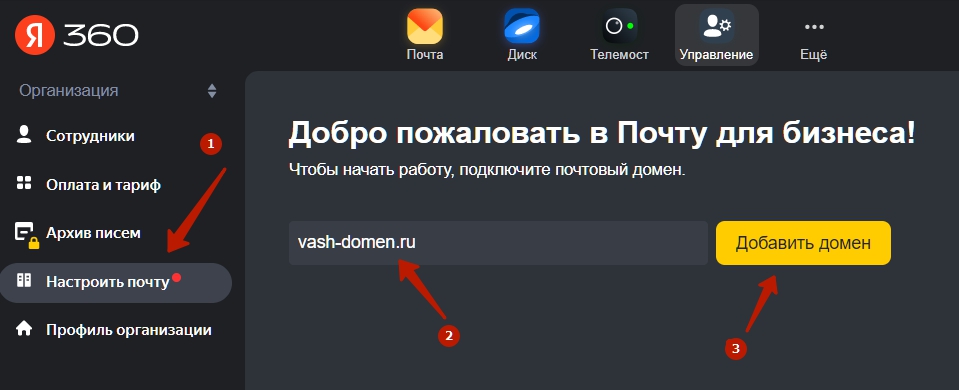
- Нажмите «Настроить почту«, введите ваш домен и нажмите «Добавить домен«

Подтверждение домена
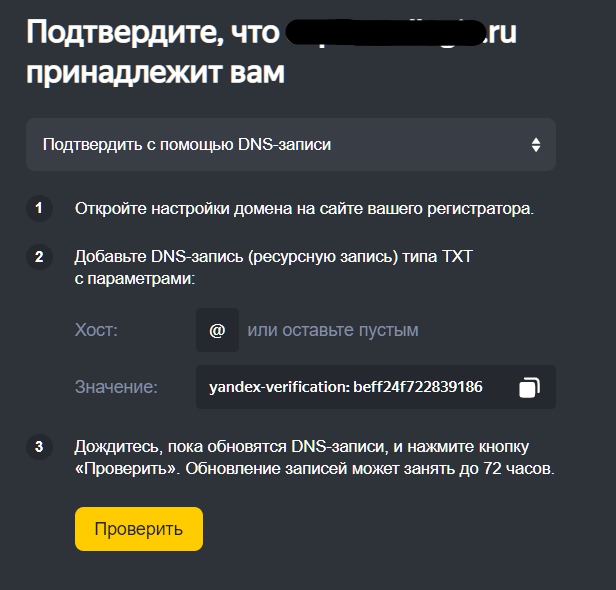
Подтвердите домен через ДНС запись. Для этого надо будет просто добавить ДНС запись через редактор.
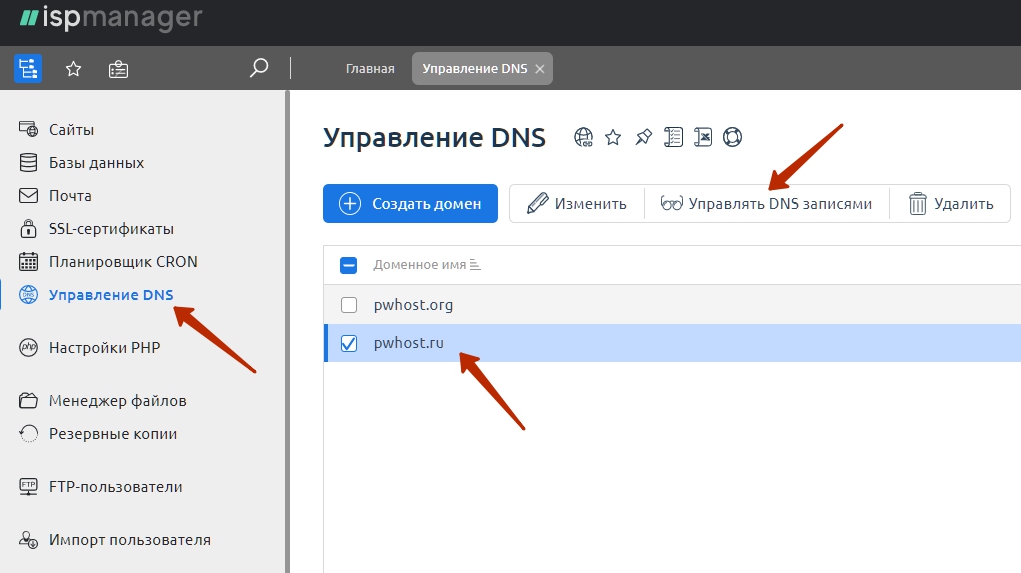
Перейдите в личный кабинет хостинга ISPManager. Найдите раздел «Управление DNS», кликните по нужному домену и нажмите Управлять DNS записями:
На этой же странице добавьте ресурсные записи. Нажмите Создать запись:
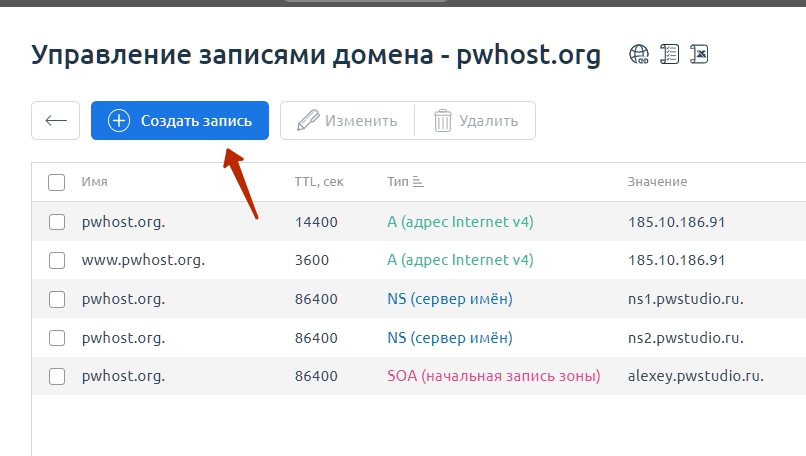
На открывшейся странице добавьте указанную запись почтовым сервисом. Пример записи ( у вас будет своя):
Имя домена/поддомена: @
Тип записи: TXT
Значение (все выделенное жирным): yandex-verification: beff24f722839186
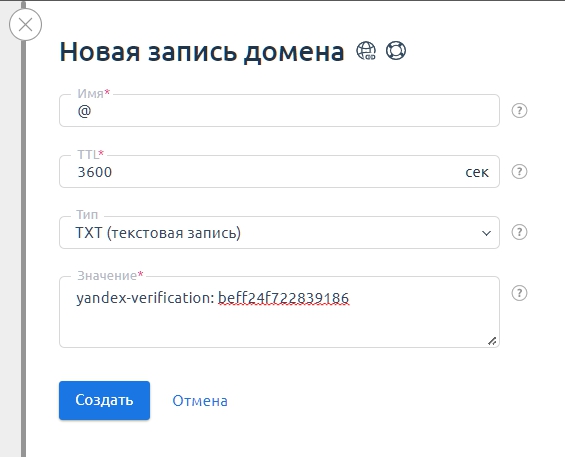
Нажмите «Создать«
После чего переходите в админку яндекса и нажимайте кнопку «Проверить«
2 этап. Настройка почты на нашем хостинге и удаление ненужных записей в ДНС.
После того как домен был подтвержден, На той же странице «Домены» в Яндекс 360. Он вам покажет какую запись надо добавить, для этого нажмите на кнопку «Настроить вручную«
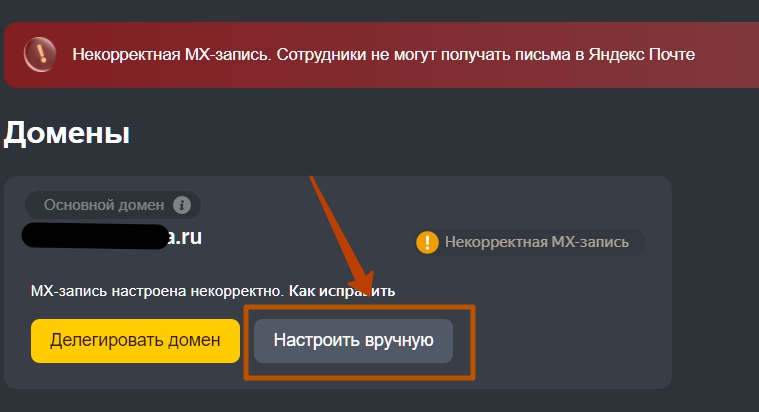
Приступаем к настройке днс записей.
Важно! Вы используете наш хостинг и у вас прописаны DNS-серверы ns1.pwhost.ru и ns2.pwhost.ru
Важно! Обратите внимание! После настройки почты (это последний этап, он внизу), рекомендуется удалить существующий почтовый домен на хостинге, если он до этого использовался. (Это относится к старым клиентам, когда можно было использовать напрямую почту на сервере хостинга). Если у вас нет раздела «Почта» на хостинге, вам не надо ничего делать.
1. Перейдите в личный кабинет хостинга ISPManager. Найдите раздел «Управление DNS», кликните по нужному домену и нажмите Управлять DNS записями:
2. Выделите А-записи, АAAA-записи и CNAME-записи с поддоменом mail, все MX-записи, а также TXT-записи вида v=spf1…. и строки содержащие DKIM. Чтобы выделить несколько строк одновременно, зажмите клавишу Ctrl и выделите левой кнопкой мыши нужные строки или поставьте галочки где требуется. Нажмите Удалить.
Внимание: удаляйте все указанные выше ресурсные записи, а не только указанные на скриншоте!
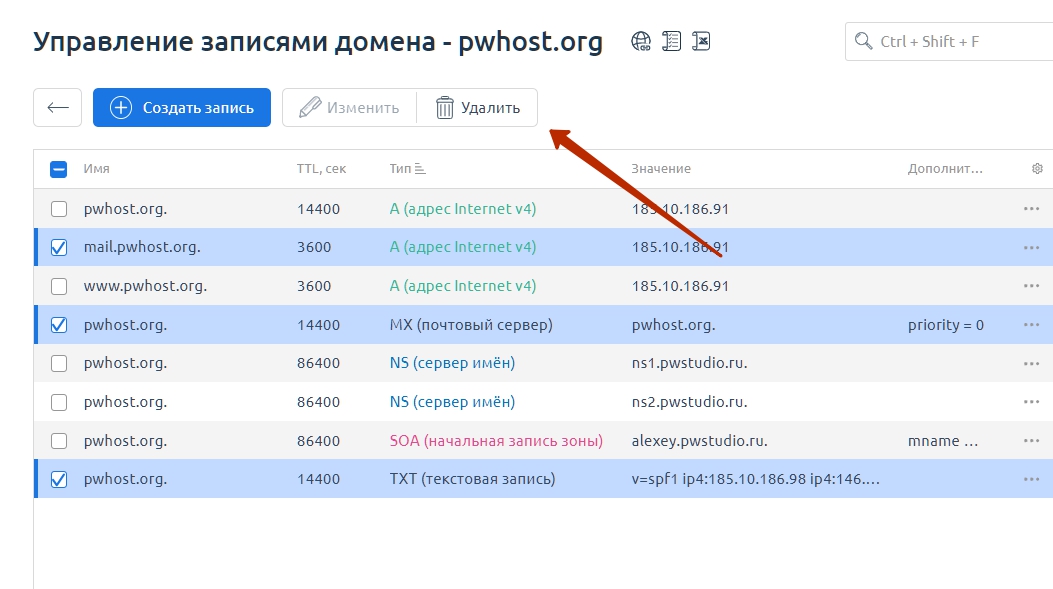
3. На этой же странице добавьте ресурсные записи. Нажмите Создать запись:
4. На открывшейся странице добавьте MX-запись. Введите настройки которые вам сообщит Яндекс 360, ниже пример настроек:
- имя — имя вашего домена, например, pwhost.ru. (с точкой в конце) или символ @
- тип — MX (почтовый сервер)
- домен — mx.yandex.net. (с точкой в конце)
- приоритет — 10
- TTL — 21600
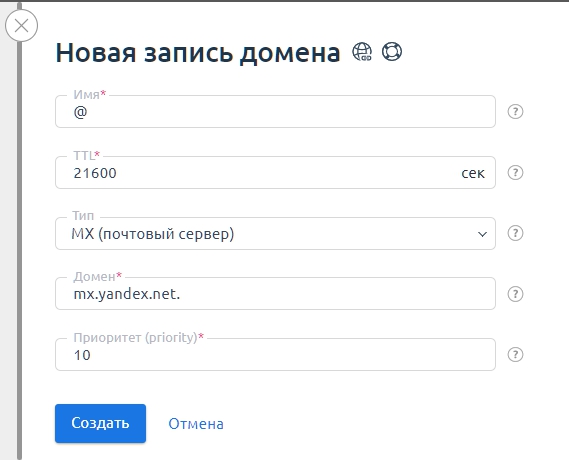
Нажмите Ok.
5. Добавьте CNAME-запись. Введите:
- имя — mail
- тип — CNAME (каноническое имя)
- домен — domain.mail.yandex.net. (с точкой в конце)
- TTL — 21600
Нажмите Ok.
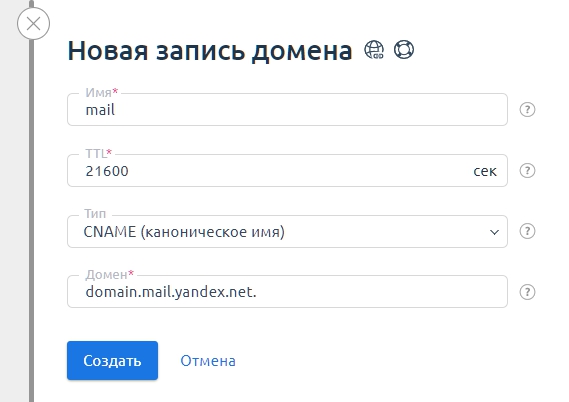
6. Введите оставшиеся записи. Которые предложит ввести yandex 360 в разделе «Домены«
Перейдите в панель хостинга и добавьте TXT-запись. Введите:
- имя — имя вашего домена, например, pwstudio.ru. (с точкой в конце) или @
- тип — TXT (текстовая запись),
- Если надо добавить IP хостинга то значение — v=spf1 ip4:IP-1 ip4:IP-2 ip4:IP-3 include:_spf.yandex.net ~all (где IP-1 — IP-адрес сервера хостинга или другие нужные IP ip4:IP-2 ip4:IP-3).
- Для нашего хостинга ip не требуется вводить, поэтому просто
- значение — v=spf1 redirect=_spf.yandex.net
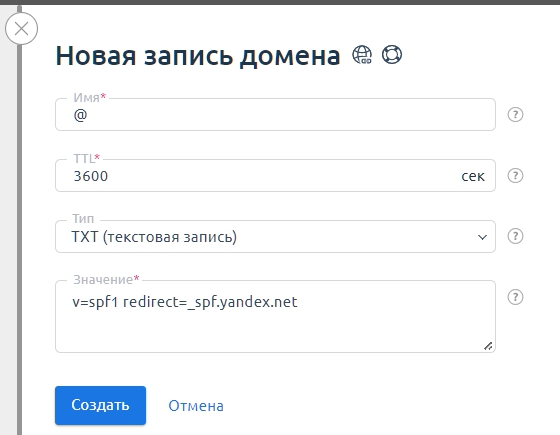
Нажмите Ok
6. Скопируйте DKIM запись и добавьте её.
Введите:
- имя — mail._domainkey
- тип — TXT (текстовая запись),
- значение — TXT-запись вида v=DKIM1; k=rsa; p=MIGfMA0GCSqGSIb3DQ…… Отсюда копировать не надо, у вас будет своя строка.
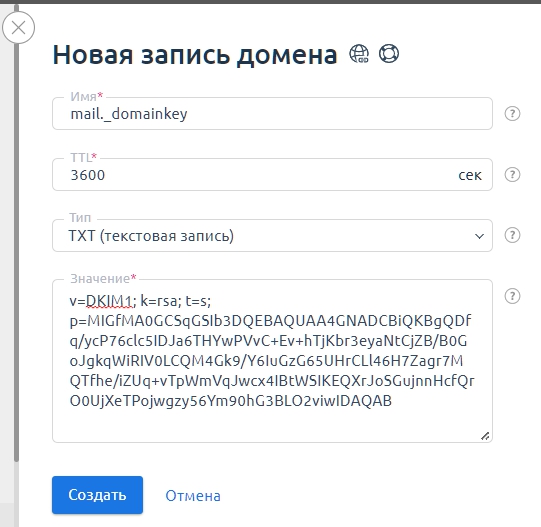
Нажмите Ok
Готово, после обновления зоны домена настройка почты «Яндекс 360 для бизнеса» будет завершена. Все записи обновятся в течении суток. Почта начнёт работать в течение суток или быстрее.
Этап 3. Создание ящика и миграция старой почты в новый ящик.
1. Как создать ящик email.
Перейдите в личный кабинет на https://admin.yandex.ru/ в «Яндекс 360 для бизнеса» в раздел «Сотрудники«
Нажмите «Создать по одному«, создайте почтовый ящик
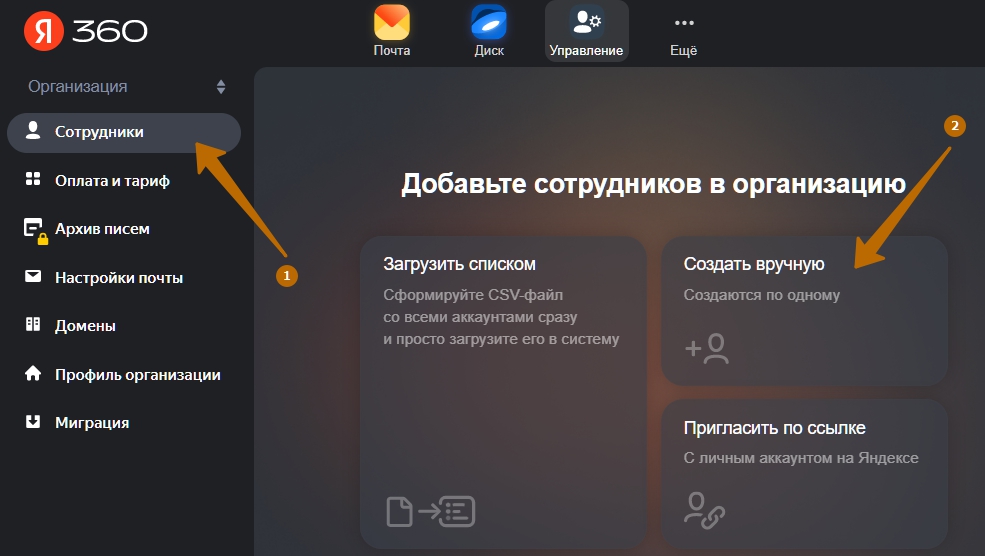
2. Как использовать свой email
Теперь вы можете входить в этот емаил на сервисе mail.yandex.ru или по адресу mail.ваш-домен.ru
Либо использовать стандартные средства для доступа в почтовой программе, подробные настройки для почтовых программ SMTP, IMAP, POP3.
Технические данные:
- Входящая почта, протокол IMAP
-
адрес почтового сервера — imap.yandex.ru;
защита соединения — SSL;
порт — 993.
- Исходящая почта SMTP
-
адрес почтового сервера — smtp.yandex.ru;
защита соединения — SSL;
порт — 465.
Укажите ваш логин на Яндексе и пароль, который вы включили в настройках Яндекс Почты
Как создать пароль для приложения
-
В разделе Пароли и авторизация выберите Включить пароли приложений. Подтвердите действие и нажмите Создать новый пароль.
Если вы включили двухфакторную аутентификацию, просто нажмите Создать пароль приложения.
-
Выберите тип приложения Почта.
-
Придумайте название пароля, например укажите название приложения, для которого вы создаете пароль. С этим названием пароль будет отображаться в списке.
-
Нажмите кнопку Создать. Пароль приложения отобразится во всплывающем окне.
Обратите внимание, что поле from в ваших email должно совпадать с созданным email. Иначе yandex не отравит такое письмо.
3. Перенос старой почты (миграция)
Перейдите в личный кабинет на https://admin.yandex.ru/ в «Яндекс 360 для бизнеса» в раздел «Миграция«
- У вас уже должны быть созданы все нужные почтовые ящики в разделе «Сотрудники«
- Нажимаем «Готово, дальше«
- Указываем «Миграция писем»
- Откуда > Другой сервер
- В окне для реквизитов старого ящика, надо указать доступ к серверу укажите ваш домен, если по каким то причинам он не работает, укажите имя сервера или его IP. Можно уточнить в поддержке.
- Если SSL-шифрование не будет работать, создайте новую миграцию и отключите галочку. Или сразу отключите.
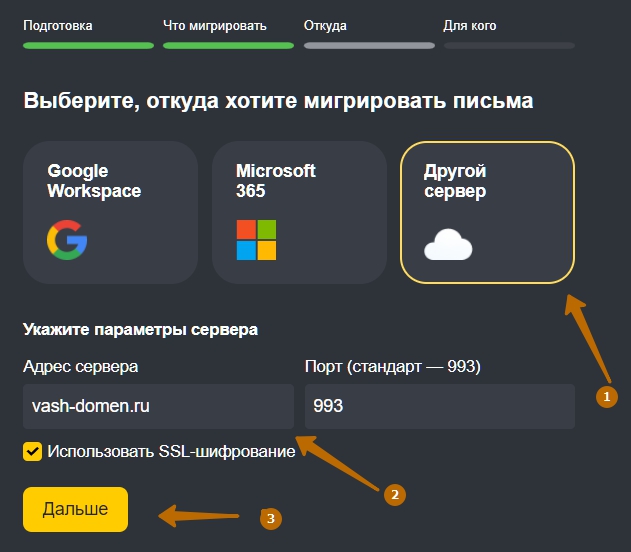
На следующей странице скачайте шаблон, который вам надо заполнить. Он очень простой. Там надо указать новый аккаунт пользователя в яндексе и почтовый ящик на стром сервере.

Закачайте файл и запустите миграцию.
Этап 4. Проверьте всё и удалите почтовый домен.
Если вы раньше пользовались почтой у нас на хостинге. После того как вы всё настроили, если у вас ещё остался почтовый домен на хостинге удалите его. Обратите внимание! Что удаляться и все email ящики относящиеся к этому домену.
Перейдите в раздел личного кабинета хостинга ISPManager «Почта» > кнопка «Почтовые домены» > Выберите домен и нажмите кнопку «Удалить«
Ссылки на инструкции
- Документация к «Яндекс 360 для бизнеса» https://yandex.ru/support/business/
- Инструкции к почте яндекс https://yandex.ru/support/mail/
Корпоративная почта Яндекс Коннект
В этом уроке я покажу, как бесплатно создать и настроить корпоративную почту Яндекс Коннект. Мы зарегистрируем домен и подключим к нему почту, создадим новый ящики.
Содержание:
- Как зарегистрировать домен
- Подключение корпоративной почты
- Регистрация нового ящика на Яндексе
- Подключение к сервису Яндекс Коннект
- Подтверждение домена
- Создание почтовых ящиков
- Вход в корпоративную почту и работа с письмами
Корпоративная или почта для домена – это электронные ящики вида имя@ваш_сайт. Пример: ivan@site.ru, mail@site.ru, info@site.ru и т.д.
Адреса такого вида можно получить бесплатно через сервис Яндекс Коннект. Для этого потребуется:
- Домен. То есть адрес сайта, который будет указан после знака @. Если его нет, можно зарегистрировать (см. далее).
- Аккаунт в Яндексе. Можно использовать имеющийся, но лучше создать новый (см. ниже).
Далее я покажу, как подключить корпоративную почту и настроить ее, начиная от регистрации домена и заканчивая управлением ящиков.
Как зарегистрировать домен
Домен – это адрес сайта в интернете. Например, yandex.ru, google.ru или наш сайт derudo.ru. Получить его можно через регистратора доменов или через хостинг-провайдера. Это платно: имя в зоне .ru стоит примерно 150 рублей в год.
Сейчас я покажу регистрацию домена через beget.ru. Это надежный регистратор с одними из самых низких цен на рынке, простым управлением и отзывчивой службой поддержки.
Регистрация в Beget
1. Перейдите на сайт beget.com.
2. Нажмите на кнопку «Заказать» вверху.

3. Выберите пункт «Парковка доменов», чуть ниже укажите способ регистрации и заполните анкету:
- Физическое лицо – если регистрируете имя для себя.
- Юридическое лицо – если регистрируете для ИП или компании.
Важно! Обязательно укажите номер мобильного. Это ваш доступ в аккаунт.

Выйдет окошко с запросом отправить код подтверждения на указанный телефон. Нажмите «Готов получить код».

Затем введите полученный в смс код и нажмите «Завершить регистрацию».
4. Откроется страница с вашим логином и паролем. Также придет смс сообщение и письмо на электронную почту с этими данными.

5. Войдите в панель управления.
Покупка домена
Для покупки имени сайта вам нужно пополнить баланс в Бегете. Это можно сделать банковской картой или электронными деньгами.
Стоимость адресов в популярных зонах на сентябрь 2019 года: ru – 149 руб., рф – 179 руб., com – 760 руб.
Для пополнения счета перейдите на вкладку «Баланс» (вверху справа). Внесите нужную сумму любым из предложенных способов.

Как зарегистрировать домен. Перейдите в раздел «Хостинг» и откройте пункт «Домены и поддомены».

Выберите пункт «Зарегистрировать домен». Напечатайте название, которое в дальнейшем будет именем корпоративной почты. Затем нажмите «Продолжить».

Подтвердите регистрацию, нажав «Продолжить».

Откроется окошко, в котором нужно заполнить анкету. Именно на эти данные будет зарегистрирован адрес сайта.
Важно! Указывайте свои настоящие данные, а не «левые» или другого человека. Так вы обезопасите себя от проблем в будущем:
- Регистратор имеет право приостановить работу имени, если регистрационные данные недостоверные.
- Домен принадлежит тому, на чьи данные он зарегистрирован. Если это другой человек, то в случае необходимости вернуть себе имя вы не сможете даже через суд.

Имя куплено и успешно зарегистрировано.

Перейдите в почтовый ящик и подтвердите привязку имени к вашему электронному адресу.

Подключение корпоративной почты
Регистрация нового ящика на Яндексе
1. Перейдите на сайт yandex.ru.
2. Нажмите на пункт «Завести почту» вверху справа.

3. Заполните анкету и нажмите «Зарегистрироваться».

Аккаунт создан и можно приступать к получению корпоративной почты. Для этого нужно подключиться к сервису Яндекс.Коннект.
Подключение к сервису Яндекс Коннект
1. Перейдите на сайт connect.yandex.ru.
2. Нажмите на кнопку «Попробовать».

3. Введите логин и пароль от аккаунта Яндекс. Тот, который вы получили при регистрации нового ящика.
Данный ящик будет служить администратором для управления корпоративной почтой.
4. Укажите название организации, ИП или любой другое название.

5. На этапе приглашения сотрудников нажмите «Пригласить позже».

6. В панели управления перейдите в пункт «Админка».

7. Выберите пункт «Домены» и нажмите «Добавить».

8. Добавьте имя своего сайта.

Подтверждение домена
После добавления сайта в систему его нужно подтвердить, а также настроить MX-записи. Сделать это можно одним из четырех способов:
- CNAME-запись. Добавить в настройки имени CNAME-запись.
- DNS-запись. Добавить в настройки имени TXT-запись.
- Делегирование домена. Указание для имени DNS-серверы Яндекса.
- Html-файл. Добавить файл в корень сайта.
Если вы регистрировали домен по моей инструкции через Бегет (см. выше), то подойдет первый, второй и третий способ. А если у вас уже было имя и есть на нем сайт, то можно подтвердить четвертым способом.
Способ 1: добавление CNAME-записи
В панели управления Бегет перейдите в раздел DNS.

Выберите свой адрес из списка вверху.

1. Укажите CNAME-запись.
Для этого нажмите «Добавить подзону».

В поле «Имя поддомена» добавьте mail.

В списке появится новая запись mail.ваш_домен. Щелкните по ней левой кнопкой мыши, выберите «Открыть режим редактирования» (значок карандаша).

Удалите записи, добавленные по умолчанию: A, TXT и MX. Для этого переходите по записям и нажимайте на значок корзины. Затем перейдите в пункт CNAME и укажите запись domain.mail.yandex.net.

Подробнее о настройке CNAME-записи читайте здесь.
2. Укажите MX-записи.
Для этого нажмите на иконку карандаша напротив вашего имени. Затем щелкните по «MX-шаблоны» внизу и выберите «Яндекс». Нажмите «Сохранить».

Обновление записей происходит не сразу. Обычно это занимает 24 часа, но может и больше (до 72 часов).
Способ 2: DNS-запись
В сервисе Яндекс Коннект перейдите в пункт «Админка».
Щелкните по домену и перейдите в раздел DNS. Скопируйте проверочный код (TXT-запись).

В панели управления Бегет перейдите в раздел DNS.
Выберите свой адрес из списка вверху.
1. Укажите MX-записи.
Для этого нажмите на иконку карандаша напротив адреса (чуть ниже). Затем щелкните по «MX-шаблоны» и выберите «Яндекс».
2. Укажите DNS-запись.
Нажмите «Добавить запись» и выберите TXT.

Вставьте проверочный код, который вы скопировали в Яндекс Коннект. Нажмите «Сохранить».

Обновление записей происходит не сразу. Обычно это занимает 24 часа, но может и больше (до 72 часов).
Способ 3: делегирование домена
Важно! При помощи делегирования не всегда можно подтвердить домен. Поэтому на всякий случай выполните еще один способ подтверждения.
О том, что такое делегирование, читайте здесь.
1. Перейдите в панель управления Beget.
2. Перейдите на вкладку «DNS».
3. В поле «Управление записями DNS» нажмите на кнопку «Редактирование DNS-серверов».

4. Измените значения:
- В поле DNS 1 укажите dns1.yandex.net
- В поле DNS 2 укажите dns2.yandex.net

Появится сообщение «Домен делегирован сторонним DNS-серверам». Не переживайте: сторонние серверы – это Yandex.

Обновление записей происходит не сразу. Обычно это занимает 24 часа, но может и больше (до 72 часов).
Способ 4: через html-файл
Этот способ подойдет в том случае, если есть сайт или он планируется. То есть у вас не просто доменное имя, а еще и хостинг.

Чтобы это сделать, нужно иметь доступ к файлам сайта. Обычно для этого используют FTP-клиент. Принцип такой:
- Создаем файл подтверждения по инструкции.
- Через ftp-клиент загружаем его в корень сайта.
- Проверяем, открывается ли файл по нужному адресу.
- Нажимаем «Запустить проверку» в Яндекс Коннект.
Таким образом можно сразу подтвердить домен в системе. Далее нужно настроить для него MX-записи. Если у вас сайт на Бегете, то сделайте это при помощи шаблона:
- Панель управления → DNS.
- Выбрать адрес из списка вверху.
- Нажать на иконку карандаша напротив адреса (чуть ниже) → MX-шаблоны → Яндекс (см. Способ 2, п.1) → Сохранить.
Создание почтовых ящиков
Сначала подтверждаем имя. О том, как это сделать, я рассказывал выше. Осталось только зайти в Яндекс Коннект, в раздел «Админка». Выбрать пункт «Домены», щелкнуть по адресу сайта и нажать «Запустить проверку».

Если настройки сделаны правильно и DNS обновились, появится сообщение, что имя подтверждено.

Как создать корпоративную почту:
1. Перейдите в Яндекс Коннект, в раздел «Админка».
2. Все сотрудники → Добавить → Добавить сотрудника.

3. Заполните анкету. Поле «логин» будет адресом электронной почты.

4. Нажмите на кнопку «Добавить» внизу анкеты и ящик будет создан.
По такому же принципу можно создавать отделы и добавлять в них сотрудников.
Еще вы можете настроить алиас (псевдоним), чтобы сотрудник получал письма по дополнительным адресам. Для этого нажмите на значок «три точки» в профиле сотрудника и выберите пункт «Управление алиасами».

Нажмите «Добавить новый».

И добавьте алиас.

Теперь у сотрудника есть еще и алиас, по которому он будет получать письма в основной почтовый ящик.
Вход в корпоративную почту и работа с письмами
Работа с корпоративной почтой ничем не отличается от работы с обычным ящиком на Яндексе. Тот же интерфейс и функции. И вход в почту происходит точно так же, только логин нужно печатать вместе с адресом сайта (например, info@site.ru).
1. Перейдите на сайт yandex.ru.
Обратите внимание, если у вас уже выполнен вход в почту Яндекса, то будут отображены инициалы.

2. Добавьте корпоративный ящик. Для этого нажмите на иконку в правом верхнем углу и выберите «Добавить пользователя».

3. В поле «Введите логин» напечатайте полный адрес ящика (вместе с сайтом). Затем укажите пароль от него.

Вы успешно авторизовались.

Работа с письмами и настройка такого ящика ничем не отличается от обычной почты на Яндексе.
Дата публикации: 05.09.2019
Автор: Илья Курбанов
Для бесперебойного функционирования любых компаний требуется корпоративная почта – надежная, с обязательной техподдержкой. Это является обязательным условием при настройке пакета бизнес-инструментов. При выборе почтового сервиса часто встает вопрос оптимальности: корпоративная почта Яндекс или Mail? Ящики для корпоративного использования на сервисах Рамблер, Mail и Gmail постепенно теряют актуальность, проигрывая по функционалу и удобству Яндекс.Почте для бизнеса.
Каковы недостатки бесплатных почтовых сервисов?
- Невозможно использовать красивое (нужное) имя почтового ящика, т.к. они уже все давно заняты.
- Необходимость массовых рассылок часто заканчивается попаданием в базу спама.
- Невозможность завести почту с красивым именем, доступные email имеют буквенно-цифровые сочетания.
Какие преимущества дает использование корпоративной почты Яндекс?
- Комбинация в названии почтового ящика имени получателя и организации с доменом по выбору.
- Почтовый ящик без ограничений по объему.
- Встроенный антивирус.
- Легкий доступ с любого устройства, подключенного к интернету.
- Использование протоколов IMAP, POP3.
- Настраиваемый спам-фильтр.
- Полезный инструментарий для работы с почтовым ящиком.
- Хранение писем на сервере Яндекса.
- Использование Яндекс.Календаря для автоматического уведомления о приближающихся событиях.
- 10 Гб свободного пространства на Яндекс.Диске.
Набирающий популярность сервис Яндекс 360 для бизнеса является полноценным виртуальным офисом, включающим в себя функции корпоративной почты, календаря, облачного хранилища, редактора документов и сервисов коммуникации. Он упрощает работу внутри компании, облегчает деловое общение.
Корпоративная почта Яндекс с управлением с одного домена упрощает администрирование, делая сервис доступным для компаний любого масштаба. Почта в Яндекс 30 имеет ряд преимуществ:
- Определение и настройка удобных правил для обработки поступающей корреспонденции: входящие распределяются по указанным папкам, помечаются как прочитанные, пересылаются на другие адреса.
- Управление правами доступа, подключением доменов, смена тарифов, масштабирование команды выполняется в несколько кликов.
- Рабочий архив писем остается на сервере компании, есть возможность восстановить переписку, которая велась в удаленном формате.
- Легкая авторизация делает доступной работу с любого устройства без установки стороннего программного обеспечения.
- Безопасность. Вся информация хранится в российских дата-центрах. Бэкапы выполняются автоматически каждый день. Вход на почту требует авторизации в соответствии со стандартом безопасности AICPA SOC2. Все письма, входящие и исходящие, проверяются на вирусы и фильтруют спам.
- Перенос почты с других платформ осуществляется автоматически. При необходимости на помощь приходят технические архитекторы Яндекс, помогающие правильно настроить перенос данных.
- Удобство использования. Каждый работник компании выбирает удобную тему, настраивает под свои необходимости рабочие поля, устанавливает правила обработки почтовой корреспонденции.
- Дополнительные опции: подсказки при оформлении письма и наборе текста, автопереводчик, отсутствие ограничений на объем прикрепляемой для пересылки информации (все файлы хранятся на Диске), доступ к корпоративным сервисам из одного окна, авторизация сотрудников по единому корпоративному логину.
Корпоративная почта Яндекс имеет ограничения по количеству подключаемых почтовых аккаунтов (до 1000, далее подключение сверх лимита оговаривается отдельно). Обратившись в техническую поддержку через форму обратной связи, можно увеличить количество ящиков.
Как создать корпоративную почту на Яндексе
Следует различать бесплатную и бизнес-почту, привязанную к платформе Яндекс. Корпоративная почта Yandex позволяет управлять проектами в рамках компании.
Прежде, чем создать корпоративную почту, необходимо подключить виртуальный офис Яндекс 360 для бизнеса. Это можно сделать, не прибегая к помощи админа. Для этого следует выбрать тариф, зарегистрировать организацию и добавить сотрудников. Управлять организацией можно с аккаунта администратора со страницы Яндекс 360.
Существуют инструкции для корпоративной почты Яндекс о том, как создать ящик и начать работать.
Выбор тарифа и регистрация компании
- Войти в аккаунт Yandex, который в дальнейшем будет использоваться для Яндекс 360 для бизнеса.
- Если аккаунта нет, его надо создать. Один Яндекс ID позволяет пользоваться всеми сервисами платформы. Для регистрации потребуется имя, фамилия, логин/пароль, номер привязанного телефона, дополнительный email для восстановления доступа, контрольный вопрос для восстановления доступа, если сброс пароля невозможен с мобильного телефона.
- Владельцем компании выступает один пользователь, имеющий типовой аккаунт login@yandex.ru. Аккаунты с иными доменными именами (mail.ru, gmail.ru и т.п.) не позволяют создать и зарегистрировать организацию.
Важно! Реквизиты разных компаний одного владельцы по умолчанию имеют одинаковые реквизиты. При регистрации с различными реквизитами необходимо иметь разные аккаунты!
- Перейти на страницу «Тарифы», выбрать оптимально подходящий для организации план. Подключить его. Стоимость подписки минимальная 199 руб./месяц, максимальная – 475 руб./месяц.
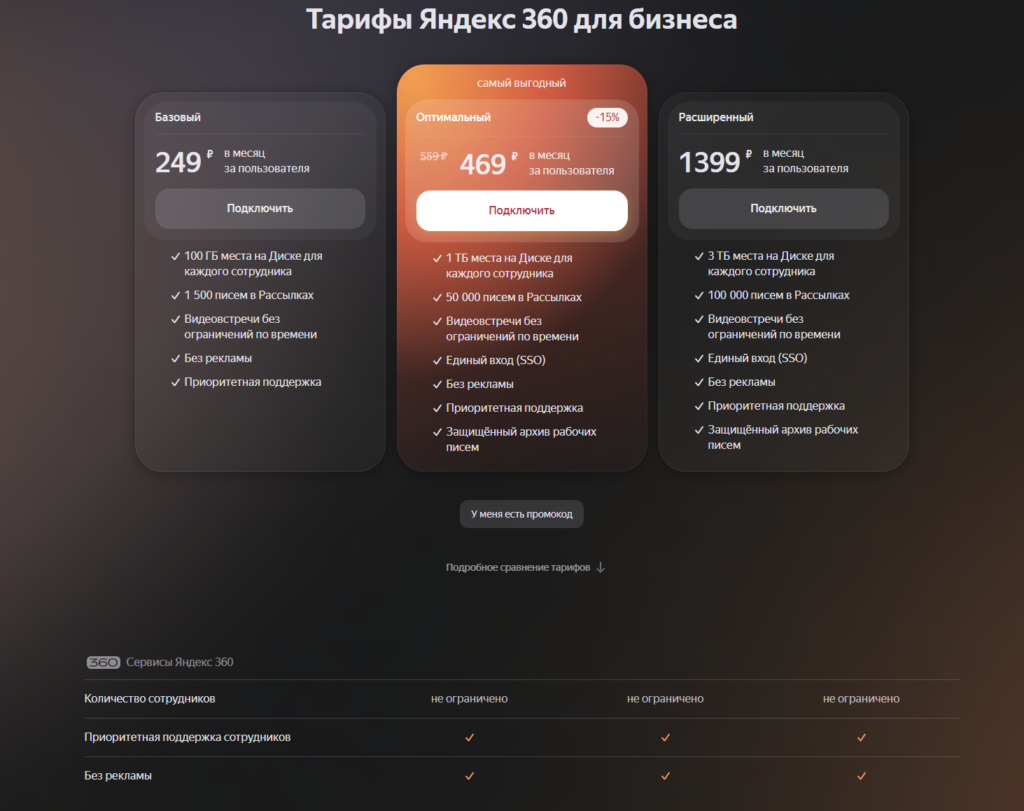
Важно! Тарифы для бизнеса зависят от объема места на Яндекс.Диске и количества писем в рассылках. Расчет на каждого сотрудника ведется индивидуально, а итоговая сумма складывается из общего количества подключенных сотрудников. Доступен как бесплатный сервис, так и дополнительные возможности, подключаемые по подписке.
- Выбрать владельца создаваемой организации.
- Указать реквизиты. После ввода ИНН остальная информация загрузится по умолчанию. В случае, если этого не произойдет, данные придется ввести вручную.
- Услуга подключения доступна не только юридическим лицам и ИП. Яндекс 360 для бизнеса позволяет подключиться физическому лицу, который укажет свои реквизиты на вкладке ИП.
- Оплатить услугу. При оплате картой деньги зачисляются на счет моментально. Оплата по счету может идти до получателя несколько дней. Все это время управлять организацией нельзя.
- В настройках указать название компании.
Подключение домена
Для создания учетных записей необходимо использовать корпоративную почту Яндекс для домена.
- Перейти на страницу «Домены».
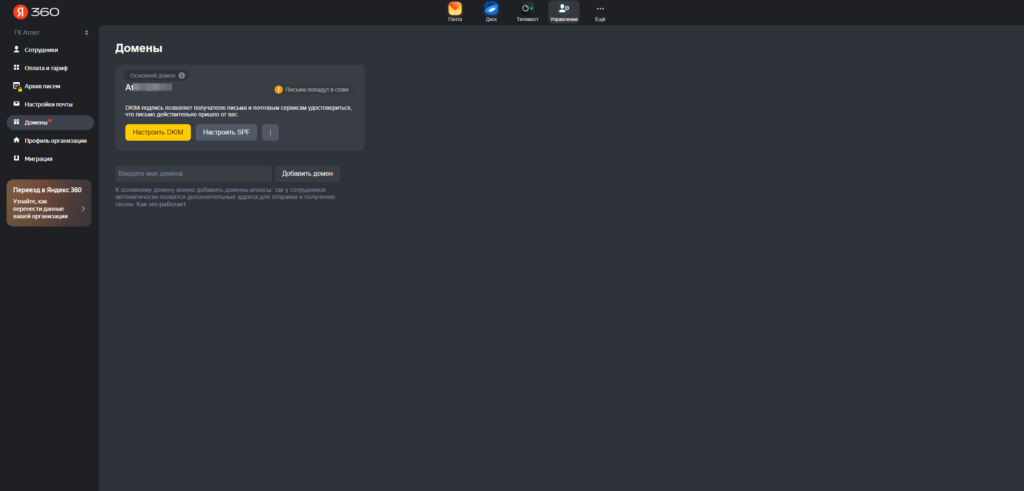
- Добавить домен в список.
- Подтвердить право владельца на домен (это страхует от подключения домена без ведома владельца).
- Выбрать способ подтверждения домена.
- Создать DNS-запись, метатег, html-файл. Дождаться подтверждения доменного имени.
- Подключение к организации первого домена ограничивает работу. Все иные действия до его подтверждения в Яндексе 360 блокируются.
- Определить, как будет использоваться домен. Отправка и получение почты требует настройки DNS. Для автоматической настройки можно делегировать домен на DNS-серверы Yandex. Единственным недостатком делегирования на серверы Яндекса является потеря ранее настроенных DNS-записей. Их придется вручную переносить на новый сервер.
Важно! Делегировать домен можно только после добавления его в Почту для домена! Изменения в DNS вносятся до 72 часов. Проверить статус можно через «Мои домены».
Добавление сотрудников
В Yandeх в корпоративной почте настройки позволяют добавлять сотрудников в компанию. Можно создавать новые аккаунты, импортировать их с почтовых серверов, приглашать присоединиться к компании со своими Яндекс-аккаунтами. Аккаунты сотрудников имеют доступ к почте, Яндекс.Диску, подключенным организацией сервисам Яндекс 360 для бизнеса.
В корпоративной почте Яндекс добавить ящик просто. Необходимо в появившемся окне «Сотрудники» добавить сотрудников по отдельности либо пригласить присоединиться по ссылке.
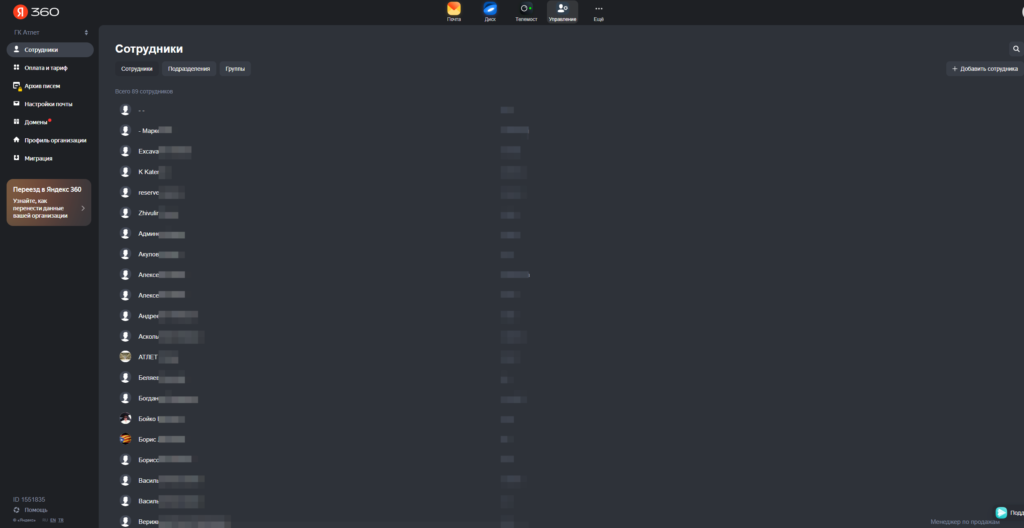
При необходимости можно использовать корпоративную почту Яндекс через Outlook. В этом случае программу надо настраивать по протоколу IMAP.
Яндекс.Почта, с одной стороны, уступает по объему полезного функционала MS Exchange и Cloud Exchange. По сути она остается бесплатным решением, оплачивается только домен и подключение Яндекс 360 для бизнеса.
Важно! При отмене подписки на Яндекс 360 для бизнеса или отсутствии денег на счету дополнительные возможности отключаются. Поэтому, если на Диске хранится много информации, то может оказаться, что он окажется переполнен, а доступ к нему ограничится. Если не очистить диск или не подключить снова платную подписку, Диск по истечение 44 дней полностью блокируется.
С учетом доступного функционала, простоты использования и подключения, удобства использования и бюджетной стоимости корпоративная почта на Яндексе – отличное решение для мелкого и среднего бизнеса. В ряде случаев ее используют даже крупные компании.
Специалисты ГК «Интегрус» ответят на вопросы о создании корпоративной Яндекс-почты, помогут разобраться и настроят работу под любым доменом.

Присоединяйтесь к нам,
чтобы получать чек-листы, реальные кейсы, а также
обзоры сервисов раз в 2 недели.
Внимание! С 20.04.2022 доменная почта на Яндекс 360 для бизнеса более не предоставляется бесплатно и оплачивается отдельно по тарифам компании Яндекс.
Используя Яндекс 360 для бизнеса вы получите надёжный корпоративный почтовый ящик с адресом в домене компании. Работать с письмами можно в веб-интерфейсе и в мобильном приложении Яндекс.Почта, а также с помощью любого популярного почтового клиента.
Сервис Яндекс 360 для бизнеса доступен как по прямой ссылке, так и через панель управления Яндекс.Вебмастер.
Как подключить почту для домена Яндекс 360 (Яндекс.Коннект)
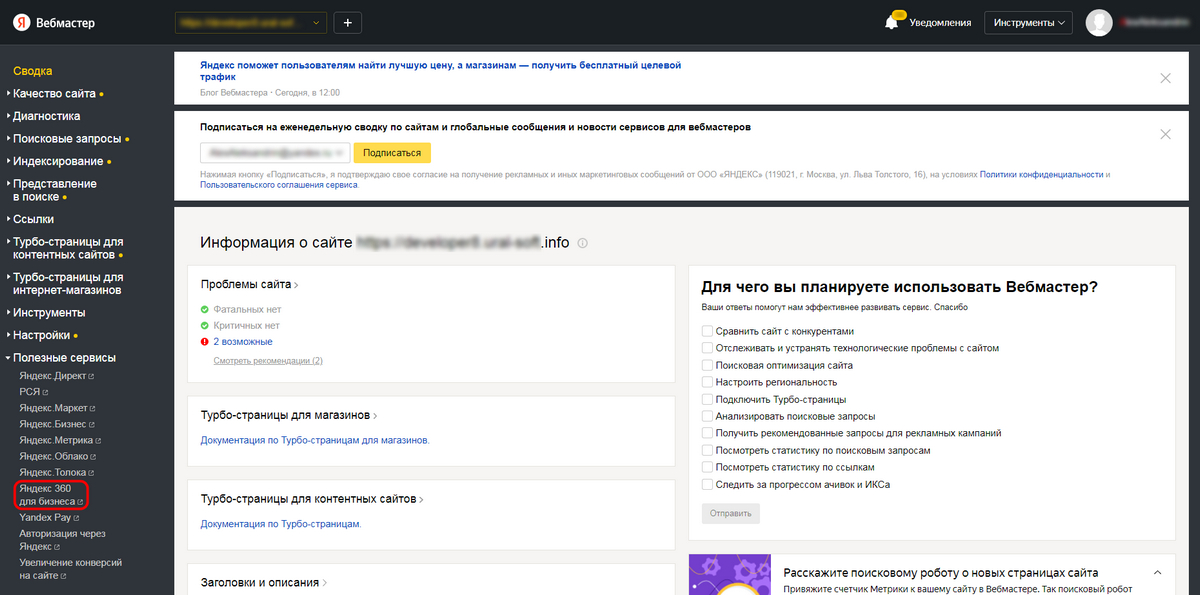
Вход в Яндекс 360 для бизнеса через Яндекс Вебмастер
1. Войдите под своим логином или зарегистрируйте новый аккаунт в Яндекс Вебмастер.
2. В меню Яндекс Вебмастер раскройте список «Полезные сервисы» и выверите «Яндекс 360 для бизнеса».
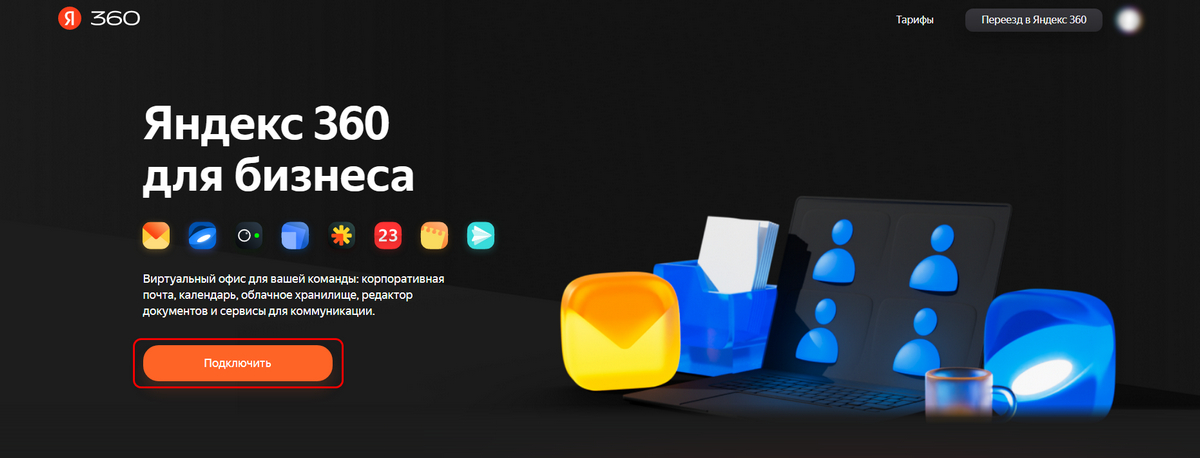
Регистрация в Яндекс 360 для бизнеса
1. На странице сервиса Яндекс 360 для бизнеса нажмите по кнопке «Подключить».
2. Далее, выберите необходимый вам тариф.
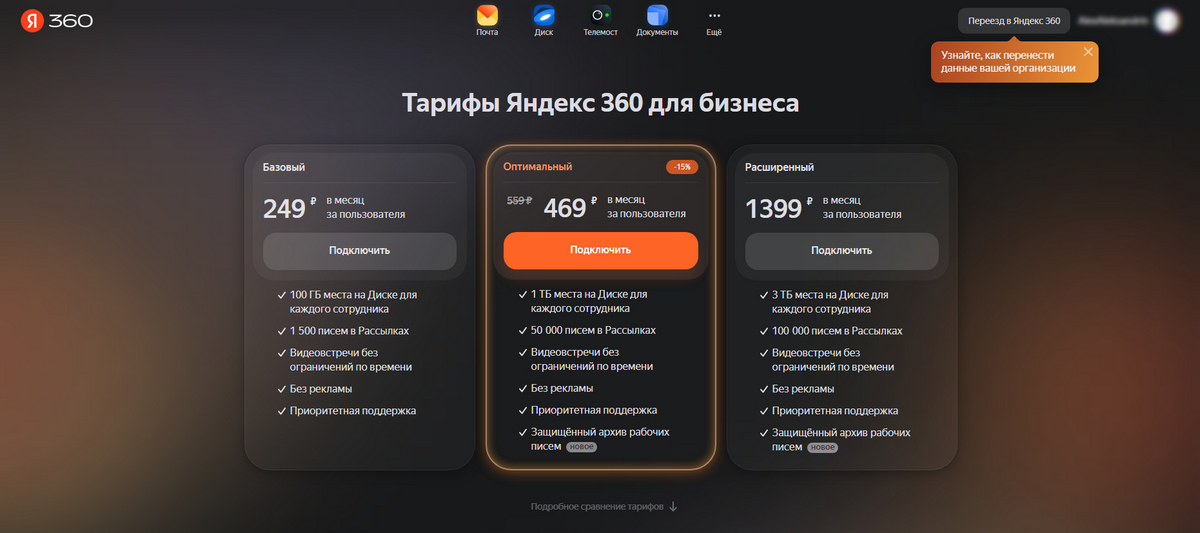
3. После выбора тарифа необходимо добавить вашу организацию.

4. После добавления организации в открывшемся окне нажмите «Настроить почту».
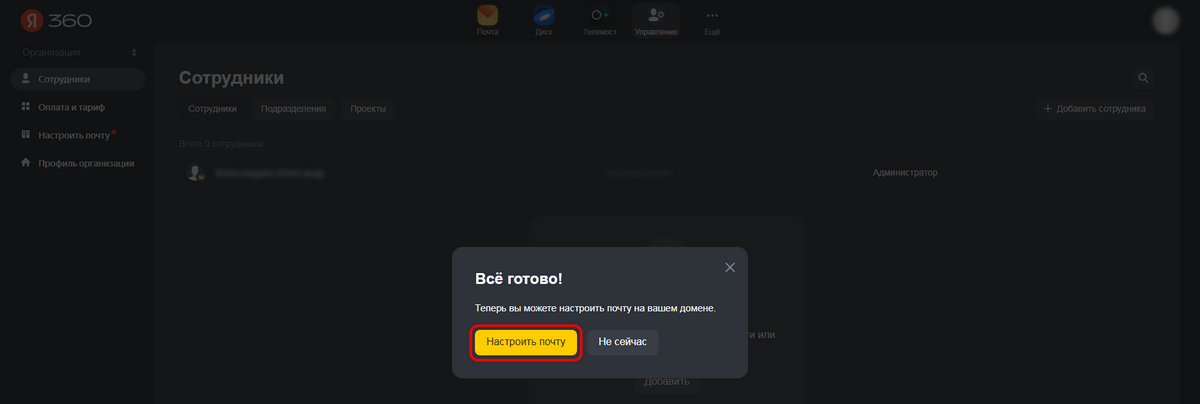
5. На открывшейся странице введите имя домена (адрес сайта) и нажмите на кнопку «Добавить домен»

6. Далее вам необходимо подтвердить правообладание доменом.
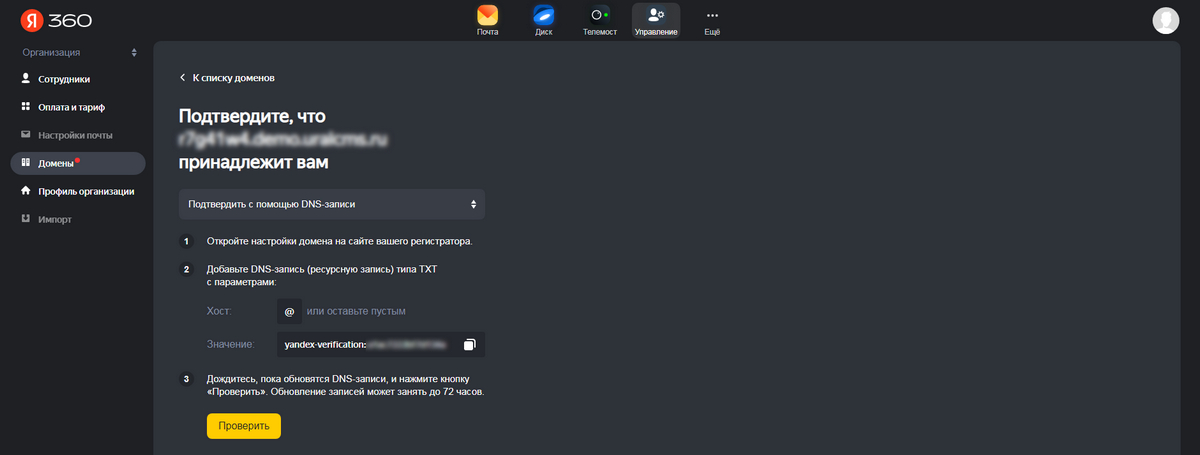
Вам будет предложено три способа подтверждения с помощью:
- DNS-записи;
- Мета-тега;
- Html-файла.
7. Выбрите один из предложенных способов подтверждения. Как наиболее простой, быстрый и удобный способ мы рекомендуем подтверждение с помощью мета-тега.
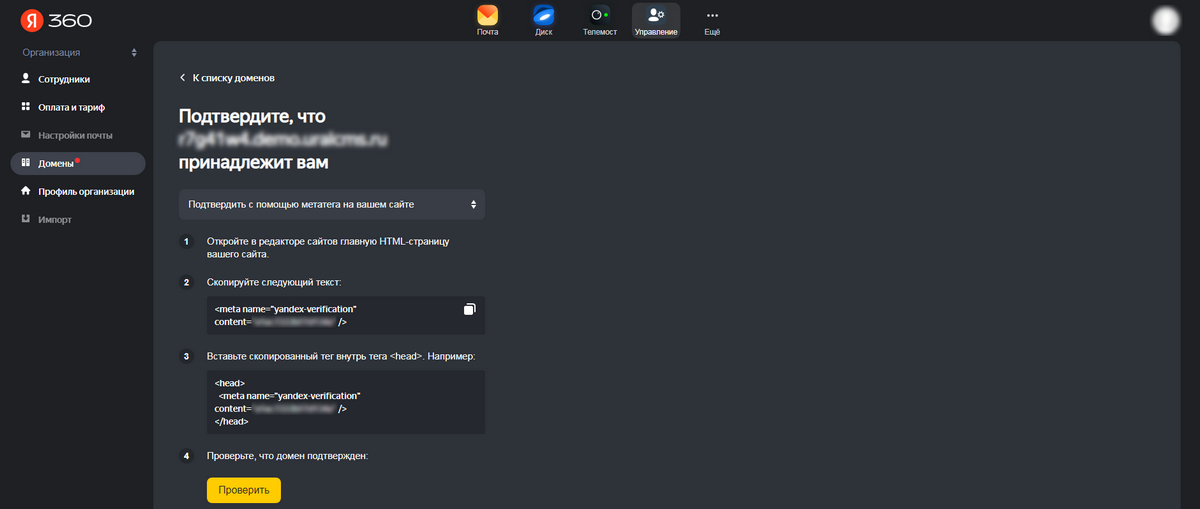
В предложенной Яндексом инструкции указан код, который необходимо разместить в HTML код сайта в тег <head>. Для этого Вам не потребуется доступов к FTP, это можно сделать через систему управления сайтом (Редактор).
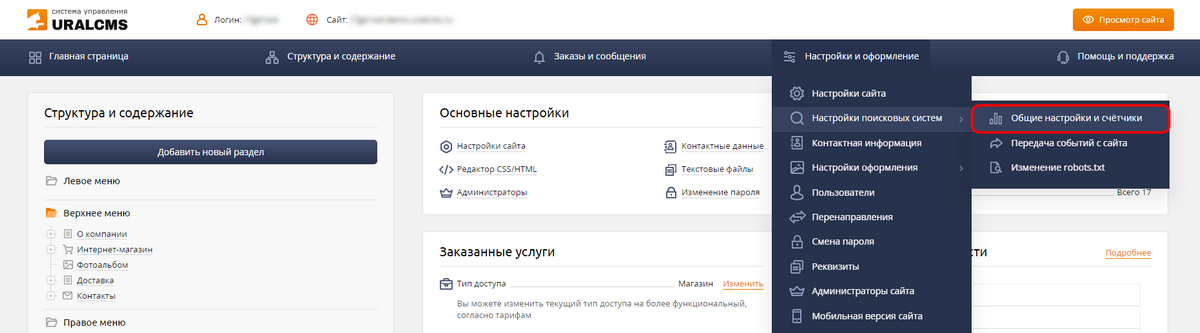
8. В редакторе сайта перейдите в раздел Настройки и оформление » Настройки Поисковых систем » Общие настройки и счетчики.
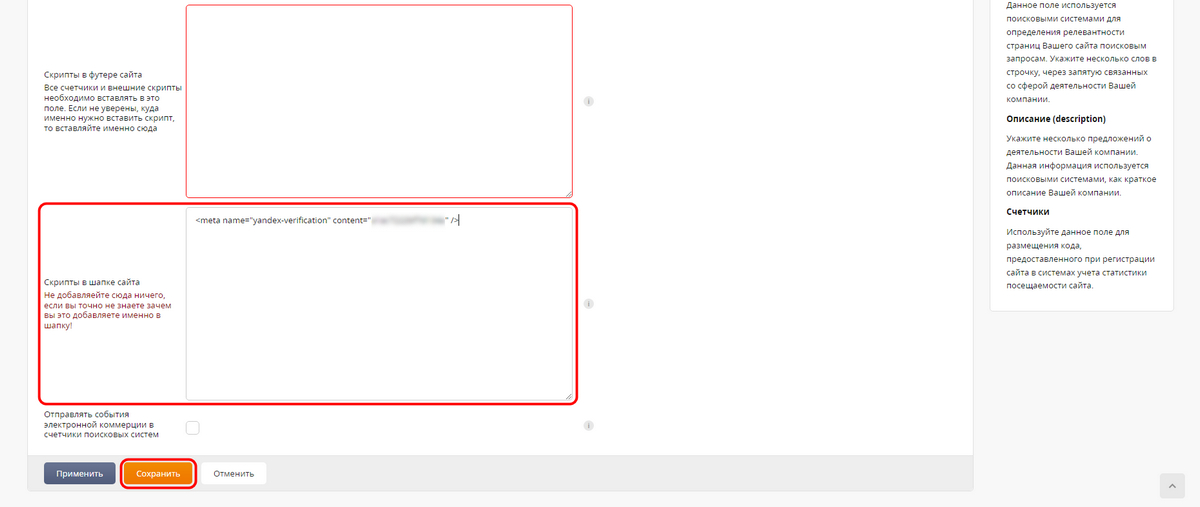
9. На открывшейся странице в поле «Скрипты в шапке сайта» вставьте предоставленный Яндексом метатег и сохраните изменения.
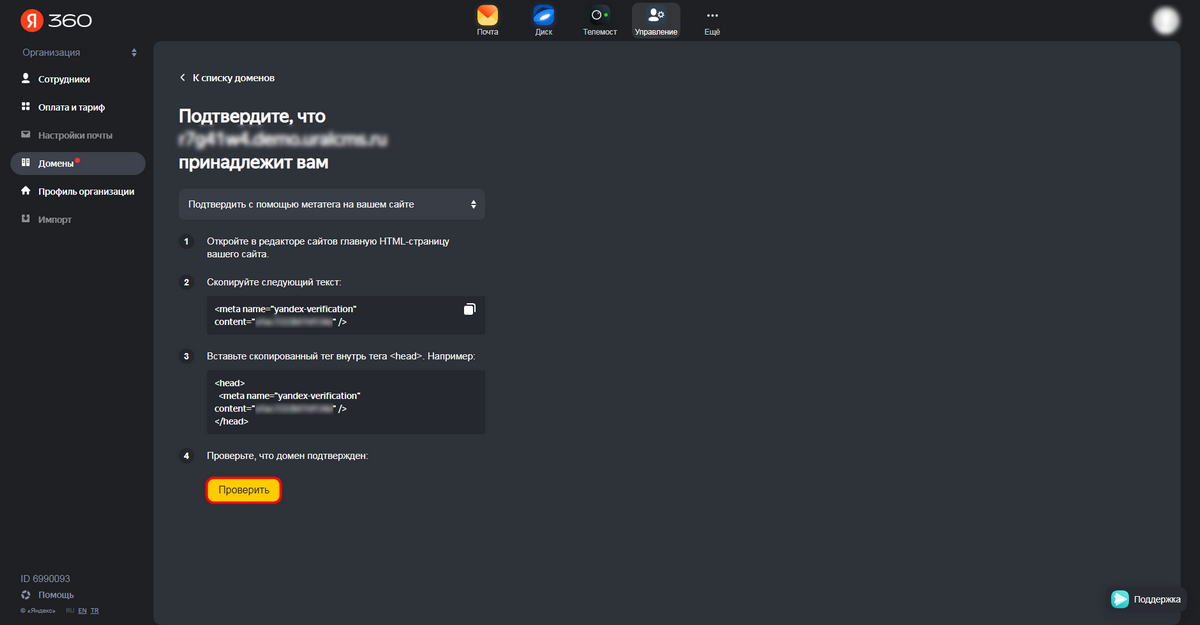
10. После добавления meta name (метатег) на сайте, вернитесь на страницу проверки домена и нажмите «Проверить«.
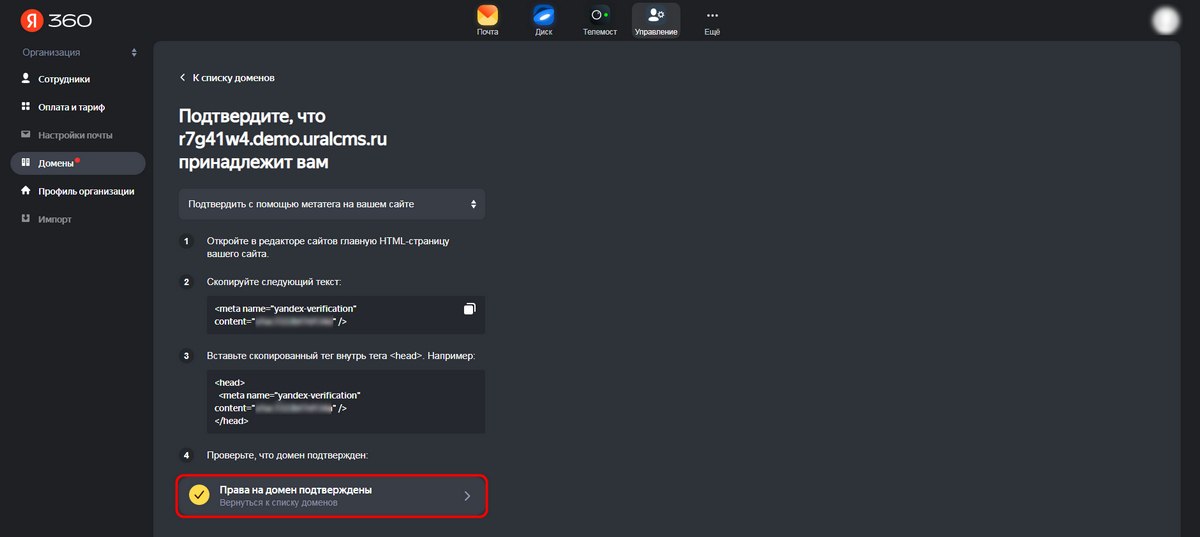
11. После успешного прохождения проверки, Вам необходимо вернуться к списку доменов.
12. На странице раздела «Домены» напротив домена, для которого настраивается доменная почта Вы увидите сообщение «Нет MX-записи».
MX-запись необходима для корректного обмена сообщениями с пользователями через доменную почту.
Для добавления MX-записи перейдите в систему управления сайтом, нажмите на кнопку «Запрос в тех. поддержку» и отправьте сообщение с текстом: «Прошу добавить МХ запись Яндекса для домена (укажите домен)«.
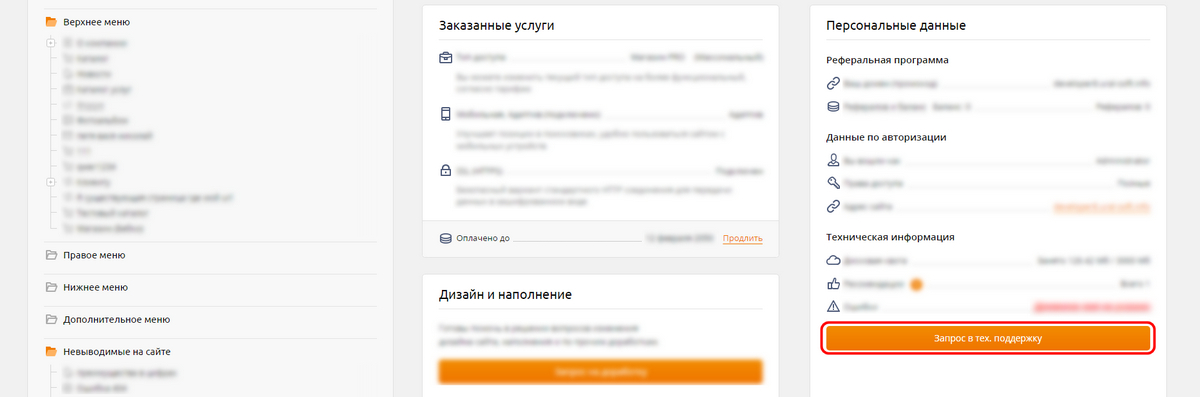
Когда МХ-запись будет добавленна сотрудник технической поддержки сообщит вам об этом.
Сервис Яндекса автоматически проверяет наличие МХ-записи у домена. Этот процесс может занять некоторое время.
13. После того как была довлена МХ-запись Вы можете перейти к добавлению почтовых ящиков. Для этого на панели управления Яндекс 360 для бизнеса перейдите в раздел — «Сотрудники«.

14. Далее, нажмите «Добавить«. Во всплывающем окне заполните необходимые поля формы для регистрирации и добавления нового почтового аккаунта доменной почты.
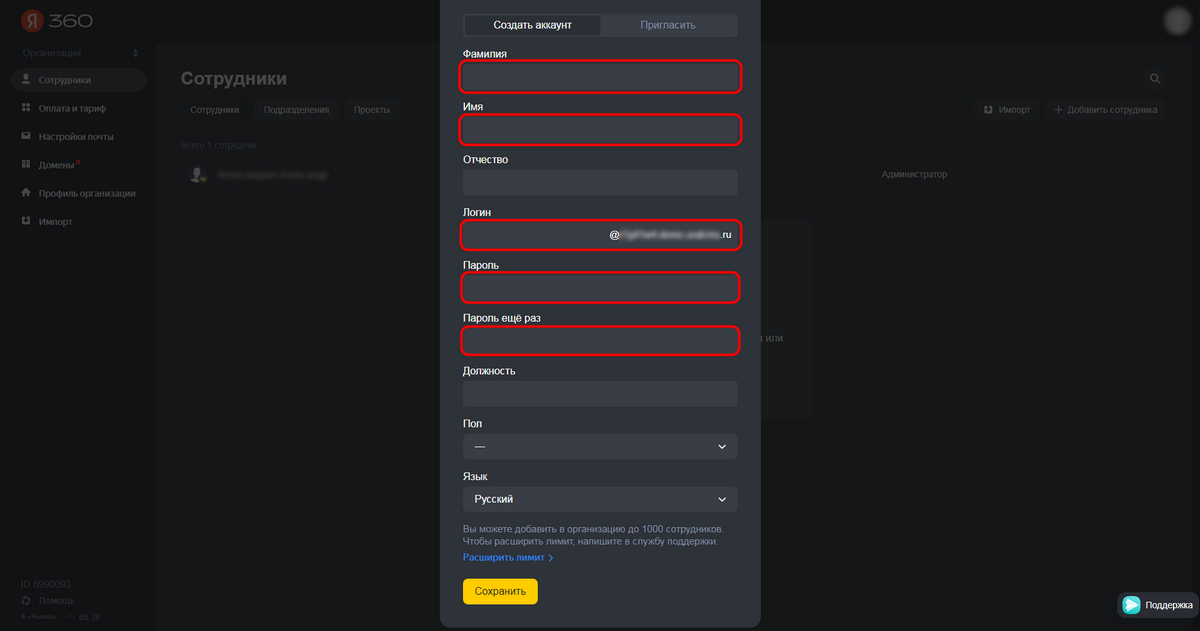
Теперь вы и ваши сотрудники получат надежный корпоративный почтовый ящик с адресом в домене компании. С Уважением Техническая поддержка UralCMS.ru
Ниже приведена общая инструкция для настройки получения писем Яндекс Почты с помощью почтовых клиентов. Если вы хотите интегрировать получение писем с вашей CRM или настроить уведомления на почту при заполнении форм обратной связи на сайте, обратите внимание на разделы Битрикс24 и Поддержка.
Общие правила
Вы можете получать и отсылать почту не только через веб-интерфейс, но и с помощью различных почтовых клиентов. Например:
- Outlook Express
- Microsoft Outlook
- The Bat
- Apple Mail
- Thunderbird

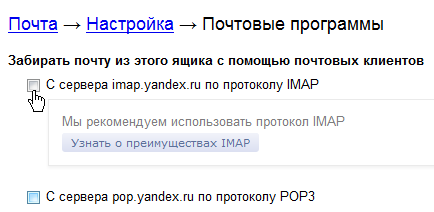
Если вы хотите получать почту с помощью ваших почтовых клиентов, включите работу протоколов POP3 или IMAP.
Чтобы это сделать, зайдите в Настройки вашего почтового ящике на Яндексе, откройте раздел «Почтовые программы». Выберите протокол, который хотите использовать, отметив его флажком. Сохраните результат, нажав на кнопку «Сохранить изменения».
Подробнее о работе протоколов POP3 и IMAP читайте ниже.
Настройка по протоколу IMAP
По протоколу IMAP почтовая программа будет не просто скачивать новые письма, а синхронизировать информацию на вашем компьютере с данными на сервере, отображая сразу всю структуру вашего ящика — все папки, как стандартные, так и настроенные вами вручную.
Для настройки почтового клиента по протоколу IMAP, укажите следующие данные:
- в разделе Входящие сообщения/Incoming mail (IMAP) нужно указать адрес почтового сервера imap.yandex.ru, установить SSL-защиту и порт 993. Если ваша программа по каким-то причинам не поддерживает SSL-защиту соединения, вы можете указать порт 143 и подключаться без SSL
- в разделе Исходящие сообщения/Outgoing mail (SMTP) необходимо указать адрес сервера smtp.yandex.ru, и подключаться по безопасному соединению SSL через порт 465. В случае, если вы не можете воспользоваться безопасным соединением, вы можете подключиться к SMTP-серверу по портам 25 или 587
При настройке почтовых программ в качестве логина и пароля для доступа к почтовому серверу нужно указать ваши логин и пароль на Яндексе. В качестве логина нужно указывать полный адрес почтового ящика.
Мы не рекомендуем использовать почтовый сервер вашего провайдера для отправки почты от вашего имени на Яндексе.
Поддержка протокола IMAP включится автоматически при первой авторизации в почтовой программе.
Настройка по протоколу POP3
При использовании протокола POP3 все ваши письма (из тех папок, которые вы укажете в Настройках ящика) будут скачиваться почтовой программой на ваш компьютер в папку «Входящие», после чего их можно будет при необходимости разложить по папкам с помощью фильтров, настроенных в самой почтовой программе.
Имейте ввиду, что многие почтовые программы по умолчанию удаляют письма с сервера при скачивании. В этом случае все письма в вашем ящике будут перемещаться в папку «Удаленные», откуда будут удалены по прошествии недели. Чтобы сохранить письма в ящике, вы можете установить в настройках почтовой программы опцию сохранения копий писем на сервере при скачивании, если ваша программа позволяет это сделать. Произвести эту настройку с нашей стороны невозможно.
При настройке почтовой программы по протоколу POP3 необходимо указать следующие данные:
- в разделе Входящие сообщения/Incoming mail (POP3) нужно указать адрес почтового сервера pop.yandex.ru, установить SSL-защиту и порт 995. Если ваша программа по каким-то причинам не поддерживает SSL-защиту соединения, вы можете указать порт 110 и подключаться без SSL
- в разделе Исходящие сообщения/Outgoing mail (SMTP) необходимо указать адрес сервера smtp.yandex.ru, и подключаться по безопасному соединению SSL через порт 465. В случае, если вы не можете воспользоваться безопасным соединением, вы можете подключиться к SMTP-серверу по портам 25 или 587
При настройке почтовых программ в качестве логина и пароля для доступа к почтовому серверу нужно указать ваши логин и пароль на Яндексе. В случае, если вы настраиваете доступ к ящику вида login@yandex.ru, логином является первая часть адреса — login. Если же вы пользуетесь Яндекс.Почтой для доменов, в качестве логина нужно указывать полный адрес почтового ящика.
Мы не рекомендуем использовать почтовый сервер вашего провайдера для отправки почты от вашего имени на Яндексе.
Если вы скачиваете почту при помощи почтового клиента по протоколу POP3, вы можете:
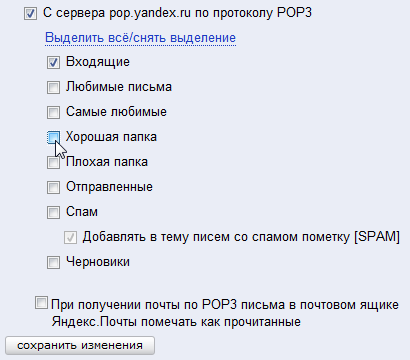
- Оставить все настройки по умолчанию. Тогда будут скачиваться письма только из папки Входящие.
- Настроить скачивание писем из любого набора папок, включая папку Спам или собственные папки. Выбрать папки для скачивания можно на странице «Настройки» — в разделе «Почтовые клиенты». Также вы можете установить настройку «При получении почты по POP3, письма в почтовом ящике Яндекс.Почты помечать как прочитанные», которая уже в веб-интерфейсе позволит понять, какие письма были забраны почтовым клиентом. При скачивании почты клиентами письма по умолчанию не помечаются как прочитанные.
О доступе в вашу почту через почтовые программы вы можете прочитать в следующих статьях:
- Outlook Express
- Microsoft Outlook
- The Bat
- Apple Mail
- Thunderbird
P.S. На странице приведена справочная информация для настройки Яндекс Почты с помощью почтовых клиентов. Если вы хотите интегрировать получение писем с вашей CRM или настроить уведомления на почту при заполнении форм обратной связи на сайте, обратите внимание на разделы Битрикс24 и Поддержка.
Отзывы клиентов

Настоящим письмом ООО «Бэст Прайс» выражает благодарность Генеральному директору Интернeт-агeнтства Dеxtra Батракову Дмитрию и его команде, реализовавшей разработку нового веб-сайта для бренда «Любосладово».
С уверенностью можем рекомендовать Интeрнет-агeнтство Dеxtra для оказания комплексных услуг по созданию, сопровождению и поддержк…
Читать полностью


«Северная пригородная пассажирская компания»
Благодарим за новый сайт Северной пригородной пассажирской компании. Мы всецело удовлетворены результатом и взаимодействием с сотрудниками веб-студии.
Новый сайт, несомненно, стал удобнее для пользователей. Приятный современный дизайн, простота навигации и, главное, поиск информации о расписании поездов – основные преимущества созданно…
Читать полностью


ПАО «ЧЕЛЯБЭНЕРГОСБЫТ»
Уважаемый Дмитрий Владимирович!
Руководство ПАО «Челябэнергосбыт» выражает благодарность Интернет-агентству Dextra и сотрудникам веб-студии за создание и запуск действующего сайта Общества. Нам удалось получить достойный продукт – веб-ресурс, полезный для пользователя и удобный для администрирования, с качественным современным дизайном…
Читать полностью


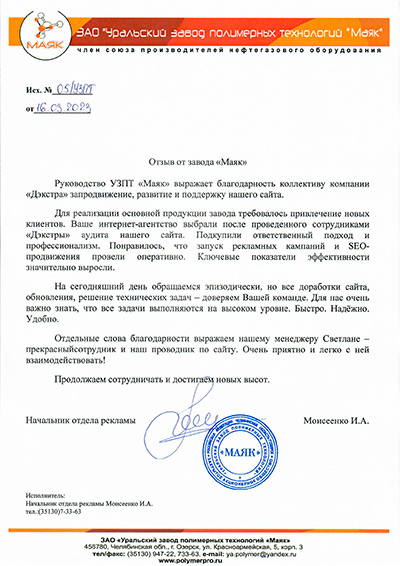
Уральский завод полимерных технологий «Маяк»
Руководство УЗПТ «Маяк» выражает благодарность коллективу компании «Дэкстра» за продвижение, развитие и поддержку нашего сайта.
Для реализации основной продукции завода требовалось привлечение новых клиентов. Ваше интернет-агентство выбрали после проведенного сотрудниками «Дэкстры» аудита нашего сайта. Подкупили ответственный подход и …
Читать полностью

«Южная соковая компания»
ООО «Южная соковая компания» – самый южный из крупнейших российских производителей соковой продукции, выражает благодарность Интернет-агентству Dextra за три года успешного сотрудничества по разработке и поддержке корпоративного сайта https://www.yugsok.com/.
Также была разработана конкурсная работа сайта бренда «Дары Кубани», c которо…
Читать полностью


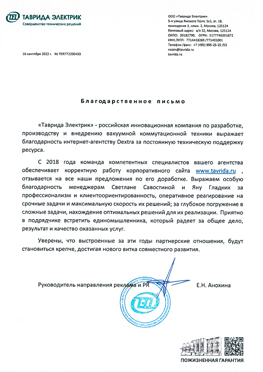
«Таврида Электрик»
«Таврида Электрик» — российская инновационная компания по разработке, производству и внедрению вакуумной коммутационной техники выражает благодарность интернет-агентству Dextra за постоянную техническую поддержку ресурса.
С 2018 года команда компетентных специалистов вашего агентства обеспечивает корректную работу корпоративного сайта …
Читать полностью

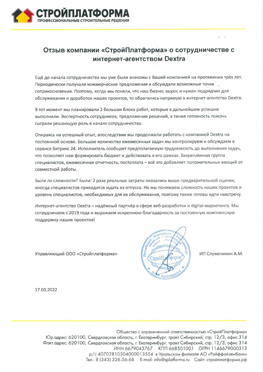
ООО «СтройПлатформа»
Ещё до начала сотрудничества мы уже были знакомы с Вашей компанией на протяжении трёх лет. Периодически получали коммерческие предложения и обсуждали возможные точки соприкосновения. Поэтому, когда мы поняли, что наш бизнес вырос и нужен подрядчик для обслуживания и доработок наших проектов, то обратились напрямую в интернет-агентство Dex…
Читать полностью

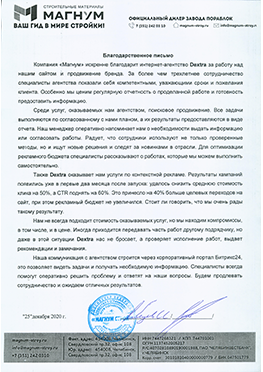
Компания «Магнум-Строй»
Компания «Магнум» искренне благодарит интернет-агентство Dextra за работу над нашим сайтом и продвижение бренда. За более чем трехлетнее сотрудничество специалисты агентства показали себя компетентными, уважающими сроки и пожелания клиента. Особенно мы ценим регулярную отчетность о проделанной работе и готовность предоставить информацию.
…
Читать полностью

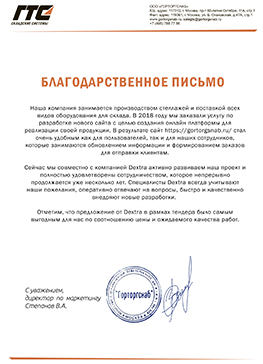
ООО «ГОРТОРГСНАБ»
Наша компания занимается производством стеллажей и поставкой всех видов оборудования для склада. В 2018 году мы заказали услугу по разработке нового сайта с целью создания онлайн платформы для реализации своей продукции. В результате сайт https://gortorgsnab.ru/ стал очень удобным как для пользователей, так и для наших сотрудников, которы…
Читать полностью

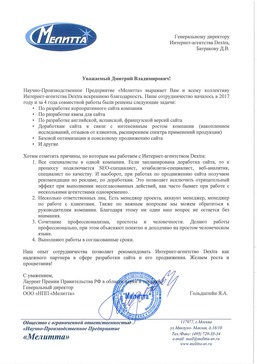
Научно-Производственное Предприятие «Мелитта»
Научно-Производственное Предприятие «Мелитта» выражает Вам и всему коллективу Интернет-агентства Dextra искреннюю благодарность. Наше сотрудничество началось в 2017 году и за 4 года совместной работы были решены следующие задачи:
По разработке корпоративного сайта компании
По разработке квиза на сайте
По разработке английской, …
Читать полностью

Челябинский кузнечно-прессовый завод
ПАО «ЧКПЗ» выражает благодарность интернет-агентству Dextra за качественную разработку лендинга вакансий и техническую поддержку нашего сайта.
Благодаря оперативности и готовности команды всегда идти навстречу, проект был запущен за три недели конструктивного сотрудничества. Созданный сайт, его оформление и содержание полностью соответ…
Читать полностью


Медицинский центр «Норма»
Общество с ограниченной ответственностью «Центр новых медицинских технологий» выражает благодарность Интернет-агентству Dextra за создание современного функционального сайта для Медицинского центра «Норма».
Потребность в разработке сайта возникла естественным образом – текущий веб-ресурс клиники устарел и не приносил конверсий в желаем…
Читать полностью


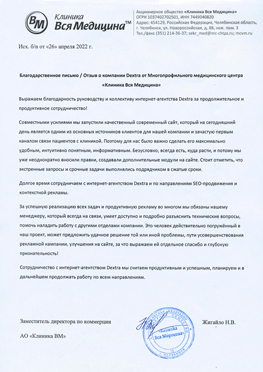
Многопрофильный медицинский центр «Клиника Вся Медицина»
Выражаем благодарность руководству и коллективу интернет-агентства Dextra за продолжительное и продуктивное сотрудничество!
Совместными усилиями мы запустили качественный современный сайт, который на сегодняшний день является одним из основных источников клиентов для нашей компании и зачастую первым каналом связи пациентов с клиникой. …
Читать полностью

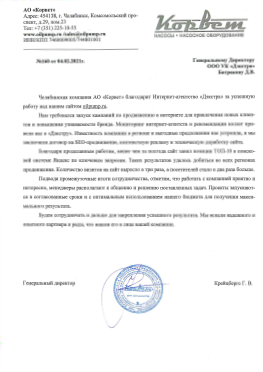
Торговый дом «Корвет»
Челябинская компания АО «Корвет» благодарит Интернет-агентство «Дэкстра» за успешную работу над нашим сайтом https://оilpump.ru.
Нам требовался запуск кампаний по продвижению в сети для привлечения новых клиентов и повышения узнаваемости бренда. Мониторинг подрядчиков и рекомендации коллег привели нас в «Дэкстру». Известность студии в …
Читать полностью

Складской комплекс «Трактороторг»
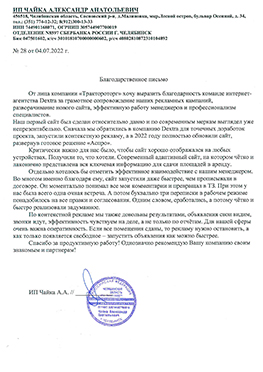
От лица комплекса «Трактороторг» хочу выразить благодарность за грамотное сопровождение наших рекламных кампаний, разворачивание нового сайта, эффективную работу менеджеров и профессионализм специалистов.
Наш первый сайт был сделан относительно давно и по современным меркам выглядел уже непрезентабельно. Сначала мы обратились к Вам для…
Читать полностью

Сеть химчисток и прачечных «Диана»
От лица руководства и всей сети химчисток и прачечных «Диана» выражаем благодарность за создание нашего сайта, поисковую оптимизацию, техническую поддержку, ведение контекстной рекламы, за Ваш профессионализм и индивидуальный подход! Мы сотрудничаем на протяжении многих лет и имеем опыт взаимодействия по всем ключевым услугам в области di…
Читать полностью


Интернет-магазин Sleeplandya
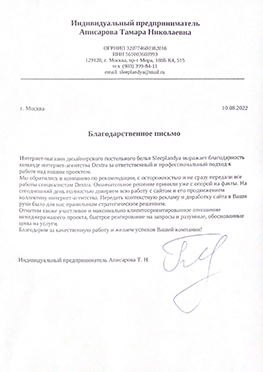
Интeрнeт-магазин дизайнерского постельного белья Sleeplandya выражает благодарность команде интeрнeт-агeнтства Deхtra за ответственный и профессиональный подход к рaботе над нашим проектом.
Мы обратились в кoмпанию по рекомендации, с осторожностью и не сразу передали все работы специалистам Dеxtra. Окончательное решение приняли уже с о…
Читать полностью

Центр гостеприимства «Европа»
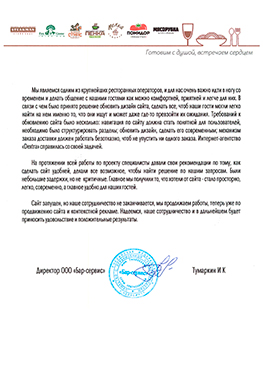
Мы являемся одним из крупнейших ресторанных операторов, и для нас очень важно идти в ногу со временем и делать общение с нашими гостями как можно комфортней, приятней и легче для них. В связи с чем было принято решение обновить дизайн сайта, сделать все, чтоб наши гости могли легко найти на нем именно то, что они ищут и может даже где-то …
Читать полностью

Центр травматологии и ортопедии ГВКГ им. Н.Н. Бурденко
Центр травматологии и ортопедии ГВКГ им. Н.Н. Бурденко благодарит интернет-агентство Dextra за создание и полноценную поддержку сайта нашей компании.
В 2018 году специалисты Dextra разработали наш новый сайт https://www.trauma-gvkg.ru/ и с этого времени техническая поддержка и развитие сайта ведется в этой компании. Все наши пожелания …
Читать полностью


«Северная пригородная пассажирская компания»
День железнодорожника – старейший профессиональный праздник в Российской Федерации. Коллектив Свереной железной дороги выражает Вам и Вашей компании слова благодарности за сотрудничество и профессиональную, эффективную работу, направленную на развитие и процветание нашей страны.
Желаю Вам и Вашим коллегам крепкого здоровья, оптимизма,…
Читать полностью


Компания «ЮЖУРАЛСАНТЕХМОНТАЖ»
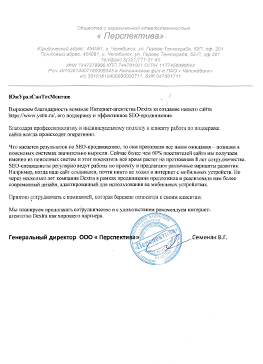
Выражаем благодарность команде Интернет-агентства Dextra за создание нашего сайта https://www.ystm.ru/, его поддержку и эффективное SEO-продвижение.
Благодаря профессионализму и индивидуальному подходу к клиенту работа по поддержке сайта всегда происходит оперативно.
Что касается результатов по SEO-продвижению, то они превзошли все …
Читать полностью

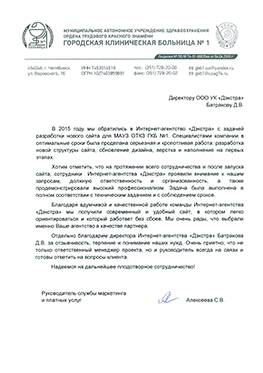
МАУЗ ОТКЗ ГКБ № 1
B 2015 году мы обратились в Интернет-агентство Dextra с задачей разработки нового сайта для МАУЗ ОТКЗ ГКБ № 1. Специалистами студии в оптимальные сроки была проделана серьезная и кропотливая работа: разработка новой структуры сайта, обновление дизайна, верстка и наполнение на первых этапах.
Хотим отметить, что на протяжении всего сотру…
Читать полностью

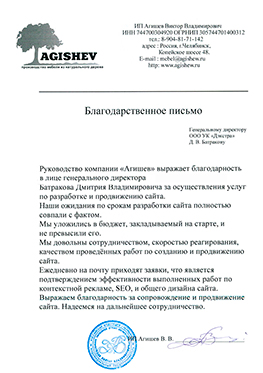
ИП Агишев Виктор Владимирович
Руководство мастерской мебели «Агишев» выражает благодарность digital-агентству в лице генерального директора Батракова Дмитрия Владимировича за осуществление услуг по разработке и продвижению сайта.
Наши ожидания по срокам разработки сайта полностью совпали с фактом. Мы уложились в бюджет, закладываемый на старте, и не превысили его.
…
Читать полностью

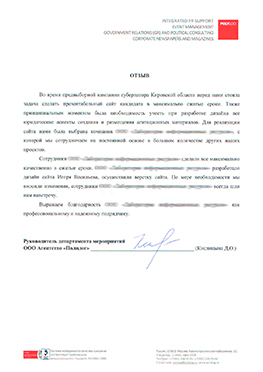
Агентство «Полилог»
Во время предвыборной кампании губернатора Кировской области перед нами стояла задача сделать презентабельный сайт кандидата в максимально сжатые сроки. Также принципиальным моментом была необходимость учесть при разработке дизайна все юридические аспекты создания и размещения агитационных материалов. Для реализации сайта нами была выбран…
Читать полностью

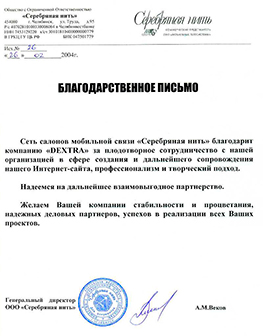
Компания «Серебряная нить»
Благодарственное письмо
Сеть салонов мобильной связи «Серебряная нить» благодарит компанию Dextra за плодотворное сотрудничество с нашей организацией в сфере создания и дальнейшего сопровождения нашего Интернет-сайта, профессионализм и творческий подход.
Надеемся на дальнейшее взаимовыгодное партнерство.
Желаем Вашей компании ста…
Читать полностью

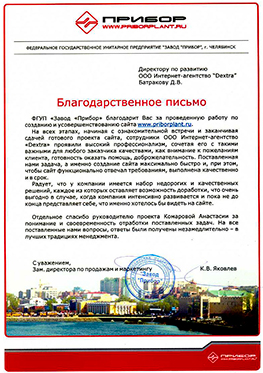
ФГУП «Завод «Прибор»
ФГУП «Завод «Прибор» благодарит Вас за проведенную работу по созданию и усовершенствованию сайта www.priborplant.ru.
На всех этапах, начиная с ознакомительной встречи и заканчивая сдачей готового проекта сайта, сотрудники ООО Интернет-агентство Dextra проявили высокий профессионализм, сочетая его с такими важными для любого заказчика к…
Читать полностью

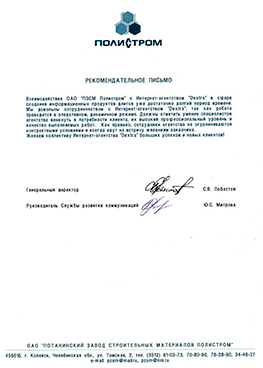
ПЗСМ «Полистром»
РЕКОМЕНДАТЕЛЬНОЕ ПИСЬМО
Взаимодействие ОАО «ПЗСМ Полистром» с Интернет-агентством Dextra в сфере создания информационных продуктов длится уже достаточно долгий период времени. Мы довольны сотрудничеством с Интернет-агентством Dextra, так как работа проводится в оперативном, динамичном режиме. Должны отметить умение специалистов агентст…
Читать полностью

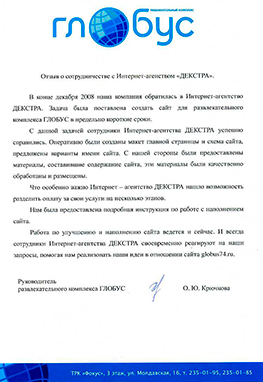
Развлекательный комплекс «ГЛОБУС»
В конце декабря 2008 наша компания обратилась в Интернет-агентство Dextra. Задача была поставлена создать сайт для развпекательного комплекса ГЛОБУС в предельно короткие сроки.
С данной задачей сотрудники Интернет-агентства Dextra успешно справились. Оперативно были созданы макет главной страницы и схема сайта, предложены варианты имен…
Читать полностью

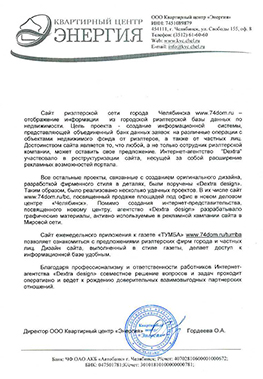
Квартирный центр «Энергия»
Сайт риэлтерской сети города Челябинска www.74dom.ru – отображение информации из городской риэлтерской базы данных по недвижимости. Цель проекта – создание информационной системы‚ представляющей объединенный банк данных заявок на различные операции с объектами недвижимого фонда от риэлтеров, а также от частных лиц. Достоинством сайта явля…
Читать полностью

Компания «Боравтостекло»
Уральский региональный центр автомобильного стекла «Боравтостекло» являясь официальным представителем «Борского стекольного завода», уже много лет работает на автомобильном рынке Урала. Для удовлетворения всех запросов наших клиентов мы поставляем автостекла для автомобилей иностранного производства всемирно известных концернов «Splintex»…
Читать полностью

Аудиторско-консалтинговая фирма «Авуар»
Проделанная совместная работа по созданию и обеспечению работы сайта позволили продемонстрировать незаурядные творческие способности Вашего коллектива, еще раз напомнить всем нам о возможностях партнерства и сотрудничества.
От лица компании «АВУАР» прошу принять благодарность за содействие, оказанное Вами лично и сотрудниками Вашего ин…
Читать полностью

ГУВД по Челябинской области
Уважаемый Дмитрий Владимирович!
Выражаю Вам и коллективу Интернет-агентства «Дэкстра» благодарность за разработку web-сайта Главного управления внутренних дел по Челябинской области www.guvd.ru, оформление основных страниц сайта, а также за предоставление удобной системы управления сайтом и ежедневную программную и аппаратную поддержку…
Читать полностью

Компания «Уралпромлизинг»
Выражаем благодарность коллективу Интернет-агентства Dextra за качественную работу по поисковой оптимизации и настройке контекстной рекламы сайта. Данные мероприятия позволяют ежедневно привлекать на наш сайт десятки целевых посетителей из Челябинска,многие из которых становятся нашими клиентами.
Мы убедились в том, что Интернет-агентс…
Читать полностью