Запись и воспроизведение собрания Skype для бизнеса
Skype для бизнеса Skype для бизнеса Online Skype для бизнеса Online, предоставляемый 21Vianet Skype для бизнеса basic Skype для бизнеса Online, предоставляемый 21Vianet — Центр администрирования Еще…Меньше
При записи собрания Skype для бизнеса записываются любые аудио- и видеозаписи, мгновенные сообщения, общедоступное содержимое экрана, слайды PowerPoint, работа с доской и опросы собрания. Любой выступающий может записать собрание и сохранить его на своем компьютере.
Запись собрания Skype для бизнеса
-
Нажмите кнопку Дополнительно и выберите Начать запись.

Если параметр записи недоступен (затенен), возможно, не подключен звук. Щелкните значок микрофона, чтобы подключить звук, и повторите попытку.
-
Чтобы приостановить, возобновить или остановить запись, используйте элементы управления в нижней части собрания.
-
Чтобы посмотреть, кто еще записывает собрание, наведите указатель мыши на красную кнопку записи.
-
В конце нажмите кнопку Остановить запись.
-
Skype для бизнеса автоматически сохраняет запись в формате MP4, который можно воспроизвести в проигрывателе Windows Media .
Вы можете выйти из собрания во время обработки записи.
Воспроизведение или отправка записи
После обработки записи можно воспроизвести ее или отправить другим пользователям. Когда запись готова, в Skype для бизнеса выводится сообщение. Вы можете щелкнуть оповещение, чтобы открыть диспетчер записи. Если вы пропустили его, в главном окне Skype для бизнеса щелкните Сервис и выберите пункт Диспетчер записи.
В окне Диспетчер записи сделайте следующее:
-
Щелкните запись, чтобы выделить ее, и нажмите кнопку Воспроизвести в правой части окна.
-
Кроме того, здесь можно переименовать и удалить запись.
-
Чтобы поделиться записью с другими пользователями, нажмите кнопку Обзор, найдите запись и скопируйте файл в общую папку, например в OneDrive или на внутреннем сайте SharePoint.
Если вам не удается опубликовать запись, проверьте, достаточно ли места на странице.
Совет: Записи сохраняются в папку Видеозаписи/Записи Skype для бизнеса на вашем компьютере.
Дополнительные сведения см. в статье Диспетчер записи Skype для бизнеса.
Нужна дополнительная помощь?
- Remove From My Forums
-
Вопрос
-
Добрый День.
Развернут. S4B server 2015 Standard. Интеграции с exchange нет, по причине отстутсвия Excenge сервера в целом (используем др почтовый сервер).
Попробовал через Командную консоль S4B — команду Get—CsConferencingPolicy
| fl *recording*.Выдало следующее:
AllowConferenceRecording : False
EnableP2PRecording : FalseAllowConferenceRecording : False
EnableP2PRecording : FalseAllowConferenceRecording : False
EnableP2PRecording : FalseAllowConferenceRecording : False
EnableP2PRecording : FalseAllowConferenceRecording : False
EnableP2PRecording : FalseВопрос: Возможно ли использовать функцию «Начать запись» в S4B без интеграции с exchange? Если да, то как ее включить ?
Ответы
-
Добрый день!
Так у вас ответ уже в вопросе, и Exchange тут ни причем. Запись осуществляется локально.
У вас везде стоит «разрешить запись» : нет.
Поставьте $true через set-csconferencingpolicy
-
Помечено в качестве ответа
20 сентября 2019 г. 11:00
-
Помечено в качестве ответа
Бывают случаи, когда пользователи участвуют в онлайн-конференциях в Skype либо занимаются с репетиторами по Сети, и им необходимо еще раз прослушать материал, который рассказывал учитель. Чем заново все переспрашивать, гораздо логичнее заранее сохранить беседу в аудио- или видеоформате на компьютере. Так давайте разберемся, как записать разговор в Скайпе. Далее будут представлены инструкции для классической версии программы и обновленной.
Классический («старый») Skype
Поскольку в старой версии программы не предусмотрена функция записи, мы будем рассматривать софт, который предлагает такие возможности. Перед этим стоит отметить, что понадобится стерео-микшер, который зачастую встроен на большинстве материнских плат.
Мы рассмотрим несколько основных программ для записи звука. Вам остается выбрать наиболее удобную для себя и использовать ее. Проще всего поставить Free Audio Recorder. Самый крупный набор функций предоставляет Amolto Call Recorder. А iFree Skype Recorder — универсальное решение.
iFree Skype Recorder
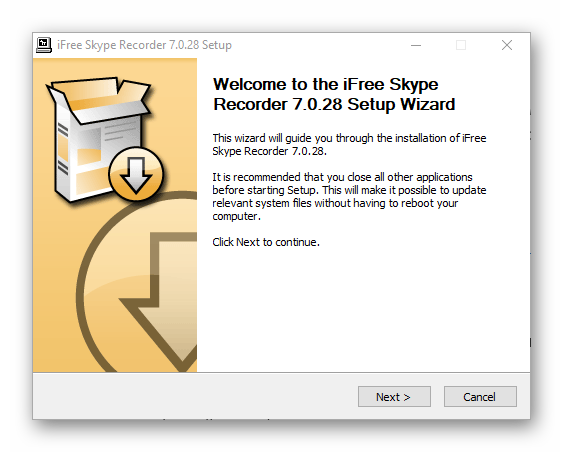
При рассмотрении наиболее популярных программ для записывания звонков начинать стоит именно с iFree Skype Recorder. Она полностью бесплатна и удобна в использовании. Работает в нескольких режимах:
- Автоматический (все запускается самостоятельно).
- Ручной (запись включает пользователь).
Инструкция по использованию:
- Загрузите ПО с официального сайта.
- Запустите файл iFreeRecorder.exe. Начнется непосредственно инсталляция.
- Следуйте подсказкам установщика, пока процедура не будет завершена.
- Запустите софт с ярлыка на рабочем столе.
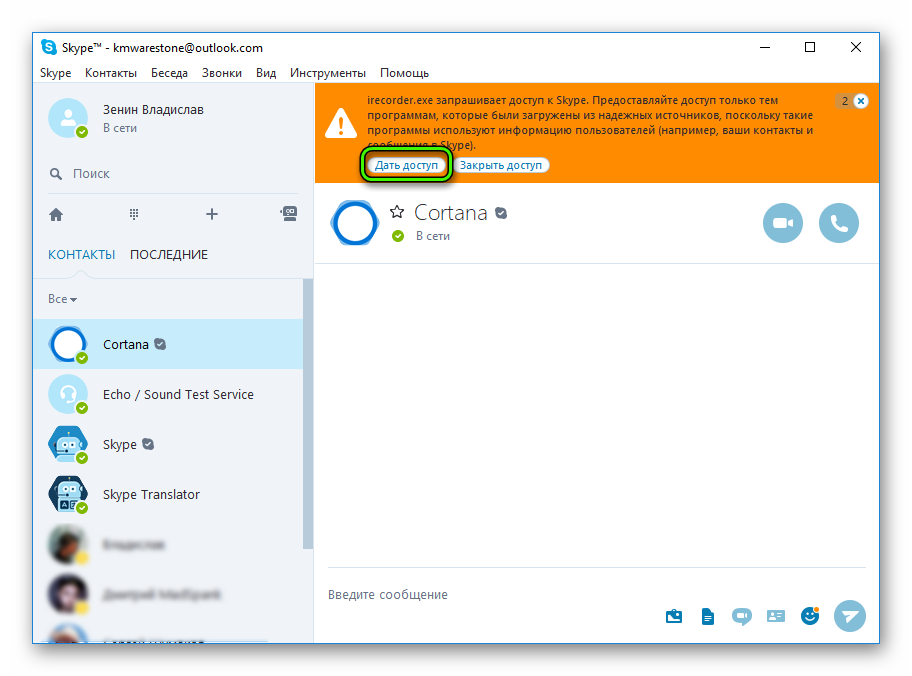
- Далее, откройте Скайп и дайте ей разрешение.
- Вернитесь к окну программы и активируйте функцию записывания.
Amolto Call Recorder
Если вам нужно сохранить не только аудио, но и видеозвонок, Amolto Call Recorder — то, что вам нужно. Программа для записи разговора в Скайпе обладает простым интерфейсом и множеством опций.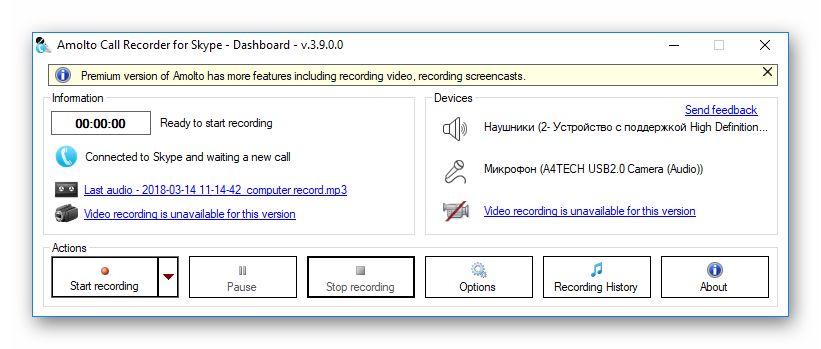 Единственный минус приложения в том, что оно является платным. Изначально пользователю предоставляется возможность бесплатно использовать Amolto Call Recorder в течение 10 дней, затем нужно приобрести полную версию за 30 долларов.
Free Audio Recorder
Данная программа является самой простой среди себе подобных. Она не поддерживает русский язык, но уверяем вас, он вам и не понадобится. Интерфейс Фри Аудио Рекордер интуитивно-понятный, и с ним разберется любой пользователь.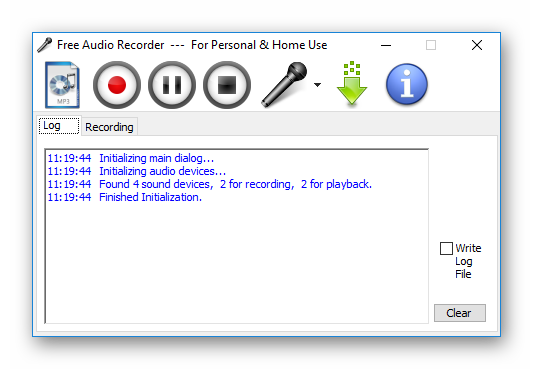
В верхней части интерфейса приложения располагаются кнопки, через которые и осуществляется управление Free Audio Recorder. Все действия в программе сохраняются в специальный журнал. Это позволит не забыть, когда записывался звук и куда был сохранен файл с ним.
Современный Скайп
А вот в последних обновлениях Skype, где был значительно переработан дизайн, разработчики добавили функцию по сохранению бесед вместе со звуком и картинкой. Настраивается она так:
- В главном окне кликните по иконке с тремя точками и выберите «Настройки».
- Перейдите к разделу «Звонки».
- Нажмите на графу «Дополнительно».
- Активируйте опцию «Разрешить использование…».
- Закройте окно настроек.
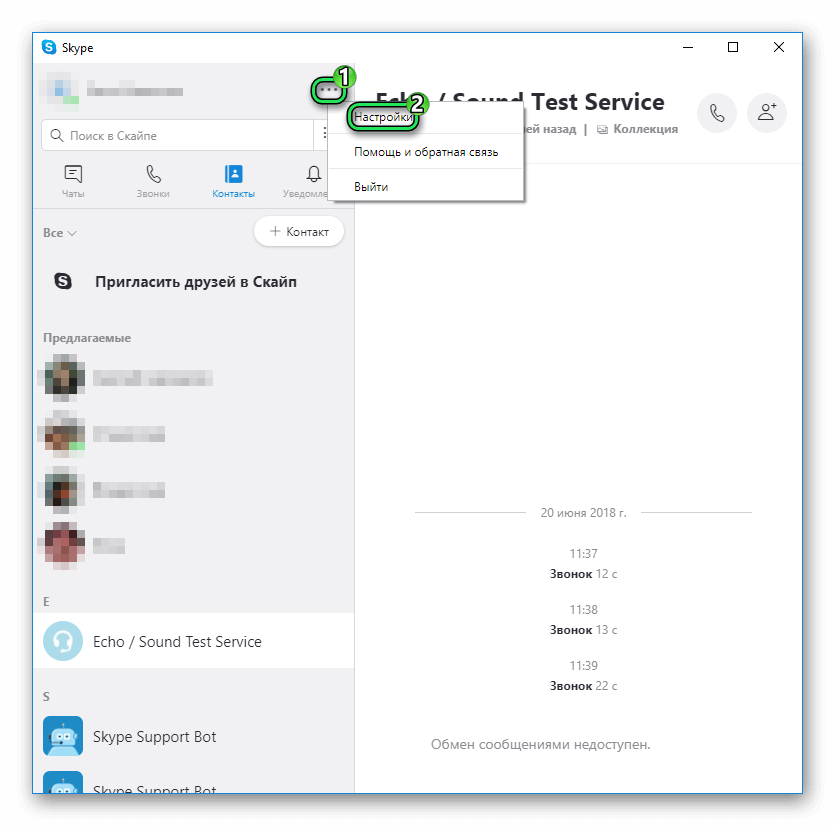
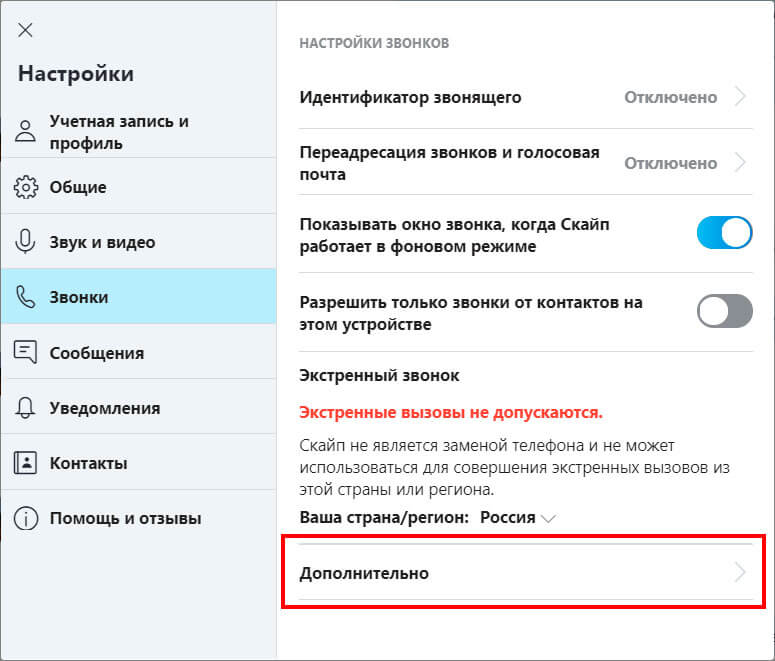
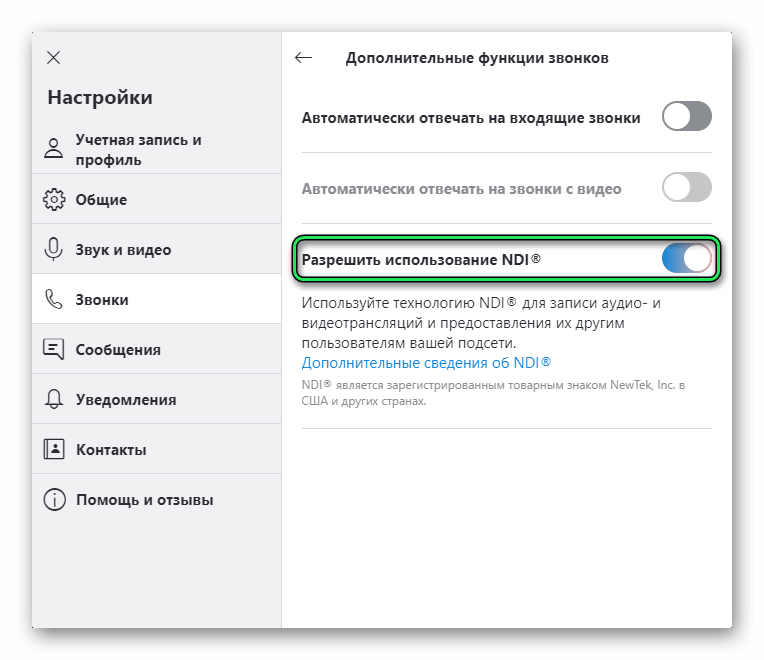
Теперь во время звонка можно в любой момент активировать запись. Но желательно заранее оповестить собеседника об этом, поскольку он незамедлительно получит соответствующее уведомление от программы. Функция активируется так:
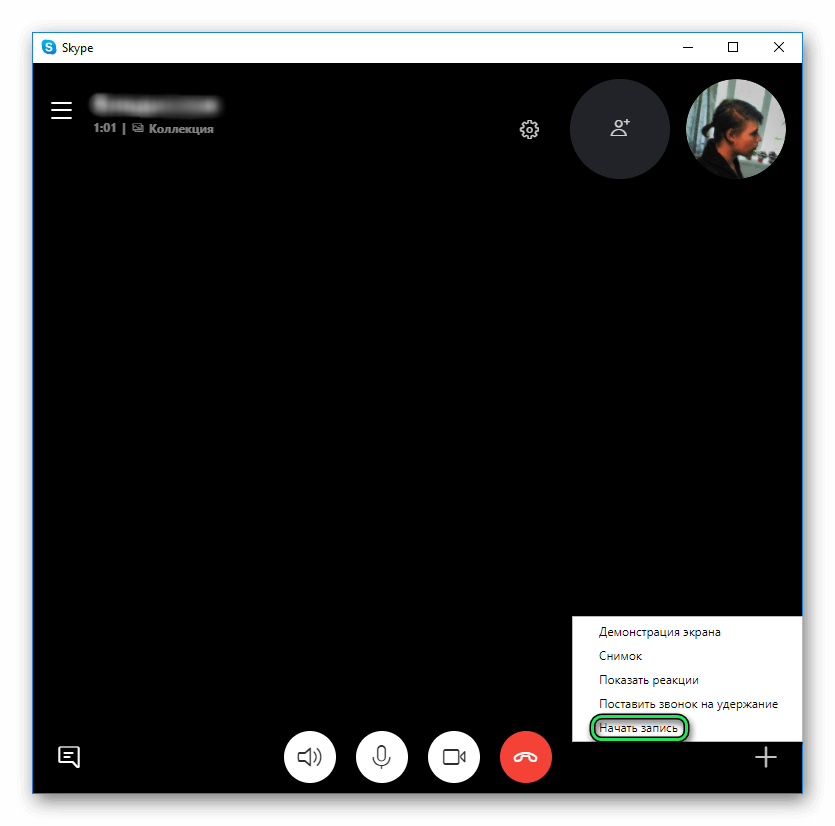
- Начните видеозвонок.
- Кликните по значку + и выберите опцию нужную опцию.
- Чтобы прекратить запись, повторите предыдущее действие.
- Далее, завершите разговор.
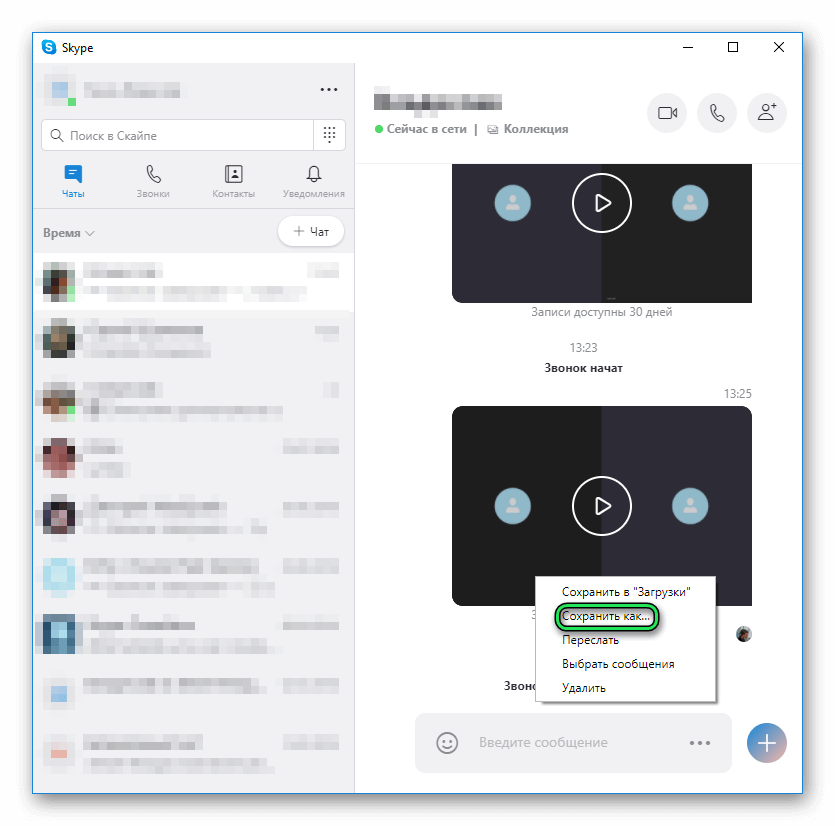
- Видео появится в окне чата. Кликните по нему ПКМ и выберите «Сохранить как…».
- Введите папку и имя для файла.
При записи собрания Skype для бизнеса записываются любые аудио- и видеозаписи, мгновенные сообщения, общедоступное содержимое экрана, слайды PowerPoint, работа с доской и опросы собрания. Любой выступающий может записать собрание и сохранить его на своем компьютере.
Запись собрания Skype для бизнеса
Нажмите кнопку Дополнительно и выберите Начать запись.
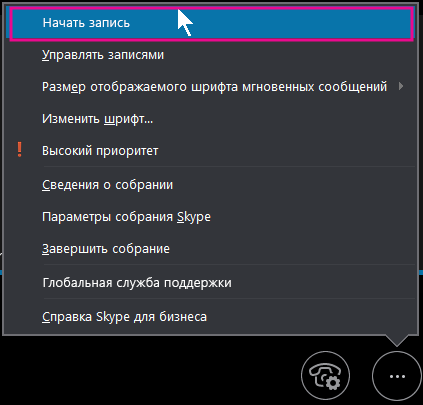
Если параметр записи недоступен (затенен), возможно, не подключен звук. Щелкните значок микрофона, чтобы подключить звук, и повторите попытку.
Чтобы приостановить, возобновить или остановить запись, используйте элементы управления в нижней части собрания.

Чтобы посмотреть, кто еще записывает собрание, наведите указатель мыши на красную кнопку записи.
В конце нажмите кнопку Остановить запись.

Skype для бизнеса автоматически сохраняет запись в формате MP4, который можно воспроизвести в проигрывателе Windows Media .
Вы можете выйти из собрания во время обработки записи.
Воспроизведение или отправка записи
После обработки записи можно воспроизвести ее или отправить другим пользователям. Когда запись готова, в Skype для бизнеса выводится сообщение. Вы можете щелкнуть оповещение, чтобы открыть диспетчер записи. Если вы пропустили его, в главном окне Skype для бизнеса щелкните Сервис и выберите пункт Диспетчер записи.
В окне Диспетчер записи сделайте следующее:
Щелкните запись, чтобы выделить ее, и нажмите кнопку Воспроизвести в правой части окна.
Кроме того, здесь можно переименовать и удалить запись.
Чтобы поделиться записью с другими пользователями, нажмите кнопку Обзор, найдите запись и скопируйте файл в общую папку, например в OneDrive или на внутреннем сайте SharePoint.
Если вам не удается опубликовать запись, проверьте, достаточно ли места на странице.
Совет: Записи сохраняются в папку Видеозаписи/ Записи Skype для бизнеса на вашем компьютере.
Дополнительные сведения см. в статье Диспетчер записи Skype для бизнеса.
Простой интерфейс и функциональность программы Skype привлекла более 450 миллионов юзеров. При помощи приложения, созданного ещё в 2003 году, можно звонить, передавать видеозаписи, фотографии, музыку и различные файлы, демонстрировать экран, отправлять сообщения и т.д. Но пользователи нередко задают вопрос, как записать видео в Скайпе?
Подробности
Такая возможность есть только в новой версии программы, а вот в старой она отсутствует. Соответственно, пользователю остается два варианта на выбор: обновиться или загрузить специальный софт. Но давайте обо всем по порядку.
Обновленный Skype
В этом случае функция записи разговора, в том числе с веб-камер участников, изначально встроена. Поэтому не нужно ничего загружать, достаточно выполнить нехитрую настройку. Более детально мы расписали процедуру здесь (сразу же перейдите к разделу статьи «Современный Скайп»). А пока рассмотрим краткий ее вариант:
- Откройте меню настроек.
- Здесь вам нужна вкладка «Звонки».
- Перейдите к дополнительным параметрам.
- Активируйте функцию NDI.
- Начните звонок с видеосвязью с нужным собеседником.
- Снизу кликните по иконке + и выберите «Начать запись».
Старая версия
А вот в необновленном Скайпе такой возможности, увы, нет. Так что пользователю придется скачивать сторонние программы, позволяющие сохранять видео с экрана. Мы рекомендуем вам обратить внимание на них:
-
Free V >Free Video Call Recorder
Простенькая утилита позволяет абоненту записывать видео беседы. Юзеру нужно только инсталлировать плагин Free Video Call Recorder, и начать видеозапись. Для записи необходимо:
- Запустить программу при помощи иконки либо меню «Пуск».
- Выбрать подходящий режим. Пользователь может записать аудио дорожку, видео разговор со всеми участниками разговора либо только с одним абонентом.
- Указать папку, куда будет сохранён ролик. Для этого нужно нажать на опцию «Выходная папка».
- Позвонить человеку через Skype.
- Запустить съёмку. Для старта следует кликнуть на красный круг. После нажатия начнёт работать секундомер, отображающий длину ролика.
- По завершении беседы кликнуть на красный квадрат.
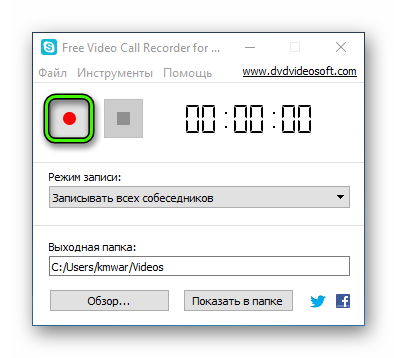
Просмотреть снятый разговор можно в папке, которую абонент указал перед съёмкой. Открыть файл можно при помощи любого видеопроигрывателя.
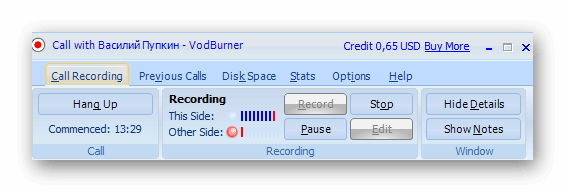
VodBurner
VodBurner – простенькая утилита, обладающая множеством полезных инструментов. Программа позволяет не только снимать, но и редактировать отснятый материал. Человеку, решившему узнать, как во время разговора записать видео в Скайпе, обязательно стоит обратить внимание на ВодБернер.
Для использования необходимо:
- Инсталлировать утилиту. Рекомендуется загружать ее с официального ресурса по ссылке ниже.
- Запустить рекордер.
- Предоставить права в мессенджере.
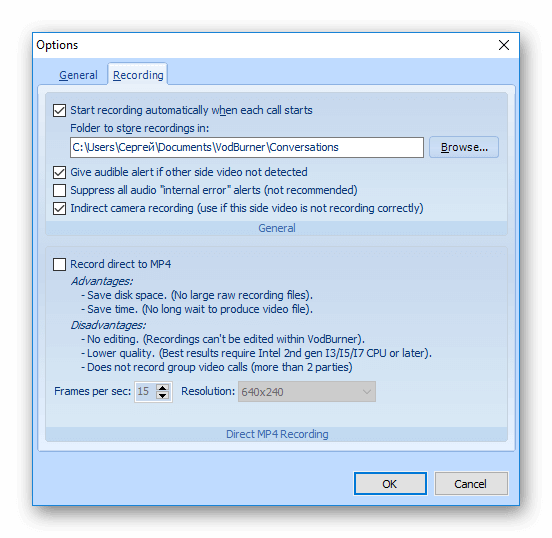
- Перейти в «Options – Recording». В настройках можно установить автозапуск съёмки, выбрать папку для сохранения файлов, отрегулировать отображение окна вызова.
- Открыть Скайп, нажав на клавишу Go to Skype, находящуюся в самом рекордере.
- Сохранить ролик. Запись разговора автоматически стартует после начала звонка.


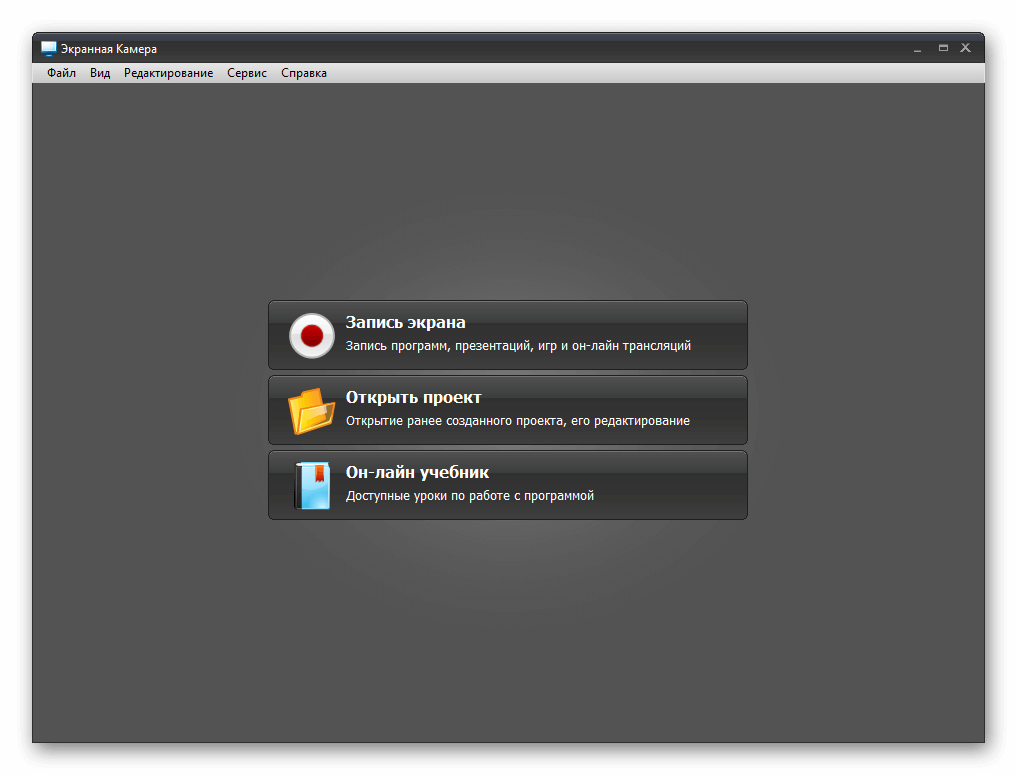
Экранная Камера
Также абонент может воспользоваться аналогом ВодБёрнера – программой «Экранная камера». Простое и понятное приложение позволяет записывать разговоры через веб-камеру и редактировать снятый материал.
Для записи видеоматериала нужно:
- Скачать инсталлятор. Найти его можно на официальном сайте программы (ссылку мы оставили под текстом).
- Установить и открыть утилиту.
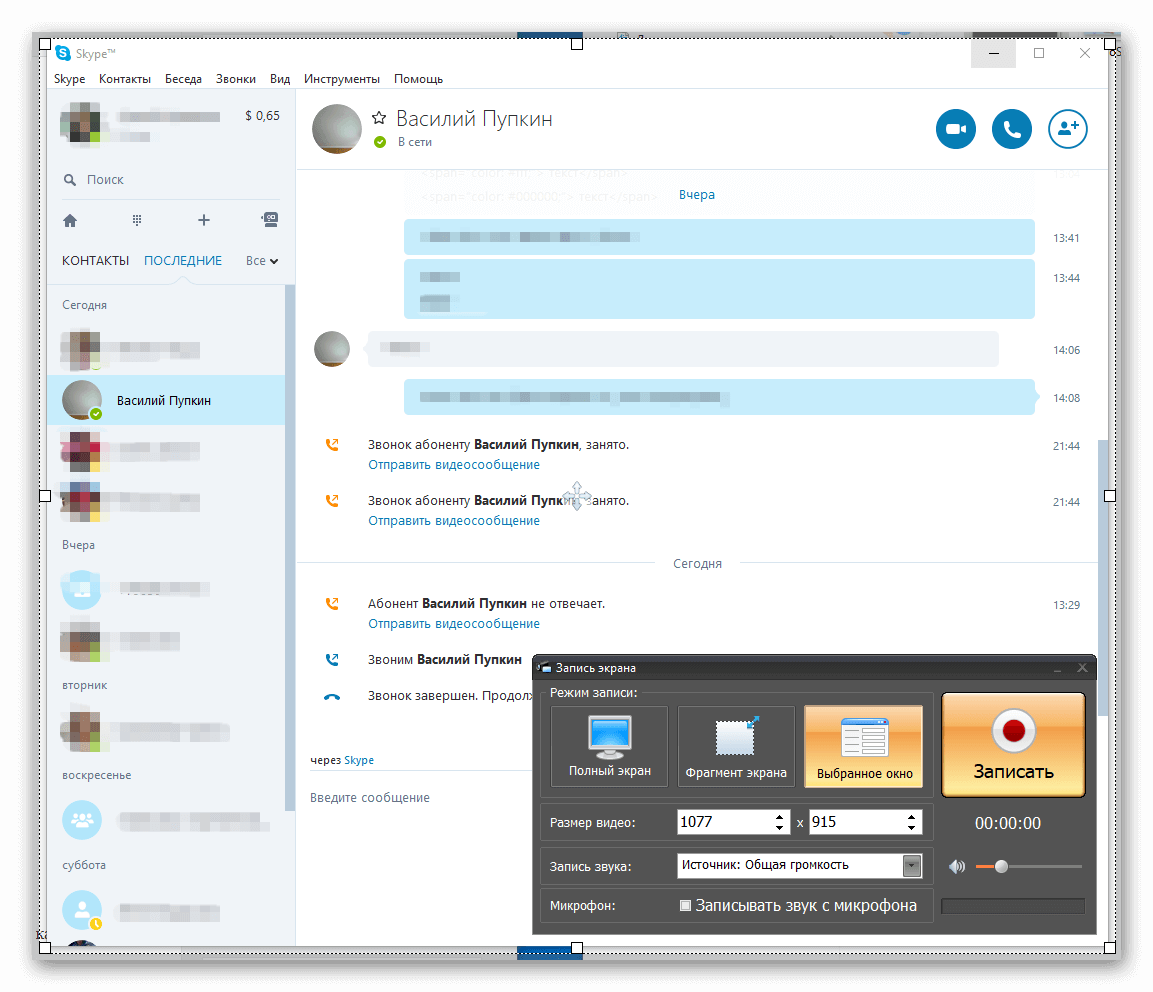
- Выбрать необходимую опцию. Приложение предлагает юзеру снять видео, открыть готовый проект, просмотреть обучающий материал.
- Выбрать область для съёмки. Снять можно определённый участок экрана, весь рабочий стол либо отдельное окно. В настройках также устанавливается громкость звуковой дорожки.
- Нажать на кнопку «Запись». После этого начните звонок в Скайпе.
- После окончания беседы нужно кликнуть на F10 и выбрать необходимое действие.
Evaer Video Recorder
Если необходимо только записать ролик, без редакции и дополнительных опций, стоит воспользоваться утилитой Evaer V />
Для старта записи нужно выбрать нужный диалог и нажать на красную круглую клавишу. После окончания съёмки пользователь может выбрать папку, в которую нужно сохранить файл.
Как записывать звонки в Скайпе?
Вернуться к результатам поиска
Хотите запечатлеть эмоции близкого человека, когда вы сообщаете ему радостное известие? А как насчет того, чтобы записать бурные обсуждения в учебной группе? В Skype вы можете записывать свои Skype непосредственно в приложении. Запись звонков в Скайпе осуществляется в облаке, поэтому при записи можно не беспокоиться о производительности устройства или о наличии свободного места.
Основные функции записи звонков Скайпа:
- Как только вы начнете запись Skype звонка, вам нужно будет дать знать всем звоним о том, что они записываются, чтобы не было сюрпризов.
- Если вы записываете видеозвонок, Скайп объединит и запишет видеопотоки всех участников (в том числе и ваш).
- Если во время звонка кто-то из участников начнет демонстрацию экрана, это тоже будет включено в запись.
- Если остановить запись, завершить звонок или выйти из группового звонка, запись остановится. Итоговая запись звонка будет опубликована от вашего имени в чате в Скайпе, в котором происходил этот звонок.
- Максимальная длительность записи звонка — 24 часа. Более продолжительные звонки могут быть разделены на несколько файлов.
- Запись звонка в Скайпе будет доступна в вашем чате в течение 30 дней. В любое время в течение этих 30 дней вы можете загрузить эту запись и сохранить ее на локальном устройстве.
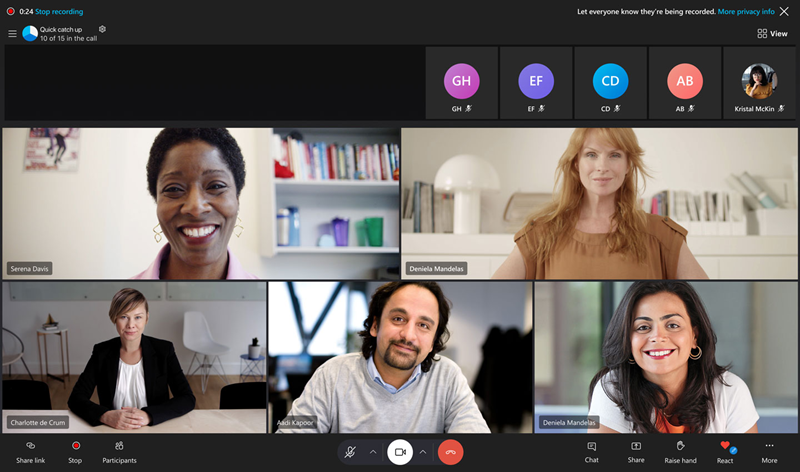
Как записать звонок в Скайпе
- Чтобы записать звонок Skype:
- Появится баннер, в который будет посоветовано всем о том, что вы начали запись.
- После звонка запись будет опубликована в вашем чате и будет доступна в течение 30 дней. В любое время в течение этих 30 дней вы можете загрузить эту запись и сохранить ее на локальном устройстве.
Как сохранить записанный звонок Скайпа
- В чате:
- На компьютере:выберите Дополнительные параметры
- На мобильном устройстве: нажмите и удерживайте запись звонка.
- На компьютере:выберите Дополнительные параметры
- Скачайте и сохраните запись в виде файла MP4.
- На компьютере: выберите Сохранить в «Загрузки», чтобы сохранить файл непосредственно в папку «Загрузки», или выберите Сохранить как, чтобы выбрать папку для сохранения.
- На мобильномустройстве: нажмите Сохранить, чтобы автоматически скачать и сохранить запись в альбом камеры своего устройства.

Как предоставить доступ к записанному звонку Скайпа
- В чате:
- На компьютере: Выберите Дополнительные параметры .
- На мобильном устройстве: нажмите и удерживайте запись звонка.
- На компьютере: Выберите Дополнительные параметры
- Выберите Переслать, чтобы предоставить другому чату доступ к этой записи звонка Скайпа.
Другие возможности для записанных звонков Скайпа
- Выбрать сообщения — выбрать это сообщение и другие сообщения в чате.
- Удалить — удалить записанный звонок из чата.
- Пожаловаться — сообщить о нарушении или спаме в связи с записанными звонками других пользователей.
машинный перевод
ВНИМАНИЕ! Эта статья переведена с помощью средств машинного (автоматического) перевода, а не человеком. Дополнительные сведения см в следующей статье. В Skype машинный перевод используется для предоставления статей службы поддержки и справки на дополнительных языках. При этом автоматически переведенные статьи могут содержать ошибки, а также синтаксические и грамматические неточности, аналогичные тем, которые допускают носители других языков. Skype не несет ответственности за неточности, ошибки и ущерб, вызванные некачественным переводом или его использованием клиентами.
См. исходный текст на английском языке: FA12395
Дополнительные ресурсы

- Remove From My Forums
-
Question
-
Hi all,
Would really appreciate your help. I’ve just bought / installed S4B. The Start Recording button is simply not there, it just says «Manage Recordings».
I’ve been trying to Video Call or Skype for Business Call an iphone running normal Skype.
Any ideas?
All replies
-
You can only perform recording in a conference call. You may be able to start a
Meet Now , start recording ( if enabled by your administrator) and then call the phone.-
Proposed as answer by
Saturday, June 10, 2017 2:20 AM
-
Proposed as answer by
-
Hi NJFuller,
Yes, agree with Sri Todi.
For this issue, please try following troubleshooting steps:
- Rebuild SFB client profile: %userprofile%AppDataLocalMicrosoftOffice15.0Lyncsip_UserName@Domain.com
- Perform a clean boot on your computer:
https://support.microsoft.com/en-us/help/929135/how-to-perform-a-clean-boot-in-windows - If the issue persists, please try to repair office.
Regards,
Alice Wang
Please remember to
mark the replies as an answers if they help and unmark them if they provide no help.
If you have feedback for TechNet Subscriber Support, contact
tnmff@microsoft.com.-
Proposed as answer by
Alice-Wang
Monday, June 12, 2017 9:01 AM
✍
Skype и Бизнес. Как записать видео и аудио разговор в skype. Часть 3
При всем разнообразии протоколов обмена мгновенными сообщениями и голосом, среди россыпи ИМ клиентов, Skype
стоит особняком. Это отдельный мир в мире обмена информацией. Он
постоянно развивается, но сторонних клиентов для Skype нет, кроме разработки от Microsoft для незрячих и слабовидящих под названием GWConnect. Он мешает
мобильным операторам задирать цены. Его давят законами и налогами. Но
Skype все равно живет. Почему? Не знаю. Цель обзора — просто рассказать
вам о некоторых фишках, которые позволяют с удобством использовать
Skype в широком диапазоне задач.
Первое, о чем хочется упомянуть — это то, что Skype можно использовать
одновременно как голосовую(видео) связь и чат. Это очень удобно, если
вы хотите поделиться впечатлениями о клипе и отправить ссылку на него,
не прерывая разговора.
Второе — это синхронизация истории сообщений. Skype не только хранит
запись истории сообщений с любой удобной для вас глубиной, но и
синхронизирует ее между клиентами. То есть, если вы переписывались с
кем-то на работе, дома вам не придется мучительно вспоминать, о чем же
вы говорили. Skype сам скачает историю разговора с сервера. С какого бы
компьютера вы не зашли в Скайп, вы будете иметь полную историю
последних сообщений.

[cut]
Далее. Показать свой рабочий стол. Вы можете сто
раз объяснять, какие кнопки вы нажимали и в какой последовательности —
собеседник все равно не поймет, пока не увидит. Разговоры – вещь
хорошая, но лучше один раз увидеть… Выход — показать свой экран
и повторить действия, чтобы собеседник сам увидел, что надо (или не
надо) жать. Сделать это просто. Под окном чата, где мы вводим
сообщения, есть неприметная надпись «Поделиться». Это меню, в котором
можно выбрать «Показать экран». Хотите — транслируйте весь экран.
Хотите — часть. Совместная работа упрощается, не так ли?
Для того, чтобы воспользоваться следующей фишкой, нам понадобится
установить дополнение. Это тоже просто. В меню выбираем
Инструменты-Дополнения(«приложения» в новой версии) Extras-Загрузить
дополнения Extras. Появилось окно дополнений. Слева вверху окошко
поиска. Вводим Pamela, поиск. Среди найденных вариантов выбираем Pamela
Call Recorder. Короткий процесс установки… ВОТ! Теперь мы можем записывать разговоры и видео звонки!
Можете оставить запись на память, а можете подкорректировать ради
шутки.


Записать разговор с помощью Pamela Call Recorder очень просто.
Панелька очнь напоминает стандартную звукозапись. Здесь есть кнопки
«Начать запись разговора», «Остановить запись», «Воспроизвести запись
разговора». Сохранение записи произойдет автоматически при завершении
разговора. Плюс отдельное окошко для управления файлами записанных
разговоров. Все просто как валенки и удобно как памперс.
Начиная с обновление от 31.03.2012!!! Приведенный в обзоре
плагин Pamela, через некоторое время ограничил свой бесплатный
функционал. Для нас это не проблема, благо есть еще немало бесплатных
программ для записи разговора в Skype. Одна из таких — Evaer.
Evaer video call recorder
Evaer записывает не только звук, но и видео. После установки программы, ваш Skype спросит вас о разрешении дать доступ Evaer.

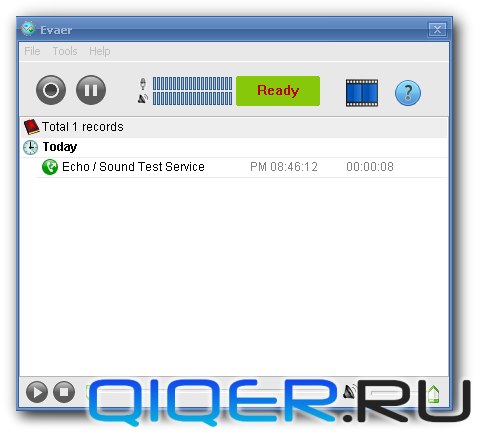
После этого, программка меняет режим на «Ready». Теперь, чтобы
записать разговор просто нажмите на запись. Клик по той же кнопке
остановит и сохранит запись. Прослушать результат можно, не выходя из
программы, тут есть встроенный плеер.
В настройках предусмотрены следующие функции:
- Настройка кодека записи видео/аудио
- Запуск записи — автоматически при любом звонке либо в ручном режиме
- Автоответчик — можете записать прямо в программе, а можете выбрать любой аудио файл на вашем компьютере.
На главной панели есть значок, выглядящий как кусок видеопленки. При нажатии можно выбрать 5 режимов записи:
— Записи видео с вами и вашим собеседником будут сохранены по разным файлам
— То же самое, только программа склеит записи и сохранит в одном файле ( По умолчанию)
— Записывать только вас
— Только собеседника…
— Только звук
MP3 Skype Recorder
Эта дополнение записывает только звук из разговора и делает это на все 100%.
Для работы не забудьте разрешить доступ в Skype!

Скачать MP3 Skype Recorder с официального сайта
Вы задаетесь вопросом, как записать ваши важные звонки в Skype для просмотра или использования позже? С помощью встроенной функции записи Skype вы можете создавать подкасты, сохранять драгоценные моменты с вашими близкими или следить за тем, чтобы никто не пропустил то, что обсуждалось на последней онлайн-встрече. Ваша запись в Skype сохраняется в облаке в течение 30 дней, в течение которых вы можете загрузить и поделиться ею. Из этого туториала Вы узнаете, как записывать звонки Skype в Windows 10, Android, iPhone и Mac, а также в Skype для Интернета.
ПРИМЕЧАНИЕ. Вы записываете звонки людей, которые используют разные компьютерные платформы. Skype записывает все во время разговора, включая голос, совместный видеопоток всех участников и совместное использование экрана . Убедитесь, что вы используете последнюю версию приложения Skype для Windows 10, Mac, Android или iPhone.
Как записывать звонки Skype в Windows 10
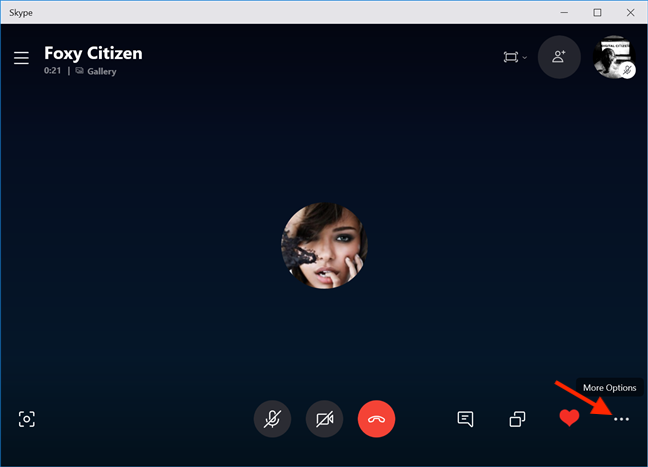
Чтобы записать встречу в Windows 10, сначала запустите приложение Skype и позвоните . Затем нажмите или коснитесь кнопки Дополнительные параметры (…) в правом нижнем углу.
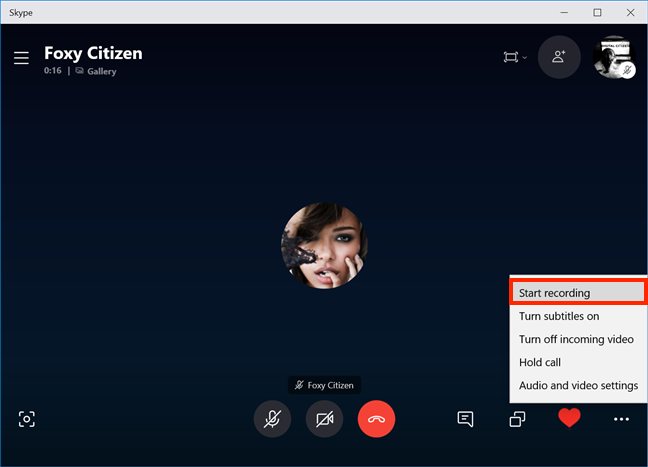
Нажмите или коснитесь Начать запись из доступных вариантов.
Как только Skype начинает записывать ваш звонок, он отображает напоминание, а также истекшее время на верхнем баннере вместе с рекомендацией сообщить участникам, что они записываются. Люди в вашем звонке также уведомляются, что вы записываете с подобным баннером.
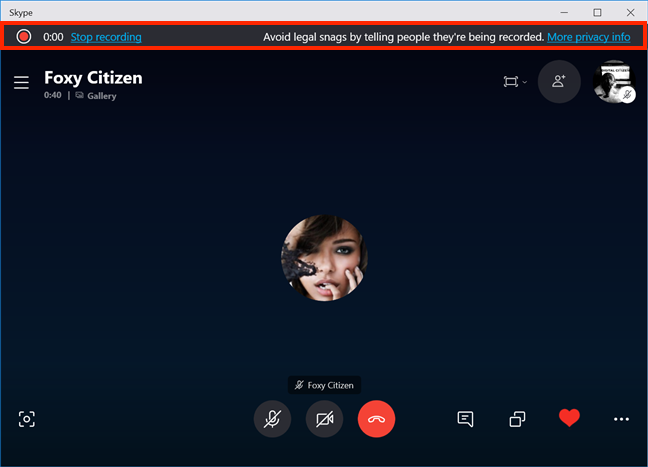
Чтобы остановить запись, завершите вызов или нажмите или нажмите « Остановить запись» в баннере или в меню «Дополнительные параметры» (…) .
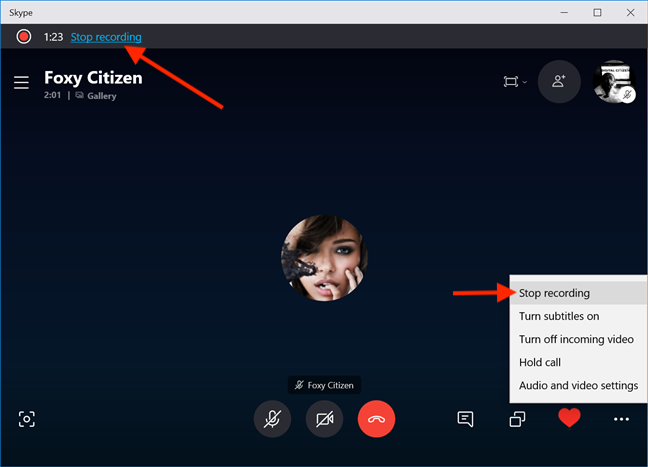
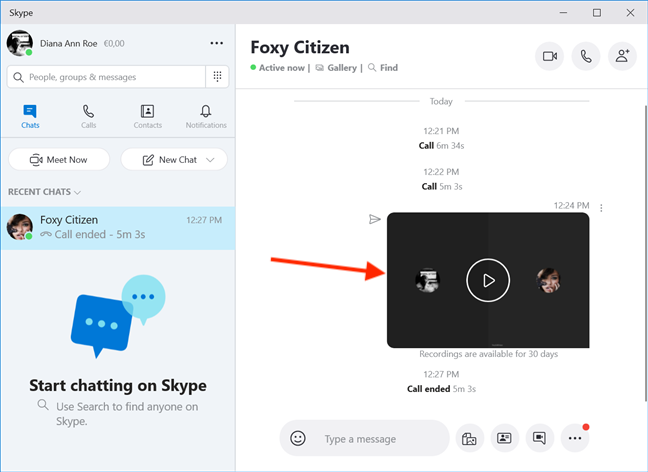
Запись становится доступной в окне разговора как вам, так и другим участникам. Skype публикует его в чате от вашего имени.
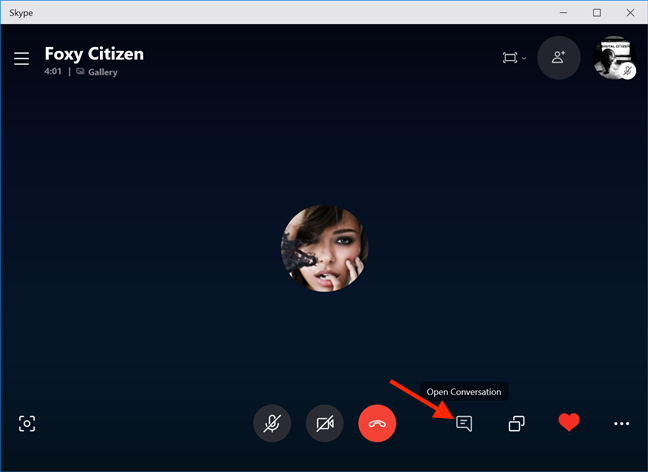
СОВЕТ. Чтобы получить доступ к своей записи во время разговора, нажмите или коснитесь кнопки Открыть разговор.
Нажмите на запись, чтобы воспроизвести ее. Чтобы узнать больше вариантов записи, нажмите или коснитесь ее кнопки Дополнительные параметры. Он отображается в верхнем правом углу записи и выглядит как три вертикальные точки.
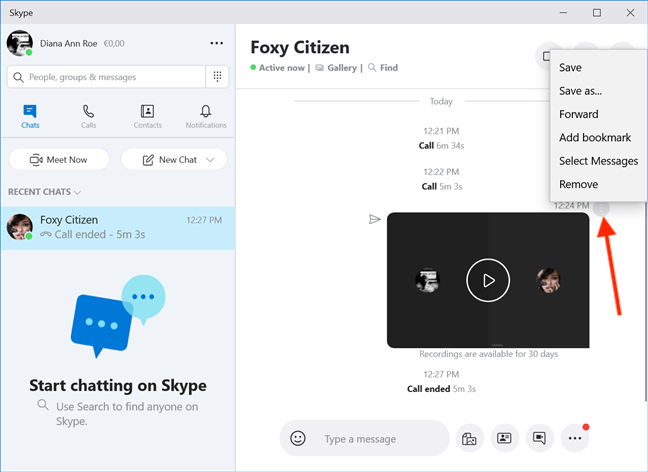
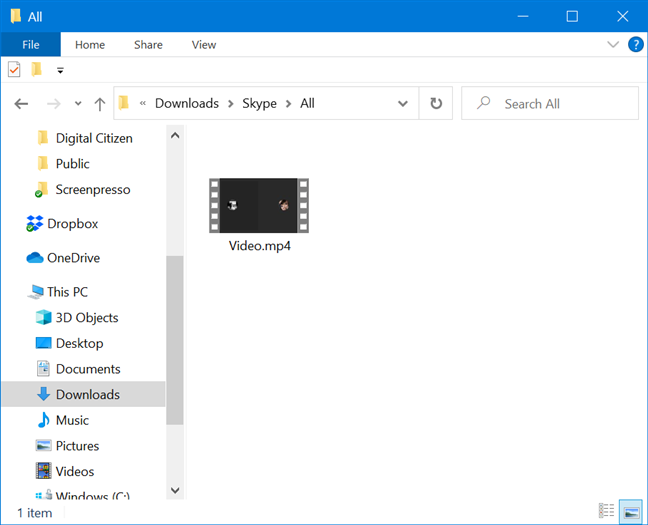
Если вы хотите сохранить запись, выберите Сохранить как …, чтобы определить имя и место загрузки. Нажатие кнопки « Сохранить» загружает его в папку « Загрузки » в разделе «SkypeAll». Файл имеет общее название Video и расширение «.mp4».
Как записывать звонки с помощью Skype для Интернета в Google Chrome и Microsoft Edge
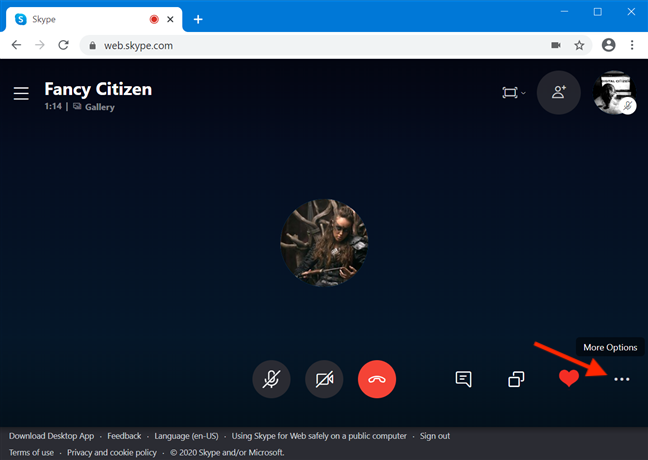
Skype для Web призван предложить такой же опыт без проблем с загрузкой и установкой приложения. Хотя он доступен в нескольких других браузерах, вы можете совершать звонки только из Skype для Интернета с помощью Google Chrome и Microsoft Edge. Сначала войдите в Skype для Интернета и позвоните . Затем нажмите или коснитесь кнопки Дополнительные параметры (…) в правом нижнем углу.
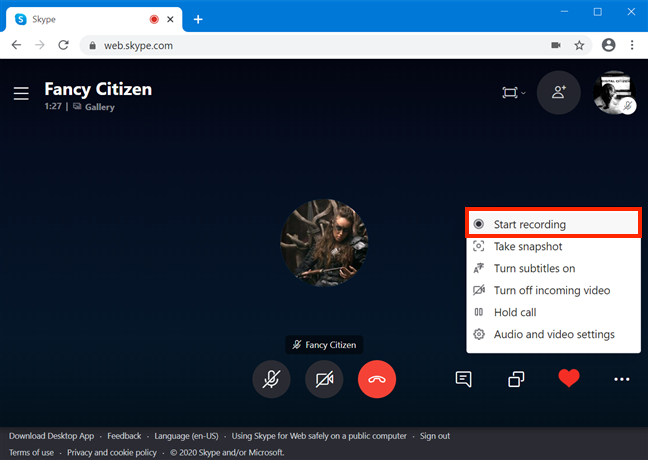
В меню «Дополнительные параметры» нажмите «Начать запись».
Skype начинает запись вашего звонка и сообщает вам об этом на верхнем баннере, который также показывает истекшее время и рекомендацию проинформировать участников о том, что они записываются. Люди в вашем звонке уведомлены, что вы записываете аналогичным баннером.
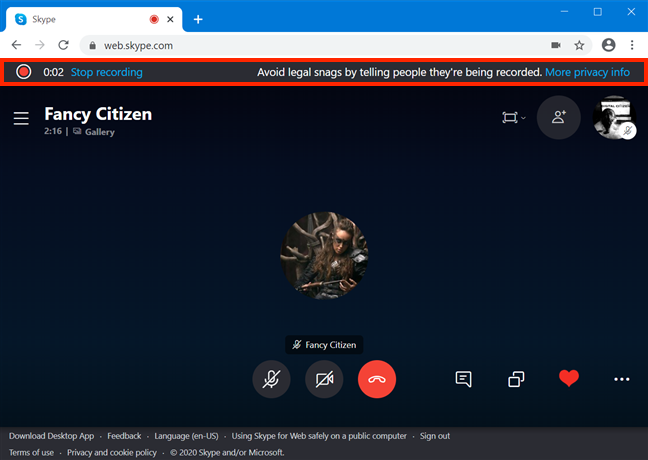
Чтобы остановить запись, завершите вызов или нажмите « Остановить запись» на баннере или в меню «Дополнительные параметры» (…) .
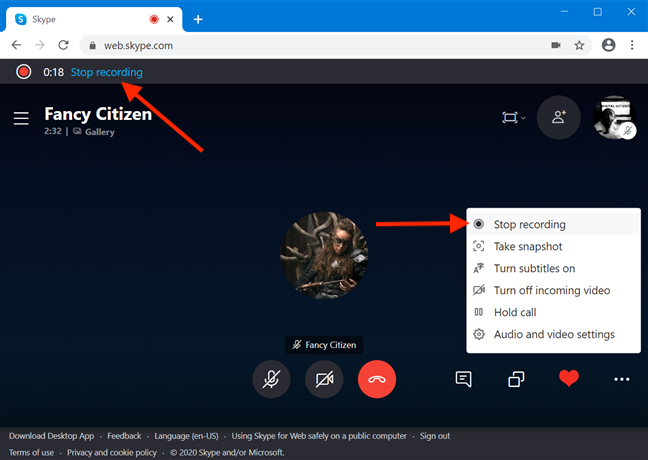
Затем запись автоматически публикуется для вас в окне разговора, и становится доступной для других участников.
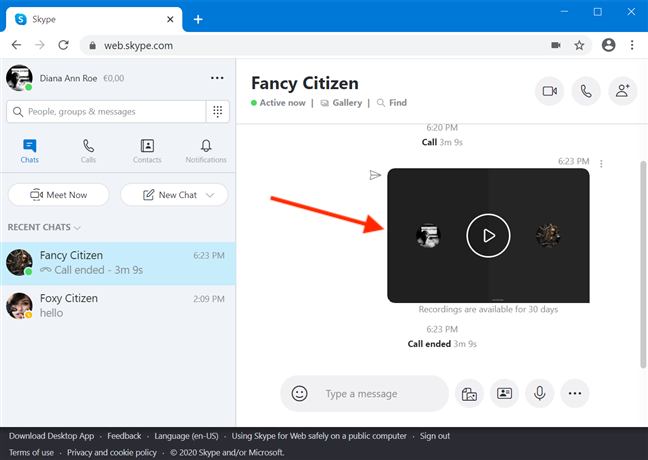
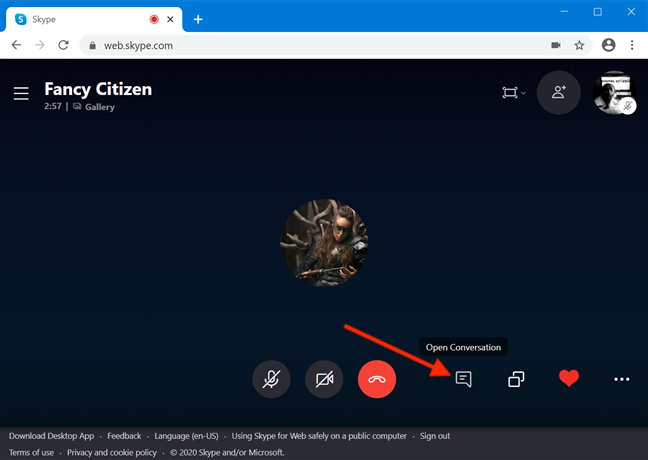
СОВЕТ. Чтобы получить доступ к своей записи во время разговора, нажмите «Открыть разговор».
Нажмите на запись в чате, чтобы воспроизвести ее. Чтобы открыть дополнительные параметры, нажмите кнопку «Дополнительные параметры» записи в правом верхнем углу. Значок кнопки имеет три вертикальные точки.
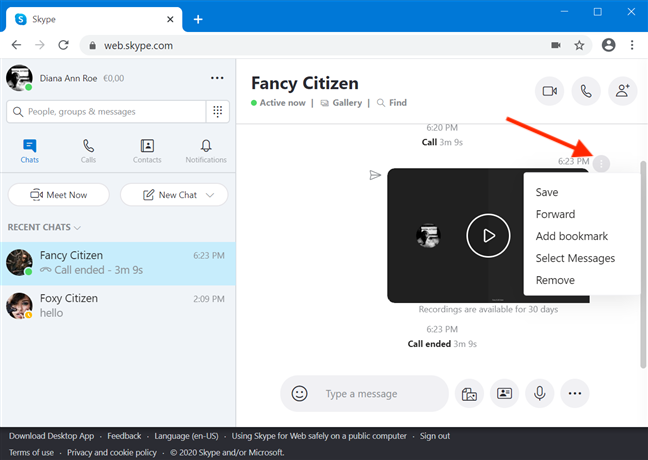
Если вы нажмете «Сохранить», запись будет сохранена в папке «Загрузки» в виде файла mp4, который называется «Видео».
Как записывать звонки Skype на Android
Чтобы записать встречу Skype на вашем Android-устройстве, откройте приложение и позвоните. Коснитесь экрана, чтобы открыть дополнительные параметры, а затем нажмите кнопку с тремя точками (…) в правом нижнем углу вызова.
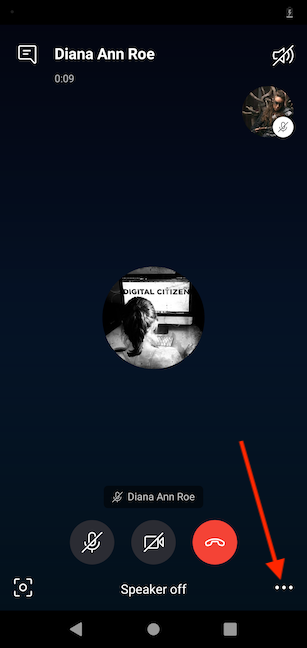
Нажмите на кнопку «Начать запись» в списке вариантов внизу экрана.
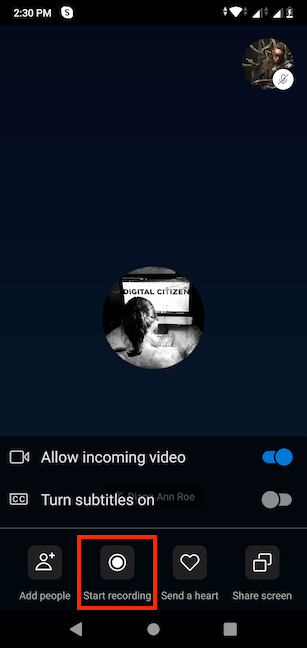
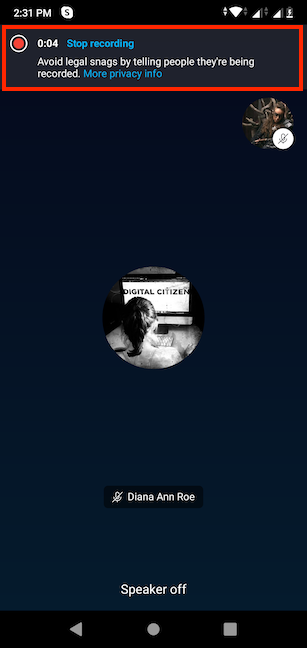
Ваша запись начинается. Баннер сверху напоминает вам об этом, показывая истекшее время и рекомендации, чтобы сообщить другим участникам, что они записываются.
Другие контакты в вашем звонке уведомляются о том, что вы начали запись с помощью аналогичного баннера.
Чтобы остановить запись, завершите вызов или коснитесь параметра «Остановить запись», доступного как в баннере, так и в меню «Дополнительные параметры» (…).
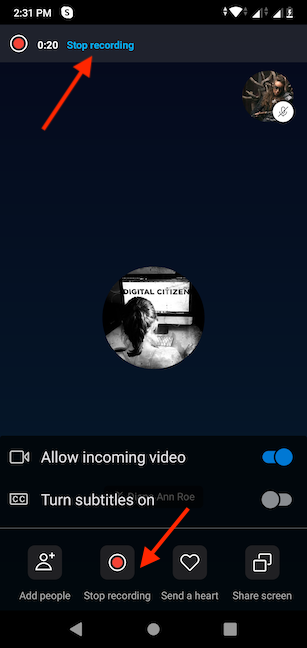
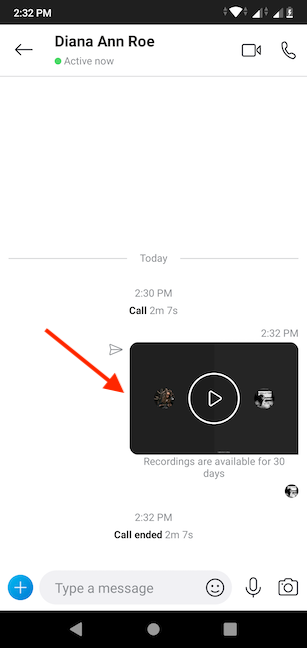
Как только вы ее остановите, запись автоматически станет доступна всем в чате, и вы сможете нажать на нее, чтобы воспроизвести на своем смартфоне Android.
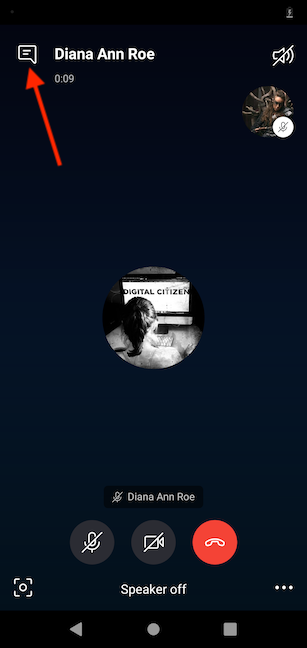
СОВЕТ. Чтобы получить доступ к своей записи во время разговора, коснитесь всплывающей подсказки в левом верхнем углу вызова.
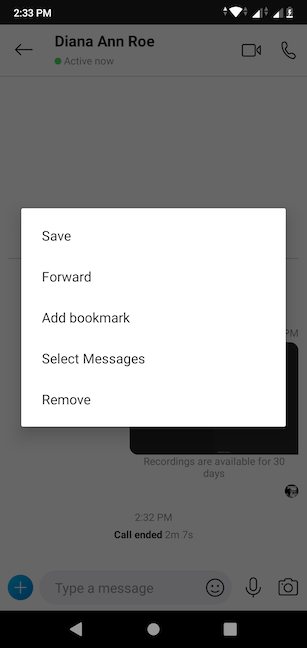
Чтобы открыть дополнительные параметры записи, включая «Сохранить» и «Переслать», коснитесь и удерживайте ее в окне разговора.
Как записывать звонки Skype на iPhone
Чтобы записывать звонки Skype на iPhone, начните с запуска приложения Skype и совершения звонка . Коснитесь экрана, чтобы открыть дополнительные параметры, а затем нажмите кнопку с тремя точками (…) в правом нижнем углу вызова.
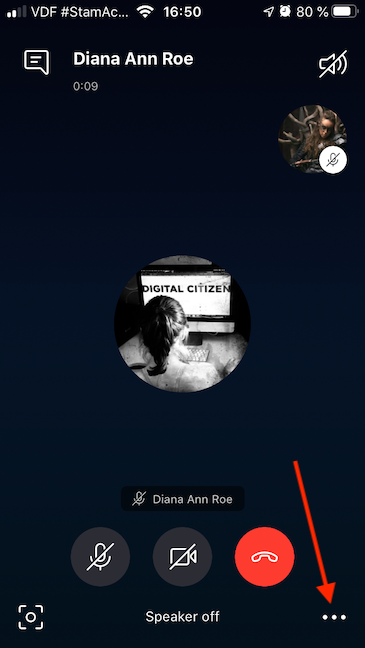
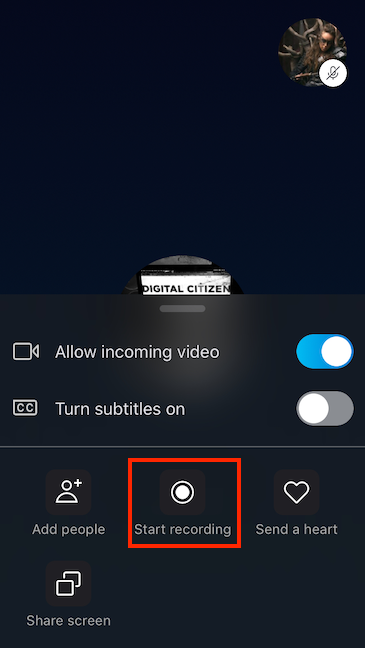
Нажмите на кнопку Начать запись из вариантов, показанных внизу.
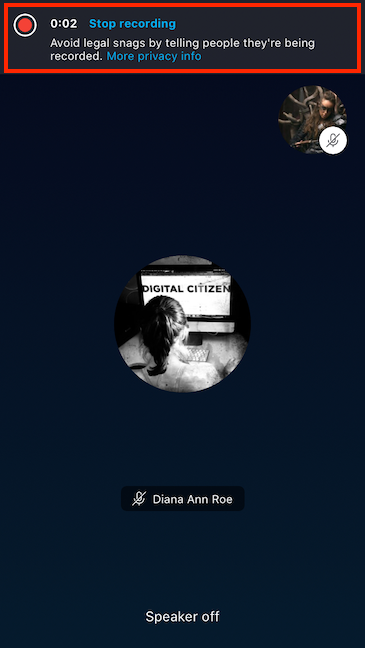
Ваша запись начинается, как указано в верхней части баннера, который отображает истекшее время и рекомендации, чтобы сообщить другим, что они записываются. Аналогичный баннер показывается другим участникам разговора, давая им понять, что вы начали запись.
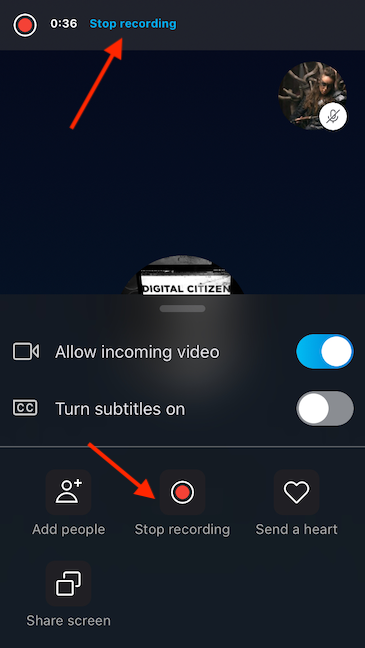
Чтобы остановить запись, вы можете завершить вызов или нажать «Остановить запись» на баннере или в меню «Дополнительные параметры» (…).
Как только вы его остановите, запись будет автоматически опубликована от вашего имени и станет доступна всем в чате. Вы можете нажать на запись, чтобы воспроизвести ее.
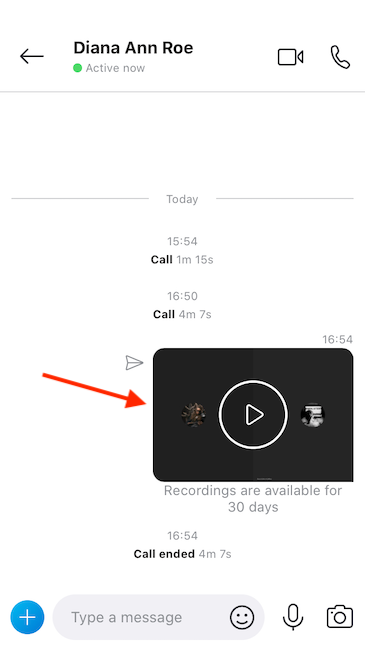
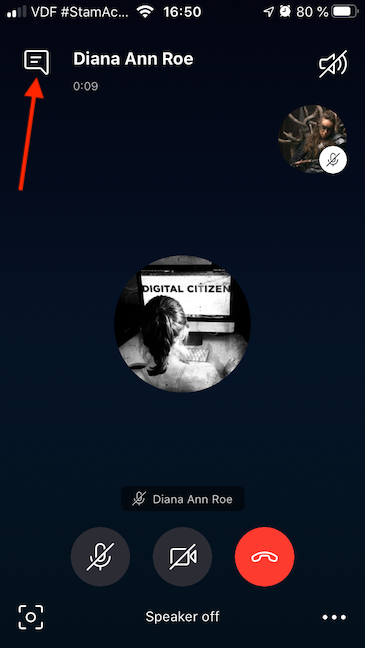
СОВЕТ. Чтобы получить доступ к своей записи во время разговора, нажмите на значок чата в левом верхнем углу вызова.
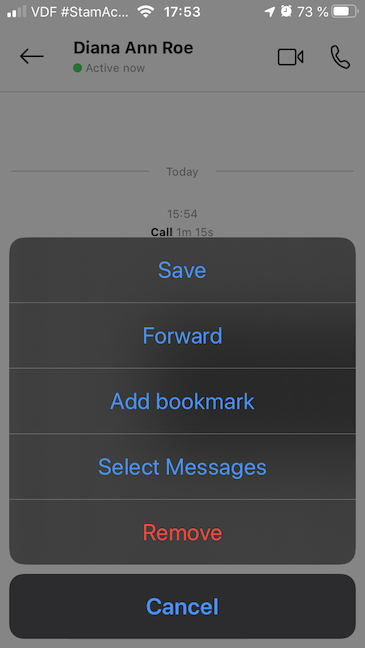
Нажмите и удерживайте запись, опубликованную в окне разговора, чтобы открыть дополнительные параметры, включая «Сохранить» и «Переслать».
Как записывать звонки Skype на вашем Mac
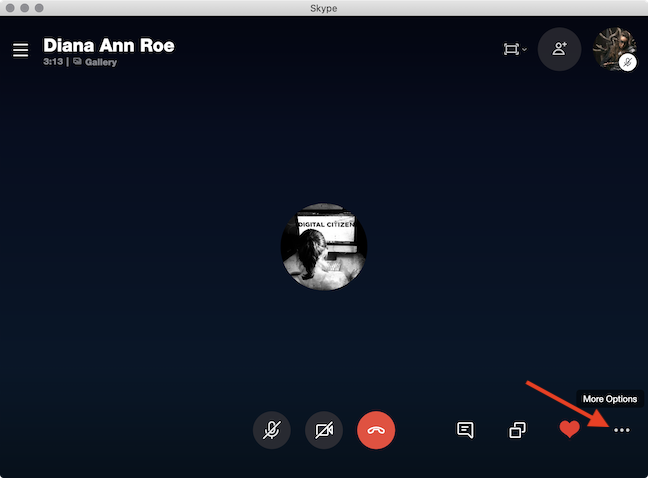
Чтобы записать встречу Skype на вашем Mac, начните с запуска приложения и совершения звонка. Затем нажмите Дополнительные параметры (…) в правом нижнем углу.
Нажмите на Начать запись из доступных вариантов.
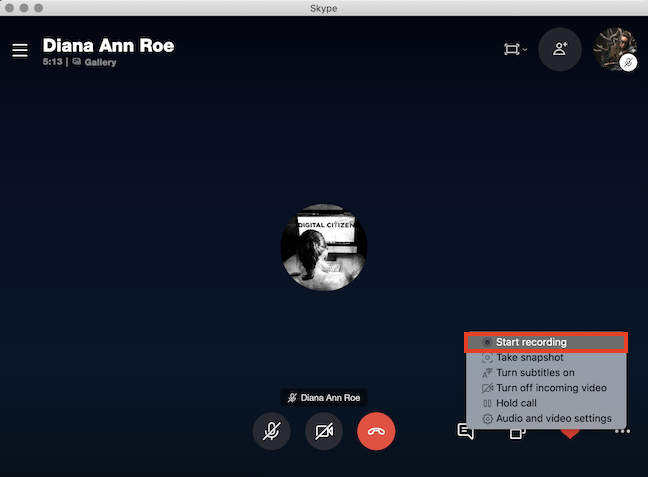
Skype начинает записывать ваш звонок и дает вам знать с баннером сверху. Также рекомендуется сообщать другим, что они записываются, хотя им сообщают об этом с помощью аналогичного баннера.
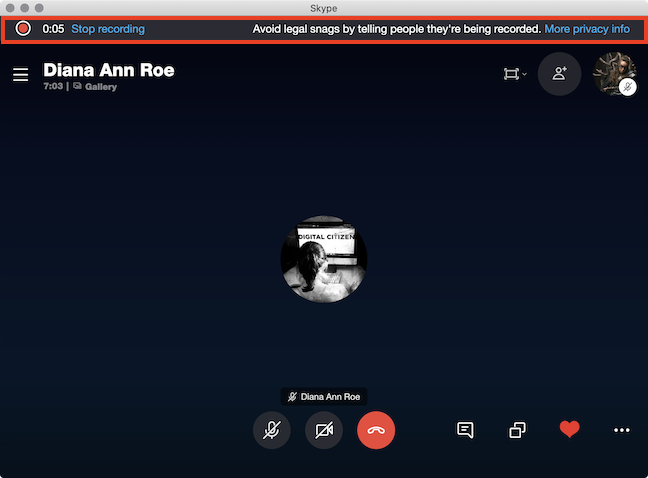
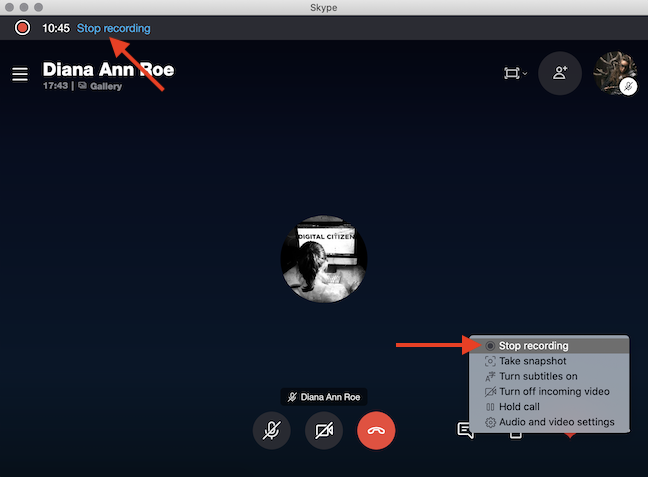
Чтобы остановить запись, завершите вызов или нажмите «Остановить запись» на баннере или в меню «Дополнительные параметры» (…).
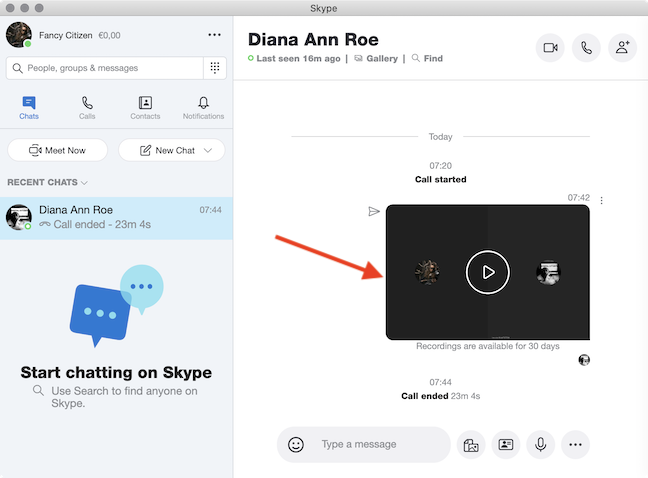
Это может занять несколько секунд, в зависимости от продолжительности вашей записи, но Skype публикует запись в чате от вашего имени, делая ее доступной как для вас, так и для других участников.
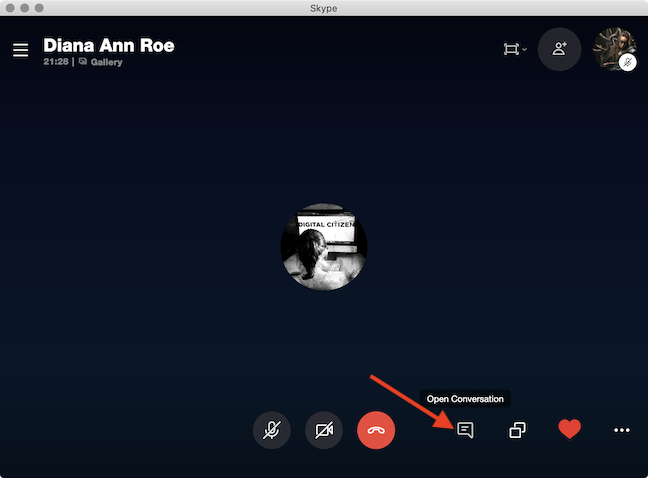
СОВЕТ. Чтобы получить доступ к своей записи во время разговора, нажмите «Открыть разговор».
Нажатие на запись воспроизводит ее. При нажатии на кнопку «Дополнительные параметры» в верхнем правом углу записи отображаются дополнительные параметры.
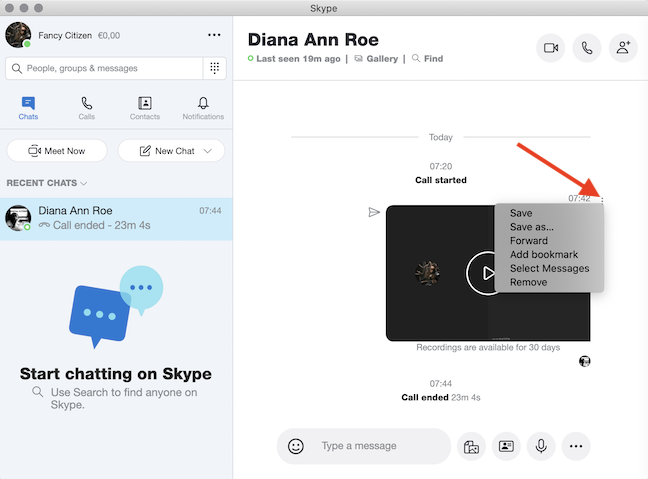
Чтобы сохранить запись, нажмите «Сохранить как…» и выберите имя и место для ее загрузки. Нажмите «Сохранить», чтобы загрузить его в папку «Загрузки» под названием «Видео» в виде файла mp4.