Сбербанк Бизнес Онлайн. Ошибка при открытии или инициализации устройства чтения смарт-карт
Главная
—
Блог
—Сбербанк Бизнес Онлайн. Ошибка при открытии или инициализации устройства чтения смарт-карт
Что делать при ошибке «Ошибка при открытии или инициализации устройства чтения смарт-карт (HWDSSL_DEVICE). Программа завершает свою работу.» при входе в Сбербанк Бизнес Онлайн через токен?
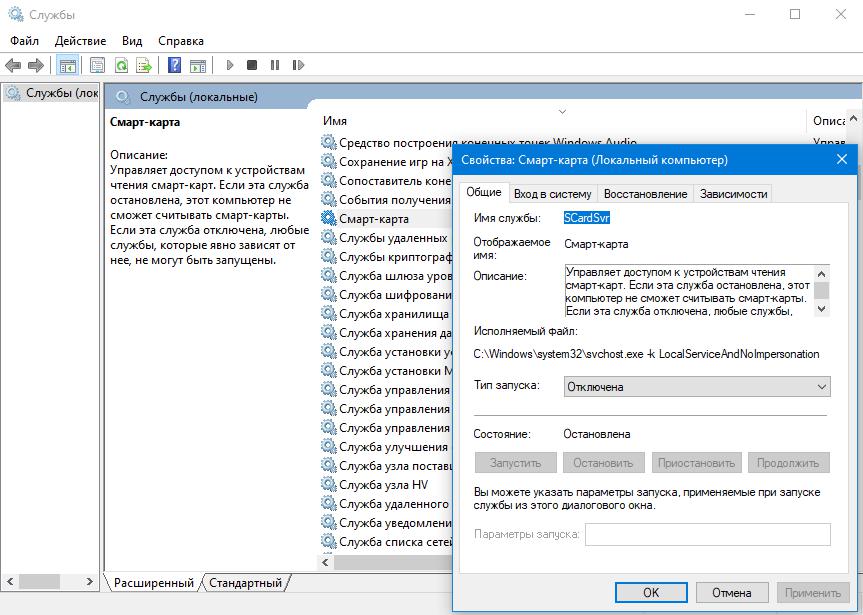
Данная ошибка возникает при попытке входа в Сбербанк Бизнес Онлайн с остановленной или отключенной службой «Смарт-карта». Всё, что необходимо сделать – это её запустить.
Для того, чтобы попасть в список служб компьютера:
После этого вновь попробуйте войти в Сбербанк Бизнес Онлайн. Проблема должна уйти.
-
Опубликовано: 02 апреля 2020
-
Просмотров: 106158
Ошибка при запуске токена Сбербанк Бизнес Онлайн
Столкнулся с очередным глюком при работе с «флешкой» Сбербанка. Делюсь решением.
Хочу сразу извиниться, что не сделал скриншотов и не сохранил картинки. Но, думаю, все понятно будет и без них.
Итак, проблема:
Компьютер новый, бодрый, вирусов нет, система установлена – Windows 10. Какое-то время Сбербанк Бизнес Онлайн нормально запускался на нем и работал. Что случилось потом – одному бухгалтеру известно! И то, судя по проведенному опросу, и ему неизвестно.
При подключении сберовского USB-ключа (токена) к компьютеру он нормально определяется, файлы видно, но при запуске start.exe вываливается ошибка:
«Ошибка при открытии или инициализации устройства чтения смарт-карт (HWDSSL DEVICE). Программа завершает свою работу».
Из ответов в поиске находится только один более-менее вменяемый совет:
«Запустите диагностическую утилиту ICDIAG, вышлите на vpnkey @infocrypt.ru 3 файла с отчетами о диагностике и описание проблемы».
Но через час гугления и экспериментов проблему удается решить при помощи случайно увиденного комментария некоего Сергея (дай ему бог здоровья и всяческого благополучия!).
Решение:
Ошибку вызывает отключенная служба «Смарт — карта». Её необходимо запустить, а Тип запуска установить в «Автоматический».
P.S. Давно уже не писал ничего на своем сайте, но тут не выдержал. Может быть кому-то ещё этот совет поможет.
 Время от времени любое программное обеспечение «сбоит», и Сбербанк Онлайн – не исключение. И проблема возникающих ошибок состоит не только в том, что они не позволяют пользоваться онлайн-банкингом, но еще и в том, что непонятно, на чьей стороне находится проблема – на стороне банка или клиента. Если виноват банк, нужно немного подождать и запустить приложение еще раз, если же ошибка возникает на стороне пользователя – нужно разбираться через техподдержку. Чтобы помочь вам разобраться с этим вопросом, мы собрали основные коды ошибок и причины их возникновения, а также подготовили советы по исправлению возникающих проблем.
Причины, по которым возникают ошибки
Рассмотрим основные проблемы:
|
Код ошибки |
Почему возникает |
|
01 01 |
Приложение не может получить доступ в интернет. |
|
20 01 |
Приложение или браузер не может связаться с сервером. Скорее всего, у вас «отвалился» интернет. Переключитесь на другой интернет (на другую точку Wi-Fi, например) и попробуйте еще раз. |
|
60 01 |
Сервер по каким-то причинам не может выслать вам данные. Скорее всего, в банке проводятся технические работы. Узнайте подробности через горячую линию. |
|
60 02 |
То же, что и 60 01. |
|
99 |
Эта ошибка возникает только в банкомате/терминале. Вы ее никак не исправите, она носит строго технический характер (внутри отошел или переломался провод). Скажите об ошибке работникам банка. |
|
10 01 |
Вы попытались что-то оплатить, но указанные вами данные не прошли проверку – либо неправильно заполнили реквизиты, либо пытаетесь перевести деньги на несуществующий счет. Проверьте правильность заполнения данных. |
|
30 02 |
Потеря пакетов. Связь с интернетом есть, но то и дело прерывается. Если подключены через Wi-Fi – подойдите ближе к роутеру, если подключены через мобильный интернет – выйдите из лифта/здания. |
|
10 04 |
Ошибка безопасности – данные для входа в личный кабинет не подошли. Введите данные еще раз, проверьте правильность. |
|
2 |
Токен безопасности устарел. Такое бывает, когда вы долго держали приложение на телефоне открытым. Закройте приложение, после чего снова откройте его. |
|
13 00 |
Неизвестная ошибка. Перезагрузите устройство, переустановите приложение. |
|
01 11 |
Проблемы с интернетом – найдите более стабильное соединение. |
|
30 01 |
Версия приложения устарела. Обновите приложение, если не помогает – удалите и установите заново. |
Что нужно делать
Если вы столкнулись с ошибкой в мобильном приложении, у вас мало вариантов – подождать, обновить приложение, удалить его и поставить заново. Если проблема возникла в браузере, появляются некоторые опции, о которых мы и расскажем.
Удаление кеша
Иногда бывает так, что токен «застревает» в куках браузера, из-за чего система безопасности не пропускает запросы. Если предыдущее предложение ничего вам не сказало – ничего страшного, просто почистите кэш браузера. На примере Google Chrome:
- Идем в настройки.

- «Дополнительные настройки» -> «Конфиденциальность и безопасность» -> «Очистить историю».
- Ставим галочку на файлах cookie.
- Очищаем, пробуем войти в личный кабинет.


Ручное устранение проблемы
Если вы впервые пытаетесь зайти в личный кабинет на этом компьютере, и на остальных устройствах все в порядке – возможно, виноват брандмауэр. Брандрауэр (если речь идет о Windows) – это встроенная служба, которая по задумке должна защищать компьютер от взлома, а на практике доставляет много проблем и блокирует нужные соединения. Отключить его можно в панели управления: «Пуск» -> «Панель управления» -> «Брандмауэр Windows» -> «Включение и отключение брандмауэра Windows» -> Отключаем.
С помощью CCleaner или SD Main
Если обычной очистки оказалось недостаточно, можно подключить «тяжелую артиллерию» – программы, специально созданные для очистки компьютера. Такие программы чистят не только кэш, но и все мусорные файлы. На примере CCleaner покажем, что нужно делать:
- Скачиваем free-версию программы с официального сайта.
- Устанавливаем, запускаем.
- На вкладке «Очистка» жмем «Анализ», затем – «Очистка».
- Дожидаемся окончания очистки – может понадобиться несколько минут.
- Пробуем зайти в ЛК.

Если не удалось исправить ошибку
Если никакими вышеприведенными способами ошибку исправить не удалось, то проблема либо находится на стороне банка, либо вы не сможете решить ее без квалифицированной помощи. В этом случае у вас остается один вариант – звонить в техподдержку. Номер: 900. Позвоните и четко опишите проблему – когда возникла, что вы перед этим делали, какой у ошибки код. Оператор проанализирует информацию, задаст уточняющие вопросы и скажет, что нужно сделать. Выполняйте его команды – и рано или поздно проблема будет локализована и исправлена.
Коды ошибок в Сбербанк Бизнес Онлайн
Большинства ошибок, с которыми сталкиваются клиенты Сбербанк Бизнес Онлайн, можно избежать, если внимательно следовать инструкциям по работе с системой. Но клиенты все равно часто попадают на одни и те же коды ошибок.
Код 0100 высвечивается при попытке входа. Появление ошибки связано с несоответствием сертификата пользователя. Причин этому может быть несколько:
Самостоятельно решить этот баг можно только после проверки сертификата, а именно — даты его окончания. В случае, если срок истек, стоит создать новый сертификат.
Ошибка 0140 возникает при «конфликте» с электронной подписью. В первую очередь рекомендуется проверить срок действия электронной подписи. Обычно достаточно его продлить, сделать это можно не ровно в день окончания, а заранее.
Еще одним возможным решением может стать установка приложения Capicom. Оно помогает операционной системе правильно идентифицировать цифровую подпись и использовать ее в различных программах, в том числе и через браузеры.
Вход в систему Сбербанк Бизнес Онлайн

Эта проблема аналогична коду 0100, однако причина всегда одна — окончания срока действия сертификата. В таком случае клиенту необходимо обратиться в банк для приобретения нового ПИН-кода или токенов.
Ошибка 401 не связана с сертификатом или электронной подписью. Обычно она свидетельствует о том, что пользователь имеет баги в операционной системе.
Как и в других сбоях при работе сертификата, он часто происходит из-за окончания срока действия. Необходимо обратиться банк.
Ошибка логина/пароля
Этот тип ошибки появляется не слишком часто. Исправить ситуацию можно, если обновить страницу и повторно попробовать ввести логин и пароль. При повторном сообщении об ошибке рекомендуется воспользоваться формой для восстановления данных.

Ошибка контроля или валидации полей
Обычно это значит, что в счете были заполнены не все поля или содержались ошибки и недочеты. Необходимо проверить документ и повторно его отправить.
Этот код не является «постоянным», часто система просто словами описывает, что произошел технический сбой или сервер недоступен. Также может быть использован и другой шифр, но начинается он обычно с 02.

Самостоятельно ничего устранять не нужно, однако работать в системе пользователь некоторое время не сможет. Необходимо подождать несколько минут и попробовать обновить систему.
СБЕРБАНК НЕ ОТДАЁТ МНЕ МОИ ДЕНЬГИ/разрушили мечту
Ошибка СМС-подтверждения
Иногда у клиентов, которые подтверждают операции через Сбербанк Бизнес Онлайн с помощью СМС, одноразовый пароль не проходит. Сбою не присваивается код или номер, но графа для ввода пароля выделяется красным, а операция не проводится.
В таких ситуациях достаточно повторно запросить код и ввести его в соответствующую графу. Если было совершено несколько попыток и все ошибочные — необходимо обратиться в техподдержку.
Мнение эксперта
Черноволов Петр Васильевич, старший консультант банка
Если у вас есть вопросы, задавайте их мне.
Задать вопрос эксперту
В первую очередь рекомендуется удостовериться, что при запуске загрузчика скорось интернет-соединения стабильная, и выключены все антивирусные программы. А если у вас еще есть вопросы, задавайте их мне!
Вопросы по VPNKey-TLS Обновлено По вопросам к VPNKey-TLS необходимо ознакомиться с документом Методы диагностики возможных проблем при работе с устройствами VPNKey-TLS и способы их решения Наиболее популярные вопросы 1
Объединяющим их фактором является только возможность, в большинстве случаев, устранить проблему без привлечения узкоспециализированных специалистов.

«Aliexpress Россия» работает отдельно от глобального «Aliexpress» принадлежащего Alibaba. Он не зависит от мировых банковских систем и не попал под санкционный список со стороны США и Великобритании. Из Китая соответственно тоже можно заказывать ничего не опасаясь
Infocrypt ru поддержка вопросы по vpnkey tls
Фирма с 1999г. имеет Лицензии ФСБ на право осуществлять проектирование и производство шифровальных средств, а также деятельность по их техническому обслуживанию и распространению.
Фирма имеет Лицензии ФСТЭК на проведение работ, связанных с созданием средств защиты информации, на деятельность по технической защите конфиденциальной информации и по разработке и (или) производству средств защиты конфиденциальной информациии.
Фирма имеет Лицензию Управления ФСБ России по г. Москве и Московской области, на проведение работ, связанных с использованием сведений, составляющих государственную тайну.
1. При подключении токена выдается сообщение «Ошибка при открытии или инициализации устройства чтения смарт-карт (HWDSSL DEVICE). Программа завершает свою работу.»
4. При попытке войти в интерфейс администрирования токена выдается сообщение о том, что он в неактивном режиме, или список учетных записей пуст, или сообщение о таймауте
6. При подключении токена, вместо страницы логина в браузере открывается текстовый файл «SSLGATE.URL» примерно c таким содержимым:
[InternetShortcut]
URL=.
То же самое происходит при кликании на «sslgate.url» с диска токена.
Ошибка! Не удается открыть Infocrypt HWDSSL Device на токене Сбербанк бизнес онлайн
Причины могут быть следующие
1. Драйвер ключа не установлен
2. Драйвер установлен неправильно или устарел
3. Пользователь не администратор на своем ПК
4. К токену обратились из удаленной сессии (RDP)
5. В ПК вставлено более одного ключа
Драйвер для 32х разрядных систем скачиваем здесь:
catalog.update.microsoft.com/v7/site/ScopedViewRedirect.aspx?update >
Подходит для систем Windows 2000, Windows Server 2003, Windows XP.

Драйвер для 64х разрядных систем скачиваем здесь:
catalog.update.microsoft.com/v7/site/ScopedViewRedirect.aspx?update >
Подходит для 64-разрядной операционной системы Windows XP 64-Bit Edition версии 2003 и Windows Server 2003.

Мнение эксперта
Черноволов Петр Васильевич, старший консультант банка
Если у вас есть вопросы, задавайте их мне.
Задать вопрос эксперту
Важно убедиться, что программное обеспечение устройства соответствует необходимым параметрам. Если к ПО нет вопросов, то следует обратить внимание на следующие моменты: А если у вас еще есть вопросы, задавайте их мне!
Как решить ошибку с кодом 1030 на компьютере?
Ответ: запустите диагностическую утилиту ICDIAG , вышлите на [email protected] 3 файла с отчетами о диагностике с упоминанием о необходимости восстановления содержимого флеш-диска
❗Голосуйте в нашем опросе:
Понравилось? Поделись с друзьями:
Еще по теме:
 Сбербанк Бизнес Онлайн Обновить Прошивку Токена Сбербанк Бизнес Онлайн • Детский сад 1 пчёлка Код ошибки 6 сбой при выполнении команды библиотекой токена Не удается открыть Infocrypt HWDSSL Device: что это, р.
 Если Нет Подключения к Интернету Сможет ли Клиент Получить Информацию о Транзакциях Сбербанк • Предложения от экосистемы Если Нет Подключения к Интернету Сможет ли Клиент Получить Информацию о Транзакциях Сбербанк Не удается открыть In.
- Номер Дополнительного Телефона не Соответствует Выбранному Типу Сбербанк Что Это Значит • Как отключить услугу Список ошибок в системе Сбербанк Бизнес Онлайн Система Сбербанк Бизнес Онлайн удобна для предпринимателей, позволяе.
 Сбербанк Онлайн Оплата Временно Недоступна Пожалуйста Попробуйте Через 15 Минут Или Позже • Ошибка платежа Не работает QIWI — техническая ошибка при оплате? Операция временно недоступна. Повторите попытку позже – что значи.
 Сбербанк Бизнес Онлайн Обновить Прошивку Токена Сбербанк Бизнес Онлайн • Детский сад 1 пчёлка Код ошибки 6 сбой при выполнении команды библиотекой токена Не удается открыть Infocrypt HWDSSL Device: что это, р.
 Если Нет Подключения к Интернету Сможет ли Клиент Получить Информацию о Транзакциях Сбербанк • Предложения от экосистемы Если Нет Подключения к Интернету Сможет ли Клиент Получить Информацию о Транзакциях Сбербанк Не удается открыть In.
 Номер Дополнительного Телефона не Соответствует Выбранному Типу Сбербанк Что Это Значит • Как отключить услугу Список ошибок в системе Сбербанк Бизнес Онлайн Система Сбербанк Бизнес Онлайн удобна для предпринимателей, позволяе.
 Сбербанк Онлайн Оплата Временно Недоступна Пожалуйста Попробуйте Через 15 Минут Или Позже • Ошибка платежа Не работает QIWI — техническая ошибка при оплате? Операция временно недоступна. Повторите попытку позже – что значи.
Оставить отзыв Отменить ответ
Источник: 1bankonline.ru
Ошибка безопасности сети код 2 Сбербанк онлайн – что это?
С вводом последних обновлений в мобильное приложение Сбербанк Онлайн появились новые предупреждения. Эти нововведения связаны с работой самого интерфейса программы и оптимизацией личного кабинета пользователя. При входе в систему может возникать под логотипом приложения строка с предупреждением: «Внимание, ошибка безопасности сети. Код 2». Что она обозначает и как её избежать рассмотрим далее.
Как понять, чем вызван сбой. Что это
В мобильном приложении Сбербанк Онлайн графа «Ошибка безопасности сети. Код 2» является системным предупреждением, установленным разработчиками программы, с целью указать клиенту на недостаточную скорость сети для загрузки данных.

Сбой может периодически появляться при попытке входа в личный кабинет клиента Сбербанка либо при проведении транзакции. Возникновение ошибки никак не связано с операционной системой мобильного устройства. Сама формулировка графы не должна вас смущать, об угрозе взлома счетов речи не идет.
Некоторым компонентам программы требуется прямое подключение к сети, но эти элементы не удается прогрузить, в следствии чего выдается соответствующая ошибка. Так, в процессе
Источник: sberbank-kak.ru
Содержание
- Не запускается start.exe Сбербанка онлайн, что делать? — FAQ «Банки онлайн»
- Не удается открыть Infocrypt HWDSSL Device: что это, решение ошибки
- Причины возникновения ошибки
- Требования к среде и программному обеспечению
- Токен Сбербанка (VPNKey-TLS) перестал определяться в системе
-
- UzBeast
-
- Настройка Сбербанк бизнес онлайн через Usergate 2.8
- Обновление прошивки токена в Сбербанк Бизнес Онлайн
- Токен: все, что нужно знать об устройстве
- Как войти в Сбербанк Бизнес онлайн через токен?
- Правила обновления прошивки токена
- Компьютер не видит устройство: алгоритм действий
Не запускается start.exe Сбербанка онлайн, что делать? — FAQ «Банки онлайн»
Система Сбербанк бизнес онлайн давно знаком многим. Это система, при помощи которой люди стали намного больше времени уделять работе. Большие компании начали стремительно развивать собственный бизнес. Если быть точнее, под данной системой стоит понимать дистанционное банковское обслуживание. Это такого рода обслуживание, что позволяет при помощи Интернет обрабатывать информацию, связанную с доходами и расходами многих компаний. У каждой компании или же отдельного физического лица есть доступ к системе.
Документооборот, который проходит через систему Сбербанк Бизнес онлайн, позволяет намного быстрее осуществлять работу. При обмене сообщениями сотрудники банка могут напрямую общаться с сотрудниками компаний. Таким образом, в электронной системе образуется документ, выписки со счетов, все данные о расходах и доходах, которые поступают в банк и наоборот. Конечно, любая система имеет недостатки, и эта не исключение. Если вы не можете подключиться к этой системе, точнее, не запускается start.exe, то стоит обратить внимание на ошибку.
Правильно ли вы установили программу и как вы все проделали. Бывают моменты, когда программа может давать сбои, например, при попытке запустить Start.exe выдаётся сообщение, что диск (флешка) защищён от записи, либо после запуска токена процесс start.exe грузит процессор на 100%,. Тогда стоит обратиться к сотрудникам банков и приостановить работу программы. Это необходимо в целях безопасности данных. Ведь войдя в систему, любой человек имеет возможность что-то сделать, перевести средства. Несмотря на довольно хорошую систему безопасности, были случаи, когда мошенник пользовались системой.
При возникновении некоторых проблем лучше всего перезагрузить компьютер, если не удается снова подключиться, то попытайтесь заново установить программу, либо воспользоваться другим компьютером. При самостоятельной настройке стоит помнить, что необходимо наличие открытого порта номер 443 по протоколу TLS. Но многие из нас не разбираются в установках и программах, поэтому лучше всего воспользоваться услугами специалиста. Он переустановит программу и все будет работать.
Не удается открыть Infocrypt HWDSSL Device: что это, решение ошибки
При запуске приложения Бизнес Онлайн (файл start.exe) с накопителя, система выдает ошибку: «Ошибка! Не удается открыть Infocrypt HWDSSL Device». Ниже приведены способы решения проблемы (обновление, переустановка драйвера, запуск с правами администратора), когда включение приложения с флешки невозможно.
Причины возникновения ошибки
Причин может быть несколько и исправить их не составит труда:
- Драйвер устарел или неправильно установлен.
- Нажмите ПКМ на «Мой компьютер», далее «Свойства». В появившемся окне выберите «Диспетчер устройств».
- В списке устройств найдите USBccid Smartcard Reader, ПКМ вызовите «Свойства» устройства и нажмите «Обновить драйвер».
- Проблема доступа к правам администратора. Если проблем с драйверами нет, попробуйте войти в систему с помощью учетной записи администратора. Также стоит запустить программу (start.exe) с правами администратора с помощью контекстного меню.
- К компьютеру подключено два ключа. Если к USB-разъёмам подключено больше одного токена, то второй подключенный работать не будет. Отключите оба токена и подсоедините тот, с которым нужно работать. При необходимости перезагрузите систему.
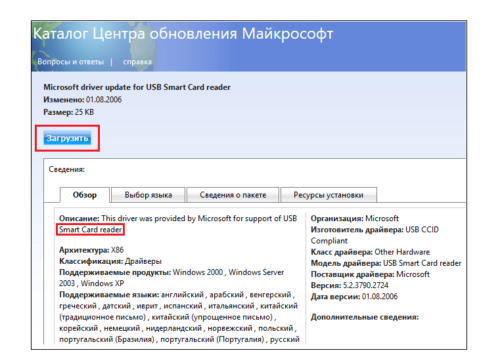
- Драйвер для USB-ключа не найден. Проблема возникает в операционных системах Windows XP и старше. В данной ситуации нужно установить драйвер USB Smart Card Reader подходящей разрядности (32-х или 64-х).
Ссылки на скачивание:
Это последние драйвера для ОС Windows XP. В операционных системах Windows 7 и новее данный софт не требует отдельной установки. Для переустановки драйверов вставьте установочный диск в дисковод и выполните «Восстановление системы».
Важно! Драйвера скачивайте только на официальных сайтах производителя. Не подвергайте опасности финансовые транзакции.
Главное окно правильно работающего приложения Бизнес Онлайн от Сбербанк изображено ниже.
Требования к среде и программному обеспечению
Для избежания подобных ошибок, производитель приводит следующие рекомендации:
- Операционная система Windows XP SP2 и новее.
- Один из популярных браузеров Браузер (Google Chrome, Mozilla Firefox, Opera).
- Отсутствие антивирусных программ (или отключение защиты в реальном времени).
- Доступ к интернету.
- USB 2.0 или 3.0.
Совет! Одновременно используйте только один токен, он будет запускаться на машине, которая соответствует требованиям, описанным выше. Драйвера должны быть последней версии и установлены правильно.
Хороший сайт? Может подписаться?
Рассылка новостей из мира IT, полезных компьютерных трюков, интересных и познавательных статей. Всем подписчикам бесплатная компьютерная помощь.
Токен Сбербанка (VPNKey-TLS) перестал определяться в системе
Сегодня был встречен очень интересный случай, когда позвонил клиент и сказал что после работы сотрудника фирмы исчез токен (перестал определяться в системе как usb устройство. Сам же токен на самом деле в диспетчере задач определялся, и даже виделся как смарт-карта, а вот как флешка в моем компьютере для запуска Сбербанк-Онлайн нет.
Немного поискав причину попался на глаза тот момент, что в системном трее (где обычно мы видим подключенные флешки) устройство определялось как LOADER DEVICE. Меня это сразу же насторожило, и я подумал, что возможно токену обновляли версию прошивки и он случайно, по неопытности пользователя) остался в режиме загрузчика.
После недолгих поисков на глаза попалась Утилита для перевода токена из технологического режима в рабочий (LOADER-HWDSSL).
Скачать саму утилиту можете в конце статьи после инструкции по ее применению, а пока что читаем что и как правильно сделать:
Инструкция по применению утилиты перевода токена в рабочий режим
- Утилита применяется в том случае, если токен перешел в технологический (сервисный) режим
- Признак перехода в технологический режим:— у токенов без экрана горит постоянно одна лампочка, флеш-диска токена в системе не видно— у токенов с экраном на экране горит красная надпись «Сервисный режим»— в списке диспетчера устройств есть устройство «usb считыватель смарткарт», а в его свойствах на закладке «Общие» в строке «Размещение» написано «LOADER DEVICE»
Для перевода токена в рабочий режим
- Подключить токен в разъем.
- Из директории, куда распакован архив запустить правым щелчком мыши от прав администратора runapp.cmd (после этого промелькнет черное окошко).
- Дождаться, пока токен выйдет из технологического (сервисного) режима. Токен без экрана должен перестать мигать лампочками, токен с экраном должен загрузиться в обычном режиме (не более 2-3 минут)
- Идем в мой компьютер и там должен появиться флеш-диск, запись в строке «Размещение» устройства должна смениться на «HWDSSL DEVICE»
- Если токен остался в технологическом (сервисном) режиме, или не выполняется п.4. — это может означать наличие проблем, в такой ситуации лучше обратиться к представителям выдавшим Вам VPNKey-TLS или напрямую в техподдержку Сбербанк-Онлайн
Сама утилита для скачивания:
Утилита для перевода токена из технологического режима в рабочий (LOADER-HWDSSL).
UzBeast
Из тех, кто с компьютером на ты еще со школьной скамьи.
Настройка Сбербанк бизнес онлайн через Usergate 2.8
Столкнулся тут на днях с полным выносом мозга при настройке приложения «Сбербанк бизнес онлайн».Сам по себе интернет-банк несложный в установке и настройке если Вас устраивает при отправке каждой платежки вводить разовый пароль, присылаемый по SMS.Но когда платежей много то для бухгалтера это оборачивается немалой головной болью. Чтобы решить эту проблему Сбербанк предложил для авторизации на сайте использовать USB-токен. Получили мы сей девайс к которому прилагалась красивая, блестящая инструкция.
Задумка такая: вставляешь эту «флешку» в комп, тут-же открывается интернет-браузер с окошком ввода пин-кода токена, вводишь пин-код, попадаешь на страницу банка, там жмёшь слева большую зелёную кнопку «Сбербанк бизнес онлайн» вводишь свои логин и пароль и радуешься привалившему счастию. Однако радоваться пришлось очень и очень нескоро:)Итак вставляем токен, на компе стоит windows XP, она без проблем определяет устройство, пытается автоматом поставить дрова, естественно не находит, это не проблема: скачиваем по ссылке, любезно предоставленной банком в их инструкции, распаковываем в какую-нибудь папку, устанавливаем через диспетчер устройств (правой кнопкой на токене, обновить драйвер, вручную, установить с диска, указать путь к папке с 3-мя файлами из полученного архива, ОК, готово). Вынимаем токен, вставляем обратно. Комп начинает думать, появляется голубой значок в трее, и вдруг выдает диалоговое окошечко: «Не удалось получить IP гейта». Спустя некоторое время браузер все-таки запускается, на открывшейся странице вводим пин-код, открывается страница имеющая кнопку для входа в Интернет банк. Жмём, ждём, ждём, ждём, ждать можно долго: IE через некоторое время начинает петь свою любимую песню: «Невозможно отобразить страницу», Firefox показывает чистый лист. С другими браузерами не пробовал, банк гарантирует работу только в IE (кто-бысомневался) и (о чудо!) в Мозилле не ниже 3-й версии. Впрочем надежды, что это заработает в других браузерах нет никакой ибо «Не удалось получить IP гейта»!
Так как Интернет пользователи получают через прокси Usergate версии 2.8, иду самым простым путём: прописываю адрес и порт прокси в настройках токена(окно настроек можно открыть кликнув по уже упоминавшемуся голубому значку в трее). Не помогло. «IP гейта» так и не получен. О дальнейших звонках в техподдержку, танцах с бубном с проксёй, антивирусами, гуглением и файлом hosts рассказывать не буду, а то выйдет слишком длинно и эмоционально:)Готовое решение нашел на этом сайте и решил продублировать здесь со своим пониманием проблемы.
Итак, банк утверждает что единственным условием работы данного ПО является открытый наружу 443 порт. Адрес «гейта» 194.186.207.182 DNS-псевдоним ftls.sberbank.ru. Видимо, из-за того, что вышеупомянутый Юзергейт не имеет в себе ни NAT ни возможности пропускать пинги и является простым классическим прокси, клиентский (бухгалтерский) комп не мог разрешить IP, не помогла строка в hosts вида «194.186.207.182 ftls.sberbank.ru». IP на пинг не отвечает, команда «telnet 194.186.207.182 443» даёт сбой подключения. Замечу что соединение с банком устанавливает не браузер, а спец ПО банка, а страница браузера является лишь интерфейсом к этому софту, о чём можно догадаться по слову localhost в адресной строке браузера.
Итак решение заставить это ПО коннектиться на адрес 194.186.207.182 по 443 порту разделяется на две задачи:1. Для начала попробуем обмануть программку токена, добавив в конец файла hosts следующую строку:192.168.0.1 ftls.sberbank.ruгде «192.168.0.1» адрес внутреннего интерфейса нашего прокси-сервера, «смотрящий» в локальную сеть. Что это даёт? Обнаружив эту запись в файле hosts программка токена вместо бесплодного поиска IP банка будет ломиться на 443 порт нашего прокси.
2. Вытекает из первого. Необходимо «пробросить» 443 порт с локального прокси-сервера на удаленный компьютер банка. Для этого идём в «Назначение портов» на вкладке «Настройка», жмём кнопку «Добавить», вводим произвольное имя правила, например, «sberbank-online», протокол выбираем TCP, в качестве исходящего адреса указываем IP локального ПК, где установлен банковский софт, т.к. именно с него нужно пробросить порт (хотя можно оставить значение по умолчанию «Любой», в этом случае наше правило будет работать для всех компьютеров локалки, кому как больше нравится). В качестве слушающего IP ставим адрес внутреннего сетевого интерфейса proxy, того самого на который мы перенаправили ПО токена строчкой в файле hosts, порт ставим необходимый нам 443. В назначении указываем IP удаленного банковского шлюза 194.186.207.182 или его DNS-псевдоним ftls.sberbank.ru, порт 443. Нажимаем ОК, Применить. На всякий случай перезапускаем Usergate.Всё, по идее всё должно работать. В инструкции, на которую я привел ссылку говорится что в настройках сетевой карты НЕ должен быть указан Основной шлюз, но у меня всё заработало и со шлюзом:)
Теперь по идее когда Вы вставляете токен, через несколько секунд должен запуститься браузер без появления окошка о невозможности обнаружить IP гейта. В моем случае, правда, оказалось не всё так гладко, при нажатии кнопки входа в «Сбербанк онлайн» браузеры всё равно не хотели отображать страницу, но этому мешал уже Вэб-контроль антивируса Касперского, отключение оного (Вэб-контроля, а не антивируса) полностью решило проблему. Т.е. основной трудностью было избавиться от сообщения про IP гейта, далее все довольно просто решается локально на компьютере пользователя. Всё, надеюсь это кому-нибудь поможет, ибо контор использующих эту версию Usergate не так уж и мало.Кстати это решение судя по всему будет работать и на других прокси, не имеющих NAT, но имеющих возможность пробрасывать порты. Ух длинно получилось…
Обновление прошивки токена в Сбербанк Бизнес Онлайн
 Чтобы пользоваться услугами Сбербанк Бизнес Онлайн, пользователю нужен доступ к личному кабинету, который позволяет проводить операции удаленно. Для этого можно использовать SMS-оповещения с обновляемым кодом или eToken. Но в первом случае необходимо стабильное покрытие для мобильной связи, поэтому все больше клиентов отдают предпочтение компактному устройству электронной подписи.
Токен: все, что нужно знать об устройстве
Токен (англ. token) – оцифрованная подпись клиента; ключ, который открывает доступ к личному банковскому кабинету. Внешне он напоминает обычную флешку, которую можно вставить в USB-разъем ноутбука или компьютера. Токен также необходим для того, чтобы заверить электронные версии документов.
Корпоративные клиенты часто приобретают несколько устройств: например, для управляющего и заместителей. При этом банк предоставляет возможность выполнять отдельные финансовые операции только после того, как электронный документ будет подтвержден подписью руководителя.
Как войти в Сбербанк Бизнес онлайн через токен?
Выданный банком eToken уже готов к работе. Клиенту необходимо следовать простой инструкции:
- Соединить его с USB-разъемом компьютера.
- Открыть всплывающее окно съемного диска.
- В папке съемного диска выбрать файл start.exe и открыть (запустить) его.
- Ввести индивидуальный код и нажать «Войти».
После этого можно пользоваться системой для проведения любых транзакций.
Правила обновления прошивки токена
Прошивка eToken – это обновление его программного обеспечения. Сервис постоянно совершенствуют, поэтому программа электронного ключа также нуждается в модернизации.
Если на мониторе появилась надпись «Ошибка при инициализации» или «Для работы нужно обновить прошивку», выполняют следующие действия:
Эта процедура может занять около пяти минут: в это время нельзя выключать ПК или вынимать eToken с разъема. Когда процесс переустановки завершится, на экране появится надпись об успешной установке обновлений. Пользователь нажимает «Выйти» и продолжает работу в личном кабинете.
Если клиент не может провести операцию самостоятельно, он всегда может обратиться в службу поддержки банка по номеру 900.
Компьютер не видит устройство: алгоритм действий
Проблемы в работе токена могут начаться из-за отсутствия обновлений, сбоя в работе компьютера или отсутствия настройки автозапуска, а также механических повреждений.
Необходимо удостовериться, что ПК «видит» eToken. Для этого необходимо кликнуть на «Мой компьютер»: если в перечне дисков высвечивается устройство, проблемы могут возникнуть с автозапуском.
Можно попробовать запустить eToken, следуя инструкции:
- Убедиться, что электронный ключ определяется в списке устройств.
- В папке «Мой компьютер» открыть съемный диск и запустить файл «START».
- Продолжить авторизацию.
Если окно токена не открывается, стоит обновить его драйвера. Для этого:
- Находят его в списке устройств ПК.
- Открывают свойства eToken, в них находят раздел «Драйвера».
- В этом разделе выбирают «Обновить».
При механических повреждениях стоит обраться в отдел обслуживания клиентов банка и подать заявление о замене электронного ключа. На устройстве, полученном взамен поврежденного, нужно заново настроить сертификаты.
Добрый день. Есть устройство через которое казначей попадает в систему. При нажатии по иконке «start.exe» выходит ошибка — «Ошибка при открытии или инициализации устройства чтения смарт-карт (HWDSSL DEVICE). Программа завершает свою работу».
Актуальность токена проверили с специалистом сбербанка и все нормально. Проверил актуальность драйверов и сравнил ветку реестра с другим устройством, на котором все запускается без проблем. Проблема остается также, когда в usb-хабе нет сторонних токенов, а также подключал напрямую в системный блок. Проверил даже актуальность драйверов для usb устройств.
-
Вопрос заданболее двух лет назад
-
4535 просмотров
Интернет-банкинг вошёл в наш быт не так давно, но уже успел прочно закрепить свои позиции. И это совсем неудивительно, ведь теперь для совершения любых финансовых операций не требуется даже выходить из дому. Больше нет необходимости идти в отделение банка, чтобы оплатить коммунальные услуги, осуществить денежный перевод или проконтролировать баланс карты. Одновременно с потребительской выгодой этот подход удобен и для банков. Он позволяет уменьшить штат сотрудников и площади аренды для отделений. Сэкономленные средства направляются на модернизацию приложений онлайн-банкинга, делая их работу прозрачной и максимально безопасной для каждого клиента.
Специально для дистанционного обслуживания малого бизнеса Сбербанк внедрил особую систему «Бизнес Онлайн», которая позволяет при помощи обычного браузера вести работу с платёжными документами, получать экспресс-информацию о движении финансов, коммуницировать с сотрудниками банка и многое другое. Для безопасности клиентов вход в эту систему происходит исключительно после ввода специального электронного ключа. Но в некоторых случаях вход становится невозможным, а пользователю выводится «Ошибка инициализации токена 4».
Как правильно войти в систему Бизнес Онлайн от Сбербанка
Ключ безопасности (токен) для входа в систему интернет-банкинга сохранён на Flash-накопитель.
Для корректного входа в систему необходимо:
- Вставить токен в USB-порт.
- Открыть всплывающее окно накопителя.
- Запустить файл start.exe.
- Ввести личный код и выбрать опцию «Войти».
Когда появляется ошибка
Если с токеном возникают какие-либо проблемы и компьютер не может распознать информацию с носителя он выдаёт системное сообщение с текстом об ошибке в системе Сбербанка.
Бывает и так, что при попытке запустить программу через файл автозагрузки start.exe пользователь видит текст: «Ошибка! Не удаётся открыть Infocrypt HWDSSL Device». Это указывает на невозможность подключения устройства.
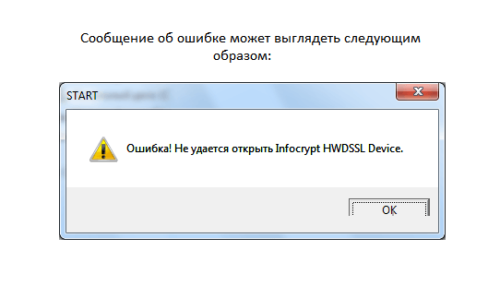
Ошибка может появится по нескольким причинам
Причины «Ошибки инициализации токена 4» и способы её устранения
Причины возникновения подобных проблем могут быть весьма разнообразны. Но для каждой из них существуют персональные рекомендации по устранению. Объединяющим их фактором является только возможность, в большинстве случаев, устранить проблему без привлечения узкоспециализированных специалистов. В первую очередь рекомендуется удостовериться, что при запуске загрузчика скорось интернет-соединения стабильная, и выключены все антивирусные программы.
- Пользователь пытается запустить программу в профиле, у которого нет прав администратора компьютера. В этом случае ошибка обусловлена требованиями системы безопасности банка. То же самое может происходить, если профиль был перемещён в локальную учётную запись. Решение очевидно — вход в систему нужно осуществлять только через учётную запись с правами администратора.
- Службы безопасности ПК блокируют доступ к содержимому ключа, не позволяя распознать и инициализировать его. Проблема наблюдается при использовании токена в портах сервера, во время попытки активации его через протокол удалённого доступа RDP. В этом случае оптимальным решением станет использование вспомогательных систем, использующих другие протоколы (к примеру, RFB) или программ, обеспечивающих удалённый доступ (таких как TeamViewer или AeroAdmin).
- К USB-портам компьютера одновременно подключены два и более токенов, что препятствует нормальному распознаванию их системой. При получении уведомления о втором токене ОС сразу сигнализирует о появлении неизвестного идентификатора в сети. Если наблюдается нечто подобное необходимо перезагрузить ПК и возобновить работу со вторым ключом безопасности.
- Ещё одной причиной ошибки может быть устаревшая прошивка токена. Для её обновления необходимо скачать архив с обновлениями с сайта «Сбербанка», выбрать и открыть из него файл token_upd.exe при подключённом к компьютеру накопителе. Во всплывающем окне необходимо будет кликнуть по кнопке «Обновить».
- Отсутствие необходимых драйверов. В этом случае решение одно — их установка. USB Smart Card reader рекомендуется скачивать исключительно с официального сайта Microsoft, обходя стороной все остальные порталы, так как программа служит для работы с финансами, а поэтому требует к себе максимально ответственного и внимательного отношения. Важно, что это решение актуально только для версий Windows XP, Vista и более ранних. Для Windows 7 и ОС, вышедших после неё, драйверы не нужны по умолчанию.

Скачивать драйверы нужно исключительно с проверенных ресурсов
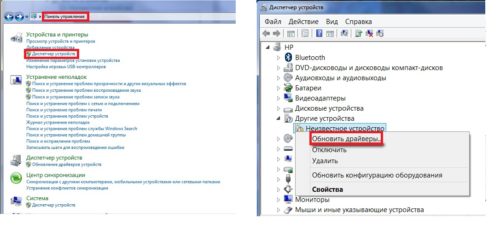
- Драйвер устарел или был установлен с ошибкой. Если есть подозрения, что проблема в этом — обновите программное обеспечение. Для этого откройте «Диспетчер устройств», выберете необходимое устройство, зайдите во вкладку «свойства» и выберете действие «Обновить драйвер». Система произведёт поиск новой версии ПО без вмешательства пользователя и заменит драйвер обновлённой версией.

Обновление драйвера возможно проверсти через диспетчер устройств
Если на компьютере не выявлено ни одной из вышеперечисленных проблем, обратитесь в службу поддержки Сбербанка по номеру: +7 (800) 555–57–77.
Проблема может быть также связана с механическими повреждениями токена. Тогда вам придётся заказывать новый ключ у сертифицированных компаний, специализирующихся на информационной безопасности и криптографии.
- Распечатать
Оцените статью:
- 5
- 4
- 3
- 2
- 1
(17 голосов, среднее: 3.6 из 5)
Поделитесь с друзьями!