Абсолютно новый жесткий диск начал сам отключаться раз в 40 минут. В моей практике такое было несколько раз, но каждый раз по новой причине. На форумах была всего пара старых и не особо полезных тредов. В этой статье я постарался человеческим языком подробно описать сценарии, из-за чего подобное может произойти, и что с этим можно сделать.

Физическое
Здесь все очевидно, – нарушена работа оборудования. Чаще всего это:
-
Кабель. По тем или иным причинам кабель не пропускает сигнал. Легкий вариант проверки – попросить кабель у знакомого. Лечится покупкой нового.
-
USB-контроллер. Он же «гнездо для флешки». Отошел/надломился шлейф, подплавились контакты (да, такое бывает), кто-то резко потянул на себя флешку не горизонтально. Чаще всего беда не приходит одна, и вместе с диском на контроллере не работают и другие устройства. Лечится походом в сервисный центр.
-
Замыкание в самом диске. Редкая, но возможная ситуация. Возможна потеря данных. Каждый случай уникален, так же лечится походом в сервис.
-
Внешние жесткие диски лучше не подключать к USB-хабам (разветвителям), особенно без внешнего питания (от розетки). Им требуется относительно большая сила тока, поэтому лучшие подключать их в сам компьютер (ближайший к материнской плате контроллер).

Вот такой тип кабеля называется «USB-A to Micro B»

Диспетчер устройств
Диспетчер устройств Windows – важнейший инструмент для решения проблем с оборудованием. Открывается следующим образом: одновременно зажмите Win + R, [Win — клавиша виндоус]. В появившемся окне впишите devmgmt.msc и нажимите Enter.

Появится вот такое окно:

Нас интересуют два раздела: «Дисковые устройства» и «Контроллеры USB». Чтобы раскрыть список устройств, нажмите на серую стрелочку слева от раздела.

Чтобы открыть свойства устройства, щелкните по нему левой кнопкой мыши и выберите «Свойства». Как работать с этим диспетчером я описал ниже.
Проверить работоспособность
Для начала стоит проверить, нормально ли вообще работает диск. Для этого в разделе «Свойства» диска в Диспетчере устройств (о нем написано выше) выберете «Тома», затем «Заполнить». Если все прошло успешно, обратите внимание на «Диск», запишите число (в моем случае Disk 3).

Далее с помощью уже знакомого нам Win+R наберите diskmgmt.msc и нажмите Enter.
Затем, если необходимо, с помощью слайдера прокрутки (справа) перейдите к нужному диску и обратите внимание на следующее:
-
Указан «NTFS» или «FAT32», но не «RAW»
-
Помечен «Активен»
Если что-то отличается, вероятно, диск работает неисправно, и опять же стоит обратиться к специалисту.

Драйвера
Драйвер – небольшая программа для корректной работы оборудования. Иногда устанавливается автоматически при первом подключении, а иногда требует самостоятельной настройки. Делать можно следующее:
-
Найдите коробку от устройства. Почувствуйте себя «нерусским» таки почитав инструкцию. В ней может быть указана полезная информация, а у самых дотошных производителей вообще лежит брошюра Q&A [вопрос-ответ]. Иногда лежит диск с драйвером.
-
Зайдите на сайт компании устройства. Обычно прямо на главной странице есть кнопка «Драйвера», «Download», «Software» и прочее. Если у вас туго с английским, введите название сайта в переводчике Google и нажмите по ссылке в поле «Перевод». Затем найдите ваше устройство (полное название модели устройства можно посмотреть на самом диске, в диспетчере устройств, на коробке или в разделе «Мои заказы», если вы заказывали его в интернете), и скачайте.
-
Поищите драйвер на сторонних сайтов. Этот пункт является очень нежелательным, но если ничего не помогло, можно поискать нечто вроде «Company Model external hdd driver», где Company Model – название компании и модели диска. Обязательно проверьте скачанный файл антивирусом. Как обновить драйвер описано ниже.
-
Иногда новый драйвер может «сломать» работу устройства. Как восстановить старую версию драйвера (откатить) описано ниже.
При скачивании драйвер нужно обязательно сохранить в отдельную папку, на Рабочем столе или на диске, чтобы его легко можно было найти.
[1]Как удалить драйвер: Откройте окно «Свойства» в диспетчере устройств, перейдите во вкладку «Драйвер» и нажмите «Удалить устройство», затем «Удалить». Нет, ничего не взорвется. Когда устройство будет удалено, вытащите его из USB-разъема и снова вставьте.
[2]Как установить драйвер: Для начала удалите текущий драйвер, если он установлен. Как это сделать описано выше. При новом подключении это устройство может появиться в разделе «Другие устройства» (значок вопросика). Далее во вкладке свойств «Драйвер» этого устройства выберете «Обновить драйвер», затем «Выполнить поиск на этом компьютере», потом «Выбрать драйвер из списка уже установленных драйверов», потом «Установить с диска», затем «Обзор» и выберете отдельную папку с вашим драйвером. Затем нажмите «ОК» и ждите установки.
[3]Как откатить драйвер: Во вкладке свойств «Драйвер» этого устройства выберете «Откатить» и нажмите «Да». Иногда у вас могут спросить ваше мнение прямо в окне. Выберете «По другой причине» и напишите что-нибудь.

Иногда в таких ситуациях помогает программа «Intel Driver and Support Assistant», которая автоматизирует процесс поиска и сама ищет драйвер, устанавливает его и перезагружает компьютер.
Если у вас ноутбук
Для владельцев портативных компьютеров есть отдельные пункты, связанные с энергопотреблением:
-
Запретите отключение USB-порта. Для этого с помощью Win+R наберите powercfg.cpl и нажмите Enter. Появится окно «Электропитание». Затем напротив выбранной опции нажмите «Настройка схемы электропитания», далее «Изменить дополнительные параметры электропитания». Раскройте «Параметры USB»–«Параметры временного отключения USB-порта» и установите из списка «Никогда» для всех пунктов. Потом нажмите «Применить».


-
Запретите отключение в диспетчере устройств. Для этого в диспетчере устройств раскройте ранее указанный раздел «Контроллеры USB» и для каждого устройства во вкладке «Управление электропитанием» снимите галочку с «Разрешить отключение этого устройства для экономии энергии».

А на сегодня все. Если вам помогла статья, оставьте комментарий или поделитесь с кем-нибудь с похожей проблемой.
- Внешние жесткие диски — отличный способ расширить дисковое пространство вашего ПК без необходимости открывать его и заменять внутренний жесткий диск.
- Эти внешние жесткие диски не обязательно должны быть жесткого диска, так как внешние твердотельные накопители тоже существуют, и они такие же быстрые, как и их внутренние варианты.
- У нас есть расширенный центр устранения неполадок, связанных с системными ошибками, где вы можете найти еще более подробные руководства, поэтому подумайте о том, чтобы сохранить его для использования в будущем.
- Однако, если вы хотите узнать больше об устранении различных проблем с внешним жестким диском, загляните на нашу страницу исправления периферийных устройств.
Раздражающие проблемы с Windows 10 продолжаются, и теперь кажется, что это затронуло владельцев внешних жестких дисков. Мы сообщаем о проблемах и стараемся предложить некоторые решения.
Мы только что закончили говорить о Wi-Fi, который часто отключается в Windows 10, и теперь пользователи сообщают о проблемах, связанных с их внешними жесткими дисками:
Итак, вчера я установил Windows 8.1 x64 из Магазина Windows, и теперь мои жесткие диски QB-35US3 беспорядочно отключаются и снова подключаются. До апгрейда проблем не было. Отсек подключается по USB 3.0.
Так говорит один разочарованный пользователь. Кроме того, похоже, проблема с USB-концентраторами — из того, что я читал, ошибки такие же, как и с внешними жесткими дисками:
После обновления с 8 до 8.1 я столкнулся с проблемой, когда мои 4 внешних жестких диска USB отключались и снова подключались каждые несколько минут. Если диск простаивает, Windows отключает его, и, если он мне нужен, Windows требуется время, чтобы повторно подключить / разбудить его. это вызывает у меня много проблем, и я уже использовал настройки управления питанием и отключил эту функцию в 8.1, но проблема все еще существует. Я не могу приостановить видео на несколько секунд, не отключив диск в Windows. У меня 16 ТБ данных, и я боюсь, что эта дурацкая функция испортит мои диски.
Еще одно обидное свидетельство другого пострадавшего пользователя. Некоторое время назад мы поделились с вами руководством о том, как исправить проблемы с медленным USB 3.0 в Windows 10.
Вы можете пойти туда и выполнить действия оттуда, а также попробовать эту статью из блога Microsoft Windows USB Core Team.
С внешним жестким диском может возникнуть множество проблем, и в этой статье мы собираемся решить следующие проблемы:
- Внешний жесткий диск отключается при передаче, копировании
- Многие пользователи сообщали, что внешний жесткий диск продолжает отключаться при передаче или копировании файлов.
- Это может быть неприятной проблемой, но вы сможете исправить ее с помощью одного из наших решений.
- Внешний жесткий диск Seagate отключается
- Эта проблема также затрагивает внешние диски Seagate.
- Мы уже писали статью о проблемах с жестким диском Seagate, поэтому обязательно ознакомьтесь с ней.
- Случайное отключение внешнего жесткого диска
- Многие пользователи сообщили, что эта проблема возникает случайно.
- Это может быть большой проблемой, поскольку ваш жесткий диск может отключиться во время передачи файлов.
- Отключение внешнего жесткого диска Verbatim
- Эта проблема также затрагивает жесткие диски Verbatim.
- Если у вас возникла эта проблема с жестким диском Verbatim, обязательно попробуйте одно из наших решений.
- Внешний жесткий диск В настоящее время у вас нет разрешения, вам нужно разрешение на выполнение этого действия, в доступе отказано
- Иногда вы можете получить сообщение об ошибке относительно разрешений при доступе к внешнему жесткому диску.
- Мы рассмотрели сообщение об ошибке «Доступ запрещен» в одной из наших старых статей, поэтому обязательно ознакомьтесь с ним, если у вас возникла эта проблема.
- Внешний жесткий диск, необходимый для форматирования диска
- Иногда вы можете получить это сообщение об ошибке при попытке получить доступ к жесткому диску.
- В большинстве случаев вам потребуется переформатировать жесткий диск, если вы хотите использовать его снова.
- Внешний жесткий диск недоступен, не отображается, не работает, не распознается, недоступен, не инициализирован
- С жестким диском могут возникнуть различные проблемы.
- Многие пользователи сообщили, что их жесткий диск недоступен, но вы можете решить эту и другие проблемы, используя одно из наших решений.
- Внешний жесткий диск продолжает загружаться, зависает
- Немногие пользователи сообщили, что их внешний жесткий диск просто загружается или зависает.
- Скорее всего, это вызвано конфигурацией вашего компьютера, но это легко исправить.
- Внешний жесткий диск очень медленный
- Это еще одна проблема, которая может возникнуть с вашим жестким диском.
- Если ваш жесткий диск работает медленно, обязательно подключите его к порту USB 3.0 и обновите все драйверы.
Что делать, если внешний жесткий диск продолжает отключаться?
- Подключите жесткий диск к другому USB-порту
- Отключить выборочную приостановку USB
- Не позволяйте компьютеру выключать запоминающее устройство
- Отключить устаревшую поддержку USB в BIOS
- Установите драйверы контроллера USB 3.0
- Используйте KeepAliveHD
1. Подключите жесткий диск к другому USB-порту.
Многие пользователи сообщили, что на их ПК с Windows 10 постоянно отключается внешний жесткий диск. Однако вы можете решить эту проблему, просто подключив накопитель к другому USB-порту.
По словам пользователей, эта проблема возникает только тогда, когда диск подключен к определенному USB-порту. После подключения к другому USB-порту проблема должна быть решена.
Если у вас есть порты USB 3.0 и 2.0, вы можете попробовать подключить жесткий диск к порту USB 2.0 и посмотреть, поможет ли это.
У некоторых устройств есть проблемы с USB 3.0, но вы можете избежать большинства проблем с USB 3.0, подключив свое устройство к порту USB 2.0. Имейте в виду, что при использовании USB 2.0 скорость передачи данных будет ниже, но жесткий диск больше не должен отключаться.
Ваш порт USB 3.0 не распознается в Windows 10? Не волнуйтесь, у нас есть подходящие решения для вас.
2. Отключите выборочную приостановку USB.
- Нажмите Windows Key + S и войдите в панель управления .
- Выберите Панель управления из списка результатов.

- Когда откроется Панель управления , перейдите в Параметры электропитания .
- Откроется окно параметров электропитания .
- Найдите свой план электропитания и нажмите « Изменить настройки плана» .
- Щелкните Изменить дополнительные параметры питания .
- Перейдите в Настройки USB> Настройка выборочной приостановки USB и установите для него значение Отключено .
- Нажмите Применить и ОК, чтобы сохранить изменения.
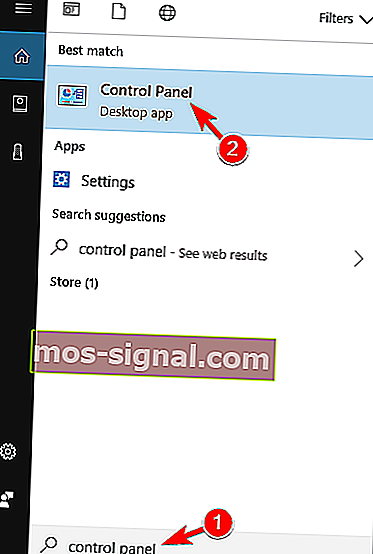
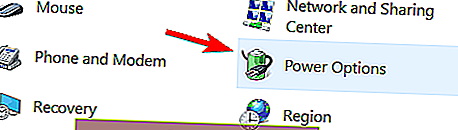
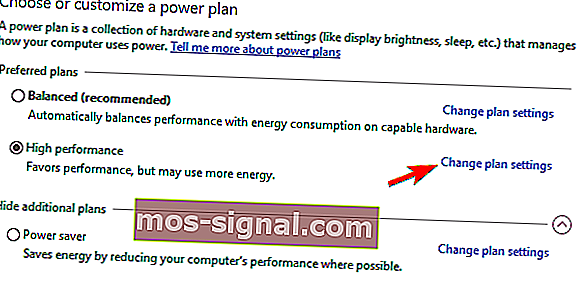
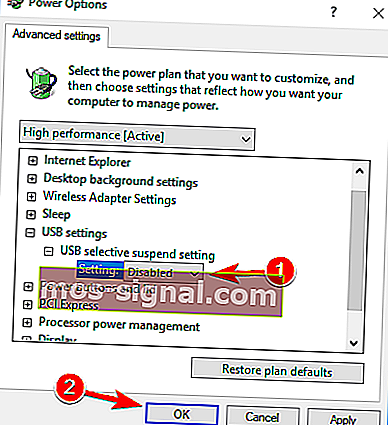
Если внешний жесткий диск продолжает отключаться, проблема может быть в функции энергосбережения. Ваш компьютер может быть настроен на отключение USB-устройств через некоторое время для экономии энергии.
После этого ваш компьютер не будет выключать USB-устройства для экономии энергии, и проблемы с внешним жестким диском будут решены. Многие пользователи сообщили, что это решение им помогло, поэтому мы настоятельно рекомендуем вам попробовать его.
Если вы не можете открыть панель управления, ознакомьтесь с этим пошаговым руководством, чтобы найти решение.
Вы не можете найти свои планы электропитания? Верните их, выполнив простые шаги, описанные в этой статье.
3. Не позволяйте компьютеру выключать запоминающее устройство.
- Убедитесь, что ваш внешний жесткий диск подключен к вашему ПК.
- Откройте диспетчер устройств .
- Чтобы сделать это быстро, просто нажмите Windows Key + X, чтобы открыть меню Win + X, и выберите Диспетчер устройств из списка.
- Чтобы сделать это быстро, просто нажмите Windows Key + X, чтобы открыть меню Win + X, и выберите Диспетчер устройств из списка.
- Перейдите в раздел « Универсальный контроллер последовательной шины » и дважды щелкните USB-накопитель .
- Имейте в виду, что внешний жесткий диск на вашем компьютере может иметь другое имя.
- Перейдите на вкладку Управление питанием и снимите флажок Разрешить компьютеру выключать это устройство для экономии энергии .
- Теперь нажмите кнопку ОК , чтобы сохранить изменения.
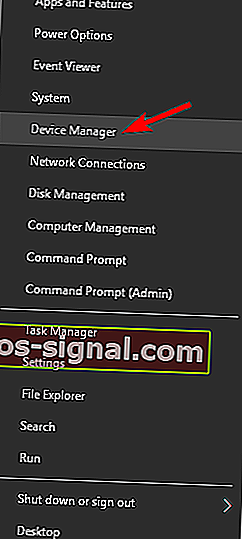
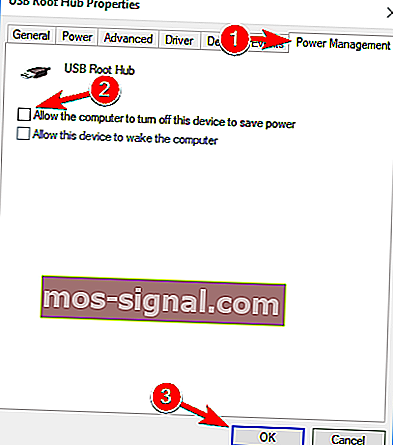
Если ваш жесткий диск продолжает отключаться, вы можете решить проблему, просто запретив ПК выключать запоминающее устройство. Ваш компьютер автоматически выключит различные устройства для экономии энергии, а иногда может выключить внешний жесткий диск.
Чтобы этого не происходило, вам нужно изменить несколько настроек в диспетчере устройств. После этого ваш компьютер не выключит внешний жесткий диск, и проблема больше не появится.
Доступ к BIOS кажется слишком сложной задачей? Позвольте нам упростить вам жизнь с помощью этого замечательного руководства!
4. Отключите устаревшую поддержку USB в BIOS.
- Откройте диспетчер устройств , найдите внешний жесткий диск и дважды щелкните его.
- Перейдите на вкладку « Политики » и установите флажок « Лучшая производительность» .
- Установите флажок Включить кэширование записи на этом устройстве .
- Теперь нажмите ОК, чтобы сохранить изменения.
- Наконец, найдите драйвер расширения Intel USB 3.0 в диспетчере устройств и удалите его.
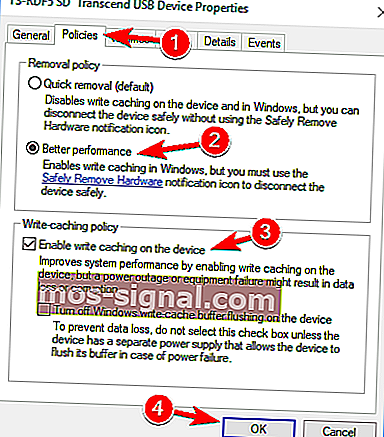
Если на вашем компьютере есть порты USB 3.0 и USB 2.0, вы можете решить эту проблему, отключив поддержку устаревших версий USB в BIOS. Чтобы узнать, как это сделать, мы настоятельно рекомендуем вам ознакомиться с подробными инструкциями в руководстве к материнской плате.
Некоторые пользователи утверждают, что вам нужно выполнить несколько дополнительных шагов, чтобы решить эту проблему. Чтобы решить эту проблему, вам необходимо внести несколько изменений в диспетчер устройств. После этого перезагрузите компьютер, и проблема должна быть полностью решена.
5. Установите драйверы контроллера USB 3.0.
Если внешний жесткий диск продолжает отключаться, проблема может быть связана с вашими драйверами. Однако вы можете решить эту проблему, просто установив новые драйверы для контроллера USB 3.0.
Лучший способ сделать это — посетить веб-сайт производителя материнской платы и загрузить последние версии драйверов набора микросхем для вашей материнской платы. Кроме того, вы можете обновить этот драйвер вручную.
Мы также настоятельно рекомендуем средство обновления драйверов TweakBit (одобренное Microsoft и Norton) для автоматической загрузки всех устаревших драйверов на ваш компьютер. Этот инструмент обеспечит безопасность вашей системы, так как вы можете вручную загрузить и установить неправильную версию драйвера.
Отказ от ответственности : некоторые функции этого инструмента платные.
Несколько пользователей сообщили о проблемах с драйвером контроллера USB 3.0 от Microsoft, но после использования драйвера от другого производителя проблема была полностью решена.
Знаете ли вы, что у большинства пользователей Windows 10 устаревшие драйверы? Будьте на шаг впереди, используя это руководство.
6. Используйте KeepAliveHD.
Несколько пользователей сообщили, что их внешний жесткий диск продолжает отключаться из-за бездействия. Это нормальное поведение для внешних жестких дисков, но если вы хотите, чтобы этого не происходило, вы можете попробовать использовать этот инструмент.
KeepAliveHD — это небольшое бесплатное приложение, которое записывает небольшой файл на внешний жесткий диск и предотвращает его переход в спящий режим. Приложение позволяет вам установить таймер, поэтому оно будет периодически записывать небольшой файл на ваш жесткий диск.
Это простое решение, и если вы не хотите изменять конфигурацию своей системы, обязательно попробуйте этот инструмент.
Часто задаваемые вопросы: узнайте больше о внешних жестких дисках
- Есть ли разница между внутренним жестким диском и внешним жестким диском?
Что касается внутренних компонентов, как внутренние, так и внешние жесткие диски идентичны. Единственная разница между ними заключается в том, как они подключаются к материнской плате.
- Насколько велики могут быть внешние жесткие диски?
Что касается места для хранения, внешние жесткие диски могут быть такого же размера, как и их внутренние версии, с пространством для хранения в десятки терабайт. Тем не менее, лучшими с точки зрения места для хранения и цены являются те, которые составляют около 5 ТБ.
- Как внешние жесткие диски подключаются к ПК?
Типичные внешние жесткие диски подключаются к компьютеру через интерфейс USB. Те, у кого больше емкости для хранения, теперь обычно оснащены портами USB 3.0 для более быстрой передачи файлов, а более тонкие модели выбирают подключение USB-C.
Вот об этом от нас. Надеюсь, что одно из наших решений помогло вам решить проблему. Если у вас есть другие вопросы, не стесняйтесь оставлять их в разделе комментариев ниже, и мы обязательно их рассмотрим.
Примечание редактора: этот пост был первоначально опубликован в апреле 2019 года и с тех пор был переработан и обновлен в апреле 2020 года для обеспечения свежести, точности и полноты.
[Исправлено] Внешний жесткий диск продолжает отключаться
На чтение 5 мин. Просмотров 5.6k. Опубликовано 29.05.2021
0
Довольно неприятно обнаруживать, что внешний жесткий диск продолжает отключаться, когда вы копируете или передача файлов. Но не волнуйтесь. Вот 5 простых и эффективных решений, которые помогут вам выбраться из этой ситуации.
Содержание
- Вот исправления:
- Исправление 1 – Попробуйте разные USB-порты
- Исправить 2 – Отключение выборочной приостановки USB
- Исправление 3 – Измените настройки управления питанием
- Исправление 4 – Переустановите драйвер контроллера USB
- Исправление 5 – Обновите драйвер контроллера USB
Вот исправления:
Вы можете не пробовать их все; просто продвигайтесь вниз по списку, пока не найдете тот, который решает проблему.
- Попробуйте разные USB-порты
- Отключить выборочную приостановку USB
- Изменить настройки управления питанием
- Переустановите драйвер контроллера USB.
- Обновите драйвер контроллера USB
приведенные ниже снимки экрана взяты из Windows 10, но исправления также применимы к Windows 7 и Windows 8.
Исправление 1 – Попробуйте разные USB-порты
Иногда , отключение внешнего жесткого диска происходит только с определенными портами USB. Чтобы проверить это, просто подключите внешний жесткий диск к другому USB-порту на вашем ПК.
Если одна и та же проблема с отключением возникает независимо от того, какие порты вы используете, причина кроется в другом месте, и ниже приведены другие обходные пути.
Исправить 2 – Отключение выборочной приостановки USB
Выборочная приостановка USB – это функция Windows, которая переводит определенные USB-порты в состояние ожидания, чтобы уберечь компьютер от ненужного потребления энергии. Если вы обнаружите, что внешний жесткий диск отключается и снова подключается случайно, лучше отключить эту функцию.
- Нажмите кнопку Пуск . Затем введите схему электропитания в поле поиска и нажмите Изменить схему электропитания .
- Щелкните Изменить дополнительные параметры питания .
- Дважды щелкните Настройки USB , чтобы расширить эту категорию.
- Дважды щелкните Настройка выборочной приостановки USB .
- Выберите Disabled из раскрывающееся меню рядом с параметром “Настройка”.
- Нажмите ОК .


Перезагрузите компьютер и проверьте, не внешний жесткий диск продолжает отключаться, проблема решена. Если нет, вы можете перейти к следующему исправлению ниже.
Исправление 3 – Измените настройки управления питанием
Вероятно, Windows автоматически отключила корневой USB-концентратор для экономии энергии, что привело к внешние жесткие диски для подключения шатко. Измените управление питанием, чтобы увидеть, решит ли это проблему..
- На клавиатуре одновременно нажмите клавишу с логотипом Windows и R , чтобы открыть Команда Run. Затем введите devmgmt.msc в поле и нажмите OK .
- Дважды щелкните Контроллеры универсальной последовательной шины , чтобы развернуть список.
- Дважды щелкните USB Root Hub .
- Щелкните вкладку Управление питанием . Затем снимите флажок рядом с Разрешить компьютеру выключать это устройство для экономии энергии и нажмите ОК .


Если в списке показано несколько корневых USB-концентраторов, вам следует повторить описанные выше шаги. чтобы изменить настройки управления питанием для всех из них. Затем повторно подключите внешний жесткий диск к компьютеру и посмотрите, исчезнут ли проблемы с подключением.
Исправление 4 – Переустановите драйвер контроллера USB
Большая часть сбоев или нестабильности подключения устройства вызвана проблемами с драйверами. Если драйвер USB-контроллера неправильный, несовместимый или поврежденный, внешний жесткий диск не будет работать нормально. Чтобы исправить это, вы можете позволить Windows переустановить соответствующий драйвер.
- Введите device manager в поле поиска и нажмите Диспетчер устройств .
- Дважды щелкните Контроллеры универсальной последовательной шины , чтобы развернуть список.
- Щелкните правой кнопкой мыши USB Root Hub и выберите Удалить устройство .
- Нажмите Удалить .
- Повторите описанный выше шаг, чтобы удалить все устройства под контроллерами универсальной последовательной шины.


Перезагрузите компьютер. Windows автоматически переустановит драйверы для ваших контроллеров USB, и ваш внешний жесткий драйвер должен работать. Если этот метод не помогает, перейдите к следующему исправлению.
Исправление 5 – Обновите драйвер контроллера USB
Если вы переустановили драйвер контроллера USB, но внешний жесткий диск продолжает отключаться, следующее решение – обновить драйвер. Есть два варианта обновления драйвера контроллера USB:
Обновление драйверов вручную – вы можете обновить драйверы USB вручную, перейдя на веб-сайт производителя компьютера и выполнив поиск для получения последней версии правильного драйвера и загрузите его. Обязательно выбирайте только драйверы, совместимые с вашей версией Windows..
Автоматическое обновление драйверов . Если у вас нет времени, терпения или компьютерных навыков для обновления драйвера USB-контроллера вручную, вы можете это сделать. автоматически с помощью Driver Easy .
Driver Easy автоматически распознает вашу систему и найдет правильные драйверы для ваших устройств и вашей версии Windows, а также правильно загрузит и установит их:
- Загрузите и установите Driver Easy.
- Запустите Driver Easy и нажмите кнопку Сканировать сейчас . Затем Driver Easy просканирует ваш компьютер и обнаружит все проблемные драйверы.
- Щелкните значок Обновить рядом с отмеченным драйвером USB, чтобы автоматически загрузить правильную версию этого драйвера, затем вы можете установить его вручную (вы можете сделать это в БЕСПЛАТНОЙ версии).
Или нажмите Обновить все , чтобы автоматически загрузить и установить правильную версию всех драйверов, которые отсутствуют или устарели в вашей системе. (Для этого требуется версия Pro , которая поставляется с полной поддержкой и 30-дневной гарантией возврата денег. Вам будет предложено выполнить обновление, когда вы нажмете Обновить все .)


Версия Pro Driver Easy поставляется с полной технической поддержкой.
Если вам нужна помощь, обратитесь в службу поддержки Driver Easy по адресу support@drivereasy.com.
Теперь снова подключите внешний жесткий диск, и он должен работать нормально после обновления драйвера USB.
Надеюсь, одно из приведенных выше исправлений решит проблему с отключением внешнего жесткого диска. Если у вас есть дополнительные вопросы, не стесняйтесь оставлять комментарии ниже, и мы будем рады помочь.
|
7 / 7 / 5 Регистрация: 17.02.2012 Сообщений: 119 |
|
|
1 |
|
Самопроизвольно отключается внешний жестки диск21.11.2013, 19:14. Показов 30722. Ответов 5
Вечер добрый! Ребят, у меня внешний хард Transcend объем 1тб. В общем стал замечать за ним такую вещь: качаю с торрента файл, объемом 10 гб например. Загрузка идет сразу на него. Через какой-то промежуток времени, диск отключается и подключается снова. Как будто его выдернули из компа и снова вставили. Как это можно устранить?
0 |

|
4666 / 1889 / 76 Регистрация: 16.05.2008 Сообщений: 8,632 Записей в блоге: 1 |
|
|
22.11.2013, 11:02 |
2 |
|
Винт с внешним питанием или от usb?
0 |

|
7 / 7 / 5 Регистрация: 17.02.2012 Сообщений: 119 |
|
|
22.11.2013, 11:42 [ТС] |
3 |
|
питание от usb.
0 |
|
21 / 14 / 5 Регистрация: 21.02.2013 Сообщений: 664 |
|
|
07.05.2014, 23:37 |
4 |
|
С тем же жестким диском та же самая проблема и ум Миниатюры
0 |
|
2208 / 754 / 207 Регистрация: 02.02.2012 Сообщений: 3,656 Записей в блоге: 2 |
|
|
08.05.2014, 00:09 |
5 |
|
Наверняка проблемы в питании. Включен энергосберегающий режим. Выключить. Или Как вариант — Диспетчер устройств → ваше устройства(в примере Сетевой адаптер Realtek) → Управление электропитанием → убрать галочку с «Разрешить отключение этого устройства для экономии энергии». Или не хватка питания — подключить с помощью «тюльпана» Миниатюры
1 |
|
7 / 7 / 5 Регистрация: 17.02.2012 Сообщений: 119 |
|
|
08.05.2014, 00:24 [ТС] |
6 |
|
Да в общем то проблема была решена, спустя несколько месяцев после использования — не выдержал и отнес в магазин. Вернули деньги. Опять взял такой же. Несколько дней ничего так работал…потом те же симптомы. Собрался и снова в магазин. Забрал деньги и ушел. В другом купил уже WD. Вот уже сколько работает никаких нареканий. Добавлено через 1 минуту
0 |
Содержание
- Самопроизвольное отключение жесткого диска
- Плохой контакт с кабелем
- Перегрев
- Блок питания (БП)
- Неисправность накопителя
- Настройки питания в ОС Windows
- HDD сам отключается на Windows 10
- Windows 10 не распознает внешний жесткий диск, как исправить?
- Внешний жесткий диск и данные пользователя?
- Отображается ли диск в приложении «Управление дисками»?
- Возможные причины и способы решения проблемы не распознавания диска
- Разметка и форматирование диска
Самопроизвольное отключение жесткого диска

Неполадки с винчестером – это крайне серьезная проблема, связанная с риском потери важных данных и информации. Именно поэтому следует крайне внимательно относиться к любым его неисправностям, чтобы не допустить их удаление.
Типичная проблема, с которой имеют дело пользователи — жесткий диск отключается во время работы. Чаще всего это проявляется исчезновением структуры папок из раздела «Мой компьютер». Давайте рассмотрим несколько причин возникновения подобных ситуаций и попытаемся устранить их доступным способом.
Плохой контакт с кабелем
Разъем SATA кабеля не обладает особой надежностью, ввиду чего может терять контакт даже из-за небольших вибраций. Это и приводит к вышеописанным последствиям.
Так, что нужно сделать, чтобы жесткий диск не отключался? В первую очередь, для решения этой проблемы необходимо проверить подключение. Возможно, был потерян контакт при присоединении к материнской плате или самому накопителю. Также следует обратить внимание на место присоединения к источнику питанию.

Запомните, что САТА-кабель нельзя перегибать более чем на 90 градусов, поэтому, никогда не складывайте его. Если же вы сделали это, то он мог испортиться и потребуется его замена на новый.
Также следует сказать за некачественные разъемы блока питания (БП) для SATA накопителей, которые склонны к деформированию и вздутию. Это крайне часто приводит к некачественному контакту. Винчестер, конечно же, работает, но при этом будет задумываться, как в случае имеющихся сбойных секторов. Поэтому убедитесь, что разъемы в порядке и нормально подключены в гнездо.
Перегрев
Очередная крайне распространенная причина самых разных неполадок с ПК. Если ваш жесткий диск полностью пропадает из системы, а после перезагрузки компьютера вновь появляется, это может свидетельствовать о его перегреве. Для проверки температуры можно воспользоваться специальными утилитами, которых сегодня существует огромное множество, например HDTune, AIDA64 и другие. С их помощью вы сможете узнать требуемые вам параметры тех или иных комплектующих.

Нормальная температура работы – 30 градусов, максимально допустимая же не более 45. Если у вас она выше, то есть винт перегревается, в таком случае следует срочно принять меры по улучшению системы охлаждения:
- Для начала проведите профилактику по очистке ПК или ноутбука от пыли и грязи.
- Замените все нерабочие кулера на новые.
- Используйте более мощное охлаждение с радиатором для винчестера.

Блок питания (БП)
Нестабильное его функционирование или нехватка мощности часто приводит к неполадкам с накопителями и к тому, что он периодически отключается. Обычно это еще сопровождается частыми непроизвольными перезагрузками компьютера.

При наличии этого симптома, попробуйте сменить блок питания. Почему необходимо это сделать? Вполне вероятно, что вся проблема именно в нем.
Неисправность накопителя
Если все вышесказанное не помогло и жесткий диск все равно периодически пропадает, то возможно причина в нем самом. Первым делом проверьте его на наличие ошибок и BAD-секторов. Если они не обнаружатся, переходите к следующему пункту.
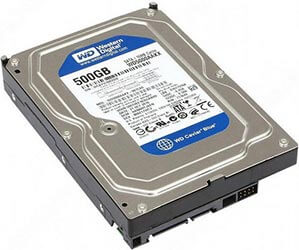
Исправность HDD. Чтобы проверить это, подключите его к другому компьютеру. Если ничего не меняется, то винчестер сломан и подлежит замене. В возникшей ситуации первым делом позаботьтесь об информации, которая хранится на нем. Попробуйте скопировать ее на другой носитель, пока ваш еще хоть немного работает, иначе вы можете ее утерять. Конечно, опытные специалисты с соответствующими знаниями помогут вам в случае чего восстановить ее, но не стоит рисковать.

Если же хард полноценно работает на другом ПК, то проблема может быть в каком-то другом комплектующем. Обратите внимание на материнскую плату, которая влияет на его функционирование и в случае неполадок может тому препятствовать. В таком случае ее ремонт или замена все исправят.

Настройки питания в ОС Windows
Также часто бывает так, что накопитель отключается самопроизвольно при активной работе компьютера. Чтобы исправить это, необходимо в параметрах Windows установить на значении времени выключения параметр «Никогда».
Инструкция смены значения на Windows 7/8/10:
- Зайдите в меню «Пуск/Панель управления/Электропитание». Перед вами появится окно с информацией, в котором потребуется найти установленный профиль.
- Измените профиль. Нажмите «Настройка плана питания». Откроется полноценное меню настроек.
- Далее нажмите «Изменить дополнительные параметры».
- Выбираем раздел «Жесткий диск», раскрываем меню «Отключить жесткий диск через» и в «Значение» ставим подходящий нам параметр. Чтобы он перестал отключаться, выставляем «0». Применяем измененные настройки. Таким образом, проблема решается всего за несколько минут.


Теперь вы знаете, в чем может быть проблема, если накопитель периодически отключается или исчезает, и как самостоятельно это исправить без помощи сторонних специалистов.
HDD сам отключается на Windows 10
Здравствуйте, у меня проблема с HDD диском. У меня был старый комп, на котором стояли SSD (с системой) и HDD (с играми). Я решил неделю назад собрать новый комп и перенести SSD и HDD со старого на новый. SSD пришлось форматнуть и поставить заново винду, но HDD не сносил. В итоге сейчас все норм, биос и винда видят HDD, все работает, но HDD периодически сам отключается (все шлейфы, железо новое). Когда он отключается, то в «Моем компьютере» показывает название диска без памяти. При выключении и включении пк заново, HDD начинает работать, но через некоторое время все равно отключается, бывает работает весь день, как повезет. Я даже поменял шлейф, все равно эта проблема возникает. На старом компе работал идеально. Помогите, пожалуйста.
P.S. — HDD не издает никаких страшных звуков
Не отключается HDD в простое на Windows 10
Всем добрый день. Ситуация следующая. На ПК SSD Corsair и HDD Western Digital Blue. На SSD windows.
При включении компьютер сам отключается и сам же снова запускается
Уже третий запуск замечаю такую особенность при запуске: 1. Включаю
2 секунды работы. 2.
Компьютер сам отключается
Что делать, компьютер сам может отключится в любое время. После самопроизвольного отключения его.
Компьютер периодически сам отключается.
Всем привет. Может вопрос мой не в том разделе, но лутьше я не нашел. Иногда комп отключается.
Windows 10 не распознает внешний жесткий диск, как исправить?
Читайте как исправить внешний жесткий диск, который не распознаётся Windows. Причины и способы решения проблемы нераспознавания диска. В этом руководстве мы постараемся описать проблему не распознавания внешнего диска в операционной системе «Windows 10» и представим возможные способы ее устранения.
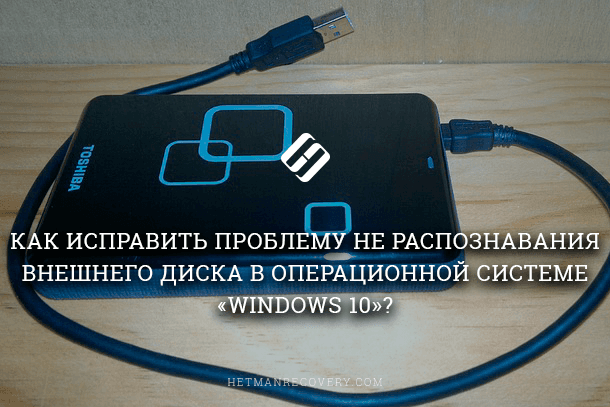
Внешний жесткий диск и данные пользователя?
Персональные компьютеры играют большую роль в повседневной жизни каждого человека. Они используются нами для работы и развлечений, общения с друзьями и коммуникации. Помимо персональных компьютеров разработаны дополнительно другие компьютерные устройства, дополняющие и расширяющие возможности применения компьютерных технологий для каждого. Они значительно упрощают любой производственный процесс, позволяют создавать, управлять, редактировать и обмениваться любыми проектами, документами, таблицами, презентациями и т.д. Также компьютеры позволяют получать и отправлять корреспонденцию посредством электронной почты; обрабатывать, просматривать или прослушивать разнообразные изображения, видео потоки или музыку; загружать, скачивать или обмениваться любой информацией через сеть; получать свежие новости и общаться с друзьями в социальных сетях и многое другое.
Огромный объем информации постоянно хранится на персональных компьютерах и используется нами постоянно при необходимости. Для сохранения данных используются различные запоминающие устройства: жесткие диски и твердотельные накопители, внешние диски, карты памяти и т.д. Дополнительно, пользователи компьютеров могут хранить свою информацию удаленно в сети Интернет на различных облачных хранилищах, скачивать, загружать и обмениваться ей по желанию в любое время. Так же для обмена можно использовать различные онлайн-сервисы и приложения.
Однако, как бы не были доступны такие способы хранения и обмена информацией, пользователи продолжают использовать внешние диски и накопители. Благодаря им пользователь всегда имеет у себя нужную ему информацию и может воспользоваться ей в любое время.
Внешние диски – «USB-накопители» или внешние жесткие диски – очень удобны и довольно просты в использовании. Но, как это часто бывает, в определенный момент, может произойти непредвиденное. В некоторых случаях вы можете подключить свой диск к персональному компьютеру с операционной системой «Windows» или другому устройству с помощью «USB-порта» и обнаружить, что жесткий диск не распознается. Эта проблема может быть вызвана проблемами разделов на вашем внешнем диске, неправильной файловой системой, испорченными портами «USB», проблемами с драйверами в «Windows» или другими вариантами неполадок. В худшем случае сам диск может просто быть окончательно испорчен.

Следующие описанные шаги будут одинаковыми для обоих флеш-накопителей «USB» и больших внешних жестких дисков, которые работают аналогичным образом.
Дополнительно, вы можете просмотреть наше видео: «Windows 10, 8, 7 не видит жесткий диск или SSD – Как подключить!». Оно поможет вам, если после переустановки «Windows» один из разделов жесткого диска перестал отображаться в «Проводнике», либо новый жесткий диск, установленный в ваш компьютер, также не отображается, хотя при этом виден в настройках «BIOS».
Отображается ли диск в приложении «Управление дисками»?
Во-первых, вам необходимо проверить, обнаруживает ли операционная система «Windows» ваш диск при его подключении. Подключите ваш съемный диск к компьютеру. Если это внешний жесткий диск, вам может потребоваться перевести переключатель питания на жестком диске в положение «Вкл.», чтобы активировать его. Некоторые сверхмощные съемные жесткие диски, возможно, даже придется подключать с помощью отдельного силового кабеля, прежде чем они будут работать.
Затем откройте инструмент управления дисками, представленный в стандартном наборе приложений операционной системы «Windows». Данный инструмент позволяет вам осуществлять полное управление всеми дисками и разделами, расположенными на вашем компьютере, внутренними и внешними, подключенными в настоящий момент. «Управление дисками» можно открыть различными способами, но мы покажем вам только некоторые из них. Выберите любой способ по своему усмотрению для дальнейшего применения.
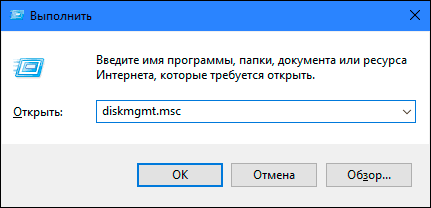
Способ первый: Нажмите вместе сочетание клавиш «Windows + R» и откройте диалоговое окно «Выполнить». В поле запроса «Открыть» введите команду «diskmgmt.msc», затем нажмите кнопку «ОК» или клавишу «Ввод» на клавиатуре. Приложение «Управление дисками» будет открыто.
Способ второй: На рабочем столе найдите ярлык проводника файлов «Этот компьютер» и щелкните по нему правой кнопкой мыши. В открывшемся меню выберите из списка доступных действий раздел «Управление».
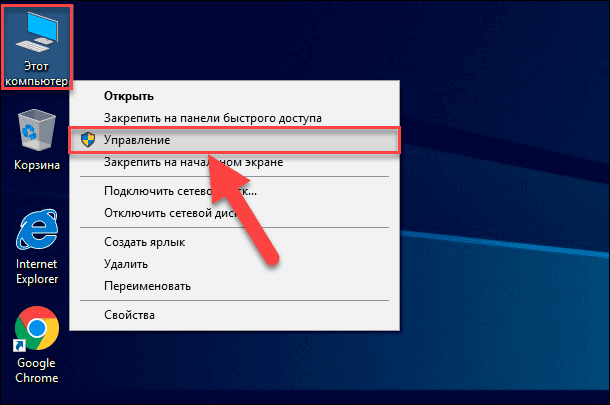
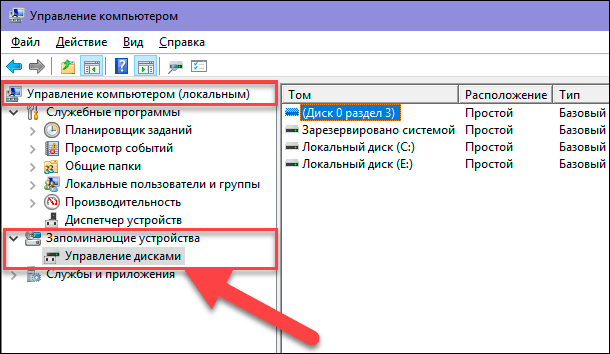
Откроется приложение «Управление компьютером», в котором представлены все главные элементы контроля и настройки параметров компьютера. В левой панели окна выберите раздел «Управление дисками», расположенный по следующему адресу: «Управление компьютером (локальным)» – «Запоминающие устройства» – «Управление дисками».
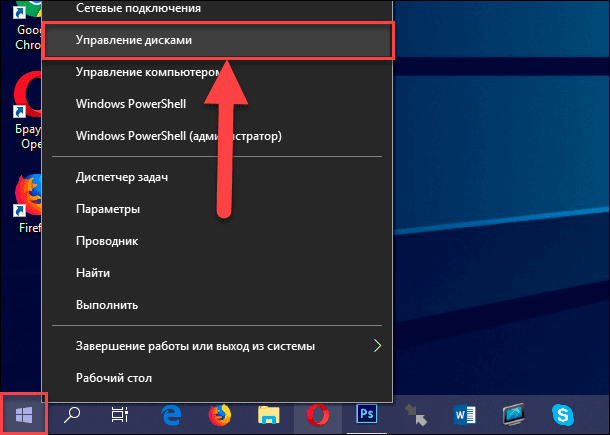
Способ третий: Щелкните правой кнопкой мыши по кнопке «Пуск», расположенной на «Панели задач» в нижнем левом углу рабочего стола, или нажмите вместе сочетание клавиш «Windows + X», и откройте всплывающее меню. В списке доступных приложений выберите раздел «Управление дисками».
Вы должны увидеть свой внешний диск в окне «Управление дисками». И даже если он не отображается в проводнике файлов вашего компьютера, потому что не содержит каких-либо разделов, он должен отображаться здесь.
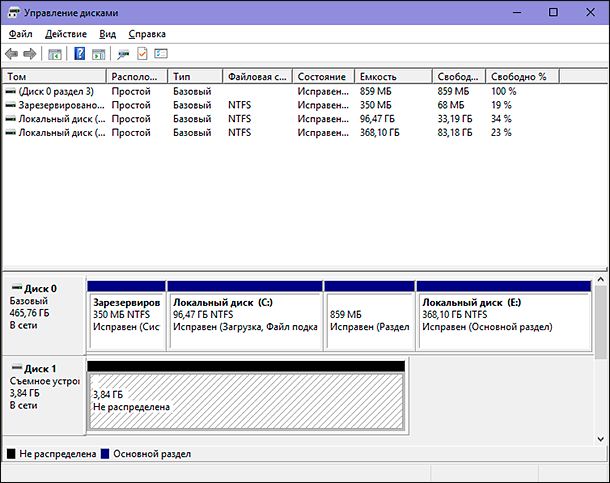
Если вы видите здесь свой диск, то вы можете сразу перейти к последнему разделу нашего руководства, в котором мы покажем, как правильно его отформатировать, чтобы операционная система «Windows» или другие устройства могли получить к нему доступ и распознать его.
Если в приложении «Управление дисками» ваш диск не отображается, то перейдите к следующему разделу руководства, где мы попытаемся определить причину, почему ваш диск не распознается.
Возможные причины и способы решения проблемы не распознавания диска
Если система «Windows» вообще не видит ваш диск, то возможно, возникла проблема с аппаратным обеспечением «USB-порта» вашего компьютера, проблема с драйвером или у вас может быть просто испорченный диск.
Сначала отключите диск от «USB-порта» и попробуйте подключить его к другому «USB-порту» вашего компьютера. Если он работает в одном «USB-порту», но не работает в другом, то, вероятно, ваш «USB-порт» испорчен. Если вы подключили накопитель через «USB-концентратор» (устройство, которое позволяет увеличивать количество «USB-портов» и предоставляет возможность их одновременного использования), то попробуйте подключить накопитель к компьютеру напрямую. Некоторые «USB- концентраторы» могут не обеспечивать достаточную мощность для работы внешнего накопителя.
Если диск не отображается в окне «Управление дисками» даже после того, как вы убрали «USB- концентратор» и подключили диск к другому «USB-порту» на своем компьютере, трудно точно определить, плох ли ваш накопитель или, возможно, сам компьютер испытывает определенные проблемы. Если у вас есть другой компьютер поблизости, попробуйте подключить диск туда, чтобы проверить, будет ли он обнаружен там. Если диск не работает на любом компьютере, к которому вы его подключаете, то, вероятно, он полностью испорчен и его необходимо будет заменить.
Если диск определяется и работает на других компьютерах, то есть большая вероятность, что в операционной системе «Windows» возникли проблемы с драйверами для вашего диска. Вы можете это проверить, используя приложение «Диспетчер устройств», которое можно открыть различными способами. Список способов доступа к приложению достаточно большой, но мы опишем только три из них.
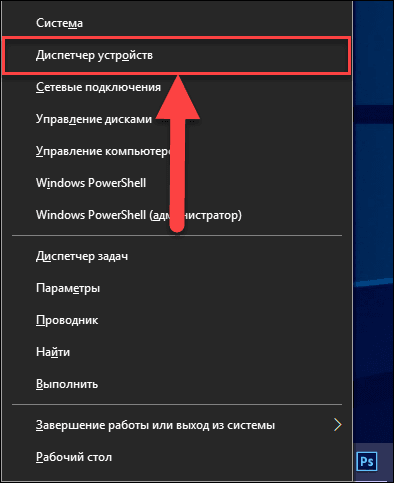
Способ первый: Щелкните правой кнопкой мыши по кнопке «Пуск», расположенной на «Панели задач» или нажмите вместе сочетание клавиш «Windows + X» и откройте всплывающее меню. Выберите из списка доступных приложений раздел «Диспетчер устройств».
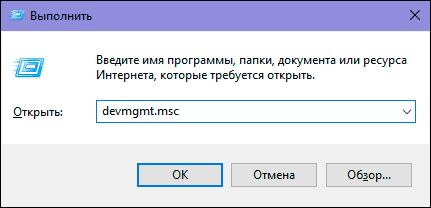
Способ второй: Откройте диалоговое окно «Выполнить», например, нажав вместе сочетание клавиш «Windows + R». В поле запроса «Открыть» введите команду «devmgmt.msc» и нажмите клавишу «Ввод» или кнопку «ОК».
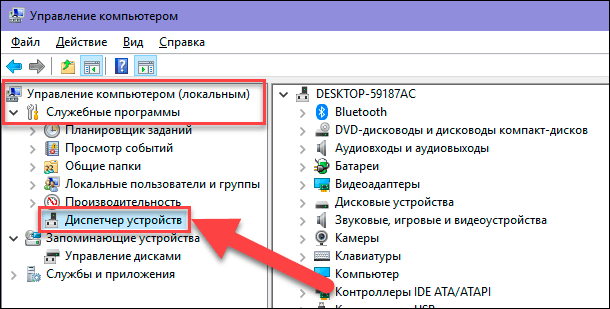
Способ третий: Откройте окно приложения «Управление компьютером» способом, описанным нами ранее в этом руководстве. В левой панели окна перейдите по следующему адресу: «Управление компьютером (локальным)» – «Служебные программы» – «Диспетчер устройств».
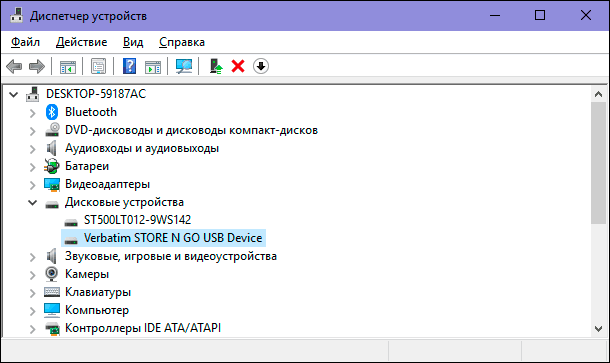
Найдите раздел «Дисковые устройства» и проверьте наличие в нем любого устройства с желтым восклицательным знаком, расположенного рядом с ним. Такая маркировка дискового устройства означает, что в операционной системе «Windows» возникли определенные проблемы с драйвером этого устройства. Щелкните правой кнопкой мыши устройство с желтым восклицательным знаком, выберите раздел «Свойства» и посмотрите сообщение об ошибке. Это сообщение может помочь вам устранить проблему – вы можете выполнить поиск решения для указанной ошибки в сети Интернет, и устранить неполадку.
Однако не все проблемы легко устранить, и они могут быть достаточно сложными для исправления. Если проблема возникла недавно, возможно, вы захотите запустить процесс восстановления системы в исходное состояние, используя внутренние инструменты операционной системы «Windows». Либо в окне свойств проблемного диска перейдите на вкладку «Драйвер». Затем вы можете использовать кнопку «Обновить драйвер» для установки новой обновленной версии драйвера для вашего устройства. Или использовать кнопку «Откатить», чтобы отменить любые изменения и вернуть прежний драйвер. Либо использовать кнопку «Удалить устройство», чтобы удалить его из вашей системы, и дать возможность операционной системе «Windows» самостоятельно переустановить драйвер, и правильно его настроить при повторном подключении накопителя.
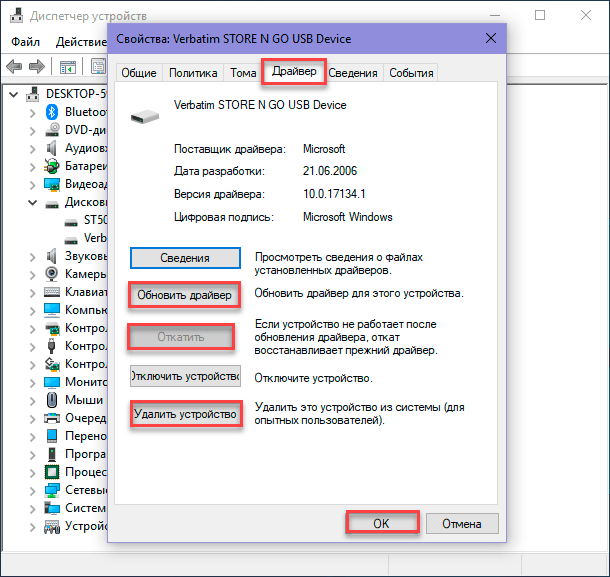
Не забудьте нажать кнопку «ОК» или клавишу «Ввод» на клавиатуре для сохранения внесенных изменений.
Разметка и форматирование диска
Вы можете использовать стандартное приложение «Windows» «Управление дисками» для исправления проблем раздела и файловой системы накопителя. Если вы видите, что выбранный диск не разделен на разделы и отмечен отметкой «Не распределена», то вам придется создать на нем новый раздел. Это позволит устройствам, на базе «Windows» или других операционных систем, использовать его.
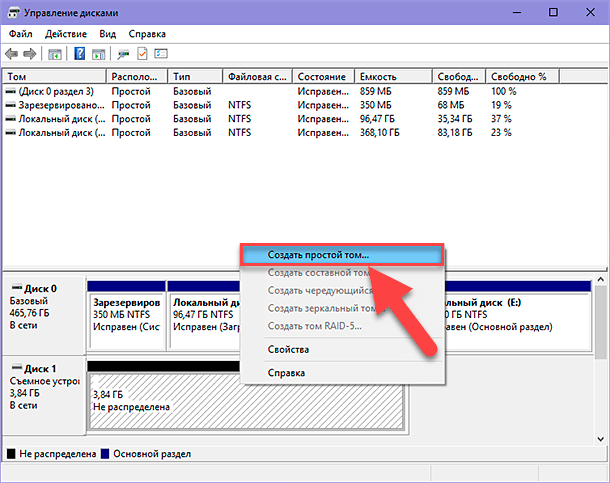
Воспользуйтесь любым описанным выше способом и откройте приложение «Управление дисками». Затем щелкните правой кнопкой мыши внутри нераспределенного пространства подключенного устройства и выберите «Создать простой том».
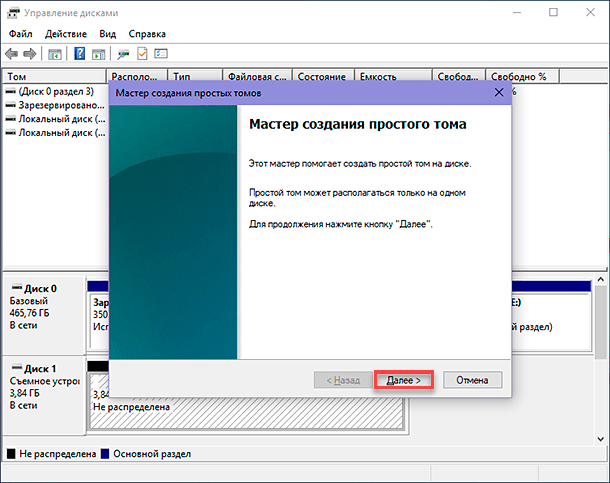
Будет запущен «Мастер создания простых томов», в котором вам будет предложена помощь по созданию тома на диске. Нажмите кнопку «Далее» для продолжения.
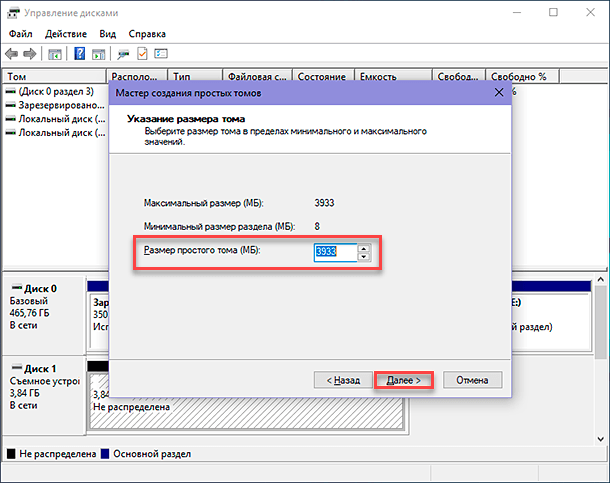
Затем выберите размер тома в пределах минимального и максимального значений. Обычно, мастер устанавливает значение размера простого тома по умолчанию, исходя из характеристик вашего диска. Нажмите кнопку «Далее» для перехода на следующую страницу помощника.
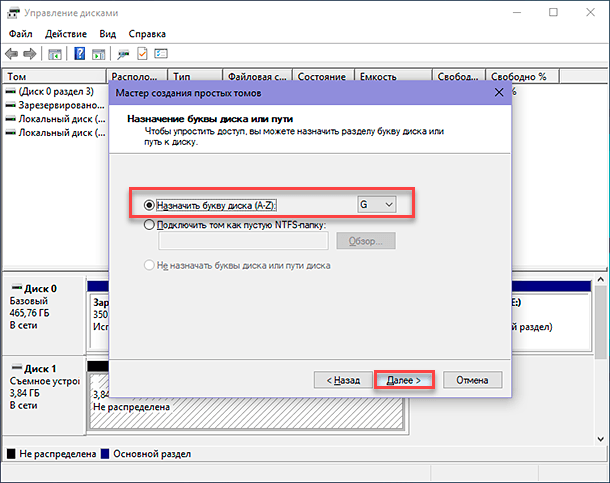
Назначьте букву для диска и нажмите кнопку «Далее».
Выберите, желаете ли вы форматировать этот том и какие параметры форматирования при этом нужно использовать, или не форматировать его, установив отметку в соответствующей ячейке. По умолчанию, вам будет предложено форматировать том, только необходимо выбрать, какую файловую систему вы будете использовать. Нажмите кнопку «Далее» и перейдите на последнюю страницу.
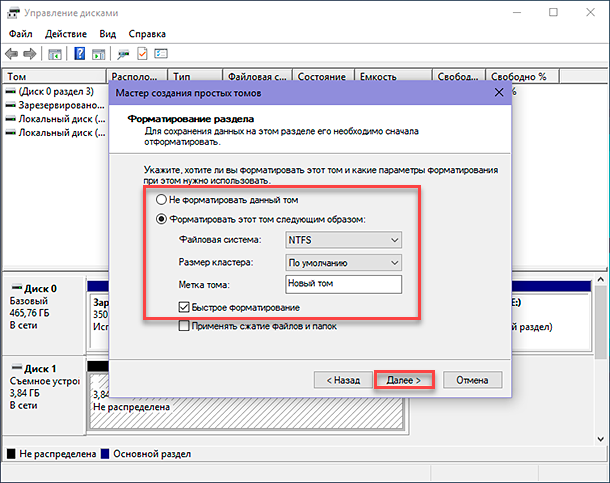
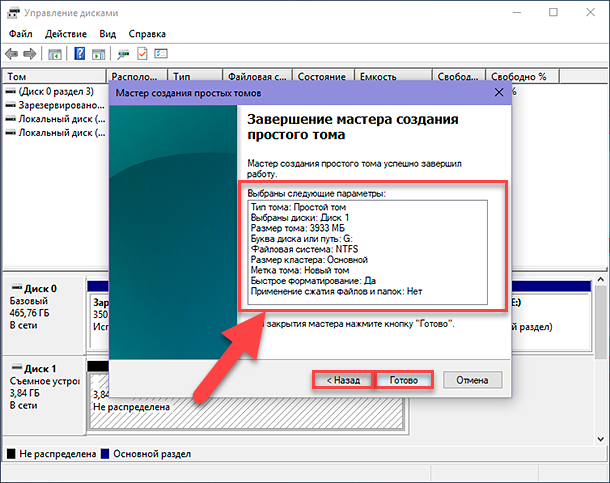
Здесь в главном окне вы увидите все ваши выбранные параметры, нажмите кнопку «Готово» и завершите процесс создания простого тома. Если вы хотите что-либо изменить, то используйте кнопку «Назад» для перехода на нужную страницу «Мастера создания простого тома» и внесения требуемых изменений.
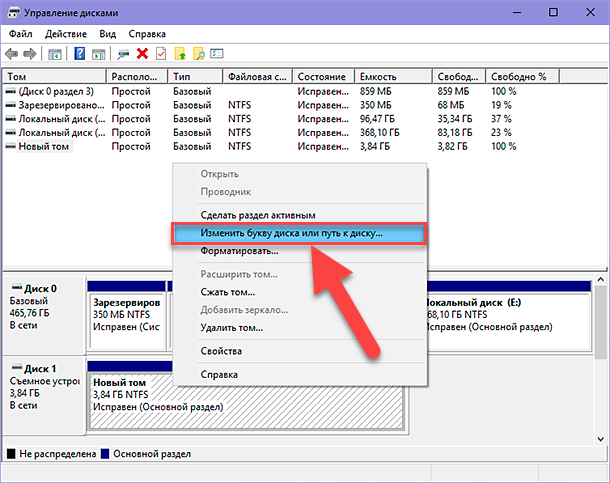
Если ваш диск разделен на разделы, но вы все еще не видите его в проводнике файлов, то убедитесь, что вы присвоили ему букву диска, чтобы получить доступ к нему в операционной системе «Windows». Как мы описали выше, это происходит автоматически, но если вы вручную отменили букву диска, то диск может не отображаться и быть недоступным в системе «Windows».
Для присвоения буквы диску щелкните правой кнопкой мыши раздел съемного диска, выберите «Изменить букву диска или путь к диску…».
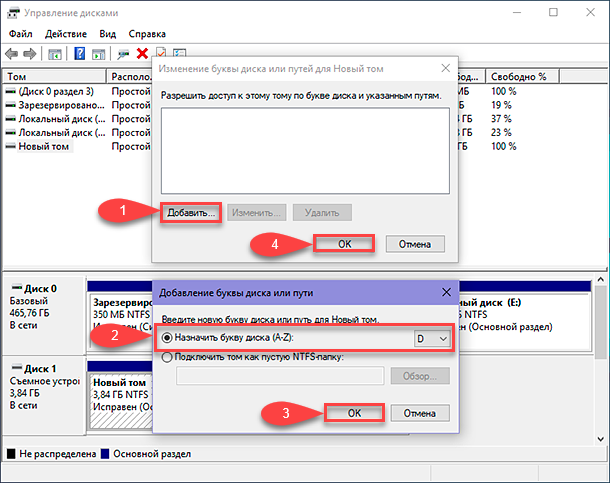
Нажмите кнопку «Добавить», а затем назначьте новую букву диска, выбрав свой вариант или используя вариант по умолчанию. Например, присвойте диску букву «D» и он будет отражен в проводнике файлов под указанной буквой. Затем нажмите кнопки «ОК» для сохранения изменений.
В отдельных случаях, диск может быть разделён на разделы, однако может иметь неправильную файловую систему. Например, вы можете отформатировать диск под файловую систему «ext4» из «Linux» или файловую систему «HFS Plus» из «Mac». Операционная система «Windows» не может прочитать такие файловые системы. Поэтому переформатируйте диск на более новую файловую систему «NTFS» или более старую версию файловой системы «FAT32», чтобы «Windows» смогла ее распознать.
Чтобы переформатировать раздел, щелкните на нем правой кнопкой мыши, выберите раздел «Форматировать…» и укажите нужную файловую систему.
Обратите внимание, что процесс форматирования приведет к стиранию всех файлов на вашем диске. Поэтому, если вы хотите сохранить все важные файлы, то подключите диск к той файловой системе, на которой вы производили форматирование диска ранее (например, если вы форматировали диск на компьютере с «Linux» или «Mac», то подключите его на компьютер с соответствующим управлением), и скопируйте свои важные файлы, прежде чем продолжить.
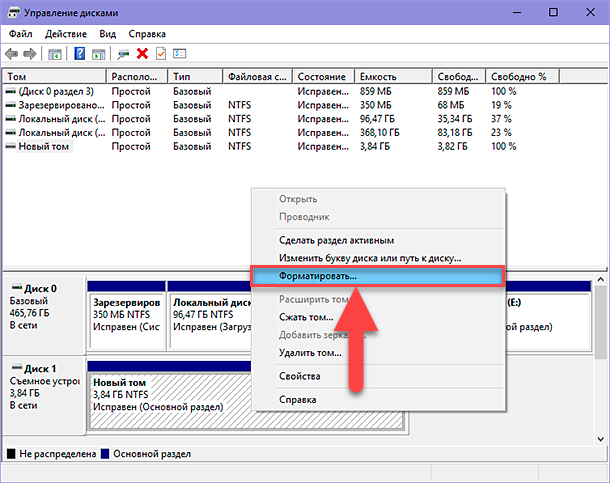
Если вы не можете получить доступ к диску с другого устройства, например, «DVD-плеера», «SMART» телевизора, игровой консоли или медиацентра, то возможно, диск отформатирован под файловую систему «NTFS». Многие устройства, даже собственные «Xbox 360» от корпорации «Microsoft», не могут читать «NTFS» от «Windows». Они могут обращаться только к дискам, отформатированным в старой файловой системе «FAT32». Чтобы устранить эту проблему, просто переформатируйте раздел «NTFS» заново в систему «FAT32». Теперь диск будет распознаваться при подключении к таким устройствам.
Обратите внимание, что этот процесс удалит файлы на вашем внешнем диске. Поэтому, в случае необходимости, скопируйте файлы с диска на другое устройство.
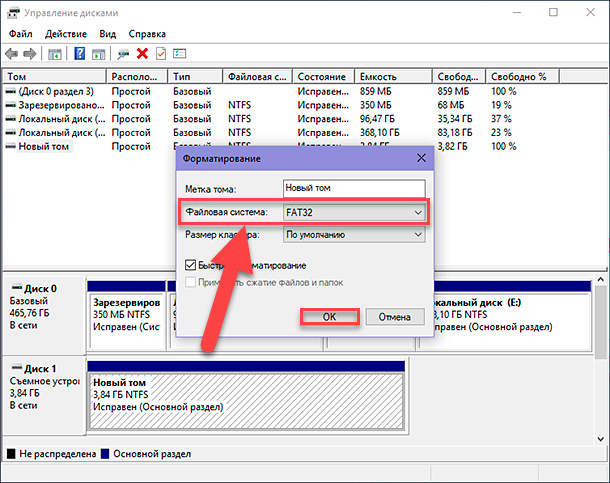
Нажмите кнопку «ОК» или клавишу «Ввод» для запуска процесса переформатирования.
Следуя этим действиям, вы сможете решить большинство проблем с распознаванием дисков, с которыми вы можете столкнуться. Если диск не распознается любым компьютером, к которому он подключен, и никогда не появляется в окне приложения «Управление дисками», то, возможно, он окончательно испорчен, и вам необходимо просто его заменить.
Приходилось ли вам когда-нибудь выполнять какие-либо действия, призванные исправить неполадки с распознаванием дисков? Сообщите нам об этом или оставьте под статьей свои комментарии, какие способы помогли именно вам.

Автор: Andrey Mareev, Технический писатель
В далеком 2005 году, я получил диплом по специальности «Прикладная математика» в Восточноукраинском национальном университете. А уже в 2006 году, я создал свой первый проект по восстановления данных. С 2012 года, начал работать в компании «Hetman Software», отвечая за раскрутку сайта, продвижение программного обеспечения компании, и как специалист по работе с клиентами. Подробнее
На чтение 9 мин. Просмотров 7.4k. Опубликовано 03.09.2019
Раздражающие проблемы Windows 10 продолжаются, и теперь кажется, что это затрагивает владельцев внешних жестких дисков. Мы сообщаем о проблемах и стараемся также найти некоторые решения.
Мы только что закончили разговор о WiFi, который часто отключается в Windows 10, и теперь пользователи сообщают о проблемах, связанных с их внешними жесткими дисками:
Итак, вчера я установил Windows 8.1 x64 из Магазина Windows, и теперь мои жесткие диски QB-35US3 продолжают произвольно отключаться и снова подключаться. У меня не было проблем до обновления. Отсек подключен через USB 3.0.
Это то, что говорит один разочарованный пользователь. Кроме того, проблема, похоже, похожа на USB-концентраторы – из того, что я прочитал, ошибки такие же, как и для внешних жестких дисков:
После обновления с 8 до 8.1 я столкнулся с проблемой, состоящей в том, что мои 4 внешних USB-накопителя отключаются и подключаются каждые несколько минут. Если диск находится в режиме ожидания, Windows отключает его, а если он мне нужен, Windows требуется время для его повторного подключения/пробуждения. это вызывает у меня много проблем, и я уже использовал параметры управления питанием и отключил эту функцию на 8.1, но проблема все еще существует. Я не могу приостановить видео на несколько секунд, не отключив диск от Windows. У меня есть данные объемом 16 ТБ, и я боюсь, что эта глупая функция испортит мои диски.
Еще одно обидное свидетельство от других пострадавших пользователей. Некоторое время назад мы поделились с вами учебником по устранению проблем с медленной USB 3.0 в Windows 10.
Вы можете пойти туда и следовать инструкциям, а также попробовать эту статью из блога Microsoft Windows USB Core Team.
Есть много проблем, которые могут возникнуть с вашим внешним жестким диском, и в этой статье мы рассмотрим следующие проблемы:
- Внешний жесткий диск отключается при передаче, копировании . Многие пользователи сообщали, что внешний жесткий диск продолжает отключаться во время передачи или копирования файлов. Это может быть раздражающей проблемой, но вы должны быть в состоянии решить ее, используя одно из наших решений.
- Отключение внешнего жесткого диска Seagate . Эта проблема также касается внешних дисков Seagate. Мы уже написали статью о проблемах с жесткими дисками Seagate, поэтому обязательно ознакомьтесь с ней.
- Внешний жесткий диск отключается случайным образом . Многие пользователи сообщают, что эта проблема возникает случайно. Это может быть большой проблемой, так как ваш жесткий диск может отключиться во время передачи файла.
- Отключение внешнего жесткого диска Verbatim . Эта проблема также касается жестких дисков Verbatim. Если у вас возникла проблема с жестким диском Verbatim, обязательно воспользуйтесь одним из наших решений.
- Внешний жесткий диск У вас нет разрешения, вам нужно разрешение для выполнения этого действия, Доступ запрещен . Иногда вы можете получить сообщение об ошибке, касающееся разрешений при доступе к внешнему жесткому диску. Мы рассмотрели сообщение об отказе в доступе в одной из наших старых статей, поэтому обязательно проверьте его, если у вас есть эта проблема.
- Внешний жесткий диск, который вам нужен для форматирования диска . Иногда вы можете получить это сообщение об ошибке при попытке получить доступ к вашему жесткому диску. В большинстве случаев вам потребуется переформатировать жесткий диск, если вы захотите использовать его снова.
- Внешний жесткий диск недоступен, не отображается, не работает, не распознается, не доступен, не инициализирован . С вашим жестким диском могут возникнуть различные проблемы. Многие пользователи сообщили, что их жесткий диск недоступен, но вы можете решить эту и другие проблемы, воспользовавшись одним из наших решений.
- Внешний жесткий диск продолжает загружаться, зависает . Немногие пользователи сообщили, что их внешний жесткий диск просто продолжает загружаться или зависать. Скорее всего, это вызвано конфигурацией вашего компьютера, но это легко исправить.
- Внешний жесткий диск очень медленный . Это еще одна проблема, которая может возникнуть на вашем жестком диске. Если ваш жесткий диск работает медленно, обязательно подключите его к порту USB 3.0 и обновите все драйверы.
Содержание
- Что я могу сделать, если внешний жесткий диск продолжает отключаться?
- Решение 1. Подключите жесткий диск к другому USB-порту.
- Решение 2. Отключите выборочную приостановку USB
- Решение 3. Не позволяйте вашему ПК отключить устройство хранения данных
- Решение 4 – Отключить устаревшую поддержку USB в BIOS
- Решение 5 – Установить USB 3.0 драйверов контроллера
- Решение 6 – Используйте KeepAliveHD
Что я могу сделать, если внешний жесткий диск продолжает отключаться?
- Подключите жесткий диск к другому USB-порту
- Отключить выборочную приостановку USB
- Остановите ваш компьютер от отключения запоминающего устройства
- Отключить устаревшую поддержку USB в BIOS
- Установите драйверы контроллера USB 3.0
- Используйте KeepAliveHD
Решение 1. Подключите жесткий диск к другому USB-порту.
Многие пользователи сообщали, что внешний жесткий диск продолжает отключаться на ПК с Windows 10. Однако вы можете решить эту проблему, просто подключив накопитель к другому USB-порту.
По словам пользователей, эта проблема возникает только тогда, когда диск подключен к определенному порту USB.После подключения к другому USB-порту проблема должна быть решена.
Если у вас есть порты USB 3.0 и 2.0, вы можете попробовать подключить жесткий диск к порту USB 2.0 и посмотреть, поможет ли это.
Некоторые устройства имеют проблемы с USB 3.0, но вы можете избежать большинства проблем с USB 3.0, подключив ваше устройство к порту USB 2.0. Имейте в виду, что при использовании USB 2.0 скорость передачи будет ниже, но ваш жесткий диск больше не должен отключаться.
Ваш порт USB 3.0 не распознается в Windows 10? Не волнуйтесь, у нас есть правильные решения для вас.
Решение 2. Отключите выборочную приостановку USB
Если ваш внешний жесткий диск продолжает отключаться, проблема может заключаться в функции энергосбережения. Ваш компьютер может быть настроен на отключение USB-устройств через некоторое время для экономии энергии.
Это может привести к отключению внешнего жесткого диска, но вы можете отключить эту функцию, выполнив следующие действия:
-
Нажмите Windows Key + S и войдите в панель управления . Выберите Панель управления в списке результатов.
-
Когда откроется Панель управления , перейдите в Параметры электропитания .
-
Откроется окно Параметры электропитания . Найдите свой тарифный план и нажмите Изменить настройки плана .
- Нажмите Изменить дополнительные параметры питания .
-
Перейдите в раздел Настройки USB> Настройка выборочной приостановки USB и установите для него значение Отключено . Нажмите Применить и ОК , чтобы сохранить изменения.


После этого ваш ПК не отключит USB-устройства для экономии энергии, и проблемы с внешним жестким диском будут решены. Многие пользователи сообщили, что это решение работает для них, поэтому мы настоятельно рекомендуем вам попробовать его.
Если вы не можете открыть Панель управления, посмотрите это пошаговое руководство, чтобы найти решение.
Не можете найти свои планы электропитания? Верните их, выполнив простые шаги, описанные в этой статье.
Решение 3. Не позволяйте вашему ПК отключить устройство хранения данных
Если ваш жесткий диск продолжает отключаться, вы можете решить проблему, просто запретив ПК отключать устройство хранения данных. Ваш компьютер автоматически отключит различные устройства для экономии энергии, а иногда он может отключить внешний жесткий диск.
Чтобы этого не произошло, вам нужно изменить несколько настроек в диспетчере устройств. Для этого просто выполните следующие действия:
- Убедитесь, что ваш внешний жесткий диск подключен к компьютеру.
-
Откройте Диспетчер устройств . Чтобы сделать это быстро, просто нажмите Windows Key + X , чтобы открыть меню Win + X, и выберите Диспетчер устройств из списка.
- Перейдите в раздел Универсальный контроллер последовательной шины и дважды нажмите Запоминающее устройство USB . Имейте в виду, что ваш внешний жесткий диск может иметь другое имя на вашем компьютере.
-
Перейдите на вкладку Управление питанием и снимите флажок Разрешить компьютеру выключать это устройство для экономии энергии . Теперь нажмите кнопку ОК , чтобы сохранить изменения.


После этого ваш компьютер не выключит внешний жесткий диск, и проблема больше не появится.
Решение 4 – Отключить устаревшую поддержку USB в BIOS
Если на вашем компьютере есть порты USB 3.0 и USB 2.0, возможно, вы сможете решить эту проблему, отключив устаревшую поддержку USB в BIOS. Чтобы узнать, как это сделать, мы настоятельно рекомендуем вам ознакомиться с руководством по материнской плате для получения подробных инструкций.
Доступ к BIOS кажется слишком сложной задачей? Давайте поможем вам с помощью этого удивительного руководства!
Некоторые пользователи утверждают, что вам нужно выполнить несколько дополнительных шагов, чтобы решить эту проблему. Чтобы решить эту проблему, вам нужно внести пару изменений в диспетчере устройств. Для этого выполните следующие действия:
- Откройте Диспетчер устройств , найдите внешний жесткий диск и дважды щелкните его.
-
Перейдите на вкладку Политики и выберите Повышение эффективности . Установите флажок Включить кэширование записи на этом устройстве . Теперь нажмите ОК , чтобы сохранить изменения.
- Наконец, найдите драйвер Intel USB 3.0 extension в Диспетчере устройств и удалите его.

После этого перезагрузите компьютер, и проблема должна быть полностью решена.
Решение 5 – Установить USB 3.0 драйверов контроллера
Если ваш внешний жесткий диск продолжает отключаться, проблема может быть связана с вашими драйверами. Однако вы можете решить эту проблему, просто установив новые драйверы для вашего контроллера USB 3.0.
Лучший способ сделать это – посетить веб-сайт производителя вашей материнской платы и загрузить последние версии драйверов для вашей материнской платы. Кроме того, вы можете обновить этот драйвер вручную.
Мы также настоятельно рекомендуем Модуль обновления драйверов TweakBit (одобрен Microsoft и Norton) для автоматической загрузки всех устаревших драйверов на ваш компьютер. Этот инструмент обеспечит безопасность вашей системы, поскольку вы можете вручную загрузить и установить неправильную версию драйвера.
Отказ от ответственности : некоторые функции этого инструмента не являются бесплатными.
Несколько пользователей сообщили о проблемах с драйвером контроллера USB 3.0 от Microsoft, но после использования драйвера от другого производителя проблема была полностью решена.
Знаете ли вы, что большинство пользователей Windows 10 имеют устаревшие драйверы? Будьте на шаг впереди, используя это руководство.
Решение 6 – Используйте KeepAliveHD
Несколько пользователей сообщили, что их внешний жесткий диск продолжает отключаться из-за неактивности. Это нормальное поведение для внешних жестких дисков, но если вы хотите, чтобы это не происходило, вы можете попробовать использовать этот инструмент.
KeepAliveHD – это небольшое бесплатное приложение, которое записывает небольшой файл на внешний жесткий диск и предотвращает его переход в спящий режим. Приложение позволяет вам установить таймер, поэтому оно будет периодически записывать небольшой файл на ваш жесткий диск.
Это простое решение, и если вы не хотите изменять конфигурацию своей системы, обязательно попробуйте этот инструмент.
Это об этом от нас. Надеюсь, что одно из наших решений помогло вам решить проблему.
Если у вас есть другие вопросы, не стесняйтесь оставлять их в разделе комментариев ниже, и мы обязательно их ответим.
ЧИТАЙТЕ ТАКЖЕ
- Как переместить Windows 10 на внешний жесткий диск
- Исправлено: Windows 10 не распознает портативный жесткий диск
- Исправлено: второй жесткий диск не обнаружен в Windows 10
- Как быстро стереть жесткий диск в Windows 8, 8.1
- Исправлено: Windows 10 не показывает дисковод
Find out what to fo if the external hard drive disconnects randomly
by Radu Tyrsina
Radu Tyrsina has been a Windows fan ever since he got his first PC, a Pentium III (a monster at that time). For most of the kids of… read more
Updated on November 25, 2022
Reviewed by
Vlad Turiceanu

Passionate about technology, Windows, and everything that has a power button, he spent most of his time developing new skills and learning more about the tech world. Coming… read more
- External hard drives are an excellent way to expand your PC’s storage space without opening it up and replacing the internal hard drive.
- These external hard drives don’t necessarily have to be the HDD type, as external SSDs exist and are just as fast as their internal variants.
- By taking a few simple steps, you should resolve the problems of these drives automatically disconnecting from your PC.
XINSTALL BY CLICKING THE DOWNLOAD FILE
This software will repair common computer errors, protect you from file loss, malware, hardware failure and optimize your PC for maximum performance. Fix PC issues and remove viruses now in 3 easy steps:
- Download Restoro PC Repair Tool that comes with Patented Technologies (patent available here).
- Click Start Scan to find Windows issues that could be causing PC problems.
- Click Repair All to fix issues affecting your computer’s security and performance
- Restoro has been downloaded by 0 readers this month.
Windows is a great OS, but annoying Windows 10 and 11 issues carry on, and external hard drive owners are affected. We report the problems and try to bring some solutions, as well.
We have just finished talking about the WiFi that is getting disconnected frequently in Windows, and now users have been reporting problems related to their external hard drives:
So, I installed Windows 8.1 x64 from the Windows Store yesterday and now my QB-35US3 Hard-drives keep randomly disconnecting and connecting again. I had no problems before the upgrade. The bay is connected via USB 3.0.
This is what one frustrated user is saying. Also, the problem seems to be similar with USB hubs – from what we’ve read; the errors are the same as with external hard drives.
Why does my external hard drive malfunctioning?
Many factors may trigger malfunctions in your USB. Some of them include:
- An outdated OS – Your computer needs to be updated for problems that could conflict with Windows and a USB external hard drive.
- Corrupted drivers – If the USB driver that is currently installed has degraded or become faulty, you can expect some problems.
- Bad USB controllers – Your USB controllers may have deteriorated or become unstable.
- Hardware issues – Windows can be lacking other crucial updates or have hardware or software problems. and this will trigger the problem.
While this is not an exhaustive list, it makes up the chuck of triggers for USB malfunctions.
Why does my external drive keep disconnecting?
Many problems can occur with your external hard drive, and in this article, we will address why your external drive keeps disconnecting. While there could be many triggers, users have experienced this error in the following variations:
- External hard drive disconnects when transferring or copying – This can be an annoying problem, but you should be able to fix it using one of our solutions.
- External hard drive keeps disconnecting and reconnecting randomly – This can be a big problem since your hard drive can disconnect during the file transfer.
- External hard drive You don’t currently have permission; you need permission to perform this action; Access denied – You might get an error message regarding licenses while accessing your administrator-restricted files.
- The external hard drive, you need to format the disk – Sometimes, you might get this error message while accessing your hard drive. In most cases, you’ll need to reformat your hard drive if you want to use it again.
- The external hard drive is not accessible, not showing up, not working, not recognized, not accessible, not initialized – You can fix this and other issues using one of our solutions.
- External hard drive keeps loading or freezing – The computer configuration likely causes this, but it can be easily fixed.
- External hard drives are very slow – If your hard drive is slow, connect it to a USB 3.0 port and update all your drivers.
- Internal hard drive keeps disconnecting in Windows 10, Mac – Turn off the Mass Storage Device in order to stop affecting the internal hard drive.
- External hard drive keeps disconnecting on Windows 11 – First, note that the same thing triggers this error in Windows 10 and 11. This means that the solutions that worked in Windows 10, those listed in this guide, are still relevant on the latter OS.
- My external hard drive keeps disconnecting from my PS4, PS5, Xbox (One, Series X), TV – Use a different USB port as the current one might be broken.
Without further ado, let’s just jump right in!
How do I fix my external hard drive connection?
- Why does my external drive keep disconnecting?
- How do I fix my external hard drive connection?
- 1. Connect your hard drive to a different USB port
- 2. Turn off the USB selective suspend
- 3. Install USB 3.0 controller drivers
- 4. Stop your PC from turning off Mass Storage Device
- 5. Disable USB legacy support in BIOS
- 6. Use KeepAliveHD
- How do I reconnect an external hard drive?
1. Connect your hard drive to a different USB port
Many users reported that the external hard drive keeps disconnecting on their Windows 10 PC. However, you might be able to fix this issue simply by connecting your drive to a different USB port.
According to users, this issue occurs when the drive is connected to a specific USB port. Therefore, the problem should be resolved after you connect it to a different USB port.
If you have both USB 3.0 and 2.0 ports, you might want to try connecting your hard drive to a USB 2.0 port and see if that helps.
Some devices have USB 3.0, but you can avoid most USB 3.0 problems by connecting your device to a USB 2.0 port. Remember that you’ll experience a slower transfer speed while using USB 2.0, but your hard drive shouldn’t disconnect.
2. Turn off the USB selective suspend
The solution below describes you the method that will help you fix the disconnecting external hard drive. Follow the next steps to change your power-saving settings and disable the USB selective suspend feature.
1. Press Windows Key + S, type control panel and select Control Panel from the results list.

2. When Control Panel opens, go to Power Options.
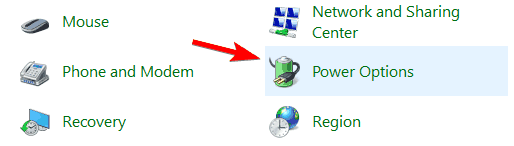
3. The power Options window will now open.
4. Locate your power plan and click on Change plan settings.
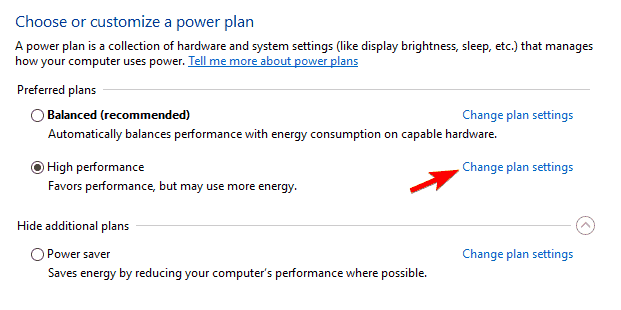
Some PC issues are hard to tackle, especially when it comes to corrupted repositories or missing Windows files. If you are having troubles fixing an error, your system may be partially broken.
We recommend installing Restoro, a tool that will scan your machine and identify what the fault is.
Click here to download and start repairing.
5. Click on Change advanced power settings.
6. Navigate to USB settings / USB selective suspend setting and set it to Disabled, then click on Apply and OK to save changes.
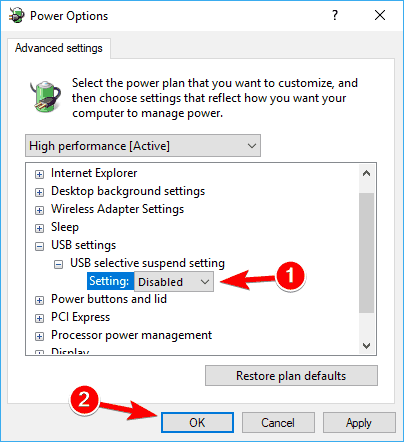
If your external hard drive keeps disconnecting, the problem might be the power-saving feature. For example, your PC might be configured to turn off USB devices after a while to save power.
After that, your PC won’t turn off your USB devices to save power, and problems with your external hard drive will be resolved. Many users reported that this solution worked for them, so we suggest you try it out.
3. Install USB 3.0 controller drivers
If your external hard drive keeps disconnecting, the problem might be related to your drivers. However, you can fix this problem simply by installing new drivers for your USB 3.0 controller.
The best way to do that is to visit your motherboard manufacturer’s website and download the latest chipset drivers for your motherboard. Alternatively, you can update this driver manually.
We also strongly recommend using third-party software to download all the outdated drivers on your PC automatically. This tool will keep your system safe as you can manually download and install the wrong driver version.
Most of the time, the generic drivers for your PC’s hardware and peripherals are not properly updated by the system. There are key differences between a generic driver and a manufacturer’s driver.Searching for the right driver version for each of your hardware components can become tedious. That’s why an automated assistant can help you find and update your system with the correct drivers every time, and we strongly recommend DriverFix. Here’s how to do it:
- Download and install DriverFix.
- Launch the software.
- Wait for the detection of all your faulty drivers.
- DriverFix will now show you all the drivers that have issues, and you just need to select the ones you’d liked fixed.
- Wait for the app to download and install the newest drivers.
- Restart your PC for the changes to take effect.

DriverFix
Keep your PC components drivers working perfectly without putting your PC at risk.
Disclaimer: this program needs to be upgraded from the free version in order to perform some specific actions.
4. Stop your PC from turning off Mass Storage Device
- Connect your external hard drive to your PC.
- Press Windows Key + X and choose Device Manager from the list.

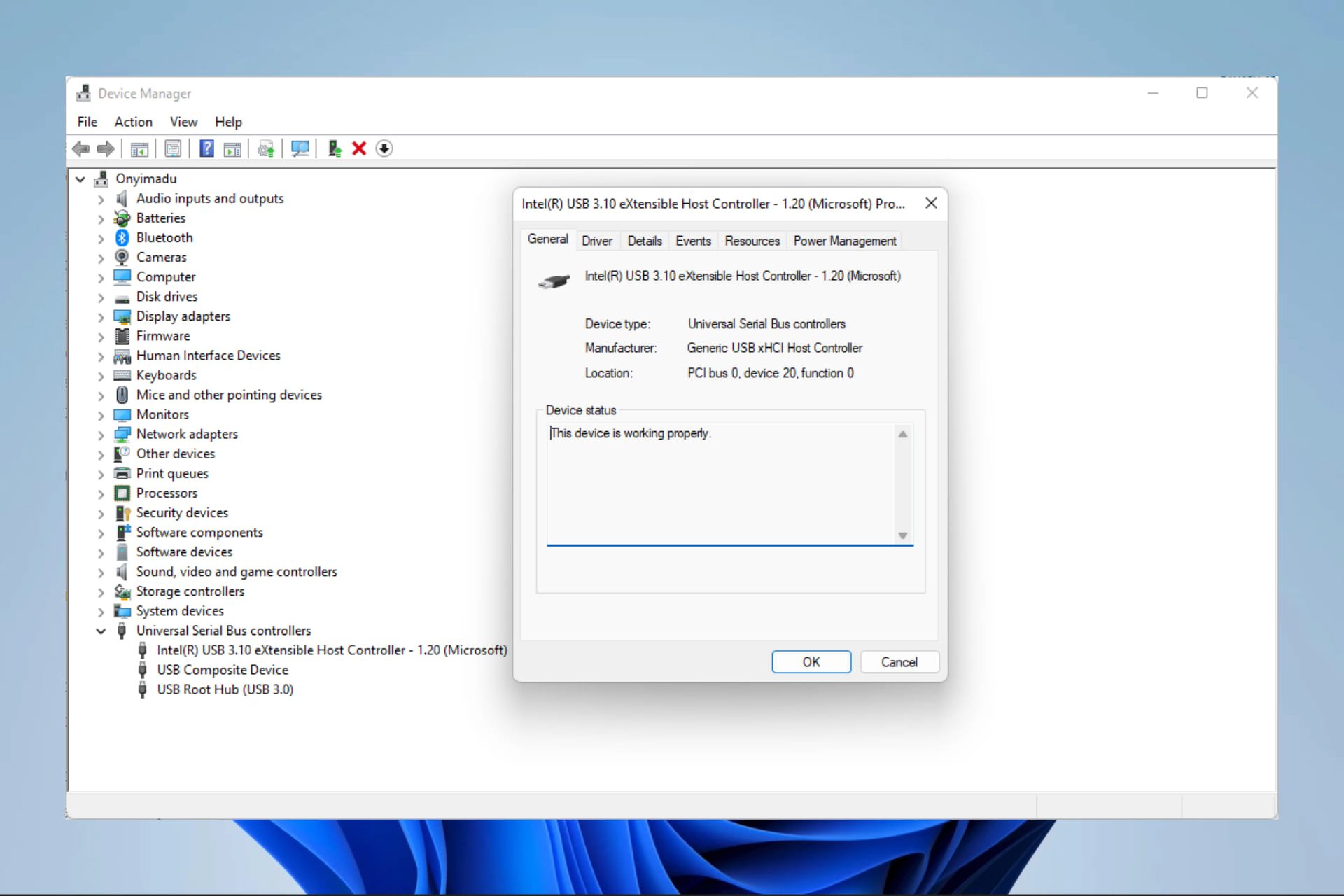
- Navigate to Universal Serial Bus Controller section and double-click on USB Mass Storage Device (Remember that your external hard drive might have a different name on your PC).
- Navigate to the Power Management tab and uncheck Allow the computer to turn off this device to save power checkbox, then finally, click the OK button to save changes.

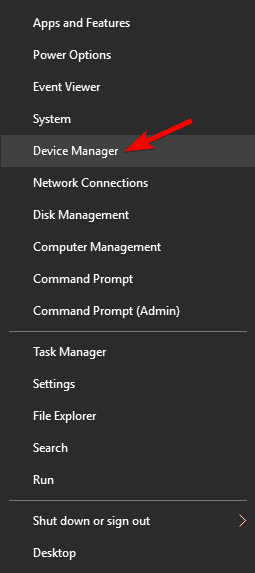
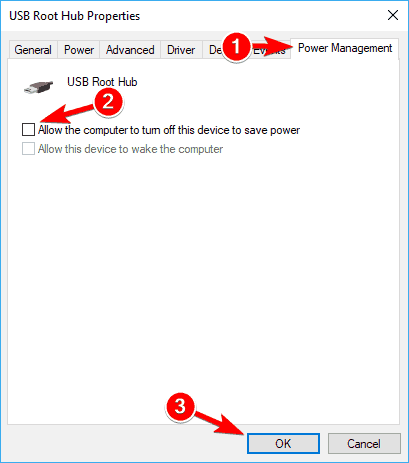
If your hard drive keeps disconnecting, you can fix the problem simply by preventing the PC from turning off Mass Storage Device. Instead, your PC will automatically turn off various devices to save power, and sometimes it can turn off your external hard drive.
To prevent this, you must change a few Device Manager settings. After that, your PC won’t turn off your external hard drive, and the problem won’t appear anymore.
5. Disable USB legacy support in BIOS
- Press Windows Key + X and choose Device Manager from the list.
- Navigate to Universal Serial Bus Controller section and double-click on your USB Mass Storage Device
- Navigate to the Policies tab and check Better performance and Enable write caching on this device options, then click OK to save changes.

- Lastly, locate Intel USB 3.0 extension driver in Device Manager and uninstall it.
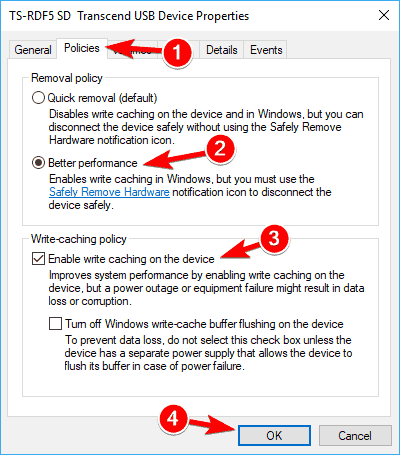
If you have USB 3.0 and USB 2.0 ports on your PC, you might be able to fix this problem by disabling USB legacy support in BIOS. To see how to do that, we strongly advise you to check your motherboard manual for detailed instructions.
Several users claim that you must perform a few extra steps to fix this problem. To fix the issue, you need to make several changes in Device Manager. After that, restart your PC, and the situation should be resolved entirely.
- WD My Passport Ultra not detected in Windows 10/11 [Fixed]
- Fix: Seagate external hard drive not showing up in Windows 10
- Disable Laptop Keyboard: How to Easily Do It in 9 Steps
- Epson Printer Error 1131: What Is It & How to Fix it
6. Use KeepAliveHD
Several users reported that their external hard drive keeps disconnecting due to inactivity. This is normal behavior for external hard drives, but if you want to stop this from happening, you might want to try using this tool.
KeepAliveHD is a small and freeware application that will write a small file to your external hard drive and prevent it from going to sleep. In addition, the application allows you to set a timer so it will write a small file to your hard drive periodically.
This is a simple solution, and if you don’t want to change your system’s configuration, be sure to try this tool.
How do I reconnect an external hard drive?
If it isn’t already connected, connect one end of the USB cable to the external hard drive. The opposite end of the USB cable should be inserted into a PC’s USB port. Your PC’s OS should detect the external hard disk after being connected.
That’s about it from us. So if your External hard drive keeps disconnecting, we hope you have been able to resolve this problem by now.
These solutions are not in any particular order, so you can pick and choose what works best for you. For more troubleshooting steps, check out what to do if Windows 10 external hard drive keeps disconnecting.
If you have any other questions, feel free to drop them in the comments section below, and we’ll be sure to check them out.
Still having issues? Fix them with this tool:
SPONSORED
If the advices above haven’t solved your issue, your PC may experience deeper Windows problems. We recommend downloading this PC Repair tool (rated Great on TrustPilot.com) to easily address them. After installation, simply click the Start Scan button and then press on Repair All.