Например, за прошлогодние флагманские телефоны Huawei P30 и P30 Pro можно получить максимум 28 долларов
Компания Apple на своем китайском сайте сообщила о запуске новой программы для желающих приобрести смартфоны iPhone в обмен на свои существующие телефоны. Причем Apple выкупает как старые iPhone, так и Android-телефоны.
Apple любезно добавляет, что если ваш телефон не находится в списке, то есть за него не полагается какой-либо компенсации, компания примет и отправит его на утилизацию совершенно бесплатно.

Стоит отметить, что приемные цены для Android-смартфонов установлены на очень низком уровне. Например, за прошлогодние флагманские телефоны Huawei P30 и P30 Pro можно получить максимум 28 долларов. Такую же максимальную цену установили за Huawei Mate 9. За Oppo R11 и R11s предлагают до 49 долларов. При этом за старый Xiaomi Mi 6 предлагают до 63 долларов, а Xiaomi Mi 8 в идеальном состоянии примут за 105 долларов.
Для сравнения, iPhone XS Max при его сдаче в обмен на новую модель iPhone могут оценить до 527 долларов. А приемная цена iPhone XS может достигать 485 долларов. Даже древний iPhone 6s оценили в 56 долларов.
Содержание
- Что нужно сделать перед продажей, передачей либо обменом iPhone, iPad или iPod touch с доплатой
- Если iPhone, iPad или iPod touch все еще у вас
- Перенос информации на новое устройство
- Удаление личной информации со старого устройства
- Если iPhone, iPad или iPod touch уже не у вас
- Отправка устройства Android в компанию Apple для обмена с доплатой
- Дополнительная информация
- Как отвязать Apple Id старого владельца не зная пароля?
- Часть 1: Когда мне необходимо отвязать Apple ID?
- Часть 2: Удаление Apple ID предыдущего владельца, когда вы не знаете Apple ID
- Часть 3: Использование iCloud.com для удаления Apple ID предыдущего владельца (необходим пароль)
- Шаги необходимые для удаления предыдущего Apple ID с iPhone:
- Часть 4: Использование iTunes и App Store для удаления Apple ID
- Часть 5: Использование опции «Стереть все данные и настройки» для удаления Apple ID (потеря данных)
- Часть 6: Некоторые советы на случай покупки старого iPhone
- Заключение
- Как отвязать iPhone от Apple ID: пошаговая инструкция
- Отключаем Apple ID со смартфона
- Как удалить смартфон из iCloud
- Удалить iCloud (Apple ID), или как отвязать iPhone или iPad от учетной записи Apple?
- Видео:
- Зачем удалять Apple ID?
- Как удалить iPhone или iPad из Apple ID в iCloud удаленно
- Как удалить iPhone или iPad из Apple ID в iCloud, если устройство у вас в руках
- Полное удаление аккаунта Apple ID
- Как полностью удалить Apple ID
- Как проверить, нет ли незнакомых устройств, привязанных к Вашему аккаунту Apple ID
- Видео по теме:
- Как отвязать айфон от iCloud
- Отключение Apple ID на устройстве
- Удаленное отключение Apple ID от iCloud
- Отключение Apple ID через iTunes
- Как полностью стереть учетную запись в iCloud
- Проверка авторизованных устройств в iCloud
- Можно ли отвязать Apple ID без пароля
Что нужно сделать перед продажей, передачей либо обменом iPhone, iPad или iPod touch с доплатой
Выполните эти действия, чтобы перенести информацию на свое новое устройство, а затем удалить личную информацию со старого устройства.
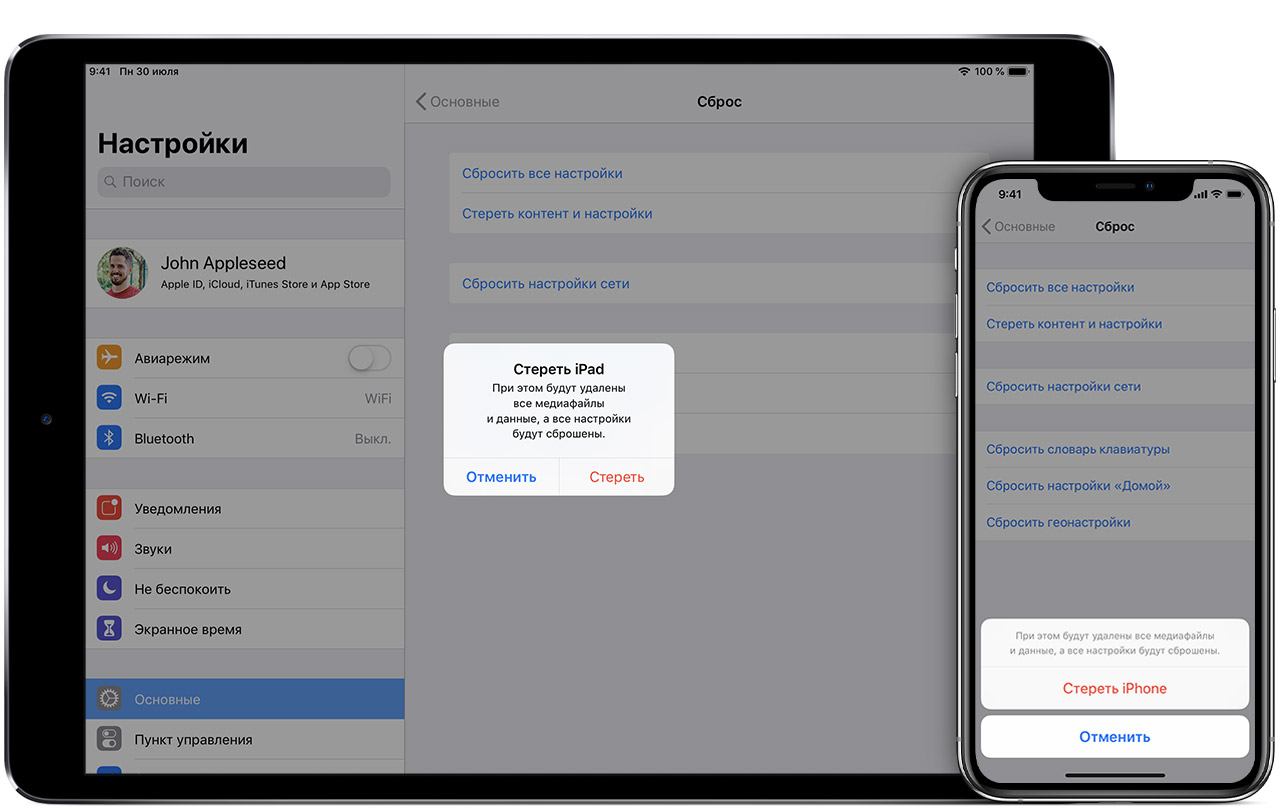
Прежде чем продавать, передавать или обменивать свое устройство с доплатой, следует сначала перенести свою личную информацию на новое устройство, а затем удалить ее со старого устройства.
Не удаляйте вручную контакты, календари, напоминания, документы, фотографии и другую информацию iCloud, когда выполнен вход в учетную запись iCloud с использованием вашего идентификатора Apple ID. Это приведет к удалению содержимого с серверов iCloud и всех устройств, подключенных к учетной записи iCloud.
Если iPhone, iPad или iPod touch все еще у вас
Выполните эти действия, чтобы перенести информацию на свое новое устройство, а затем удалить личную информацию со старого устройства.
Перенос информации на новое устройство
Если вы используете iOS 11 или более позднюю версию и у вас появилось новое устройство iPhone, iPad или iPod touch, можно воспользоваться функцией «Быстрое начало» для автоматического переноса данных со старого устройства на новое. Если вы используете iOS 10 или более раннюю версию, воспользуйтесь iCloud, iTunes или Finder для переноса данных на новое устройство.
Если ваш номер телефона изменится вместе с новым устройством, добавьте дополнительные доверенные номера телефонов в свою учетную запись, чтобы не потерять доступ. Если у вас больше нет доступа к старому номеру телефона, можносгенерировать код двухфакторной аутентификации на вашем старом устройстве, если это необходимо.
Удаление личной информации со старого устройства
При удалении информации с iPhone, iPad или iPod touch блокировка активации для функции «Найти [устройство]» отключается.

Если iPhone, iPad или iPod touch уже не у вас
Если описанные выше действия были выполнены не полностью и устройства у вас уже нет, сделайте следующее.
Отправка устройства Android в компанию Apple для обмена с доплатой
Перед отправкой устройства Android в компанию Apple для обмена с доплатой необходимо выполнить следующие действия.
Если вам нужна помощь, обратитесь к производителю устройства.
Дополнительная информация
При выборе команды «Стереть контент и настройки» с устройства будут стерты все данные, в том числе сведения о кредитных и дебетовых картах в Apple Pay, фотографии, контакты, музыка и приложения. Службы iCloud, iMessage, FaceTime, Game Center и другие также будут отключены. При стирании данных с устройства его содержимое не будет удалено из хранилища iCloud.
Источник
Как отвязать Apple Id старого владельца не зная пароля?
Вы недавно купили поддержанный iPhone, на котором ещё на месте Apple ID старого владельца? И не знаете, что делать, или как отвязать этот Apple ID? Не нужно грустить, так как существует достаточно людей, прошедших через эту ситуацию, но сумевших тем или иным образом справиться с удалением Apple ID предыдущего владельца. Существует несколько техник, которые могут помочь вам с лёгкостью отвязать Apple ID. В сегодняшней статье мы покажем вам несколько техник, которые определённо помогут вам отвязать Apple ID предыдущего владельца с айфона. Тщательно прочитайте обо всех техниках, для того, чтобы знать, которая для вас будет наиболее полезной.
Часть 1: Когда мне необходимо отвязать Apple ID?
Может произойти несколько случаев, когда вам необходимо убрать Apple ID с девайса. Если вы планируете продать свой девайс или передать его кому-то из членов семьи/друзей, тогда вам следует сначала убрать свой Apple ID с устройства, чтобы новый владелец добавил свой аккаунт, и соответственно пользовался устройством.
В случае если вы забыли убрать Apple ID с устройства, тогда у нового владельца не будет возможности добавить свой Apple аккаунт, а так же скачать что-либо из App Store, так как он не будет знать ваш пароль. Это даже может привести к блокировке активации iCloud или отключению iDevice, если новый владелец попробует ввести неверный пароль несколько раз.
Часть 2: Удаление Apple ID предыдущего владельца, когда вы не знаете Apple ID
Если вы купили поддержанный iDevice и позднее обнаружили, что Apple ID устройства блокирован, тогда вам следует выйти на связь с предыдущим владельцем, но в случае если вы не можете с ним связаться, у вас останется только один вариант – отвязать Apple ID, используя программное обеспечение от сторонней компании.
На рынке существует много доступных программ, но только некоторые из них действительно работают и наилучшей среди них программой является Tenorshare 4uKey. Это программное обеспечение с лёгкостью убирает Apple ID с iPhone/iPad без необходимости пароля и всего лишь в несколько кликов.
Некоторые из других возможностей, которые вы получаете это: удаление пароля, Touch ID и Face ID, исправление проблемы не работающего iPhone без iTunes или iCloud, быстрый обход блокировки экрана iPhone и многое другое.
Шаг 1 В первую очередь скачайте Tenorshare 4uKey на свой компьютер или Макинтош и затем установите эту программу. Запустите программу и выберите опцию «Разблокировать Apple ID» когда её увидите.

Шаг 2 Соедините свой девайс с компьютером, используя кабель USB, и коснитесь опции «Доверять». Кликните по кнопке «Начать» для разблокировки того Apple ID, который связан с вашим айфоном.
Шаг 3 Если включена опция «Найти iPhone», вы должны сбросить все настройки, как это указано на экране.
Шаг 4 Завершение всего процесса потребует некоторого количества времени. Подождите, пока не увидите сообщение от программы о завершении процесса на экране вашего компьютера.
Ниже размещено полное видео о том, как убрать Apple ID предыдущего владельца, когда вы не знаете Apple ID
Вы можете легко убрать Apple ID предыдущего владельца, просто посетив официальный сайт iCloud. Но вам необходимо располагать Apple ID так же как и паролем для входа в аккаунт и затем убрать Apple ID связанный с девайсом. Вы можете спросить предыдущего владельца, каким был пароль, если он согласен его вам предоставить, или же попросить его последовать этим шагам, чтобы он мог убрать iCloud аккаунт с устройства.
Шаги необходимые для удаления предыдущего Apple ID с iPhone:
Часть 4: Использование iTunes и App Store для удаления Apple ID
Вы можете использовать даже iTunes для того, чтобы убрать с девайса Apple ID, восстановив девайс. Это довольно простой и эффективный метод, который вы можете использовать для решения проблемы. Всё что вам необходимо – это обладать последней версией iTunes, установленной на компьютер и работающий кабель USB. Последуйте шагам, упомянутым ниже, и вы сможете завершить весь процесс всего лишь за несколько минут.

Часть 5: Использование опции «Стереть все данные и настройки» для удаления Apple ID (потеря данных)
Если вы хотите убрать Apple ID с устройства напрямую, тогда это тоже возможно и довольно просто, но вам необходимо знать пароль от Apple ID, который связан с устройством. В середине процесса, вам необходимо ввести пароль и проследовать далее. Вы можете получить пароль от предыдущего владельца, или попросить его проделать эти шаги, чтобы этот Apple аккаунт был убран. Последуйте этим шагам для того, чтобы стереть с устройства всё содержимое и настройки.
2. Затем коснитесь «Стереть всё содержимое и настройки (что вы можете видеть на экране).
3. Затем снова прикоснитесь к опции «Стереть iPhone», которую вы увидите на экране, и введите пароль к Apple ID, чтобы проследовать далее.
4. Наконец всё содержимое и настройки iPhone удалены, и вы успешно убрали Apple ID. Теперь вы можете настроить iPhone как новое устройство.
Часть 6: Некоторые советы на случай покупки старого iPhone
Довольно часто пользователи просто покупают поддержанный iPhone, не проверив и узнав о нём как следует. Это может привести пользователя к большим трудностям, потому что позднее, если он может обнаружить, что устройство Apple ID блокировано и он не может выйти на связь с владельцем, тогда телефон будет бесполезен и ваши деньги будут просто зря потрачены, только если вы не купите программное обеспечение для взлома Apple ID. А для этого вам понадобится потратить дополнительные средства. Итак, вот несколько советов, которыми вы можете воспользоваться, прежде чем стать обладателем старого iPhone.
Заключение
Из этой статьи, вы узнали, как убрать Apple ID предыдущего владельца без лишних трудностей. Самый лучший способ избавиться от этой проблемы – это использовать Tenorshare 4uKey. Этот инструмент может сделать вашу работу лёгкой и быстрой. Так как этот инструмент надёжен, вам не нужно о чём-либо беспокоиться и вам не будет необходимости искать другое решение, которое сработает или же нет. Оставляйте свои комментарии ниже.
Обновление 2021-08-23 / Обновление для Разблокировать айфон
Источник
Как отвязать iPhone от Apple ID: пошаговая инструкция

Представим гипотетическую, но от этого не менее частотную ситуацию: вам дали попользоваться, подарили, предоставили в аренду iPhone. Первое и самое важное — отвязать его от ID предыдущего владельца. О том, как это сделать, мы расскажем в данной заметке.

Практически любой, даже самый начинающий пользователь продукции Apple знает, что Apple ID — это индивидуальный доступ ко всем сервисам компании, позволяющий, к тому же, в случае необходимости найти потерянное устройство и не дающее вору использовать его. Но что делать, если вам достался б/у iPhone с неразлоченным ID? Как поступить, чтобы не получить в итоге очень дорогой и красивый кирпич вместо телефона?
Отключаем Apple ID со смартфона
Для начала необходимо зайти через Настройки в облачный ресурс Apple — iCloud. Сделав это, следует прокрутить окошко до самого конца и дважды нажать на кнопку Выйти.
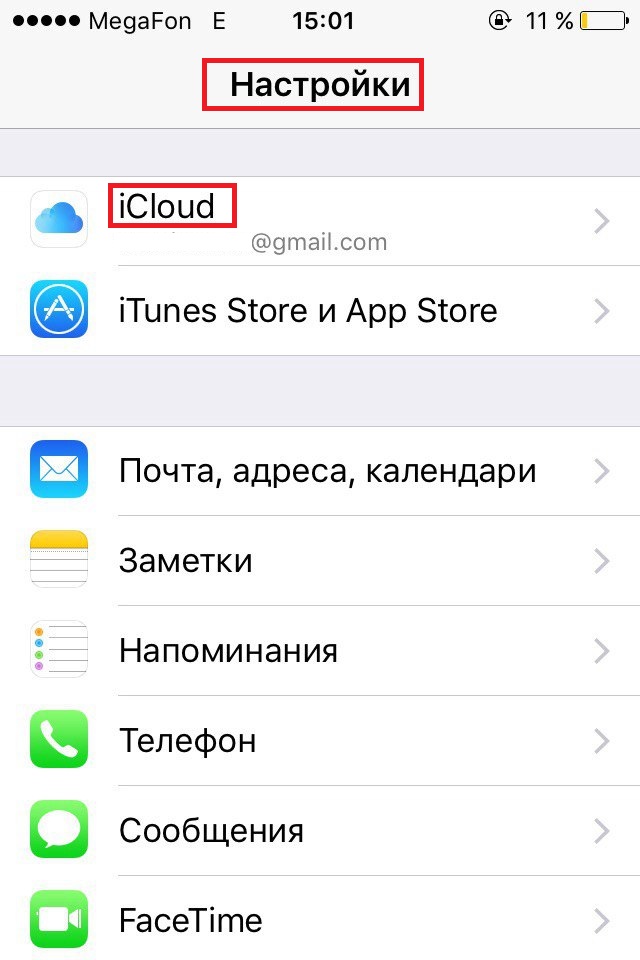 Затем система вас спросит, что надо сделать с данными, хранящимися в облаке. Все это, конечно, также надо удалить. Тут iOS попросит ввести пароль от Apple ID для подтверждения удаления — и к этому надо быть готовым.
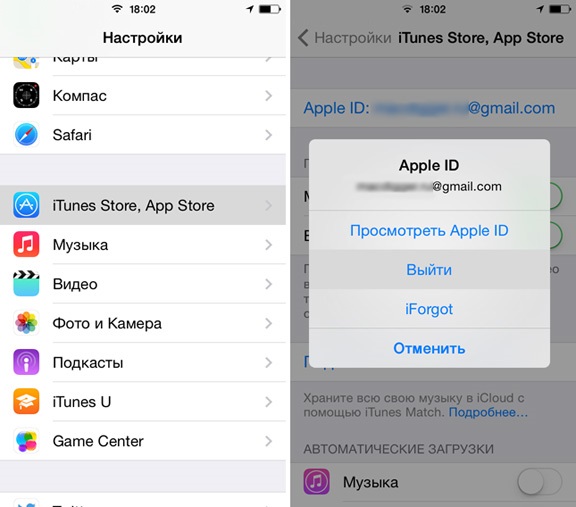 По идее, после этих действий ваш аппарат отвязан от Apple ID предыдущего владельца. Однако, чтобы быть совершенно уверенным в том, что при очередном обновлении смартфон не попросит вас ввести неизвестный вам пароль, следует сделать еще кое-что.
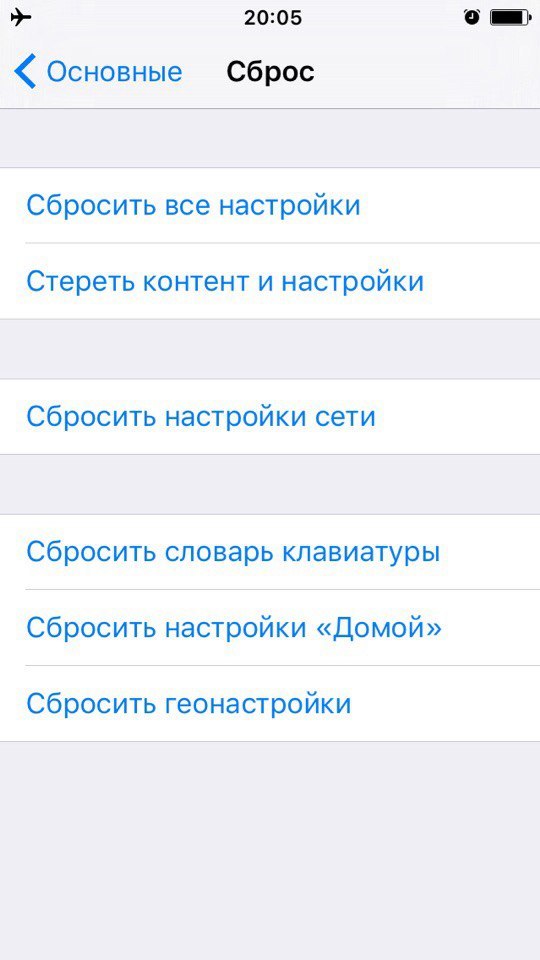 Перейдите в Настройки — Основные — Сброс и выберите вкладку «Стереть контент и настройки». После этого система вновь может запросить ввести пароль предыдущего владельца. Сделайте это, после чего нажмите «Стереть iPhone».
Теперь все данные предыдущего хозяина удалены и вы можете с чистой совестью прицепить устройство к своей учетной записи.
Как удалить смартфон из iCloud
Рассмотрим обратную ситуацию: вы продали или подарили свой смартфон и теперь вас просят отлочить его от вашего Apple ID. Самого смартфона при этом у вас нет, он уже у нового владельца. Тут все просто.
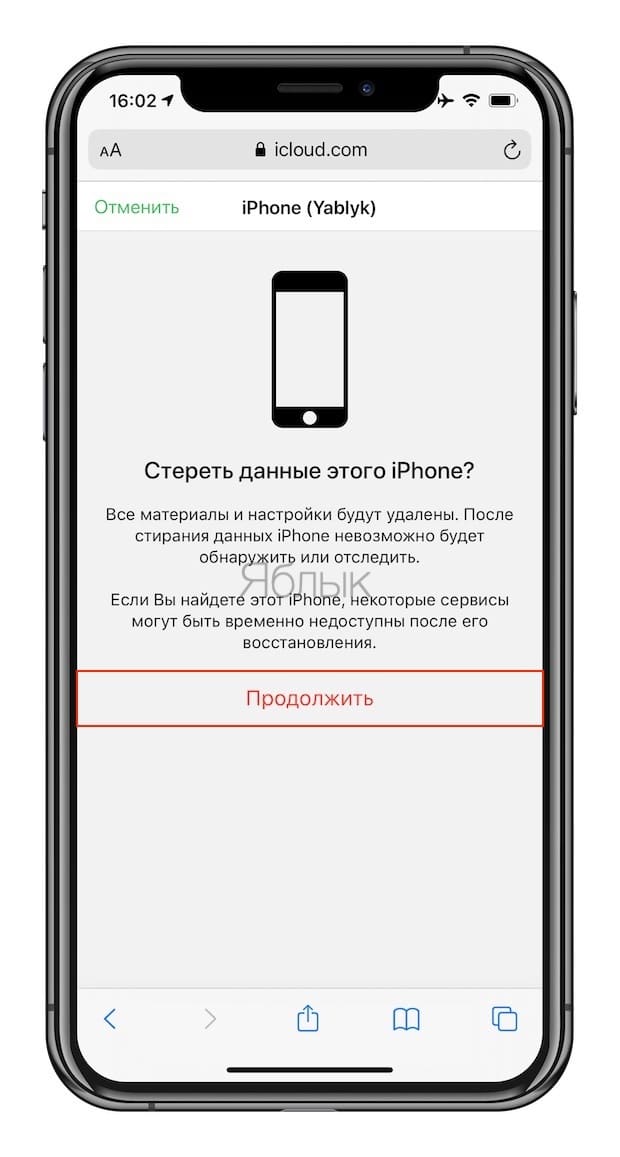
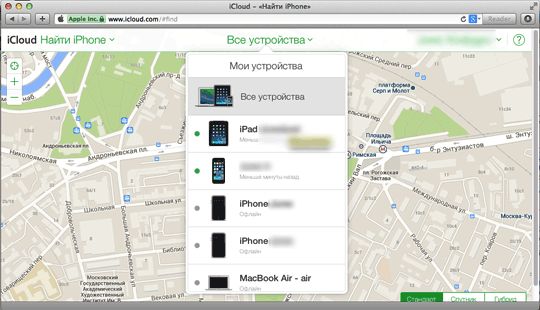 Во-первых, зайдите на сайт iCloud.com и залогиньтесь под вашим Apple ID. Затем следует перейти в раздел «Найти iPhone». В нем необходимо выбрать «Все устройства» и затем — в появившемся списке — найти тот смартфон, который следует отвязать. Кликните «Стереть iPhone», а затем подтвердите свое решение. После этого сайт попросит вас ввести пароль от Apple ID.
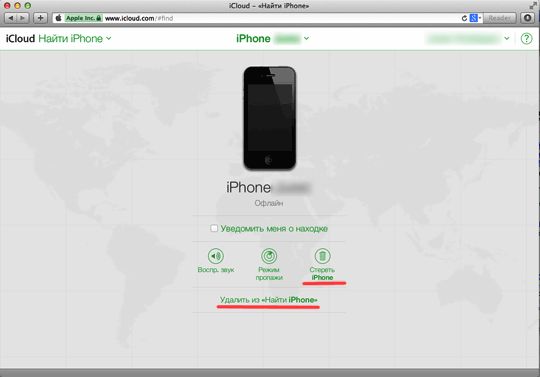 После этого при включении устройства оно будет полностью очищено от ваших данных, ну и, соответственно, отвязано от вашего ID.
Если смартфон привязан к вашему ID, но выйти с него в интернет невозможно (бывает ведь и такое), то ваши действия будут теми же, однако сам телефон надо будет затем перепрошить в режиме DFU.
Раньше — до 2017 года — любое устройство Apple можно было проверить на iCloud Activation Lock по индивидуальному IMEI аппарата, однако теперь Apple прикрыла такую возможность, мотивировав это требованиями безопасности. Ну что же, в конце концов, им виднее, как нас защищать.
Важно. Если вдруг вы приобрели б/у iPhone по объявлению, ответственность за то, чтобы он был полностью очищен и готов к работе лежит только на покупателе. Если ваш смартфон после очередной перезагрузки оказался заблокирован, никакого другого способа его разлочить, кроме как связавшись с предыдущим владельцем, нет. И не верьте мошенникам, которые обещают вам разблокировать смартфон без Apple ID. Такого способа не существует.
Источник
Удалить iCloud (Apple ID), или как отвязать iPhone или iPad от учетной записи Apple?
Как известно, во всех своих устройствах и сервисах Apple использует единую систему идентификацию пользователей, требующую от последних авторизации посредством Apple ID для совершения важных действий — покупки и загрузки контента, управления конфиденциальными данными и настройками, прочее. При этом многие владельцы iOS-девайсов и Mac нередко сталкиваются с необходимостью отвязки или полного удаления Apple ID.
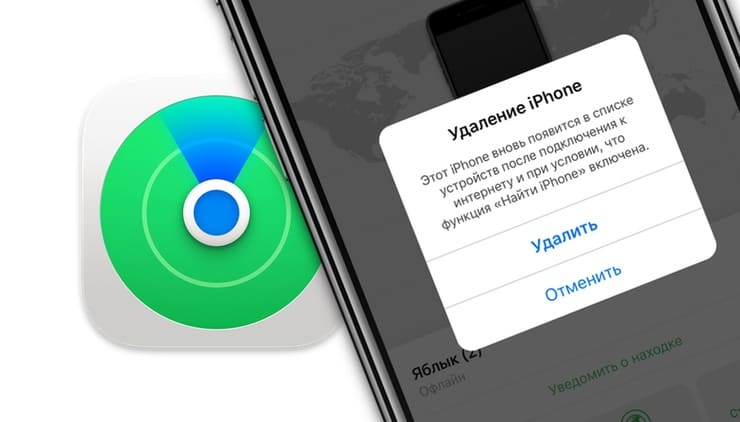
Видео:
Зачем удалять Apple ID?
На самом деле, под «удалением Apple ID» большинство пользователей подразумевает отвязку идентификатора от конкретного девайса. Например, при покупке или продаже iPhone или iPad, чтобы новый владелец не получил доступа к перепискам в iMessage, личным фотографиям, списку контактов и дабы избежать проблем в будущем при непосредственной эксплуатации устройства, необходимо отвязать iPhone или iPad от iCloud (удалить Эпл Айди) и отключить блокировку активации (Найти iPhone, Activation Lock).
Еще один распространенный случай — использование контента с одного аккаунта несколькими пользователями. Например, имеется «корпоративный» Apple ID, для которого куплен необходимый набор контента (приложения из App Store, книги в iBooks, подписка Apple Music, что угодно), а рядовые сотрудники в нужный момент (например, для установки обновлений) выходят из своих личных аккаунтов Apple ID и авторизуются под «корпоративным».
Впрочем, возникают и такие случаи, когда Apple ID требуется удалить безвозвратно. Возможность сделать это без прямого обращения в службу техподдержки Apple появилась лишь недавно, и в конце этой статьи мы расскажем о том, как полностью уничтожить все данные о себе, хранящиеся на серверах компании.
Как удалить iPhone или iPad из Apple ID в iCloud удаленно
1. Перейдите на сайт iCloud.com с любого устройства с браузером и авторизуйтесь при помощи Apple ID и пароля владельца iPhone или iPad;
2. Выберите раздел «Найти iPhone». Нажмите на кнопку Все устройства вверху экрана – появится список привязанных к данному аккаунту устройств, выберите нужное;
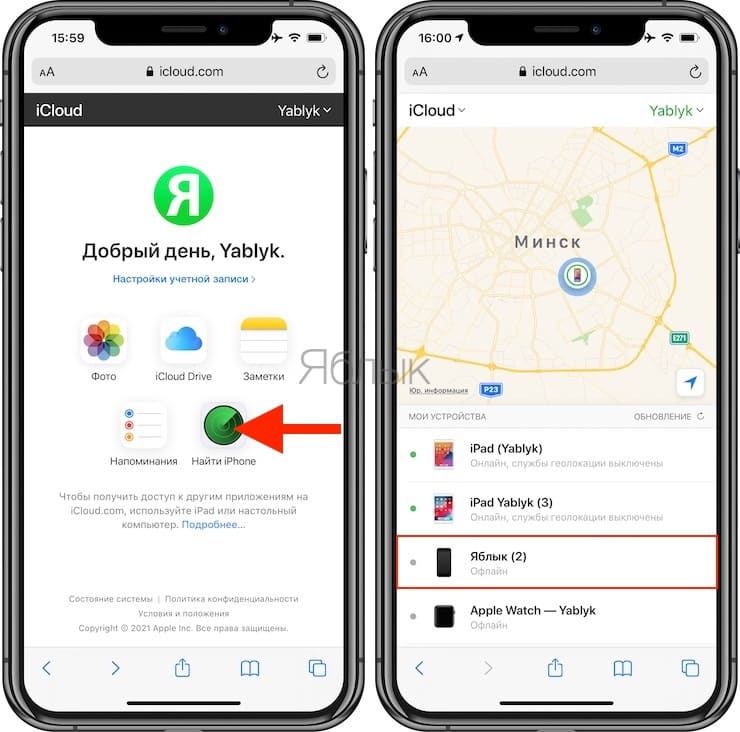
3. В случае, если устройство находится офлайн нажмите Удалить из учетной записи.
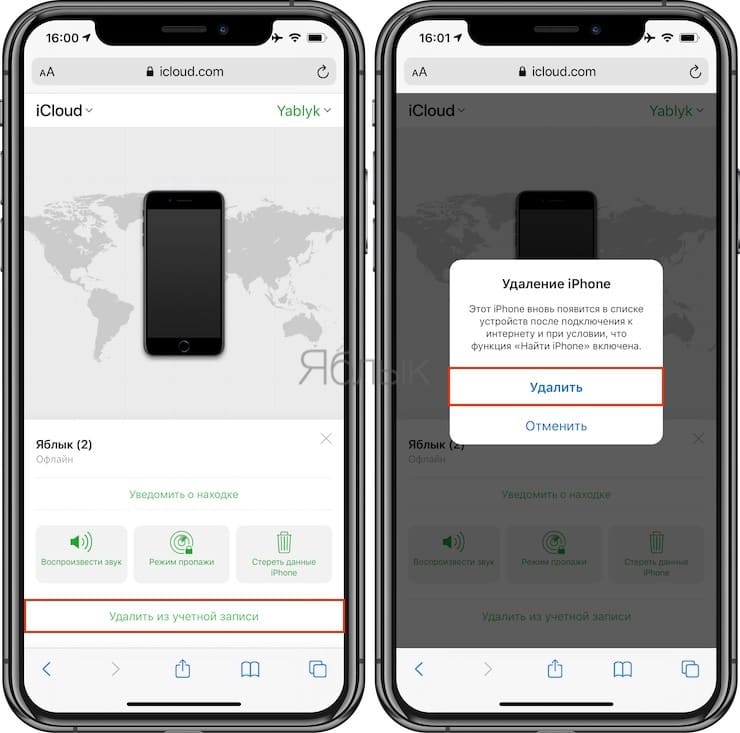
Если устройство онлайн – в появившемся справа окне выберите «Стереть данные iPhone».

Подтвердите удаление и завершите процедуру нажатием пункта «Удалить из учетной записи».
Как удалить iPhone или iPad из Apple ID в iCloud, если устройство у вас в руках
При выходе из Apple ID на мобильном устройстве iOS запросит удаление данных, при этом можно оставить некоторые из них (например, Контакты и Заметки) или вовсе ничего не удалять, сохранив весь контент на гаджете. Важно понимать, что речь идет лишь о той информации, которая хранится на встроенном физическом накопителе, в то время как большинство пользователей дополнительно синхронизирует Фотографии, Контакты, Сообщения и другие данные с облаком iCloud. Это позволяет полностью стереть и отвязать iPhone от своего Apple ID, а затем легко и быстро восстановить весь контент на другом устройстве.
1. Откройте приложение Настройки и перейдите в раздел Apple ID (в самом верху, где указаны ваши имя и фамилия).
2. В самом низу нажмите «Выйти»;
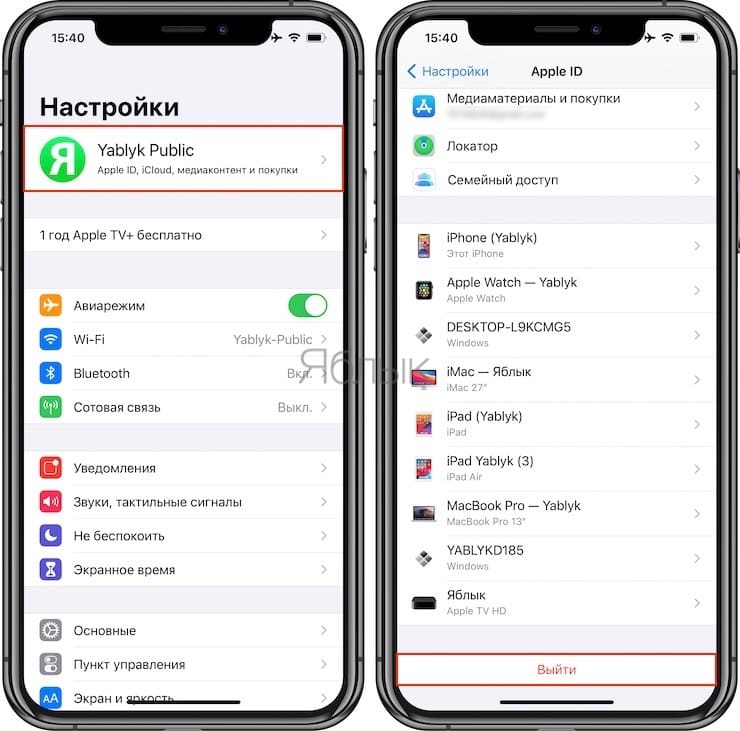
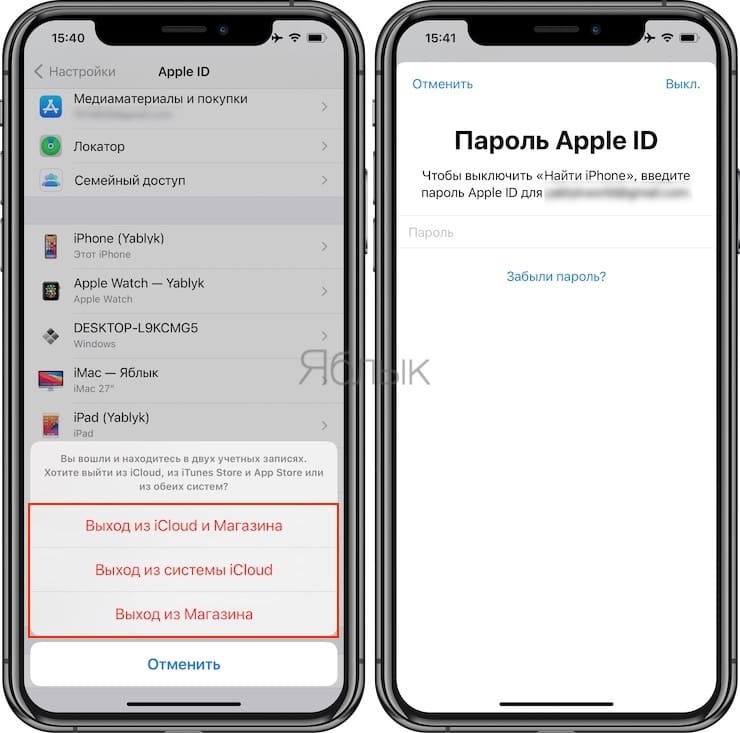
В последних версиях iOS пользователю предлагается три опции выхода из аккаунта Apple ID:
3. В появившемся всплывающем окне выберите пункт «Выход из iCloud и Магазина», если необходимо выйти из iCloud (отвязать устройство) и сервисов App Store, iTunes Store, Apple Music и тд. Или пункт «Выход из системы iCloud», если нужно лишь осуществить отвязку устройства от iCloud.
4. Введите пароль для отключения функции «Найти iPhone» и нажмите Выкл.
5. Теперь перейдите в меню Настройки → Основные → Сброс → Стереть контент и настройки.
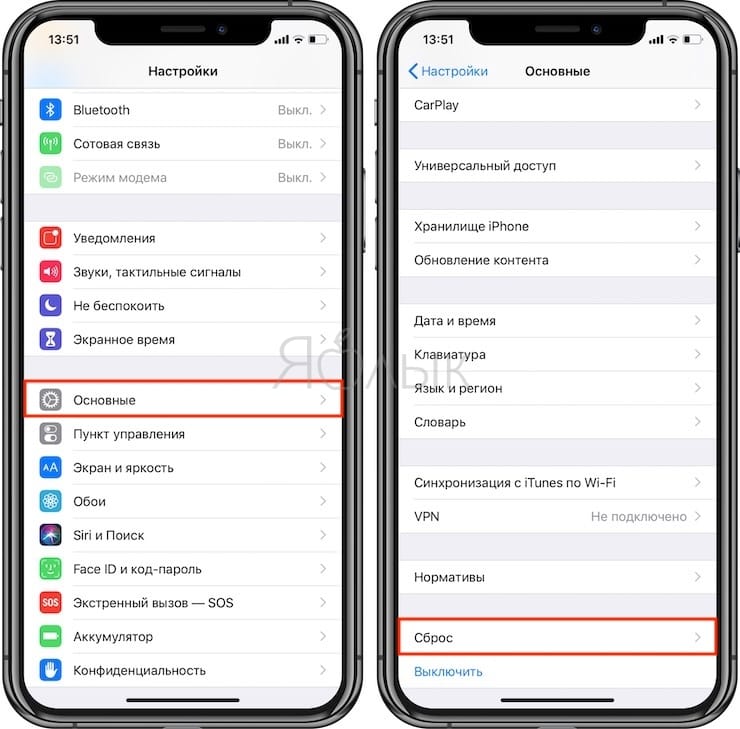
6. После ввода пароля нажмите «Стереть [устройство]».
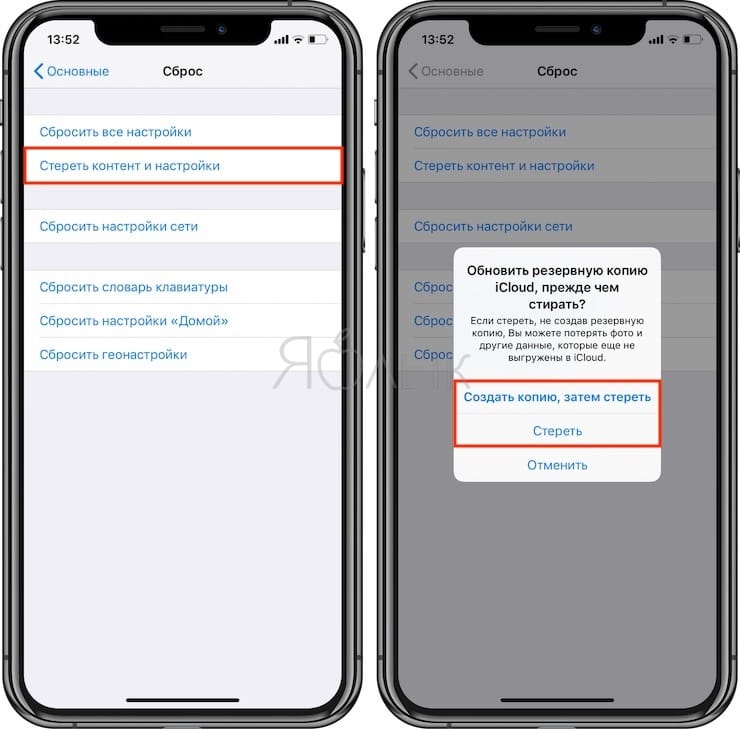
После выполнения вышеописанных действий iOS-устройство будет удалено (отвязано) от iCloud с выключением блокировки активации (Найти iPhone, Activation Lock). Кроме того, iPhone или iPad будет сброшен до заводских настроек с удалением всех данных.
Полное удаление аккаунта Apple ID
Причин безвозвратно удалить Apple ID может быть несколько, чаще всего это связано с желанием пользователя очистить свою «историю» на серверах Apple и создать новый аккаунт. Что при этом будет удалено?
Единственное, что может сохранить Apple на память о пользователе, это собственные гарантийные обязательства перед ним и уже оформленные заказы в официальном интернет-магазине.
Как полностью удалить Apple ID
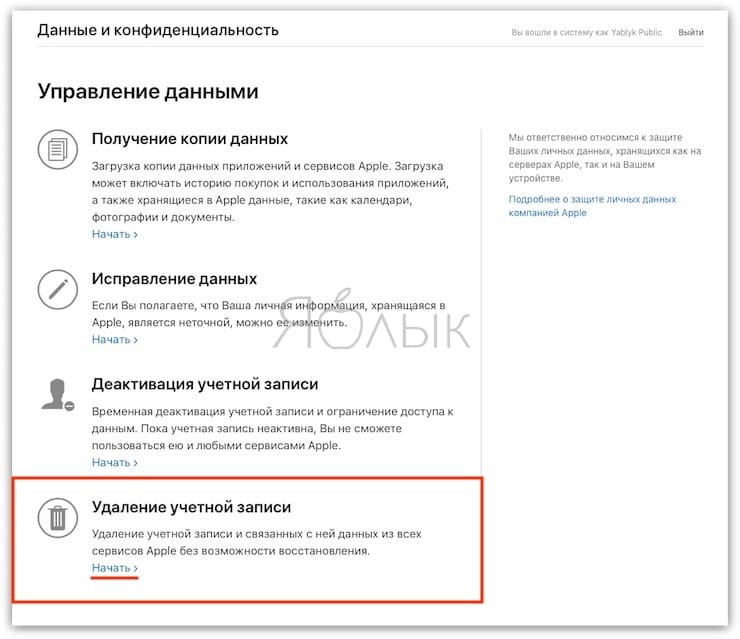
Для этого необходимо перейти на специальный раздел сайта Apple, посвященный конфиденциальности данных, авторизоваться при помощи своего Aplpe ID и ответа на контрольные вопросы, выбрать пункт «Удаление учетной записи» и начать процесс.
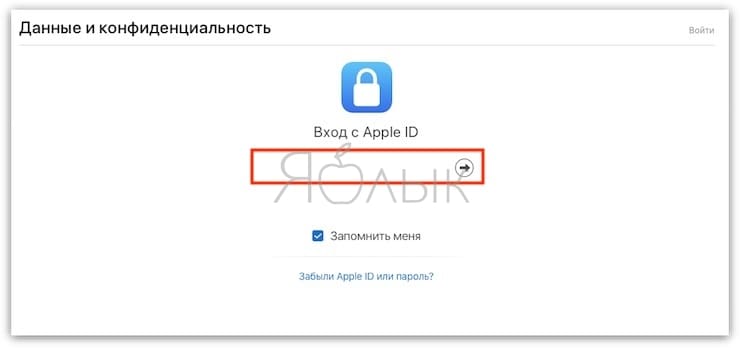
Здесь имеется несколько простых шагов, таких как: указание причины удаления аккаунта, подтверждение ознакомления с положениями и условиями удаления, ввод адреса электронной почты для получения информации по процедуре.
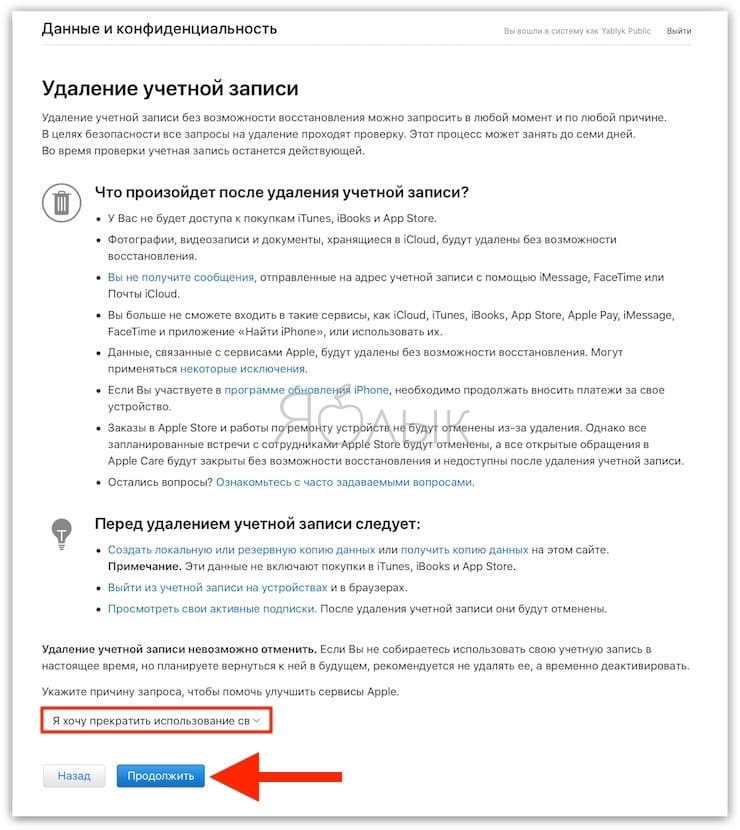
Далее следует важный момент — будет сгенерирован 12-значный код, который останется единственной возможностью пользователя подтвердить свою личность, если он передумает удалять аккаунт. Сама процедура занимает до семи дней, которые требуются службе поддержки, чтобы подтвердить правомерность запроса, после чего пользователь получит уведомление на указанный E-mail или по номеру телефона.
Как проверить, нет ли незнакомых устройств, привязанных к Вашему аккаунту Apple ID
Чтобы убедиться в отсутствии привязанных к вашему аккаунту Apple ID не принадлежащих вам устройств (возможно, за вами следят), выполните следующее.
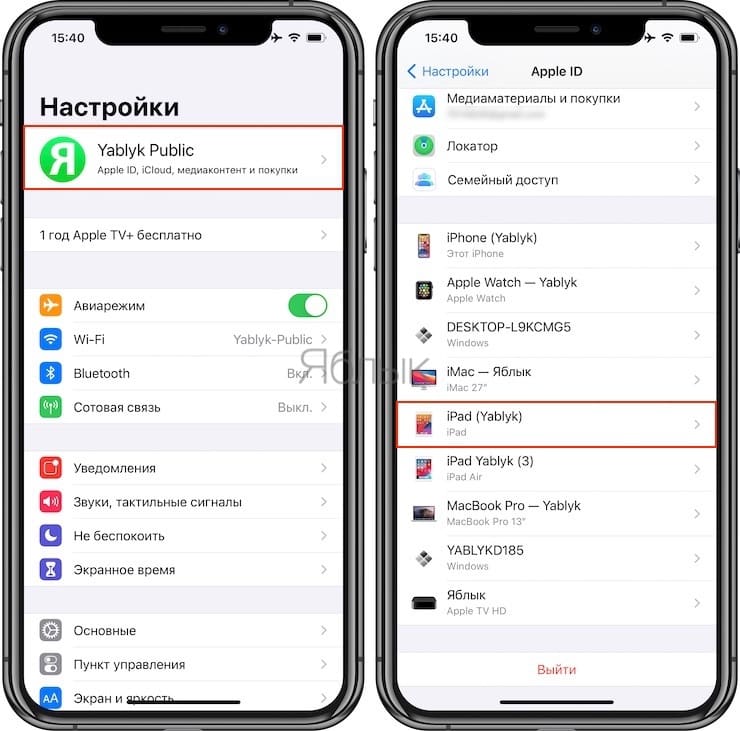
1. Откройте приложение Настройки и перейдите в раздел Apple ID (где указаны ваши имя и фамилия).
2. Перед вами откроется список устройств, которые также привязаны к Apple ID, который используете.
3. Выберите незнакомое устройство, которое не принадлежит вам.
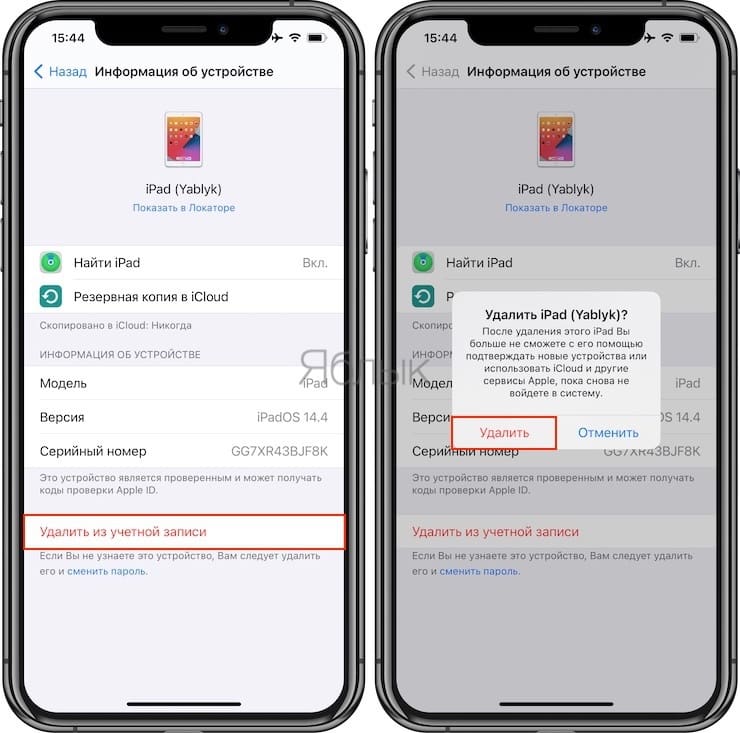
4. Нажмите «Удалить из учетной записи», а затем «Удалить».
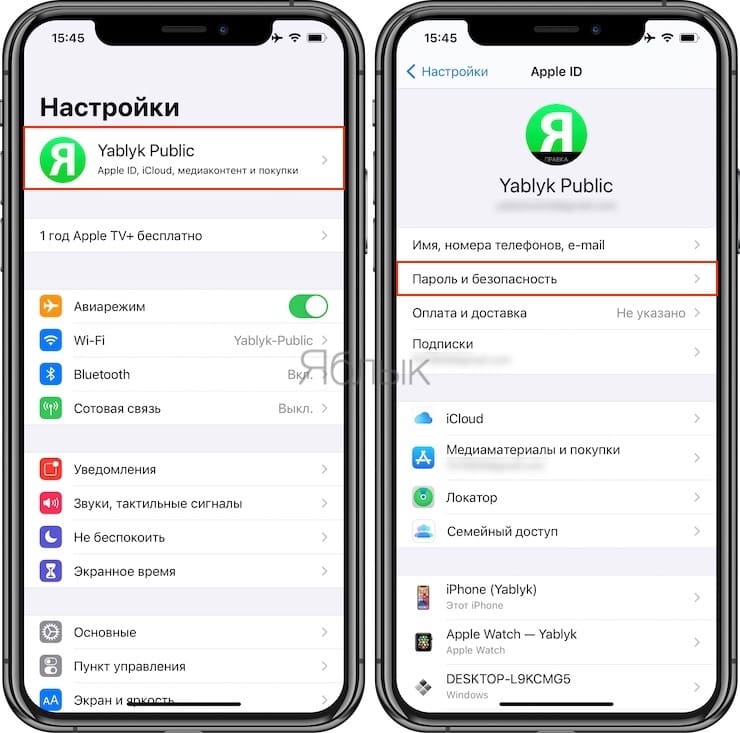
5. Немедленно смените пароль от учетной записи Apple ID, для этого:
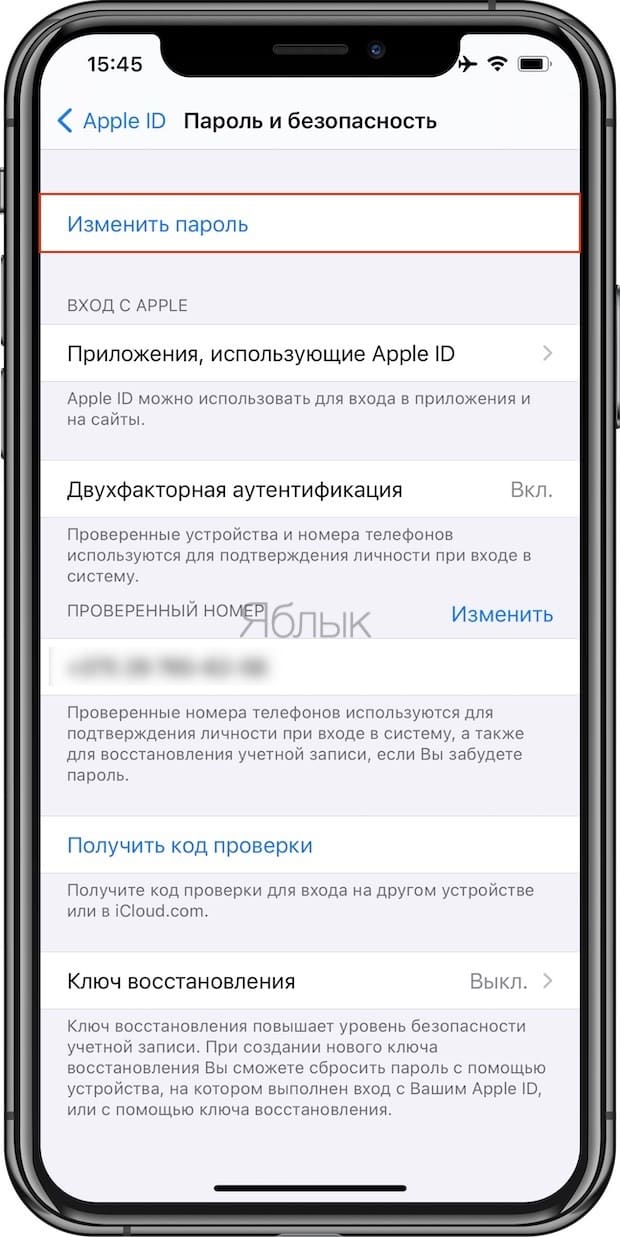
Видео по теме:
Пожалуйста, оцените статью
Средняя оценка / 5. Количество оценок:
Оценок пока нет. Поставьте оценку первым.
При авторизации в icloud нет иконки найти iphone
А если забыли не только пароль но и вообще название учётки яблочной. Как отвязать?
Ребята подскажите пожалуйста. Вот у меня есть такая проблема, захожу в настройки, в свой аккаунт и когда нажимаю на пароль и безопасность выбивает такую фигню «Информация об этой учетной записи недоступна если вы входите на другом устройстве в icloud.com на другом устройстве или веб-сайте можно получить код проверки даже в режиме оффлайн» Кто сталкивался с такой проблемой?
.
вот ребята помогли снять WHATSAPP 79259685776
Источник
Как отвязать айфон от iCloud
Согласитесь, обидно приобрести айфон, в котором используется другая учетная запись, без авторизации в которой невозможно выполнить большую часть действий? Например, в сервисе Apple Store при загрузке приложений иной раз требуется повторный ввод пароля к данной учетной записи, да и если вы захотите ее сменить, то опять необходимо будет указать пароль. Примерно та же ситуация может быть опасна для пользователей, которые продают свой iPhone вместе с привязанным Apple ID. Если его не отвязать, то могут прочесть ваши сообщения, совершить действия, которые вам не понравятся, например, удалить определенные приложения, позвонить контактам по FaceTime, скачать копию бекапа из облака и многие другие неприятные вещи.
В итоге при продаже или покупке айфона нужно всегда следовать правилу – удалять все учетные записи и привязку к устройству, чтобы оно было полностью «чистым», как будто только что с завода. Если сравнивать с Android, то это своего рода «возвращение к заводским настройкам». Как же это сделать, спросите вы? Способов на самом деле очень много, но мы рассмотрим их все.
Отключение Apple ID на устройстве
Если вы имеете доступ к айфону, на котором используется учетная запись с определенным Apple ID, можно отключить привязку сразу со смартфона:


Внимание! В последних версиях iOS появились дополнительные пункты при выходе из учетной записи:
В нашем случае необходимо использовать третий вариант – вы полностью удалите все следы авторизации через свою учетную запись, а также предотвратите какой-либо доступ к своему Apple ID.
Вам необходимо будет подтвердить выход, указав пароль к учетной записи. Также будут сброшены настройки в «Найти iPhone», и данное приложение будет выключено. Готово?
Теперь вам необходимо перейти в «Настройки», зайти в пункт «Основные» и нажать вкладку «Сброс». Здесь кликните по пункту «Стереть контент и настройки», чтобы система автоматически удалила все данные со смартфона и сбросила его до заводских настроек. В этом случае вы получаете «чистое устройство», к которому уже в дальнейшем можно будет привязывать новые учетные записи и задавать свои настройки.


Удаленное отключение Apple ID от iCloud
Как правило, не всегда у пользователей есть доступ к айфону, на котором используется их Apple ID, например, если они срочно продавали смартфон и забыли его удалить или попросту потеряли аппарат, однако при этом хотят удалить всю информацию о себе. Какими бы ни были причины, всегда можно отключить свою учетную запись от айфона удаленно, однако для этого необходимо знать пароль от нее.


Отключение Apple ID через iTunes
Даже в этом случае iTunes может прийти на помощь и отключить вашу учетную запись от определенного устройства. Все что вам нужно – это само устройство, USB-кабель и последняя версия программы, установленная на ПК. Далее выполняете действия:


Как полностью стереть учетную запись в iCloud
Иногда пользователям необходимо не просто отвязать айфон от облачного сервиса, а удалить свою учетную запись, например, если они больше не будут использовать продукцию от Apple или зарегистрировали новую учетку, и чтобы не дублировать их, решили стереть старые данные. К счастью, разработчики Apple предусмотрели такой исход событий и предоставили все необходимые инструменты для самостоятельного удаления вашего ID. Что вам необходимо сделать:

Проверка авторизованных устройств в iCloud
В случае, если вы сомневаетесь в безопасности вашей учетной записи, всегда можно просмотреть полный список авторизованных устройств, которые имеют к ней доступ. Для этого зайдите с любого айфона с этой учетки в «Настройки» и перейдите в пункт с вашим ID. Внизу будет полный список всех гаджетов, и, если найдете незнакомое устройство, можете нажать по нему и удалить из списка.

Также рекомендуем поменять пароль, например, если вы недавно продали смартфон и сомневаетесь, удалили ли вы свою учетку с этого смартфона или нет.
Можно ли отвязать Apple ID без пароля
При покупке устройств от Apple с рук всегда необходимо проверять наличие учетных записей и их привязку. Ни в коем случае не покупайте гаджеты, в которых остаются данные, разные ID и прочая информация. Устройство должно быть чистым, как будто оно только с завода, и, если информация на нем все-таки есть, ее необходимо удалить сразу при владельце.
На данный момент отвязать Apple ID от устройства без ввода пароля практически нереально. Именно поэтому гаджеты от данного производителя признаны одними из лучших в плане безопасности. Также обязательно проверяйте, включены ли настройки в «Найти iPhone» в приобретаемом устройстве. Их нужно в обязательном порядке выключать, если вы покупаете смартфон с рук.
Как видите, в целом вариантов управления своим Apple ID много, однако, если злоумышленники взломают вашу учетную запись, они смогут изменять данные, управлять вашими устройствами, списывать деньги с привязанных карт и прочие действия, поэтому настоятельно вам рекомендуем использовать в пароле символы верхнего, нижнего регистра, а также не авторизовываться на порталах, в безопасности и надежности которых вы не уверены.Поделиться ссылкой:
Источник
For the first ever, Apple is now accepting non-Apple devices in their trade-in program, including Android phones.
This means that if you want to switch to iPhone, you can go to an Apple Store and trade in your old Android device and get some cash for it that can be used to buy a new iPhone.
Apple’s Reuse and Recycling Program hasn’t yet updated its webpage to reflect the new changes, but individual Apple Retail Store pages have been updated to say that the company will accept an iPhone or iPad, or a “select smartphone from another manufacturer.”
It doesn’t say what specific phones are accepted, but AppleInsider says that some Android, BlackBerry, and Windows Phone devices are eligible, including some phones from manufacturers like Samsung, HTC, LG, Nokia, and Sony. More specifically, eight Sony models, 22 Samsung models (including the Note 4 and Galaxy S5), five Nokia models, four BlackBerry models, seven HTC models (including the One M8), and nine LG models, including the Nexus 5.
It’s not said how much Apple will give you for trading in an old smartphone, but we’re assuming it depends on the age and condition of the device. In any case, Apple will give you an Apple Store gift card in the amount of the trade-in.
Apple’s trade-in program has been in place for a few years now, but this is the first time that the company is accepting non-Apple products to trade in for an iPhone.
There are many businesses dedicated to allowing users to trade in their used smartphones for quick cash, and even a lot of retailers and carrier stores are getting in on the action as well. If you don’t want to hassle with selling your old device yourself, trade-in programs can save the day and make it easy to get rid of it. However, trade-in programs usually give you way less money than if you were to sell it yourself.
First, the idea behind trade-in programs is that they offer you cash for an old phone and then turn around and sell it to someone else. They need to make a profit from doing this, so they usually give you way less than what your old device is truly worth, that way they can make money when they sell it used to someone else for a decent price. This is usually why you can make more money from taking a little bit of extra time and selling it yourself. It could earn you way more money that would be worth the extra time.
Of course, trade-in programs exist for a reason, and they simply allow users to just get rid of their old stuff while getting some quick cash in return, especially if they don’t want to take the time (or don’t have the time) to list it on eBay or Craigslist, deal with the buyers, and then go to the post office to ship it away.
Companies like Gazelle make it really easy to trade-in an old smartphone, and it looks like Apple is slowly putting their foot into this market more and more in an effort to sell more iPhones to users who are thinking about switching to Apple’s platform.
Достаточно часто при покупке нового iPhone у официального реселлера нам на глаза попадается предложение сдать старый смартфон в трейд-ин и получить скидку на покупку нового. Это очень заманчивое предложение, которое стоит изучить досконально перед тем, как им пользоваться. На самом деле принято считать, что трейд-ин или, как зачастую называют в нашей стране, сдача старого телефона в обмен на новый — достаточно удобная программа, если деньги для вас не на первом месте. Сегодня рассмотрим несколько таких программ и сравним, насколько это выгодно.
Насколько выгодно сдать iPhone в трейд-ин? Разберем на простом примере
Содержание
- 1 Обмен старого Айфона на новый
- 2 Условия обмена айфона на новый
- 3 Сколько стоит Айфон SE на Авито
- 4 Как выгодно обменять Айфон
Обмен старого Айфона на новый
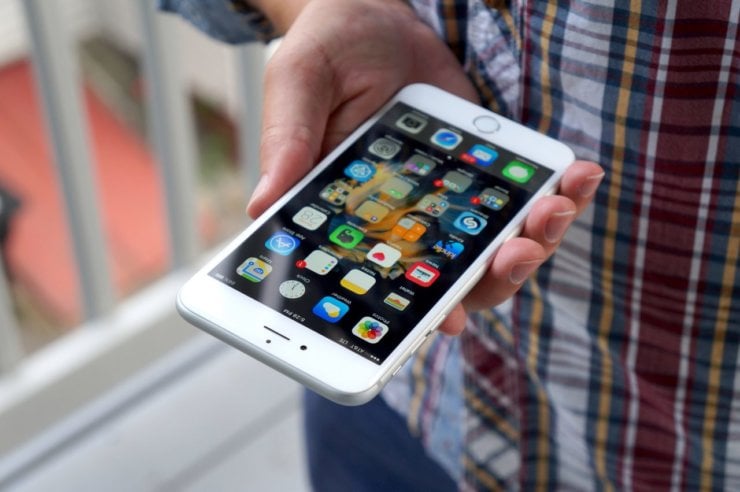
Задумались о новом iPhone? Ознакомьтесь с программой трейд-ин
Trade-In — это программа, когда вы сдаете старое устройство при покупке нового, взамен получая неплохую скидку на покупку. Не все одобряют эту программу, но в ней действительно есть свои плюсы, в отличие от кредита или рассрочки. Например:
- Трейд-ин позволяет купить новый смартфон со скидкой, избежав долгого сбора денег;
- Программа заметно экономит время покупателя: не нужно выставлять смартфон на интернет-площадки и ждать, пока найдется желающий;
- Вас не обманут при сдаче устройства, сделав именно ту скидку, о которой было заявлено.
Для того, чтобы сдать старый iPhone, вам необходимо прийти в магазин с устройством. Как правило, с вас не потребуют аксессуаров, об этом писали читатели нашего Telegram-чата: нужен лишь сам телефон. Кроме того, не нужны чеки и гарантийные талоны. Само собой, iPhone необходимо отформатировать и выйти из учетной записи iCloud. Устройства с включенными аккаунтами не принимаются: иначе у сотрудника магазина не будет уверенности, что именно вы являетесь владельцем устройства.
Коллеги пишут: Что будет, если сэкономить на ремонте iPhone и Mac
Условия обмена айфона на новый
Разбираемся в условиях выгодного трейд-ин
Условия обмена iPhone, как правило, везде одинаковы и могут лишь отличаться стоимостью старого iPhone. Для наглядности рассмотрим программу от «Мегафон», где я часто приобретаю смартфоны и прицениваюсь к стоимости.
Читайте также: Вышла macOS Monterey для всех. Что нового и как установить
Все устройства оцениваются по трем состояниям.
- Хорошее: допускаются царапины, потертости, неисправность кнопок громкости или кнопки домой. Не допускаются: разбитый экран, нерабочий Touch ID или Face ID, пожелтевший экран.
- Отличное: допускается небольшое количество царапин, 1 небольшой скол. Не допускается: выцветшие пиксели, разбитый экран, трещины на корпусе или нерабочие Touch ID, Face ID, неисправности кнопок.
- Разбитый: экран iPhone разбит, любое количество царапин сколы, трещины, невозможно проверить IMEI с помощью команды *#06#, не работает Face ID или Touch ID.
- Еще есть состояние «Брак», когда устройство вовсе не реагирует на нажатия и не включается.
Заглянем в официальный документ компании, в котором зафиксирована стоимость за каждое состояние. Лично меня интересует, сколько бы заплатили за мой iPhone SE 2-го поколения на 64 Гб: у него есть множество мелких царапин на экране (я не использовал защитное стекло), парочка сколов внизу передней панели, все остальное в полном порядке. Смартфон вписывается в «Хорошее» состояние. Возможно, даже в «Отличное».
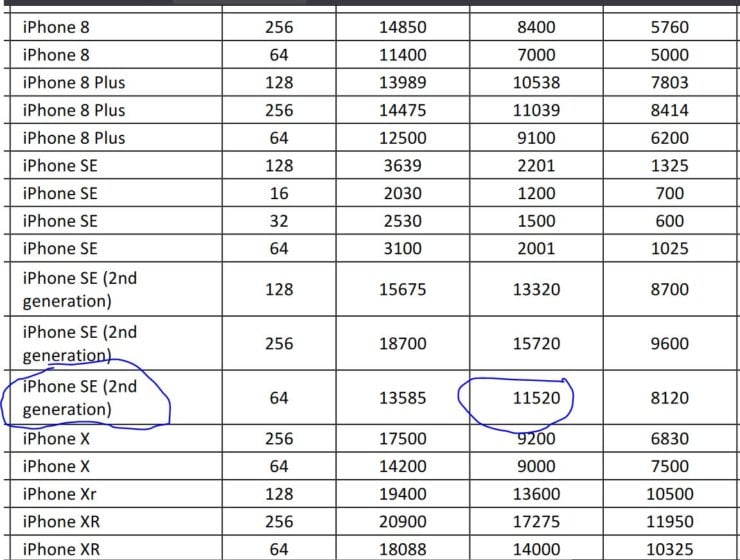
Трейд-ин нравится тем, что есть определенные критерии и цены, на которые можно рассчитывать
Но давайте будем реалистами. За смартфон мне бы точно дали скидку в 11520 рублей. Например, при покупке iPhone 11 на 128 Гб стоимостью 54 990 рублей, доплата с моей стороны составила бы 43 470 рублей. Посмотрим, за сколько я могу продать свой iPhone на том же Авито.
Удобнее некуда: 5 функций iPhone на все случаи жизни
Сколько стоит Айфон SE на Авито
Если бегло пробежать по объявлениям, то становится понятно, что за iPhone SE 2020 на 64 Гб в хорошем состоянии можно выручить 23-24 000 рублей. Это заметно выше, чем при сдаче в трейд-ин. В случае, если я продам старый телефон и куплю iPhone 11 за 54 990, доплата «чистыми» составит почти 31 000 рублей.
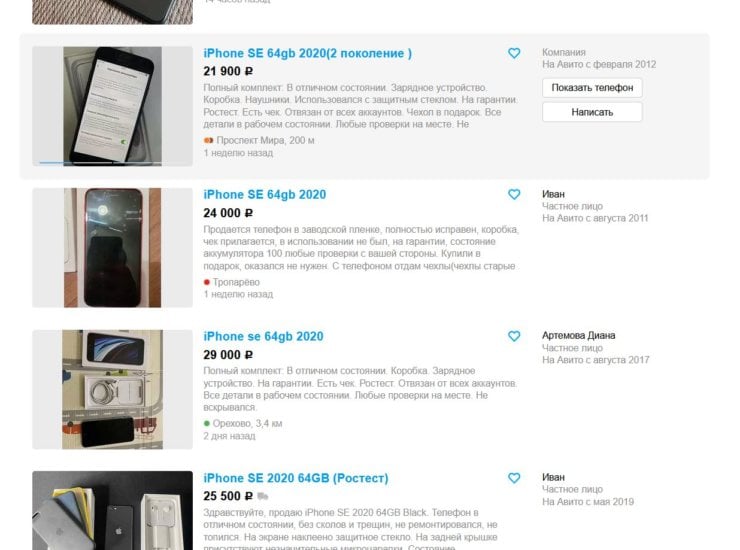
24 000 рублей — примерная средняя цена за iPhone SE. Можно и побольше, думаю
Это почти на 12,5 тысяч рублей выгоднее, чем покупка нового смартфона со сдачей в трейд-ин старого. На мой взгляд, даже с учетом того, что ваше устройство моментально оценят в салоне, оформят вам скидку, это не стоит того, чтобы терять приличную сумму. Во всяком случае, это касается вполне современного работающего устройства с актуальной начинкой и в хорошем состоянии.
Как выгодно обменять Айфон
Получается, трейд-ин не выгоден? Не торопитесь с выводами. Не так давно я продал свой iPhone SE 1-го поколения с 64 Гб памяти за 5 000 рублей. А теперь взглянем, сколько нам предлагает «Мегафон» за это устройство.
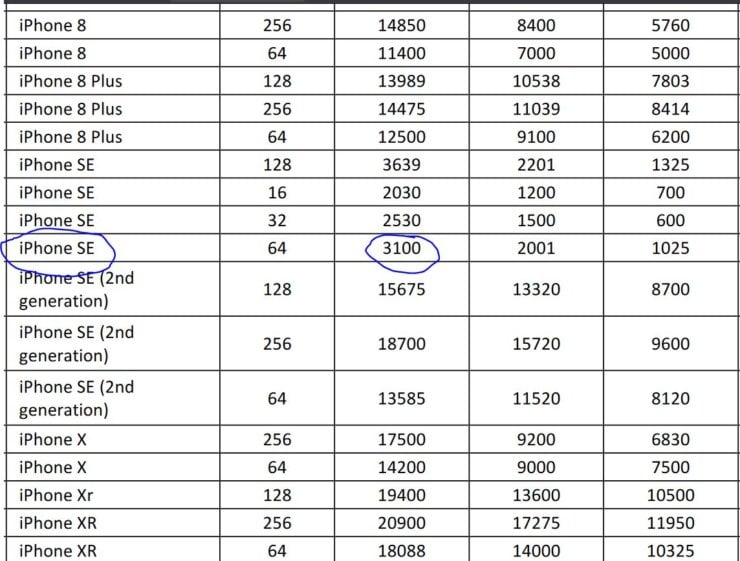
Скидку, которую я бы получил за iPhone SE 1-го поколения
Еще больше сравнений в нашем Яндекс.Дзен: поможем сделать правильный выбор!
Учитывая то, что смартфон был в отличном состоянии и без внешних дефектов, за него я мог бы получить 3100 рублей максимум. Честно сказать, это уже впечатляет: мне пришлось выждать неделю перед тем, как появился покупатель. Затем встретиться с ним: доехать от дома до точки назначения около полутора часов. Я отдал полностью весь комплект с оригинальным кабелем, стандартным адаптером и EarPods. Замечу, что при сдаче в трейд-ин аксессуаров с меня бы не потребовали. На мой взгляд, в этой ситуации сдача старого iPhone намного выгоднее и экономит время, нервы и аксессуары, которые никогда не бывают лишними.
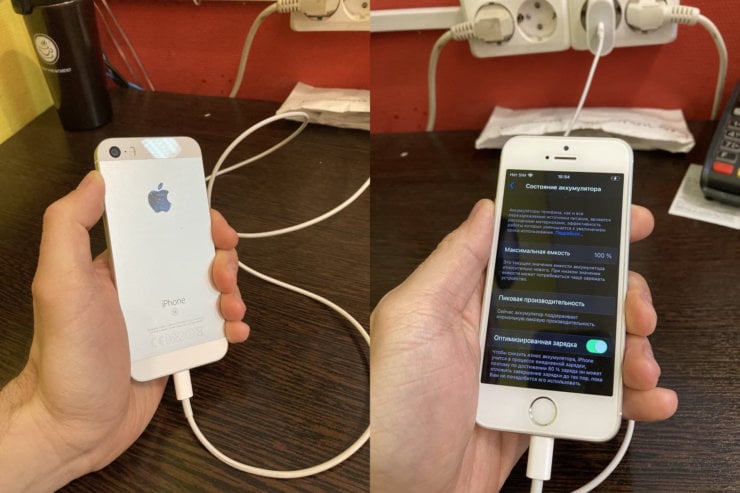
iPhone SE был не так плох. Но уже начал сдавать позиции
Сдача смартфона в трейд-ин — история интересная, но странная. Получается, что она призвана упростить вашу жизнь при покупке нового смартфона. Но сдавать туда вполне актуальное устройства смысла нет — получите за него в полтора раза меньше. А вот устаревшие iPhone — вполне выгодно. Но с учетом ряда критериев и состояния.
А вы сдавали iPhone в трейд-ин? Поделитесь в комментариях.
iPhone 11iPhone SE 2020Скидки на Apple

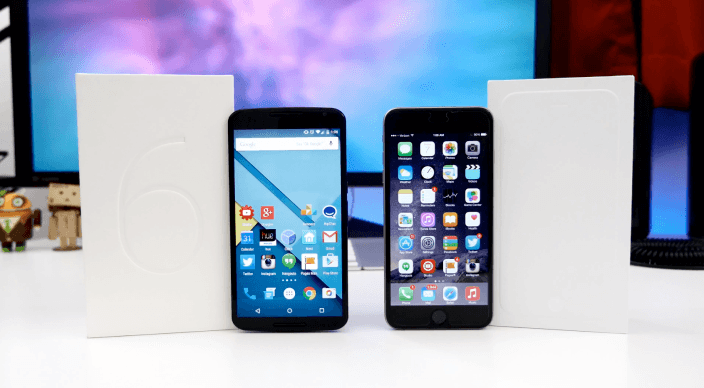
Соперничество двух «китов» на мобильном рынке принимает новый оборот. Американская компания Apple намерена запустить новую программу по обмену Android-устройства на новый iPhone. Подробностями располагают коллеги из зарубежного ресурса 9to5mac.
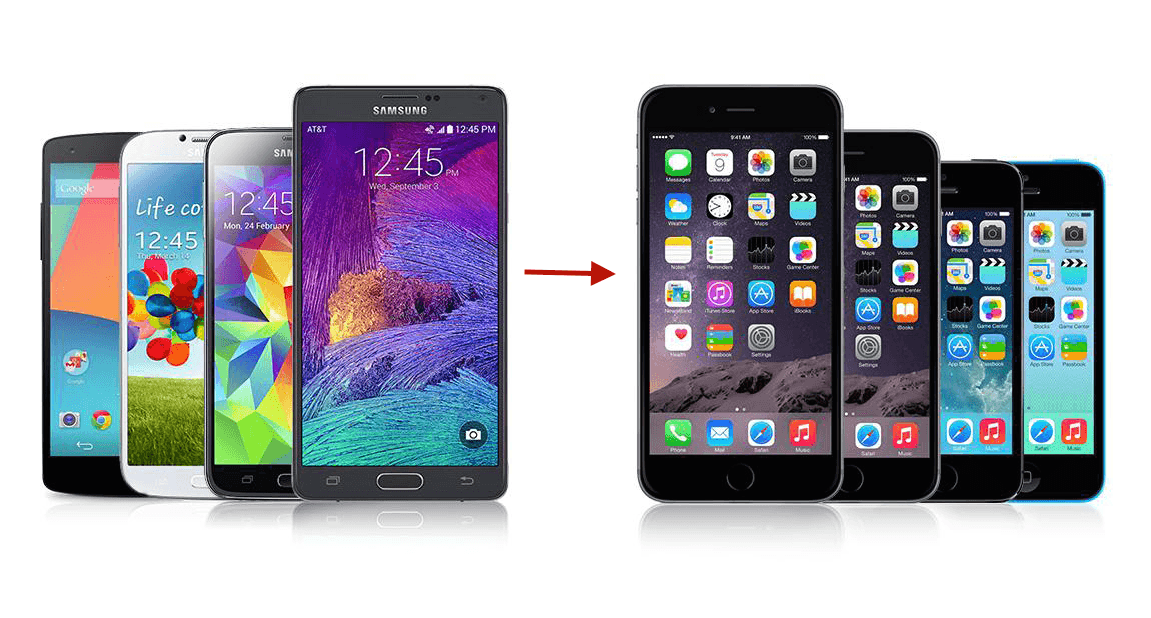 Чтобы повысить уровень продаж iOS-устройств, корпорация Кука планирует внедрить в жизнь еще одну, так называемую в кругах блогеров, программу trade-in. Суть ее заключается в следующем. Компания Apple будет готова принять любое устройство в обмен на подарочную карту, которой можно будет воспользоваться при покупке нового iOS-устройства. Смартфоны на Android, телефоны BlackBerry также участвуют в программе. И, скорее всего, именно война с Android послужила причиной запуска новой системы trade-in.
Новая программа вступит в действие уже в ближайшие недели. В преддверии запуска компания Apple планирует обучить сотрудников фирменных розничных магазинов всем азам приема смартфонов, оценки их функционального и визуального состояния. Кстати, продавцы смогут помочь с передачей всех контактов адресной книги из старого смартфона на новый iPhone.
Отметим, что первоначально корпорация Кука запустила подобную программу для iPhone в 2013 году с целью поощрения желания пользователей модернизировать свой iPhone до iPhone 5, iPhone 5s и iPhone 5c. Вскоре масштабность проекта была увеличена: участие смогли принимать не только жители США, но и пользователи из Канады, Европы и Австралии. Прошлым летом была запущена подобная версия программы для iPad. В России пока не действует ни одна из перечисленных программ в силу отсутствия в нашей стране фирменного магазина Apple Store.
Канал с лучшими скидками на технику– здесь. Акции, промокоды, распродажи. Новые скидки каждый день.
 Скорее подпишись!
Нашли ошибку, пожалуйста, выделите текст и нажмите Ctrl+Enter.
Тэги: AndroidiphoneiPhone 6
Как поменять старый iPhone на новый по программе трейд-ин
Современные смартфоны и планшеты устаревают в мгновение ока, даже если речь идёт о качественных гаджетах. Спрос на iPhonе 13 ожидается высоким, однако цена — цену мы всемне прочь снизить. И мы готовы помочь: пользуйтесь программой обмена старых гаджетов на новые — трейд-ин. Вы приносите старый аппарат в торговую точку и приобретаете новый со скидкой, равной стоимости оценки вашего гаджета.
Почему трейд-ин в МТС так популярен? Основных причин здесь три:
- Программа обмена позволяет купить новый смартфон со скидкой, вместо того чтобы долго собирать полную сумму.
- Трейд-ин экономит время пользователя. Ему уже не нужно самостоятельно искать покупателя по сайтам объявлений из серии «из рук в руки». Достаточно прийти в ближайший торговый салон.
- Трейд-ин обеспечивает безопасность сделки. Аппарат сдаётся не какому-нибудь неизвестному человеку, который ещё может обмануть с деньгами, а проверенной фирме.
Как купить iPhone 13 по трейд-ин у МТС
Сдать телефон в трейд-ин можно в салонах МТС. В программе участвуют также некоторые iPad. Узнать, входит ли ваш смартфон в список для обмена, можно на этой странице.
Условия обмена по трейд-ин в МТС
Если вы хотите купить iPhone 13 или другой телефон по трейд-ин, необходимо выполнить два простых условия программы:
- принести в салон МТС старый смартфон;
- предъявить в салоне МТС действующий паспорт гражданина РФ.
Сотрудники салонов принимают только сами устройства, без аксессуаров вроде наушников, зарядки, проводов USB и прочего. Более того, вам не требуется предъявлять чеки, гарантийные талоны или заключения по предварительной диагностике.
Перед тем как отнести смартфон в офис продаж МТС, вспомните про логины и пароли от учётных записей и отключите функцию «Найти iPhone» или её аналог для гаджетов на Android, если она включена. Устройства с неразблокированными аккаунтами в trade-in не принимаются: у сотрудника магазина не будет уверенности в том, что вы действительно являетесь владельцем устройства.
Обследование аппарата
После того как вы отключили все учётные записи и разблокировали смартфон, устройство проверяется на соответствие с базой производителя по бренду, модели, памяти и цвету.
Следующий шаг — визуальная оценка смартфона или планшета. Чем лучше внешний вид, тем больше скидка на новый смартфон.
Приблизительную стоимость сдаваемого iPhone можно посмотреть на сайте интернет-магазина МТС. Для этого нужно зайти в карточку любого гаджета, нажать кнопку «Сдаю старое устройство» и выбрать свою модель. Однако конечная стоимость будет названа в салоне МТС — она зависит от состояния бывшего в употреблении девайса.
Как рассчитывается скидка по трейд-ин
После того как устройство признано подходящим для обмена через трейд-ин, сотрудник салона сотовой связи сверяет его со списком моделей — участников программы. В зависимости от внешнего вида, наличия или отсутствия повреждений устанавливается цена выкупа, которая и является скидкой на покупку нового устройства. Далее вам остаётся только выбрать новый гаджет.
Полный список смартфонов и планшетов, участвующих в программе трейд-ин, можно посмотреть на этой странице. Главное условие здесь — стоимость нового устройства не должна быть ниже стоимости аппарата, который сдаётся на обмен.
Чтобы наглядно продемонстрировать, как работает программа трейд-ин, посчитаем ориентировочный размер скидки на примере. Наши расчёты носят ознакомительный характер — конечную сумму определяет продавец в салоне. Все подробности акции можно узнать здесь.
Допустим, вы — владелец смартфона iPhone 11 на 128 ГБ. Теперь вы хотите купить смартфон Apple iPhone 13 по трейд-ин с объёмом памяти 256 ГБ. Вы можете принести свой гаджет на обмен. Допустим, что менеджер салона признаёт, что он в отличном состоянии. Его стоимость по прайсу составит 24 485 рублей. Новинка стоит 89 990 рублей. Применяем формулу расчёта и получаем сумму, которую вам придётся заплатить за новый смартфон:
89 990 − 24 425 = 65 565 рублей.
Источник
Я попробовал Trade-in от Apple в России
Позавчера Apple запустила программу Trade-In в России, об этом вы знаете.
Чтобы понять, как именно она работает, мы пошли в единственное место, где эта программа сейчас активна – в re:Store. Надо разобраться, потому что официальные условия туманны.
Спойлер: потому что невыгодны. Кому актуально, есть независимые сервисы trade-in, где за старый iPhone дают намного больше.
iPhone Х 256ГБ: 91 999 89 999 руб.
iPhone Х 64ГБ: 79 999 77 999 руб.
iPhone, который меняется по акции, должен быть в хорошем состоянии, со всеми рабочими элементами и без пароля на iCloud.
Какие iPhone принимают на Trade-in от Apple
Для наглядности, в Trade-in участвуют:
- iPhone 4
- iPhone 4s
- iPhone 5c
- iPhone 5s
- iPhone SE
- iPhone 6
- iPhone 6 Plus
- iPhone 6s
- iPhone 6s Plus
- iPhone 7
- iPhone 7 Plus
Принимают любые цвета и объёмы памяти. Сам айфон должен быть в полностью исправном состоянии, не утопленник, с работающим Touch ID, с целым дисплеем.
На обмен с доплатой предлагаются следующие модели любых цветов:
- iPhone 6 32GB
- iPhone 6 Plus 128GB
- iPhone 6S 32GB
- iPhone 6S 128GB
- iPhone 6S Plus 32GB
- iPhone 6S Plus 128GB
- iPhone 7 32GB
- iPhone 7 128GB
- iPhone 7 256GB
- iPhone 7 Plus 32GB
- iPhone 7 Plus 128GB
- iPhone 7 Plus 256GB
- iPhone SE 32GB
- iPhone SE 128GB
Обрати внимание, что в Trade-in участвуют только модели из списка выше. Нельзя сделать обмен на, например, снятый с производства iPhone SE с памятью 16 ГБ.
Вот алгоритм Trade-in от Apple. Что и как делается
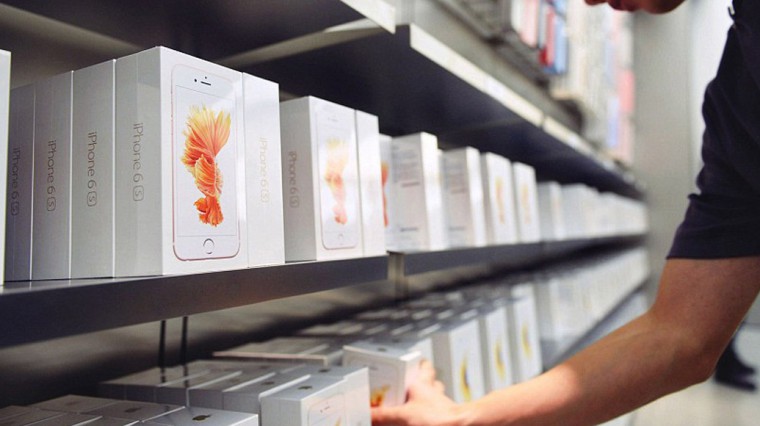
1. Ты приходишь к официальному реселлеру Apple и приносишь любой iPhone, начиная с iPhone 4. Комплект от айфона не требуют.
2. Говоришь, что хочешь совершить трейд-ин своего старого iPhone на новый –
и на какой конкретно. Снимаешь с айфона чехол, демонстрируешь консультанту.
3. Сотрудник осматривает твой старый iPhone: есть ли царапины, трещины, сколы, вмятины. Не погнут ли корпус, не смяты ли винты.
4. Ты на месте выключаешь функцию «Найти iPhone», выходишь из Apple ID, убираешь пароль блокировки и Touch ID. Стирать информацию не обязательно.
5. Твой старый iPhone подключают к компьютеру и запускают неизвестную нам сервисную программу от Apple. Она считывает некие «сервисные данные» с iPhone.
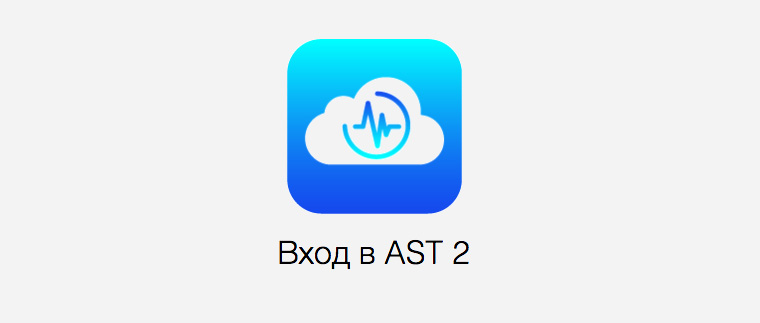
Пока неизвестно, определяет ли программа оригинальность установленных компонентов или то, проводился ли ремонт. Обратил внимание, что сотрудник не может принимать решение по Trade-in без заключения от программы.
Моё мнение – используется закрытый сервис Apple Service Toolkit. Он доступен здесь, но ты в него не войдёшь. Доступ есть только у авторизованных реселлеров и сервисных центров.
6. По результатам этой проверки продавцу высвечивается либо отказ, либо сумма в рублях, которую Apple готова предоставить в качестве скидки на Trade-in. Эта сумма и будет вычтена из полной магазинной стоимости iPhone, на который ты хочешь поменяться.
Пример. Ты принёс iPhone 6s 128 ГБ в идеальном состоянии и хочешь поменять его на iPhone 7 32 ГБ. Apple оценила его в 18 000 руб.
Новый iPhone 7 32 ГБ стоит 49 990 руб. Значит, твоя доплата за Trade-in составит 49990 – 18000 = 31990 руб.
Кстати, мой iPhone 7 Plus 256 ГБ оценили в 25 тыс. рублей.
7. Если сумма скидки и доплата устраивает, составляется договор Trade-In, в котором владелец соглашается со всеми условиями, подтверждает передачу устройства и отказывается от претензий.
8. На новый iPhone делается скидка, которую отобразила программа Apple. Вы доплачиваете нужную сумму наличными или по карте. На эту сумму также можно взять кредит, но не рассрочку.
9. Уходите из магазина с новым iPhone, оставляете там старый навсегда.
Пара мыслей про официальный Trade-in Apple
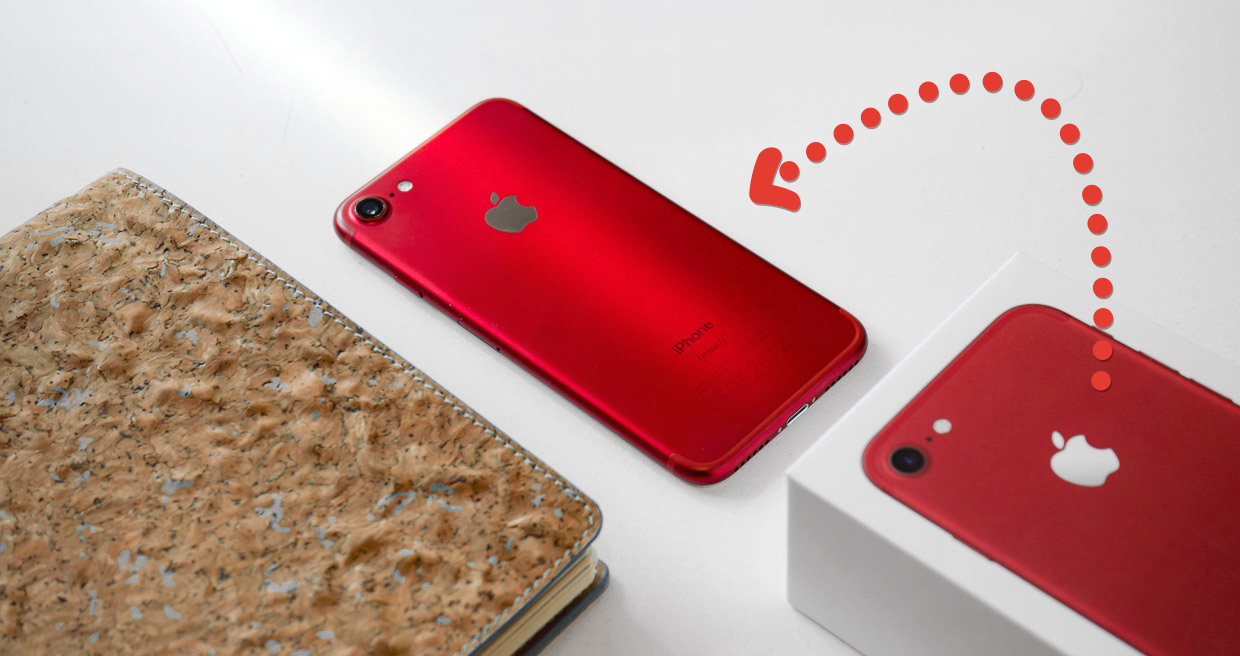
Российская версия «трейд-ина» существенно отличается от американской. В США ты получишь подарочную карту с номиналом, равным стоимости своего предыдущего айфона и сможешь задействовать её в любой другой момент.
В России ты обязан выбрать модель нового iPhone на месте из ассортимента, доступного здесь и сейчас. Нельзя уйти подумать с сертификатом или подождать, чтобы в магазин завезли желаемую модель iPhone.
Помимо этого, у меня есть вопрос к цене, которую выставляет Apple за старые iPhone. Понятно, что это не благотворительность. Но что за цены??
Для примера, у меня iPhone 7 Plus на 256 ГБ в идеале. Столько стоит мой iPhone на онлайн-барахолках:
DamProdam выкупает iPhone 7 Plus 256 ГБ в идеальном состоянии за 37 000 рублей;
На Авито предлагают iPhone 7 Plus 256 ГБ в идеальном состоянии за 44 000 рублей;
Apple даёт за iPhone 7 Plus 256 ГБ какие-то 25 000 рублей. WTF?
Ну и ещё момент. Условия Trade-in определяет не re:Store, а Apple. Все претензии по ценам к ним. Наоборот, «рестор» молодцы, что запустили эту программу первыми и сразу по всей России. Странно только, что Apple прячется за их спинами.
А пока интересно ваше мнение. Пробовали зайти и узнать, сколько Apple даст за ваш iPhone?
Источник
Что нужно сделать перед продажей, передачей либо обменом iPhone, iPad или iPod touch с доплатой
Выполните эти действия, чтобы перенести информацию на свое новое устройство, а затем удалить личную информацию со старого устройства.
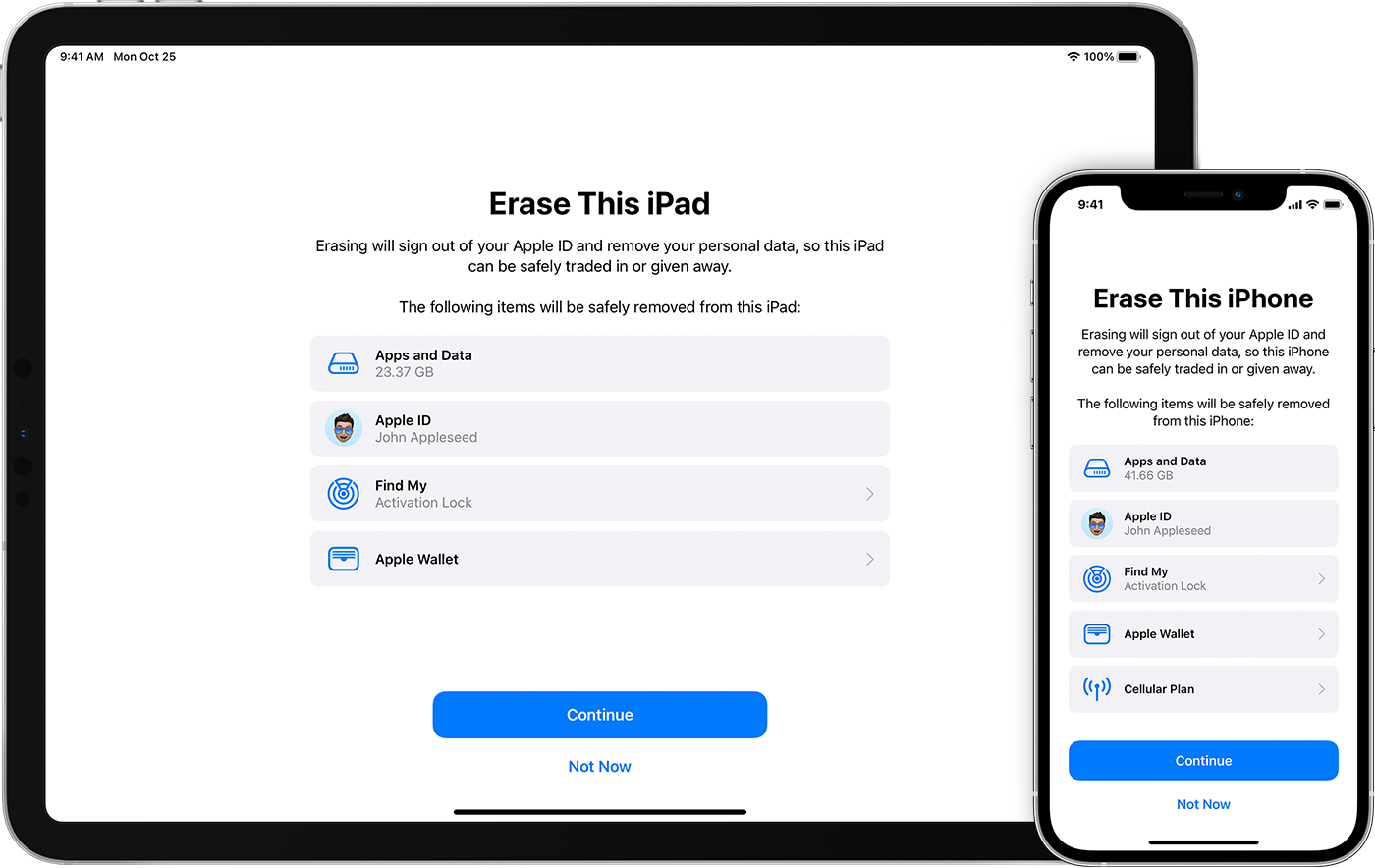
Прежде чем продавать, передавать или обменивать свое устройство с доплатой, следует перенести свою личную информацию на новое устройство, а затем удалить ее со старого устройства.
Не удаляйте вручную контакты, календари, напоминания, документы, фотографии и другую информацию iCloud, когда выполнен вход в учетную запись iCloud с использованием вашего идентификатора Apple ID. Это приведет к удалению содержимого с серверов iCloud и всех устройств, подключенных к учетной записи iCloud.
Если iPhone, iPad или iPod touch все еще у вас
Выполните эти действия, чтобы перенести информацию на свое новое устройство, а затем удалить личную информацию со старого устройства.
Перенос информации на новое устройство
Если вы используете iOS 11 или более позднюю версию и у вас появилось новое устройство iPhone, iPad или iPod touch, можно воспользоваться функцией «Быстрое начало» для автоматического переноса данных со старого устройства на новое. Если вы используете iOS 10 или более раннюю версию, воспользуйтесь iCloud, iTunes или Finder для переноса данных на новое устройство.
Если ваш номер телефона изменится вместе с новым устройством, добавьте дополнительные доверенные номера телефонов в свою учетную запись, чтобы не потерять доступ. Если у вас больше нет доступа к старому номеру телефона, можносгенерировать код двухфакторной аутентификации на вашем старом устройстве, если это необходимо.
Удаление личной информации со старого устройства
- Если ваш iPhone объединен в пару с часами Apple Watch, разорвите пару.
- Создайте резервную копию данных на устройстве.
- Выполните выход из iCloud, iTunes Store и App Store.
- Если используется ОС iOS 10.3 или более поздней версии, перейдите в меню «Настройки» > [ваше имя]. Прокрутите вниз и нажмите «Выйти». Введите пароль для идентификатора Apple ID и нажмите «Выключить».
- Если используется ОС iOS 10.2 или более ранней версии, перейдите в меню «Настройки» > iCloud > «Выйти». Нажмите кнопку «Выйти» еще раз, нажмите «Удалить с [устройство]» и введите свой пароль к Apple ID. Перейдите в меню «Настройки» > «iTunes Store и App Store» > Apple ID > «Выйти».
- Если в дальнейшем вы не планируете пользоваться телефонами Apple, отмените регистрацию в службе iMessage.
- Вернитесь на экран «Настройки» и нажмите «Основные» > «Перенос или сброс [устройство]» > «Стереть контент и настройки». Если включена служба «Найти [устройство]», может потребоваться ввести идентификатор Apple ID и пароль. Если вы используете устройство с eSIM, выберите вариант удаления данных с устройства и профиля eSIM, когда появится соответствующий запрос.
- Если появится запрос на ввод пароля устройства или пароля ограничений, введите его. Затем нажмите «Стереть [устройство]».
- Свяжитесь с оператором связи, чтобы получить помощь по передаче прав на услуги новому владельцу. Если с устройством не используется SIM-карта, вы можете связаться с оператором связи и получить консультацию по передаче прав на услуги новому владельцу.
- Удалите старое устройство из списка доверенных устройств.
При удалении информации с iPhone, iPad или iPod touch блокировка активации для функции «Найти [устройство]» отключается.
Если iPhone, iPad или iPod touch уже не у вас
Если описанные выше действия были выполнены не полностью и устройства у вас уже нет, сделайте следующее.
- Попросите нового владельца стереть весь контент и настройки, как описано выше.
- Если на устройстве используется служба iCloud и функция «Найти [устройство]», войдите в свою учетную запись на странице iCloud.com/find или в приложении «Локатор» на другом устройстве, выберите нужное устройство и нажмите «Стереть». Стерев данные с устройства, нажмите «Удалить из учетной записи».
- Если не удается выполнить ни одно из предложенных действий, измените пароль к Apple ID. В этом случае личная информация на вашем прежнем устройстве не будет удалена, но новый владелец также не сможет удалить ее из iCloud.
- Если в дальнейшем вы не планируете пользоваться телефонами Apple, отмените регистрацию в службе iMessage.
- Если вы используете службу Apple Pay, на веб-сайте iCloud.com можно удалить данные о кредитных и дебетовых картах. Выберите «Настройки учетной записи», чтобы увидеть, какие устройства используют Apple Pay, затем щелкните устройство. Нажмите «Удалить» напротив пункта Apple Pay.
- Удалите старое устройство из списка доверенных устройств.
Отправка устройства Android в компанию Apple для обмена с доплатой
Перед отправкой устройства Android в компанию Apple для обмена с доплатой необходимо выполнить следующие действия.
- Резервное копирование данных.
- Сотрите данные с устройства.
- Извлеките все SIM-карты, карты памяти, чехлы и защитные пленки для экрана.
Если вам нужна помощь, обратитесь к производителю устройства.
Дополнительная информация
- Создайте резервную копию данных iPhone, iPad или iPod touch либо выполните восстановление из резервной копии.
- Удалите все свои карты из Apple Pay.
- Узнайте, что делать в случае утери либо кражи iPhone, iPad или iPod touch.
- Сведения о блокировке активации.
- Независимо от модели или состояния устройства, мы можем превратить его во что-нибудь хорошее для вас и для планеты. Узнайте, как сдать iPhone, iPad или iPod touch по программе Apple Trade In в счет оплаты нового устройства или на утилизацию.
При выборе команды «Стереть контент и настройки» с устройства будут стерты все данные, в том числе сведения о кредитных и дебетовых картах в Apple Pay, фотографии, контакты, музыка и приложения. Службы iCloud, iMessage, FaceTime, Game Center и другие также будут отключены. При стирании данных с устройства его содержимое не будет удалено из хранилища iCloud.
Источник
Содержание
- Что нужно сделать перед продажей, передачей либо обменом iPhone, iPad или iPod touch с доплатой
- Если iPhone, iPad или iPod touch все еще у вас
- Перенос информации на новое устройство
- Удаление личной информации со старого устройства
- Если iPhone, iPad или iPod touch уже не у вас
- Отправка устройства Android в компанию Apple для обмена с доплатой
- Дополнительная информация
- Выход из iCloud на устройстве iPhone, iPad, iPod touch, Apple TV или компьютере Mac
- Что происходит при выходе из iCloud на устройстве
- Как продолжить пользоваться App Store, iMessage и FaceTime на устройстве
- Выход на устройстве iPhone, iPad или iPod touch
- Выход на компьютере Mac
- Выход на часах Apple Watch
- Отвязка iPhone от учетной записи iСloud
- Зачем удалять iСloud аккаунт прежнего пользователя?
- Как проверить привязку iPhone к учетной записи iCloud?
- Как отвязать iPhone от учетной записи iCloud?
- Удаление Apple ID с айфона
- Отвязка Apple ID с помощью компьютера
- Полное удаление аккаунта
- Удаление iCloud через iTunes
- Запрос на разблокировку в компанию Apple
- Заключение
Что нужно сделать перед продажей, передачей либо обменом iPhone, iPad или iPod touch с доплатой
Выполните эти действия, чтобы перенести информацию на свое новое устройство, а затем удалить личную информацию со старого устройства.
Прежде чем продавать, передавать или обменивать свое устройство с доплатой, следует перенести свою личную информацию на новое устройство, а затем удалить ее со старого устройства.
Не удаляйте вручную контакты, календари, напоминания, документы, фотографии и другую информацию iCloud, когда выполнен вход в учетную запись iCloud с использованием вашего идентификатора Apple ID. Это приведет к удалению содержимого с серверов iCloud и всех устройств, подключенных к учетной записи iCloud.
Если iPhone, iPad или iPod touch все еще у вас
Выполните эти действия, чтобы перенести информацию на свое новое устройство, а затем удалить личную информацию со старого устройства.
Перенос информации на новое устройство
Если вы используете iOS 11 или более позднюю версию и у вас появилось новое устройство iPhone, iPad или iPod touch, можно воспользоваться функцией «Быстрое начало» для автоматического переноса данных со старого устройства на новое. Если вы используете iOS 10 или более раннюю версию, воспользуйтесь iCloud, iTunes или Finder для переноса данных на новое устройство.
Если ваш номер телефона изменится вместе с новым устройством, добавьте дополнительные доверенные номера телефонов в свою учетную запись, чтобы не потерять доступ. Если у вас больше нет доступа к старому номеру телефона, можносгенерировать код двухфакторной аутентификации на вашем старом устройстве, если это необходимо.
Удаление личной информации со старого устройства
- Если ваш iPhone объединен в пару с часами Apple Watch, разорвите пару.
- Создайте резервную копию данных на устройстве.
- Выполните выход из iCloud, iTunes Store и App Store.
- Если используется ОС iOS 10.3 или более поздней версии, перейдите в меню «Настройки» > [ваше имя]. Прокрутите вниз и нажмите «Выйти». Введите пароль для идентификатора Apple ID и нажмите «Выключить».
- Если используется ОС iOS 10.2 или более ранней версии, перейдите в меню «Настройки» > iCloud > «Выйти». Нажмите кнопку «Выйти» еще раз, нажмите «Удалить с [устройство]» и введите свой пароль к Apple ID. Перейдите в меню «Настройки» > «iTunes Store и App Store» > Apple ID > «Выйти».
- Если в дальнейшем вы не планируете пользоваться телефонами Apple, отмените регистрацию в службе iMessage.
- Вернитесь на экран «Настройки» и нажмите «Основные» > «Перенос или сброс [устройство]» > «Стереть контент и настройки». Если включена служба «Найти [устройство]», может потребоваться ввести идентификатор Apple ID и пароль. Если вы используете устройство с eSIM, выберите вариант удаления данных с устройства и профиля eSIM, когда появится соответствующий запрос.
- Если появится запрос на ввод пароля устройства или пароля ограничений, введите его. Затем нажмите «Стереть [устройство]».
- Свяжитесь с оператором связи, чтобы получить помощь по передаче прав на услуги новому владельцу. Если с устройством не используется SIM-карта, вы можете связаться с оператором связи и получить консультацию по передаче прав на услуги новому владельцу.
- Удалите старое устройство из списка доверенных устройств.
При удалении информации с iPhone, iPad или iPod touch блокировка активации для функции «Найти [устройство]» отключается.
Если iPhone, iPad или iPod touch уже не у вас
Если описанные выше действия были выполнены не полностью и устройства у вас уже нет, сделайте следующее.
- Попросите нового владельца стереть весь контент и настройки, как описано выше.
- Если на устройстве используется служба iCloud и функция «Найти [устройство]», войдите в свою учетную запись на странице iCloud.com/find или в приложении «Локатор» на другом устройстве, выберите нужное устройство и нажмите «Стереть». Стерев данные с устройства, нажмите «Удалить из учетной записи».
- Если не удается выполнить ни одно из предложенных действий, измените пароль к Apple ID. В этом случае личная информация на вашем прежнем устройстве не будет удалена, но новый владелец также не сможет удалить ее из iCloud.
- Если в дальнейшем вы не планируете пользоваться телефонами Apple, отмените регистрацию в службе iMessage.
- Если вы используете службу Apple Pay, на веб-сайте iCloud.com можно удалить данные о кредитных и дебетовых картах. Выберите «Настройки учетной записи», чтобы увидеть, какие устройства используют Apple Pay, затем щелкните устройство. Нажмите «Удалить» напротив пункта Apple Pay.
- Удалите старое устройство из списка доверенных устройств.
Отправка устройства Android в компанию Apple для обмена с доплатой
Перед отправкой устройства Android в компанию Apple для обмена с доплатой необходимо выполнить следующие действия.
- Резервное копирование данных.
- Сотрите данные с устройства.
- Извлеките все SIM-карты, карты памяти, чехлы и защитные пленки для экрана.
Если вам нужна помощь, обратитесь к производителю устройства.
Дополнительная информация
- Создайте резервную копию данных iPhone, iPad или iPod touch либо выполните восстановление из резервной копии.
- Удалите все свои карты из Apple Pay.
- Узнайте, что делать в случае утери либо кражи iPhone, iPad или iPod touch.
- Сведения о блокировке активации.
- Независимо от модели или состояния устройства, мы можем превратить его во что-нибудь хорошее для вас и для планеты. Узнайте, как сдать iPhone, iPad или iPod touch по программе Apple Trade In в счет оплаты нового устройства или на утилизацию.
При выборе команды «Стереть контент и настройки» с устройства будут стерты все данные, в том числе сведения о кредитных и дебетовых картах в Apple Pay, фотографии, контакты, музыка и приложения. Службы iCloud, iMessage, FaceTime, Game Center и другие также будут отключены. При стирании данных с устройства его содержимое не будет удалено из хранилища iCloud.
Источник
Выход из iCloud на устройстве iPhone, iPad, iPod touch, Apple TV или компьютере Mac
Если вы хотите прекратить использовать iCloud на одном из своих устройств, узнайте, как выйти из системы и что происходит при выходе.
Что происходит при выходе из iCloud на устройстве
Вы можете выйти из iCloud в любое время, когда захотите прекратить пользоваться этим сервисом и связанным с ним сервисами на своем устройстве. Эти сервисы перечислены ниже. Прежде чем выйти из учетной записи, убедитесь, что отключение этих сервисов вас устраивает. Если вы хотите прекратить использовать только некоторые из функций iCloud, можно изменить настройки iCloud вместо выхода из этого сервиса.
- Apple Pay, Apple Cash и Apple Card*
- Локатор
- Game Center
- Приложение «Дом» для управления устройствами HomeKit
- Резервное копирование iCloud
- iCloud Drive
- Связка ключей iCloud
- Почта iCloud
- Фото iCloud
- Быстрые команды Siri
- Диктофон
- Общие альбомы
- Приложение «Сообщения» в iCloud
- Напоминания
- Общие заметки
- Общие документы Pages, Numbers и Keynote
- Обновления контактов, календарей, напоминаний, закладок и вкладок Safari
- Функции непрерывности, например Handoff, универсальный буфер обмена и авторазблокировка с помощью Apple Watch
- Данные установленных сторонних приложений, которые используют iCloud
При выходе все данные, хранящиеся в iCloud, будут удалены с вашего устройства, но останутся в iCloud. Перед выходом вам будет предложено сохранить их копию на устройстве.
Если у вас есть iCloud+ и вы выйдете из iCloud на своем устройстве, на нем будет прекращена поддержка таких функций iCloud, как «Частный узел», «Скрыть e‑mail» и «Защищенное видео HomeKit», а также доступ к пользовательскому домену электронной почты **.
* Ваши учетные записи Apple Cash и Apple Card связаны с вашим идентификатором Apple ID. Их нельзя связать с другим идентификатором Apple ID. Также невозможен доступ к ним с использованием другого идентификатора Apple ID.
** Некоторые функции доступны не во всех странах и регионах.
Как продолжить пользоваться App Store, iMessage и FaceTime на устройстве
При выходе из iCloud автоматически выполняется выход из App Store, iMessage и FaceTime.
Выход на устройстве iPhone, iPad или iPod touch
- Выберите «Настройки» > [ваше имя].
- Прокрутите страницу до конца вниз.

- Нажмите «Выйти».
- Введите пароль для идентификатора Apple ID и нажмите «Выключить». Забыли пароль идентификатора Apple ID?
- Включите данные, копию которых требуется сохранить на устройстве.
- Нажмите «Выйти».
- Нажмите «Выйти» еще раз, чтобы подтвердить выход из iCloud.

Выход на компьютере Mac
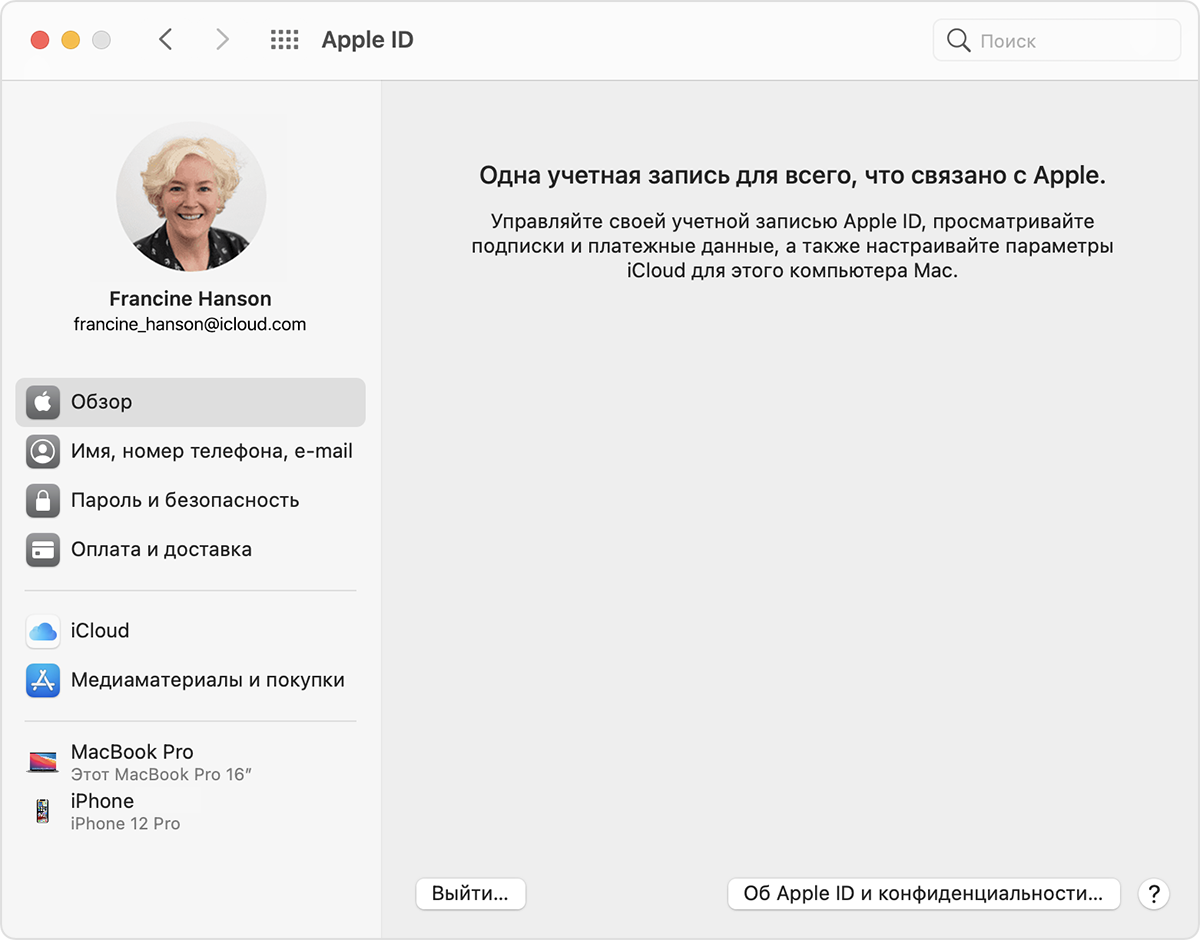
- Выберите меню Apple > «Системные настройки».
- Щелкните идентификатор Apple ID, а затем — «Обзор». При использовании ОС macOS High Sierra или более ранней версии щелкните значок iCloud.
- Нажмите кнопку «Выйти».
- Если перед выходом требуется сохранить копию данных iCloud на компьютере Mac, установите соответствующие флажки. Затем щелкните «Оставить копию».
- Если требуется сохранить копию паролей Safari на компьютере Mac, щелкните «Сохранить на этом Mac».
Выход на часах Apple Watch
При выходе из iCloud на устройстве iPhone, сопряженном с часами Apple Watch, автоматически выполняется выход из iCloud на Apple Watch.
Источник
Отвязка iPhone от учетной записи iСloud

Applе использует в своих устройствах систему защиты Аpple ID. Через идентификацию пользователя происходит вход в магазин Аpple, совершаются покупки, загрузка контента, управление личными данными, настройками и прочее. Надежность Аpple ID подтверждается тем, что, часто, даже владельцу айфона тяжело отвязать или выйти с учетной записи. Но все же, следуя правильной инструкции, сделать это можно спокойно.
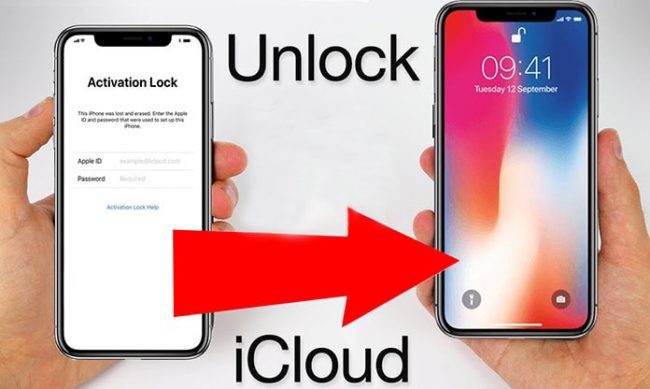
Зачем удалять iСloud аккаунт прежнего пользователя?
Самая большая опасность не справиться с отвязкой афона заключается в том, что при покупке телефона с рук можно столкнуться с большими проблемами. Если iСloud не отвязан, то айфон может в скором времени заблокироваться. Не зная данных для входа, айфон превращается в музейный экспонат, и пользоваться им уже нельзя.
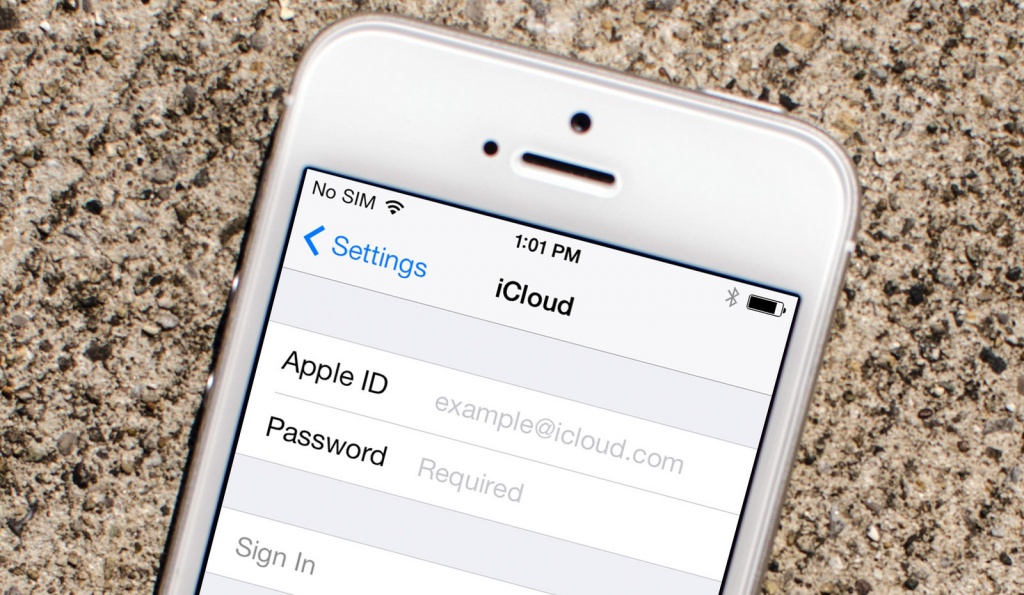
Даже если вы некоторое время без проблем пользуетесь купленным б/у айфоном, то после первого же обновления система покажет сообщение об активации iPhone. В данном случае подойдет только тот аккаунт iСloud с помощью которого производилась первоначальная настройка телефона. Сброс настроек и перепрошивка в разблокировке не помогут.
Как проверить привязку iPhone к учетной записи iCloud?
Первый шаг в проверке на наличие активного iСloud начинается с кнопки «Home». Если после нажатия устройство требует войти в аккаунт Apple ID или ввести пароль по Touch ID – это явный признак того, что айфон не отвязан. Второй вариант проверки – выполнить очистку iPhone. Для этого:
- Войдите в Настройки
- Основные
- Сброс
- Очистите контент и настройки
- Введите код-пароль
- Нажмите Стереть iPhone (два раза)
- Введите пароль от iCloud.
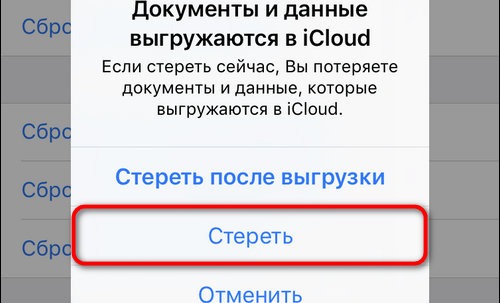
Конечно, этот способ требует предварительного согласия владельца устройства. После всех действий заходим в настройки айфона и вместо имени владельца должно появиться окошко с предложением войти в учетную запись iCloud.
Как отвязать iPhone от учетной записи iCloud?
Для этой опции существует несколько вариантов. Вы сможете выбрать тот, который покажется легче и доступнее. Иногда приходиться попробовать два и больше метода.
Удаление Apple ID с айфона
Выполните следующие шаги для успешной разблокировки:
- Открываем Настройки
- В самом верху отобразиться раздел Apple ID с указанием имени и фамилии владельца. Переходим в этот раздел.
- Внизу жмем Выйти
- Выбираем один из вариантов выхода
- Вводим пароль для отключения «Найти iPhone»
- Выключаем (Выкл.)
- Открываем меню Настройки – Основные – Сброс – Стереть контент и настройки.
- Нажимаем – Стереть устройство.
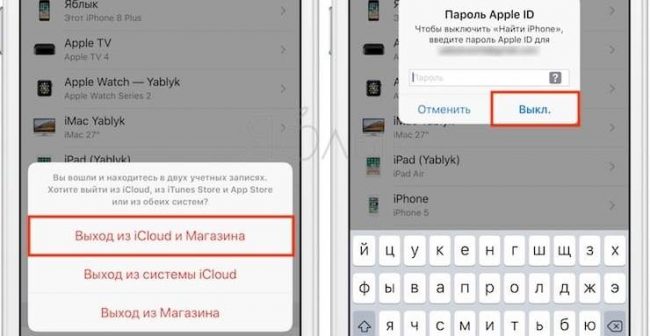
После завершения всех действий айфон будет полностью отвязан от iCloud. Все данные удаляются, а телефон сбрасывается до заводских настроек.
Отвязка Apple ID с помощью компьютера
Для начала войдите в iCloud на компьютере.
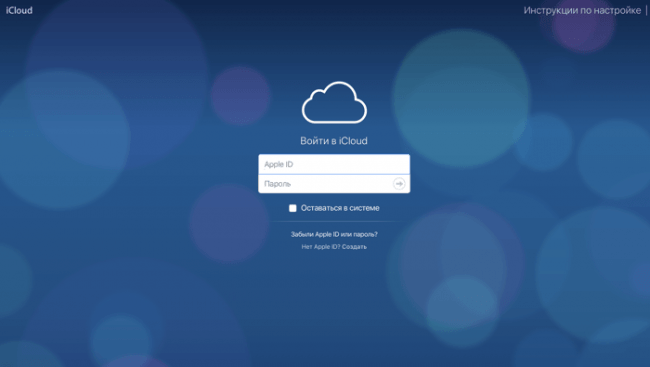
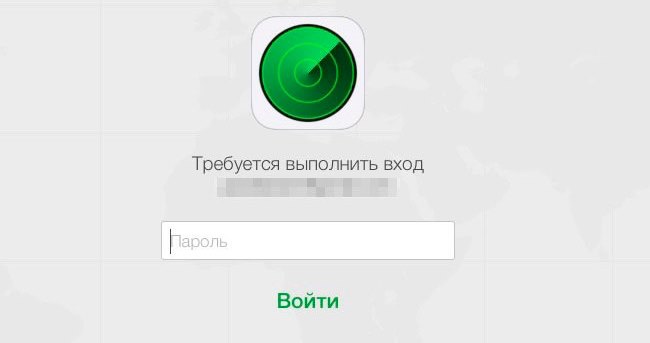
- Выбрать «Найти iPhone»
- Повторно вводим пароль
- Отмечаем наше устройство
- Кликаем на «Стереть iPhone»
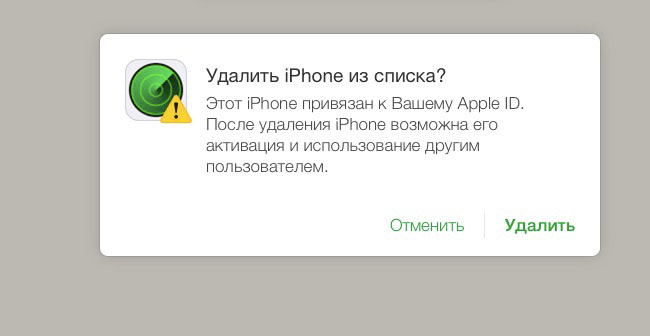
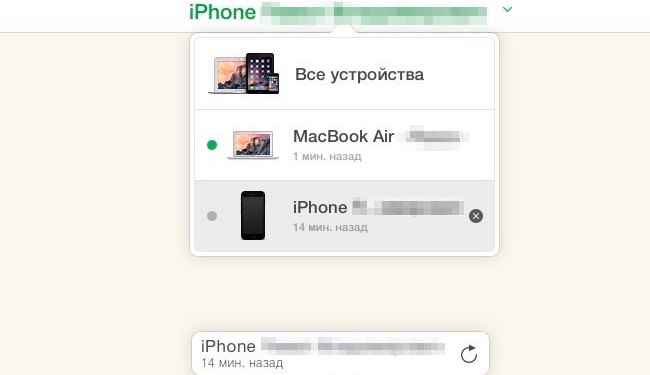
Альтернативный вариант удаления Apple ID – на вкладке «Все устройства» нажать на крестик напротив вашего айфона. Всплывающее окно запросит подтверждение, а также проинформирует о привязке аккаунта другими пользователями.
Полное удаление аккаунта
Если вы хотите создать новый аккаунт iCloud, тогда лучше всего удалить все личные данные на серверах Apple. Полная очистка учетной записи удалит всю персональную информацию о пользователе без возврата. Все покупки на сервисах Apple аннулируются. Так же будет очищено облако iCloud.
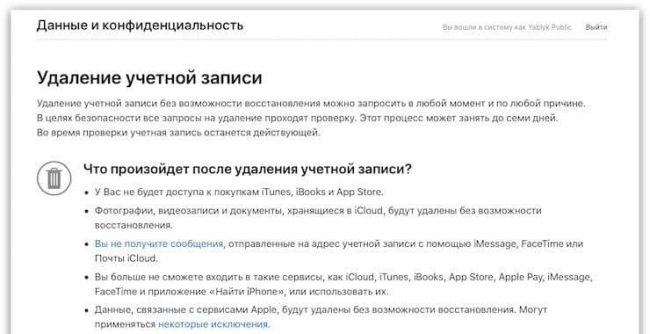
Для начала процесса удаления аккаунта нужно перейти на сайт Apple в специальный раздел — «Данные и конфиденциальность». Сначала нужно войти в учетную запись и ответить на несколько вопросов. Далее выбираем «Удаление учетной записи».
Процесс удаления состоит из нескольких пунктов:
- Указание причины удаления учетной записи
- Согласие с условиями удаления
- Адрес электронной почты для получения сопроводительной информации
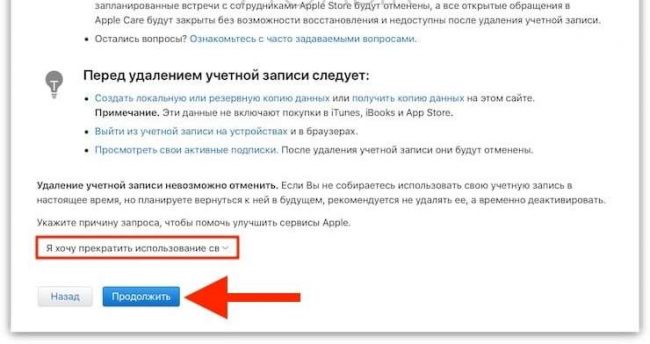
После будет предоставлен код, состоящий из 12 цифр. Полученный код является последней возможностью отказаться от удаления аккаунта. Для подтверждения запроса понадобиться до семи дней.
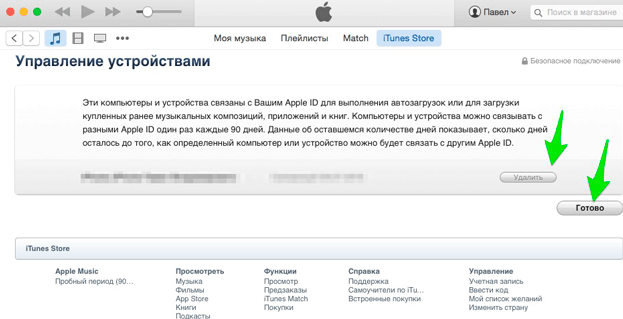
Удаление iCloud через iTunes
Для начала работы откройте iTunes и пройдите авторизацию в iCloud. Далее следуйте инструкциям:
- Находим раздел «iTunes Store»
- Войдите в настройки «Учетной записи»
- Переходим в «Управление свойствами»
- Нажимаем «Удалить» и «Готово».
Запрос на разблокировку в компанию Apple
Для разблокировки iPhone владелец может отправить запрос на разблокировку специалистам компании. Этот способ используется теми, кто случайно забыл свои данные авторизации, либо приобрел телефон, который требует ввода чужого айклауд. Для этого потребуется подтверждение права на легальное владение устройством.
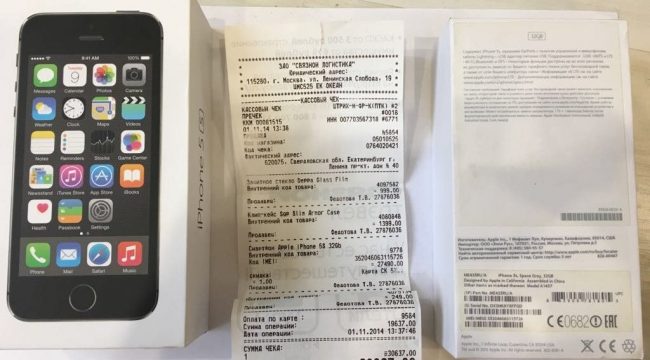
Для запроса необходимо:
- Чек о покупке телефона с указанием адреса магазина и серийного номера.
- Фото задней части устройства
- Фото IMEI и серийного номера
- Все файлы пакуются в архив Zip
- Создайте личный Apple ID.
После сбора всех доказательств обращаемся в поддержку Apple. Они предоставят на электронную почту ссылку для загрузки файлов. Кроме этого, могут попросить дополнительные фото телефона или коробки. Одобрительный ответ придет, когда служба поддержки свяжется с магазином и проверит остальные доказательства на владение телефоном.
Заключение
Надежная система безопасности iPhone позволяет не переживать за персональные данные. В то же самое время, при покупке устройства с рук, есть большой риск получить не отвязанный iСloud на нем, что грозит блокировкой телефона, после чего им невозможно пользоваться полноценно.
Источник