 В большинстве случаев, если жесткий диск начал издавать странные звуки, это говорит о каких-либо его неисправностях. О каких именно — поговорим ниже. Главное на что хочу обратить ваше внимание: как только эти звуки появились, следует озаботиться сохранением резервных копий важных данных: в облаке, на внешнем жестком диске, DVD, в общем, где угодно. Вероятность того, что в скором времени после того, как винчестер стал издавать звуки, несвойственные ему ранее, данные на нем могут стать недоступными очень отличается от нуля.
Обращу ваше внимание еще на один момент: в большинстве случаев, звуки говорят о неисправности какого-либо компонента HDD, однако это не всегда так. На собственном компьютере столкнулся с тем, что жесткий диск начал щелкать и отключаться, а через некоторое время вновь, со щелчком, раскручиваться. Чуть позже он стал пропадать в BIOS. Соответственно, изначально я предполагал, что проблема с головками или шпинделем, затем — с прошивкой или печатной платой (или же соединениями), а по факту оказалось, что с жестким диском все в порядке и виноват блок питания, чего я даже не предполагал. И последнее: если после щелчков, скрипов и прочего, данные стали недоступны, лучше не пытаться восстановить жесткий диск самостоятельно — большинство программ восстановления данных предназначены не для таких ситуаций, и, более того, могут навредить.
Звуки жестких дисков Western Digital
Ниже — типичные для выходящих из строя жестких дисков WD звуки:
- Жесткие диски Western Digital издают несколько щелчков, после чего замедляют вращение — проблемы со считывающими головками.
- Слышен звук раскручивания, потом обрывается и начинается снова, не может раскрутиться диск — проблема со шпинделем.
- Жесткий диск WD в ноутбуке издает щелчки или постукивания (иногда похоже на барабаны бонго) — проблема с головками.
- Жесткие диски Western Digital для ноутбуков с заевшим шпинделем «пытаются» раскрутиться, подают звуковой сигнал.
- Жесткие диски Samsung с проблемными головками издают множественные щелчки, либо один щелчок, после чего замедляют вращение.
- При наличии сбойных секторов на магнитных дисках, HDD от Samsung могут издавать царапающие звуки при попытке доступа к ним.
- При застрявшем шпинделе на жестком диске ноутбука Toshiba, он издает звуки как будто пытается раскрутиться и набрать скорость, но разгон прерывается.
- При выходящих из строя подшипниках, жесткий диск Toshiba может издавать царапающий, скрежещущий звук. Иногда высокочастотный, похожий на визг.
- Щелчки жесткого диска при включении могут говорить о том, что проблема с магнитными головками.
- HDD Seagate в ноутбуке с испорченными головками (например, после падения) могут издавать щелкающие, стучащие или «сверлящие» звуки.
- Жестки диск Seagate с поврежденными головками для настольного компьютера щелкает и издает короткий писк при включении и раскручивании.
- О проблемах со шпинделем могут говорить повторяющиеся попытки увеличить скорость вращения диска, что отчетливо слышно.
Звуки жестких дисков Samsung
- Жесткие диски Samsung с проблемными головками издают множественные щелчки, либо один щелчок, после чего замедляют вращение.
- При наличии сбойных секторов на магнитных дисках, HDD от Samsung могут издавать царапающие звуки при попытке доступа к ним.
Звуки, которые издают HDD от Toshiba
- При застрявшем шпинделе на жестком диске ноутбука Toshiba, он издает звуки как будто пытается раскрутиться и набрать скорость, но разгон прерывается.
- При выходящих из строя подшипниках, жесткий диск Toshiba может издавать царапающий, скрежещущий звук. Иногда высокочастотный, похожий на визг.
- Щелчки жесткого диска при включении могут говорить о том, что проблема с магнитными головками.
Жесткие диски Seagate и звуки, ими издаваемые
- HDD Seagate в ноутбуке с испорченными головками (например, после падения) могут издавать щелкающие, стучащие или «сверлящие» звуки.
- Жестки диск Seagate с поврежденными головками для настольного компьютера щелкает и издает короткий писк при включении и раскручивании.
- О проблемах со шпинделем могут говорить повторяющиеся попытки увеличить скорость вращения диска, что отчетливо слышно.
Как видите, большинство признаков и вызывающих их причин очень похожи. Если вдруг ваш жесткий диск стал издавать странные звуки, которые есть в этом списке, первое, что следует сделать — это создать резервную копию важных файлом где бы то ни было. Если уже поздно и вы не можете считать данные с диска, то лучший вариант — полностью отключить жесткий диск от компьютера во избежание дополнительных повреждений и обратиться к специалистам по восстановлению данных, если конечно на нем имеется столь важная информация: так как услуга в данном случае будет не дешевой.
Каждый день мы работаем за компьютером. Записываем информацию, обрабатываем информацию или просто сидим и играем. Но вот случилось что-то странное – жесткий диск, что служил верой и правдой, отказывается работать. Кроме этого, еще делает странные звуки, которые он не должен издавать в здравом состоянии. Не стоит сразу даваться в панику, набирать знакомых компьютерщиков или бежать в ближайших сервисный центр. Для начала нужно разобраться самому в этом деле. «Почему пищит жесткий диск?» — об этом и много других причинах мы поговорим в статье.
Основные проблемы в работе с жесткими дисками и почему они случаются
Первым делом нужно определить способен ли компьютер видеть устройство. Если процесс распознавания прошел успешно – по возможности скопируйте важную информацию, которая хранится на жестком диске.
Если же невозможно получить доступ к данным на диске, рассмотрим основные причины возникновения проблемы.
Жесткий диск делает писк, когда:
1) Нарушение питания через USB;
2) Проблема магнитных головок (частичное залипание);
3) Замирание движка жесткого диска.

Если процесс распознавания прошел успешно – по возможности скопируйте важную информацию, которая хранится на жестком диске.
- Первый случай подходит для пользователей, которые используют внешний диск. Когда жесткий диск имеет значительный объем памяти, ему необходимо значительная мощность для электромотора, которые приводит в действия магнитные пластины. Из-за этого и возникает незначительный писк. Причинами является длина USB-провода, слабо проводимый разъем ноутбука.
Сделать решение очень просто: двойной провод USB, когда со второго разъема берется дополнительное питание. - Второй случай уже касается всех типов носителей. Когда после проверки питания проблем не обнаружилось, вполне вероятно залипание магнитных головок. Часто такие проблемы возникают из-за неожиданного отключения питания, когда головки диска не успевают стать на свое место. Другой случай, когда по жесткому диску приходится легкий удар. Во время работы головки почти «скользят» по поверхности, а после удара – прилипание и невозможность действия.
В случаях, когда на диске «живет» очень нужная информация, не нужно делать с применением силы или открывать для снятия эффектов.
Не имея специального оборудования и стерильной комнаты, очень легко нанести повреждения жесткому диску.
- Данный случай является самым интересным в своем роде и редким одновременно. Такого эффекта можно добиться в двух случаях: если сильно ударить жесткий диск; если уронить винчестер с высоты более 1 м. Восстановить свои любимые данные будет невероятно сложно и трудоемко.
Ремонт будет напоминать сложную операцию – в стерильной комнате будут делать пересадку магнитных пластин в аналогичный диск (в таком же порядке). Если произойдет небольшой сдвиг, то вся информация будет недоступной.
Услышать писк о помощи жесткого диска
«Жесткий диск пищит, что желать?». Первым делом – спокойствие. Сейчас мы расскажем «о компьютерах по-русски».
Когда наше устройство может делать очень много звуков, важно знать какой что означает. Давайте же проанализируем основные типы симптомов, что они за собой несут и как помочь в таких случаях:
1. Когда жесткий диск раскрутился, прошел проверку инициализации, но когда происходит работа с данным – можно услышать легкое поцокивание (иногда пищит).
Дефектом являются битые сектора, что причиняют нестабильную работу и крайне непригодную систему питания.
Для решения следует проверить блок питания или подключить к другому разъему.
- BIOS определил жесткий диск, но дальше нету сдвигов в плане работы. Помимо этого, еще можно услышать звук трения метала об другой метал.
Дефект кроется в частичках магнитных головок, которые повреждены после падения.
Решение будет весьма логичное – снять с работы жесткий диск, в стерильной комнате делать замену магнитных головок.
- Когда включается жесткий диск, можно услышать очень слабое гудение. Однако, нету звуков вращения и так же сопровождается сильным нагреванием нижней части диска.
Дефект кроется в частичном залипании головок, а так же замирании моторчика.
Решением данной проблемы делать только при наличии оборудования для восстановления жестких дисков.
- Очень тяжелый случай, когда происходит писк, скрежет, неудачная попытка раскрутиться и значительный нагрев нижней части жесткого диска. Дефектом является залипание магнитных головок или же сгоревшая плата винчестера.
Решением данной проблемы в домашних условиях крайне сложно. Вероятность потери данных очень большая. Не следует делать домашней «хирургии».
Марка жесткого диска – помощь в решении проблем
Сегодня существует очень много разновидностей жестких дисков. Каждая компания пытается внести свои фишки, однако на деле они мало что привносят в рабочую деятельность. Рассмотрим основные марки винчестеров, что встречаются на рынке и звуки, которые они могу издавать.
Western Digital
В большинстве случаев, бывает:
— происходит несколько щелчков, после этого медленное вращение – повреждены головки;
— есть возможность услышать раскручивание, однако следует прерывание и так в циклическом состоянии – залипание шпинделя;
— когда на диске есть битые сектора, будет слышно царапающие звуки (пищит в некоторых случаях). Попытка доступа к информации является невозможной.
Samsung
— Устройства марки Samsung могут издавать щелчки, в последствии которых происходит замедление вращения. Проблема кроется в головках
Toshiba
— Когда на жестком диске застревает шпиндель, можно услышать звуки раскручивания, но самого разгона нет;
— при включении слышно щелчки – магнитные головки повреждены.
Seagate
— Винчестеры данной марки могут издавать до жути «сверлящие» и сверлящие звуки. Это может быть вызвано повреждением магнитных головок;
— когда жесткий диск пытается набрать скорость, но при этом исходит легкий писк, это означает проблемы со шпинделем.
Заключение
Таким образом, нами было описано основные методы устранения звуков жестких дисков. Стоит отметить, что описанный материал не является панацеей, а только помогает установить правильный диагноз для поврежденного устройства.
Для продолжения жизни Вашего жесткого диска, следует делать уход за его здоровьем и устранять перегревы.
Основные проблемы, которые могут вызывать «писк» у жесткого диска и методы лечения: ремонта и извлечения данных.
Жесткий диск пищит и не запускается — один из распространенных симптомов неполадок с винчестером, но при этом – это симптом, не однозначно определяющий характер проблемы.
Итак, когда вы слышите, что ваш жесткий диск, будь он внешним или внутренним, начал издавать звуки, похожие на писк, это может быть как простой проблемой с нехваткой питания, которую можно решить самостоятельно, так и серьезной механической неисправностью, решить которую под силу только профессионалам.
Рассмотрим все возможные варианты и способы решения проблем, при которых ваш диск «начал пищать».
Отличия
Естественно, жесткий диск — это не единственный накопитель, который записывает нужные нам данные. Ранее популярностью пользовался гибкий диск – дискета. Есть некоторые различия их работы. Главным элементом в ЖД служат жесткие пластины из алюминия или стекла. Их покрывают ферромагнитным материалом, например двуокисью хрома. При этом на одной оси размещены одна или несколько пластинок. Головки считывающего механизма не дотрагиваются до дисков, поэтому срок службы устройств намного дольше, а проблемы с жестким диском сократились в разы.
Также жесткие диски в свое время стали связанными с остальными комплектующими в системе, типа привода или блока электроники. Поэтому они являются несъемными девайсами. Жесткие диски сейчас поголовно стали заменять на более быстрые, но дорогие SSD.
Звучание
Если вы услышали, как ваш жесткий диск пищит, стоит бить тревогу. Если он издает любые звуки, значит, он «возмущается», значит, ему что-то нужно. Оказывается, что по его «голосу» можно определить, с чем конкретно проблемы. Пусть неточно, но хотя бы ориентировочно предсказать поломку удастся.

Прежде чем разобраться с неисправностью, постарайтесь сохранить все нужные вам файлы в облаке, на других накопителях, если, конечно, ПК еще позволяет заходить в систему. Скорее всего, если вы только услышали звуки от своего ЖД, он скоро перестанет давать доступ к своей внутренней информации.
Кроме того, как уже говорилось ранее, если вы услышали, что жесткий диск щелкает, значит, у него нарушена работа какого-то конкретного компонента. Бывает, что одна и та же проблема может «звучать» по-разному. Все толкование звуков – это лишь наиболее популярные варианты. К тому же диск может повести себя совсем непредсказуемо либо реагировать писком на проблему с другим компонентом ПК.
Причина #1: нехватка питания
Одной из самых простых проблем может быть нехватка питания, подаваемая на плату электроники, для запуска двигателя накопителя. Такое достаточно часто можно наблюдать на внешних жёстких дисках, у которых вышел из строя переходник от интерфейса накопителя к интерфейсу, например, USB. Решение достаточно простое: для начала нужно проверить накопитель на разных выходах и разных соединительных проводах. Если ситуация не изменилась, то потребуется замена переходника. Можно найти переходник от такого же накопителя, либо, купив внешний кейс для HDD, извлечь устройство из неисправной «коробочки» и монтировать его в новую. Обычно данные действия интуитивно понятны и не требуют особых усилий от пользователя.
Так, что если винчестер пищит – не стоит сразу бить тревогу: первым делом проверьте, достаточно ли питания подается на плату.

Восстановление
Если вы спокойно сидели за компьютером, а после увидели перед собой «синий экран» или система перестала реагировать на вас, не паникуйте. Желательно сразу отключить ЖД от питания, поскольку в нем могут происходить разрушительные процессы, что ведет, соответственно, к потере файлов. Пока поврежденный накопитель подключен, компьютер будет продолжать записывать на него данные, определять освободившееся место, заполнять его чем-то и т. д. Лучше сразу выключить всю систему и отдельно разбираться с диском. Если у вас нет второго ПК, к которому можно было бы подключить накопитель, то понятное дело, что придется нести девайс в сервисный центр. Если же есть возможность самостоятельно исправлять все, тогда нужно установить программу для клонирования диска.

Для этого существует большое количество программ типа EASEUS Disk Copy. Это бесплатный софт, который по секторам клонирует ЖД. Недостатками считаются наличие дополнительного «мусорного» софта при установке, а также отсутствие русскоязычной версии. Paragon Drive Backup Personal — неплохая программа для резервного копирования, на базе которого осуществляется клонирование. Софт можно запустить с загрузочного носителя и с ОС. Удовольствие от такого многофункционального приложения будет стоить 40 долларов. Помимо этих можно назвать еще Macrium Reflect, Acronis True Image, Farstone RestoreIT Pro и др.
Клонированный накопитель придется прогнать через несколько программ восстановления, так как вряд ли удастся с первого раза вернуть все данные. Для этого понадобятся следующие программы: TestDisk, Restoration, Recuva, Undelete Plus и пр. Вообще подобных софтов огромное количество, поэтому найти какой-то не составит проблем, лишь бы не было поздно.
Конструкция
Чтобы понять, какие могут быть ошибки и неполадки, стоит разбираться в конструкции накопителя. Ведь понять, можно ли восстановить жесткий диск, можно только после его диагностики. Чтобы увидеть основные компоненты устройства, нужно раскрутить винтики и избавиться от верхней крышки. Под ней мы найдем основные элементы.
Печатная плата обычно зеленого цвета, является своеобразным аналогом материнской платы в ПК. На ней также есть процессор, представленный контроллером, причем не одним. Интерфейс такой превращает двоичный код в понятные системе команды.

Магнитные диски, или пластины, или «блины», как мы уже говорили ранее, выполнены из прочных материалов. Изготавливаются из стекла или алюминия, покрываются магнитным слоем. Их может быть несколько или один. Именно на них хранятся все данные, которые нам так важно не потерять.
Считывающие головки снимают информацию с поверхности пластин. Как уже говорилось ранее, они не контактируют напрямую с поверхностью диска, но находятся буквально в нанометрах от неё. Считывать информацию им позволяют законы физики, которые создают потоки воздуха и плотную прослойку. Чаще всего таких головок здесь две. Если они отламываются, то после падения на пластину уничтожают все данные с поверхности.
Пищит внешний диск после удара
Внешние диски — это весьма востребованный носитель информации. Однако их эксплуатация может быть связана с некоторыми проблемами. Одна из них — механические повреждения вследствие падения. Даже если нет видимых внешних повреждений, это не гарантия того, что диск удастся подключить к компьютеру и получить доступ к хранящейся на нём информации. Если ваш внешний диск упал, а на нём имеются важные файлы, не спешите расстраиваться. Компания RILAB выполнит ремонт или сможет восстановить нужные вам данные с внешнего жесткого диска после падения или удара.
При этом мы предложим вам очень выгодные условия сотрудничества и отличный сервис. После падения внешний жесткий диск может получить повреждение блока магнитных головок, но в большинстве случаев бмг выезжает с парковочной зоны на магнитную поверхность и залипает. Конструкция внешнего диска не защищена от ударов или других физических воздействий, чтобы не говорили маркетологи при продаже. Восстановление данных с внешнего диска после падения нужно проводить очень осторожно и доверять свои бесценные данные специализированных организациям.
Внешний диск после удара пищит ?
Для восстановления данных с внешнего диска после удара требуется диагностика накопителя и мы сразу после поступления к нам ее проводим. После того, как находим неисправность по которой был потерян доступ к данным, мы согласовываем стоимость и время проведения работы с нашим клиентом и только после этих согласований приступаем к работе. При устранение залипания блока магнитных головок требуется специализированный инструмент, которым можно приподнять слайдеры над поверхностью и не поцарапав поверхность, вернуть бмг на парковочную зону. К нам приходят пользователи, которые сами пытались устранить неисправность залипания и посмотрев ролики на ютюбе прокрутили блины и оставили на поверхности царапину возвращая бмг на парковку.
Передать вам файлы
Снять образ с диска
Доставка к нам
Это приводит к полной или частичной потери данных и последствия можно не увидеть под микроскопом и понять только после замены бмг на заведомо исправный. Это не самый плохой случай, чаще всего слайдеры, которыми диск осуществляет чтение и запись с поверхности остаются на поверхности и нам приходиться разбирать блок магнитных пластин для того, чтоб найти их и без повреждения пластины удалить с поверхности. Такие моменты требуют повышенного внимания и много часов работы над данной задачей.
Внешний диск после удара стучит?
Когда hdd не определяется и пищит, это может говорить о неисправном блоке магнитных головок. Когда такой диск с повреждением бмг продолжает работать и прошивка по каким то причинам разрешает выводить неисправные головы после удара на поверхность, то повреждения поверхности не избежать. У большинства моделей диска перед запуском бмг на поверхность они проходят самотекст по окончания которого принимается решение выводить их на поверхность или не стоит. Когда принято отрицательное решение в большинстве случаев останавливается шпиндельный двигатель и диск не продолжительно, но начинает стучать.
Другой момент, когда внешний диск стучит бмг и после нескольких щелчков останавливает шпиндельный двигатель. В любом случае мы рекомендует прекратить подачу питания и отсоединить его от компьютера. Это простое действие и его соблюдения можем значительно сэкономить ваши средства, когда диск поврежден и повреждена поверхность даже чтобы вытащить часть информации может потребоваться неделя и даже больше, что значительно сказывается на стоимости восстановления данных с внешнего жесткого диска после падения. При незначительном повреждение или залипании блока магнитных головок стоимость зависит от модели диска и от его объема.
Основные причины проблемы.
Что делать, если внешний диск после падения и удара пищит и не определяется? Подобные симптомы указывают на аппаратные неисправности, вызванные реальными механическими повреждениями. Из-за удара носителю может не хватать мощности для того, чтобы раскрутить магнитные пластины. Понять, что же произошло, способен только квалифицированный специалист, имеющий в своём распоряжении всё необходимое оборудование. Он выполнит тщательную диагностику устройства, определит причину поломки и предложит методы устранения неисправности. Если данные, которые находились на диске, представляют для вас ценность, то мастер также позаботится об их восстановлении.
Также среди причин того, что внешний диск пищит после удара:
Залипание магнитных головок;
Заклинивание двигателя и пр.
Приглашаем к сотрудничеству.
Если пострадал и упал внешний диск после удара, то вам следует обратиться к профессионалам. Ведь большинство пользователей не имеют соответствующих навыков и не знают, как действовать в такой ситуации. Кроме того, проведение ремонта может потребовать использования специализированных инструментов, замены определённых элементов и пр. Именно поэтому стоит доверить ваш диск нам. За годы работы в данной сфере мы создали солидную техническую базу. В нашей лаборатории имеется всё необходимое оборудование и программное обеспечение для диагностики и ремонта жёстких дисков, а также для восстановления файлов. Благодаря этому компания RILAB может помочь, даже в самых сложных ситуациях.
Нет ответа
Конечно, не всегда вы услышите, как жесткий диск пищит. Иногда он может «умереть» и при этом не издать ни единого звука. Это самый печальный исход, который может быть. Чаще всего выход из ситуации один – покупка нового девайса. Но не все так плохо, есть шанс и вернуть устройство к жизни. Если диск перестал реагировать на компьютер, скорее всего, причина в плате.
Ранее умельцы находили работающую плату и заменяли испорченную. Сейчас же сделать это непросто, так как изменилась архитектура и технология, а каждый ЖД получает собственный микрокод. И даже если конструктивно плату заменить возможно, то, скорее всего, придется распрощаться со всеми материалами.

Причин такой поломки может быть несколько. Это и перепады напряжения, при которых страдает один из диодов либо какой-нибудь другой компонент платы. Разработчики стараются исключить подобные неполадки, поэтому устанавливают пару диодов с разным напряжением. Заменить диод в целом проще простого. Если же придется менять всю плату, то нужно найти блок ПЗУ и перенести его на новую. Но это не всегда просто сделать, так как некоторые разработчики встраивают микрокод с ПЗУ в прошивке, а поэтому замена невозможна.
Звуки
Если же жесткий диск щелкает, но при этом запускается, то проблемы связаны со считывающей головкой. Причем, возможно, даже не с одной. Иногда такой звук вызван и повреждением покрытия пластин. Самостоятельно эту проблему вряд ли удастся решить, поэтому сразу лучше отправить девайс в сервисный центр. Там нужно будет вскрыть устройство. Это делается в комнатах без пыли, чтобы она тут же не примагнитилась к пластинам. Заменяют головку и восстанавливают данные. Если вы только услышали, что ЖД издает звук, то сразу его нужно отключить, а повторное включение приведет к потере всей информации на нем.
Режим нормального функционирования диска и типовые звуки, сопровождающие каждый этап:
1. Вал двигателя раскручивается до номинальной скорости, издает равномерный нарастающий гул 2. При выводе блока магнитных голов из парковочной зоны диск издает единственный достаточно звонкий щелчок 3. В период считывания информации с пластин для винчестеров характерно равномерное стрекотание 4. Выключение компьютера сопровождает сухой щелчок внутри корпуса, указывающий на факт парковки блока головок
Рекомендуем ознакомиться с разделом – основные неисправности и методы восстановления жестких дисков
Зависание
Если возникли проблемы с секторами жесткого диска, то он активируется в работу, его замечает ПК, но во время запроса к доступу зависает. Специалисты утверждают, что это вызвано повреждением поверхности магнитной пластины. Устройство нормально работает до тех пор, пока не начинает читать сбойные сектора. Чтобы диагностировать данную проблему, нужно провести SMART-мониторинг. Если окажется, что у вас битый жесткий диск, придется снять образ его, а это качественно сделают только специалисты.

Конечно, можно и самостоятельно попытаться исправить эту проблему. Но нужно понимать, что риск потерять данные велик. К тому же софты, которые можно свободно установить, обычно имеют ограниченный функционал, поэтому могут не завершить процесс клонирования или прервать его, а большинство команд подаются из БИОСа.
Перечень характерных звуков жёстких дисков, которые могут свидетельствовать о неисправности
Точно определить по звуку, что именно случилось с накопителем, очень сложно: «симптомы» индивидуальны, зависят не только от производителя и серии, но и от условий эксплуатации. Назовём лишь наиболее часто встречающиеся общие признаки приближающегося выхода из строя:
- Носитель издаёт несколько идущих друг за другом пощёлкиваний, а затем замедляется или вовсе останавливается. Дело в работе головок, считывающих информацию. Проблема характерна для продукции Western Digital.
- Устройство щёлкает, постукивает, иногда со специфическим гулом. И в этом случае виноваты головки — их необходимо отрегулировать или заменить. Чаще всего такие неполадки встречается у того же производителя, но на самом деле характерны для всех.
- Накопитель делает несколько попыток начать раскручивание, сопровождая всё это звуковыми сигналами. С огромной долей вероятности заедает шпиндель. Ситуация встречается в продукции Western Digital и других крупных производителей.
- Носитель раскручивается, но в процессе работы постоянно пощёлкивает. Бывает, что множественные щелчки в жестком диске сменяются одним, после чего устройство «замирает». Проблемы следует искать в считывающих головках. Особенно такой вид неполадок характерен для Samsung.
- Во время вращения периодически слышны царапающие звуки. Для дисков того же производителя дело почти со стопроцентной вероятностью заключается в попытках обратиться к проблемным секторам. Чтобы предотвратить полный выход из строя, вращение необходимо немедленно остановить.
- Равномерное вращение сменяется кратковременным ускорением, после чего устройство снова возвращается к прежней скорости. При этом операционная система может как зависать, так и продолжать работать в обычном режиме. Дело, скорее всего, в шпинделе: следует проверить, не затормаживает ли рабочие поверхности. Наиболее часто такая ситуация встречается на носителях Toshiba.
- Накопитель при включении, а также при последующих обращениях к нему после приостановки издаёт скрежещущие или царапающие звуки, иногда очень громкие. Время от времени они практически переходят в высокочастотное гудение. Проблема характерна для того же производителя, что был упомянут в предыдущем пункте. Дело в подшипниках, обеспечивающих плавное вращение: они могут быть сдвинуты, нуждаться в смазке или вовсе начать рассыпаться.
- Бывает, что на ноутбуке жесткий диск периодически щелкает во время работы, а также скрежещет, постукивает или «подвывает». Во всех этих случаях в первую очередь нужно обратить внимание на состояние головок, особенно если речь идёт о продукции Seagate. Специалист должен проверить правильность их позиционирования, способность перемещаться в пространстве.
- Носитель раскручивается, но во время запуска ПК издаёт короткий звуковой сигнал. Иногда скорость вращения меняется со временем: от почти полной остановки до самой высокой из возможных. Для устройств вышеупомянутого производителя в первую очередь необходимо удостовериться, что головки работают в нужном режиме. В запущенных случаях единственное, что остаётся, — замена накопителя на исправный.
- Диск не просто щёлкает, но и в буквальном смысле стучит во время запуска и последующих обращений к хранящимся на нём данным. В устройствах Seagate таким образом проявляется смещение головок, произошедшее после сильного удара по корпусу или падения накопителя.
Писк
Не имеет значения, пищит внешний жесткий диск или внутренний. Проблема практически всегда одна: «залипание» магнитных головок. Мотор старается завести систему и механизмы, но не может. Бывает такое, что головка после очередной работы неправильно запарковывается, остается прямо над поверхностью пластины, а позже прилипает к ней.
Если вы столкнулись с такой проблемой и услышали, как пищит жесткий диск, то, скорее всего, самостоятельно вмешаться в это дело не получится. Точнее, конечно, попробовать можно, но вещь небезопасная. Поскольку придется вскрывать устройство, а это нужно делать при отсутствии пыли вокруг. Внутри придется удалить и заменить головки, что также не всем под силу. В общем, и эта поломка — только в руках специалистов.
Но если жесткий диск пищит, это может быть индикатором еще одной проблемы. Есть вероятность, что заблокировался шпиндель – ось, на которой вращаются пластины. Обычно это происходит в момент падения или удара девайса. Исправить эту неполадку может только профессионал, так как необходимо заменить ось либо переставить магнитные пластины в другой ЖД, который называют донором.

Причина писка жесткого диска #3: клин двигателя
Далее по сложности идёт так называемый «клин двигателя». В большинстве случаев, к подобной неисправности приводит достаточно сильное физическое воздействие, например падение с большой высоты. Часто встречается на дисках форм фактора 3,5 дюйма большого объема для своего семейства (т.е. с количеством магнитных блинов более или равное трем).Также подобную неисправность в разное время можно было наблюдать у HDD 2,5 дюйма Toshiba и Maxtor 3,5 дюйма из-за особенности сборки и крепления двигателя на запоминающем устройстве.
Решений проблем может быть несколько, например от постоянного точечного прогрева зоны расположения двигателя, расклинивание специальным инструментом в вскрытом состоянии при небольшом перекосе шпинделя, до переноса всех пластин с точным соблюдением порядка и центровки относительно друг друга в идентичную «банку».
Невидимый
Обычно, если ПК не видит жесткий диск, никаких звуков пользователь не слышит, а видит на экране разного рода надписи, которые указывают на проблемы с ЖД. Первое, что может встречаться в этом случае, — неопределенность с БИОС. Виновных в этой проблеме может быть огромное количество, здесь неясности и со шлейфом питания, и с материнской платой, и с самим ЖД.
Есть также такое, что БИОС видит диск, а вот сама система не находит его. Если в ПК установлен еще один ЖД, тогда вам удастся запустить ПК, если же это был единственный накопитель, тогда, скорее всего, компьютер вообще не запустится.
Также возможно то, что пользователь думает, что ПК не видит жесткий диск, хотя система выдает что-то типа «Диск не отформатирован». Эти проблемы связаны с логичным диском. С физическим же все в порядке. Но пользователь, прежде чем разобраться в этом, начинает проводить всяческие манипуляции, которые приводят к непоправимому.
В общем, жесткий диск — вещь тонкая. С ним часто происходят разного рода проблемы. Бывают бракованные модели, битые сектора и прочее. Лучше всего самостоятельно не экспериментировать, а отдать устройство специалистам, которые быстро найдут неисправности, не делая перед этим массу ненужных операций.
Настройка диска в Windows
Самая распространенная ситуация, когда компьютер не видит жесткий диск — это установка нового, только что купленного диска, в систему. Обычно диски не размечены и не отформатированы, и нам нужно будет сделать это с помощью встроенной утилиты «Управление компьютером», в которой нам понадобится вкладка «Управление дисками».
Чтообы ее запустить, это нажмите на клавиатуре сочетание клавиш Win+R, введите в появившемся окне compmgmt.mscи нажмите«Ок».

В Windows 10 запустить эту утилиту еще проще. Достаточно щелкнуть правой кнопкой мыши по меню «Пуск» и выбрать в открывшемся меню «Управление дисками».
Утилита запущена. Обращаться с ней нужно очень аккуратно, тщательно проверяя диски, над которыми мы будем работать, ведь неверный выбор диска может уничтожить на нем всю имеющуюся информацию !

Среди моих дисков сразу обращает на себя внимание, вот этот, помеченный черным цветом и с надписью «нераспределенная область»Диск 0. Это и есть диск, который не виден в системе.

Для начала нужно инициализировать диск. Щелкаем по нему правой кнопкой мыши и выбираем «Инициализировать диск».

Откроется окно с выбором стиля разделов. Доступны два стиля разделов: MBR и GPT. Выберите MBR для накопителя менее 2 ТБ и GPT для диска объемом более 2 ТБ.

Теперь щелкаем по неразмеченному диску правой кнопкой мыши и выбираем «Создать простой том».

Открывается «Мастер создания простых томов». Нажимаем «Далее».

Появляется окно «Указания размера тома». Максимально возможный размер уже вписан в поле ввода и достаточно просто нажать «Далее».
Содержание
- Что делать если внешний жесткий диск издает звуки — пищит
- Что делать если внешний жесткий диск пикает и не работает
- Жесткий диск пищит и не определяется — ударить?
- Основные причины «залипания» магнитных головок HDD и как спасти данные
- Комментариев: 1
- Если жесткий диск пищит и не определяется. Руководство к действию
- Что делать, если диск пищит
- Если жесткий диск пищит и не определяется. Руководство к действию
- Режим нормального функционирования диска и типовые звуки, сопровождающие каждый этап:
- Учимся слушать свой HDD
- Восстановление жесткого диска в самой мощной лаборатории Москвы
- Лучшие специалисты по восстановлению данных в Москве
- Нам доверяют восстановление данных
- Закажите восстановление данных прямо сейчас
- Когда жесткий диск пищит и не запускается
- Причина #1: нехватка питания
- Причина #2: залипание магнитных головок
- Причина писка жесткого диска #3: клин двигателя
- Главное правило от лаборатории АЙКЭН
- Что делать, если от жёсткого диска исходят щелчки?
- Жесткий диск щелкает и не включается
- Что делать, если диск пищит
- Жесткий диск щелкает при запуске
- Причина #1: нехватка питания
- Перепады напряжения
- Жесткий диск щелкает, а потом отключается в результате перегрева
- Повредилась серворазметка
- Физическое повреждение кабеля или разъема
- Неправильное положение
- Физическая поломка
- Другие звуки, которые может издавать компьютер
- Щелкает внешний жесткий диск WD
- Режим нормального функционирования диска и типовые звуки, сопровождающие каждый этап:
- Вместо вывода
- Учимся слушать свой HDD
- Восстановление жесткого диска в самой мощной лаборатории Москвы
- Лучшие специалисты по восстановлению данных в Москве
- Перечень характерных звуков жёстких дисков, которые могут свидетельствовать о неисправности
- Крайние меры в сложных ситуациях
Что делать если внешний жесткий диск издает звуки — пищит
Как любитель иметь все под рукой, я (уже давно) решил приобрести внешний жесткий диск. Вначале купил seagatee (сигейт, сеагате) на 500 Гб. На 1 Тб или 2 Tb тогда стоили намного дороже (теперь нет).
С ним у меня проблем не было. После покупки другого western digital (вестерн диджитал) в течение нескольких дней, он начал издавать звуковой сигнал — пищать. Этот сигнал происходил раз в несколько минут.
Вначале я полагал, что мой внешний жесткий диск пищит, из-за «неправильной» установки одного из файлов. Однако, через некоторое время (уже не помню) этот внешний жесткий диск перестал работать.
Слава богу, у меня была еще одна его копия на другом внешнем жестком диске verbatim (вербатим) иначе, я потерял бы все. Я пытался отключать и подключать, но безрезультатно – пищит опять. При этом световой индикатор на жестком диске все еще светил.
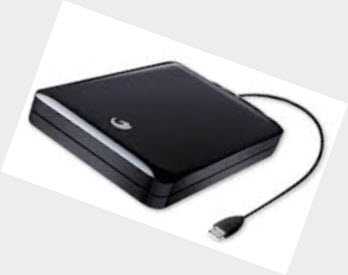
Это дало мне некоторую надежду, но обратившись к специалистам в сервисный центр мне сказали, что он мертв и восстановить его с помощью программного обеспечения, которое они используют — не возможно.
Что делать если внешний жесткий диск пикает и не работает
Все что описано выше может к вашему жесткому диску отношения не иметь. Если он пикает, (издает звуки без треска), то пищать и свистеть может катушка в преобразователе питания. Ему просто может не хватать питания или даже произойти короткое замыкание.
Попробуйте использовать другие входы USB. Очень часто в таких случаях спасает специальный USB шнур, имеющий два выхода — Y-кабель, тогда получите максимальное питание.
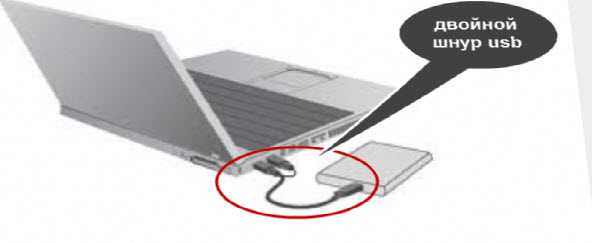
Бывает и такое, что если он пищит и работает, то это вообще никакая не поломка, а если не работает и пищит, то вам нужно обязательно проверить питание.
Пикающие звуки могут указывать, что моторчик пытается прокрутить диск и не может. Это может «залипать» магнитная головка.
При неправильной «парковке» они остаются над поверхностью диска после остановки (при неправильном извлечении), и могут «прилипнуть» к поверхности.
Устранение такой поломки требует вскрытие в чистой комнате, с последующим удалением и заменой головок — такая работа требует профессионалов.
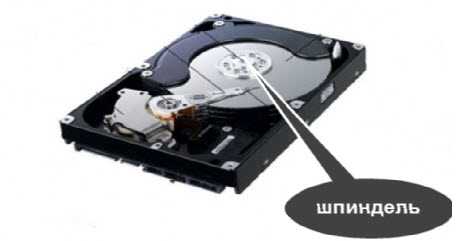
Другой причиной появления звуков (писка) может быть блокировка шпинделя. Он может заклинить. Смотрите рисунок выше.
У этой проблемы решения два: перестановка магнитных дисков в новую оболочку или замена шпинделя, но главное не это, а то, что без вмешательства специалистов – не обойтись. Успехов.
Источник
Жесткий диск пищит и не определяется — ударить?
Если вы столкнулись с такой проблемой и услышали, как пищит жесткий диск, то наверняка уже догадались, что ничего хорошего это не предвещает. Обычно такая беда случается после падения или удара девайса. Диванные эксперты в интернетах советуют ещё раз ударить по жёсткому диску, по всей видимости руководствуясь теорией, что клин клином вышибают.
Можно последовать данному совету, однако это вряд-ли поможет избавиться от проблемы, а вот оторвать магнитные головки — запросто. Впрочем, ещё есть шанс спасти ваши данные, но не сам диск!
Основные причины «залипания» магнитных головок HDD и как спасти данные
Диск пищит когда мотор пытается раскрутить пластины накопителя, но не может. При падении или внезапном отключении питания, магнитные головки жёсткого диска могут не успеть запарковаться и остаются или «залипают» над поверхностью пластины.
Но это ещё не всё, писк может свидетельствовать и о блокировке оси шпинделя, на которой вращаются пластины. Этот случай намного хуже и самостоятельно тут вряд-ли что-то получится исправить. Придётся либо менять ось, либо переставлять магнитные пластины на донорский диск. И то и другое требует специальных знаний и наличия подходящего донора.
А вот вариант с «залипанием» магнитных головок можно попробовать исправить самостоятельно, но процедура небезопасная, так как придется вскрывать устройство. Сразу хочу предупредить, что все описываемые действия вы производите на свой страх и риск. Данное руководство по восстановлению работы диска и информации на нём я публикую лишь в ознакомительных целях.
Если не уверены в собственных силах, лучше отнесите жёсткий диск в специализированную мастерскую, хотя и там никто вам не даст никаких гарантий. В случае успеха операции знайте, что жёсткий диск всё равно не жилец и надолго его не хватит, потому настоятельно рекомендую сразу скопировать всю информацию и приобрести новый.
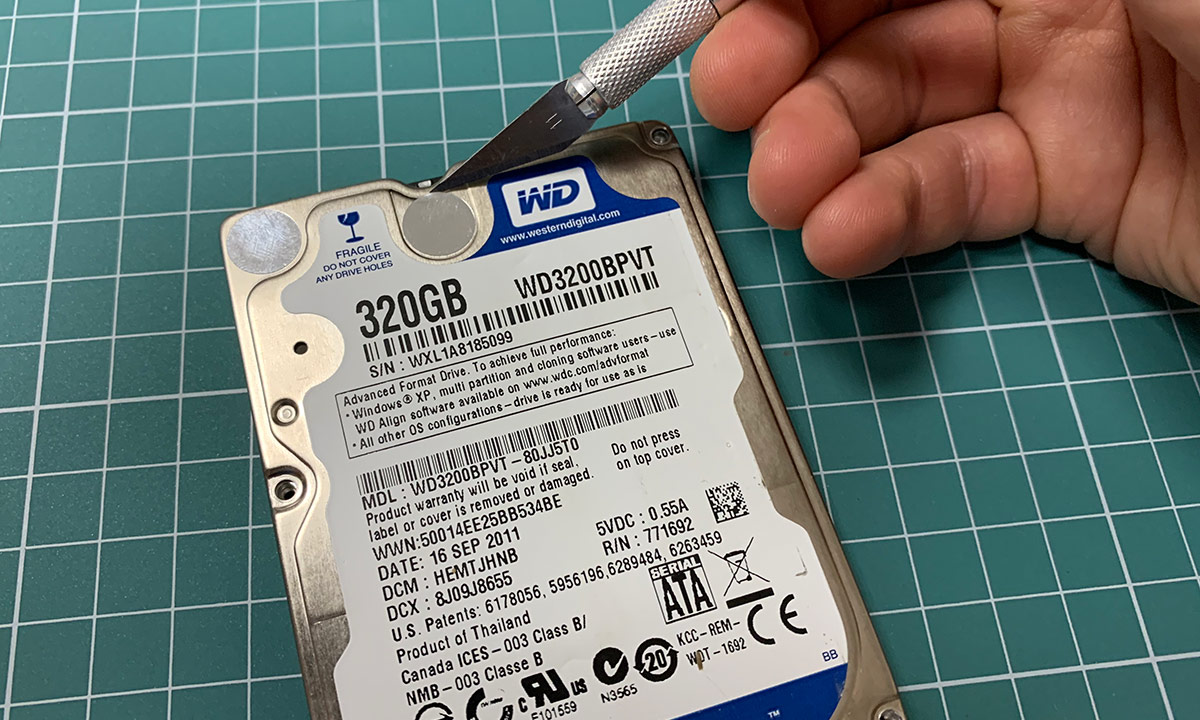
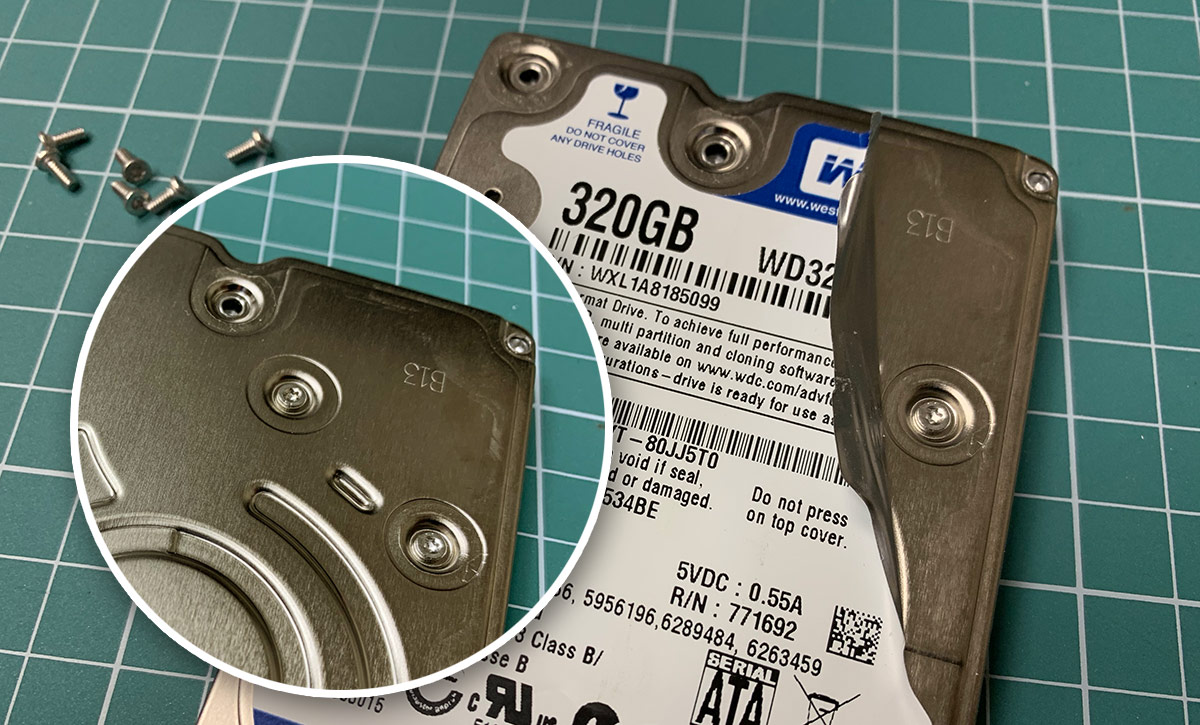
Прежде чем приступать, очистите рабочее место от пыли и убедитесь что на вашей заднице нет рукавов (хоть какая-то гарантия что вы не рукожоп). Теперь можно вскрывать корпус, открутив все винтики (часть из них скрыта под наклейкой):
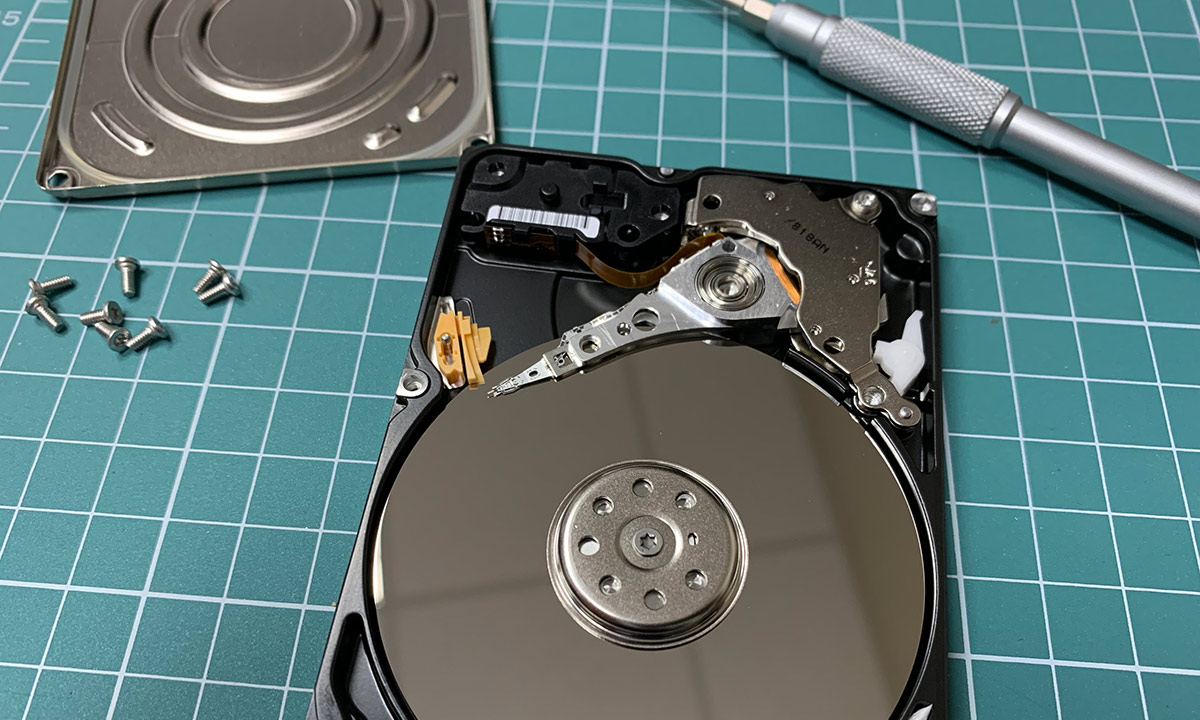
Так выглядит блок магнитных головок «залипших» над пластинами жёсткого диска:
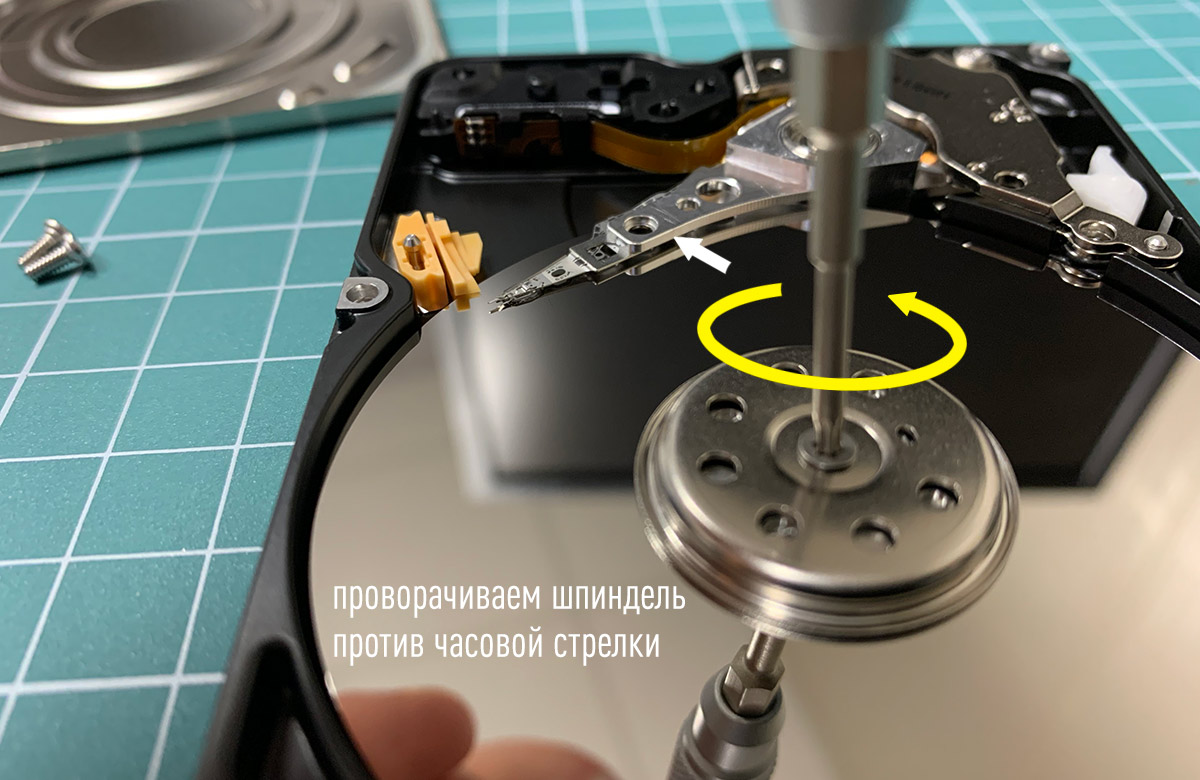
Нам нужно аккуратно отвести блок магнитных головок в сторону зоны парковки одновременно прокручивая отвёрткой шпиндель против часовой стрелки (у меня получилось примерно пол-оборота):
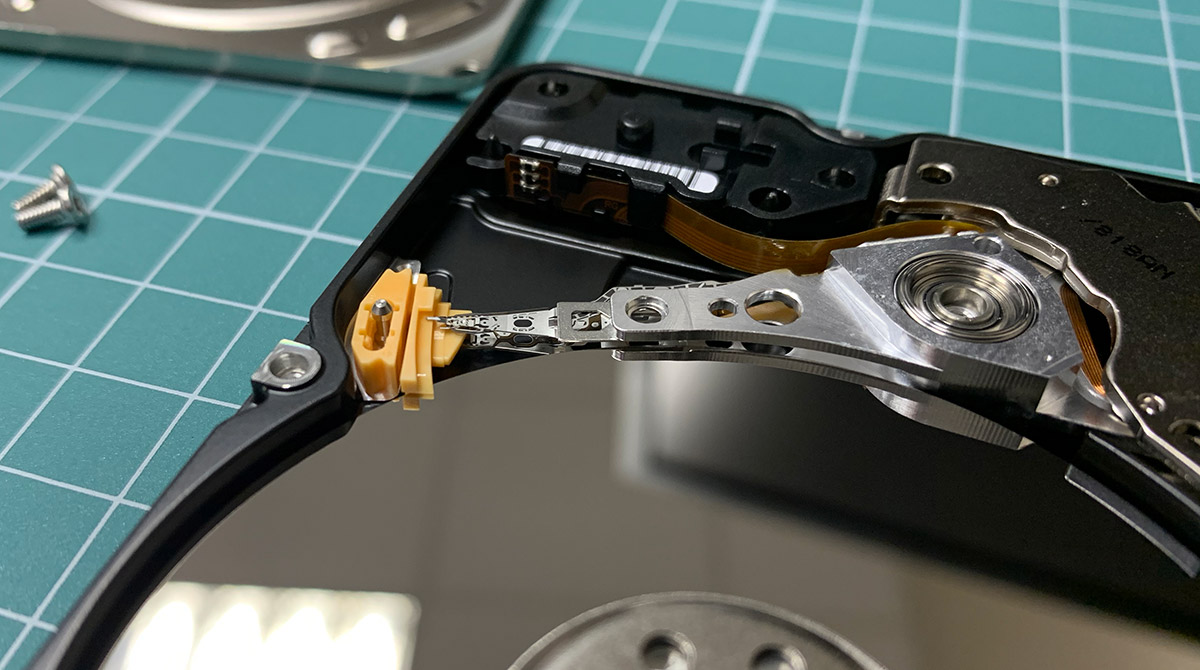
После возвращения блока головок на место, возвращаем назад крышку и закручиваем все винтики. В случае успеха операции, остаётся сохранить информацию на исправный накопитель. Желательно делать это сразу и в один заход, не факт что в следующий раз вам снова повезёт.
Если считаете статью полезной,
не ленитесь ставить лайки и делиться с друзьями.
Комментариев: 1
Лучший способ отправить данные в страну «досвиданья».
Источник
Если жесткий диск пищит и не определяется. Руководство к действию
Почему жесткий диск пищит и не определяется? Что может потребоваться для устранения писка. Учимся слушать свой hdd.
Что делать, если диск пищит
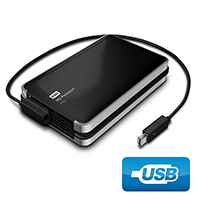
Проблемы с USB питанием жесткого диска
Залипание магнитных головок
Клин двигателя жесткого диска
Режим нормального функционирования диска и типовые звуки, сопровождающие каждый этап
Учимся слушать свой HDD
Если жесткий диск пищит и не определяется. Руководство к действию
Проблемы с USB питанием жесткого диска. Что нужно знать, если жесткий диск пищит и не определяется компьютером? Если это внешний диск, особенно большего объема, слабый писк может означать, что электромотору шпинделя не хватает мощности, чтобы раскрутить магнитные пластины. Выглядит это так, винчестер не раскручивается и не определяется компьютером, лампочка на диске обычно в это время горит или мигает. Основные причины этого: слишком длинный USB провод, который приводит к ослабеванию тока и невозможности раскрутить шпиндель, или слаботочный разъем ноутбуков, особенно касается старых моделей. Решить эту проблему можно двойным USB проводом, второй разъем которого берет дополнительное питание с другого порта, что особенно актуально это для внешних дисков большой емкости. На внутренних дисках проблемы питания встречаются гораздо реже и вызваны неисправностью блока питания компьютера, отсутствием напряжения на входе 5 или 12 вольт.
Залипание магнитных головок. Если с питанием все в порядке, вероятнее всего на диске случилось залипание магнитных головок. Происходит это во время резкого отключения питания, магнитные головки не успевают запарковаться на рампе. Или во время слабого удара винчестера в рабочем состоянии, головки во время работы находятся над поверхностью пластин на минимальном расстоянии и при ударе касаются и мгновенно прилипают к поверхности, не давая диску раскрутиться. Если на нем имеется ценная информация, категорически не рекомендуем стучать или открывать гермоблок, чтобы снять залипание. Без специальных съёмников и чистой комнаты легко поцарапать магнитные поверхности или оторвать и испортить блок магнитных головок. Плюс ко всему пыль и грязь, которая попадет в гермоблок, резко снижают шансы на успешное восстановление данных. Восстановить данные без потерь возможно только в лаборатории.

Режим нормального функционирования диска и типовые звуки, сопровождающие каждый этап:
1. Вал двигателя раскручивается до номинальной скорости, издает равномерный нарастающий гул
2. При выводе блока магнитных голов из парковочной зоны диск издает единственный достаточно звонкий щелчок
3. В период считывания информации с пластин для винчестеров характерно равномерное стрекотание
4. Выключение компьютера сопровождает сухой щелчок внутри корпуса, указывающий на факт парковки блока головок
Учимся слушать свой HDD
На фоне различных звуковых композиций создаваемых неисправными дисками, нужно знать, как работает исправный жесткий диск. Мы составили сводную таблицу зависимости еще некоторых неисправностей от звучания работающих винчестеров.
Шумы и прочие симптомы
Вероятный дефект
Первая помощь
Винчестер раскручивается и успешно инициализируется, но процедура доступа к данным сопровождается однообразным цокающим звуком. Скорость передачи данных сильно снижена.
Вероятно, на диске имеются нечитаемые сектора, либо не в норме питающее напряжение для внешних USB дисков.
Проверить качество блока питания при помощи вольтметра, переподключите в другой USB разъем.
Жесткий диск прошел процедуру определения в BIOS, но не определяется компьютером и издает скрежещущий звук трения металла о металл
Один из элементов блока магнитных головок оторвался, и царапает по зеркальной поверхности или постоянный полный контакт БМГ с пластинами, обычно после падения.
Рекомендуем немедленно отключить жесткий диск. Винчестер должен отправиться в чистую комнату, где производится замена блока магнитных головок.
При подаче питания винчестер однотонно, еле слышно гудит, при этом отсутствуют звуки вращения и сильно греется нижняя поверхность платы электроники диска.
Случай залипания магнитных головок или заклинивания двигателя, где деформированный подшипник полностью блокирует работу мотора.
Вывод залипших магнитных головок для восстановления данных с диска или расклинивание подшипника двигателя возможны только в лаборатории.
Писк, сопровождающиеся неудачной рекалибровкой драйва, либо полным отсутствием попыток раскрутиться, вкупе с нагревом платы электроники
При вскрытии винчестера, вероятно, обнаружатся залипшие на магнитные головки или выгоревшая плата электроники
Выполнить самостоятельный ремонт практически невозможно, так как требуется специализированное оборудование и чистая комната
 |
Если жесткий диск при включении пищит, издает щелчки и посторонние звуки, а система, при этом зависает, рекомендуем отключить питание диска, чтобы избежать повреждения магнитных пластин. Восстановление данных в таких случаях возможно только в лаборатории. |
Восстановление жесткого диска в самой мощной лаборатории Москвы
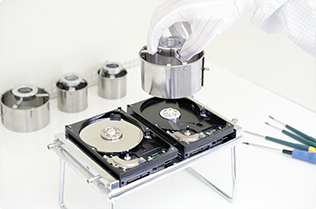
Замена магнитных пластин
Уникальная чистая комната
Замена механики в чистой комнате
Восстановление в день обращения
Замена блока магнитных головок
Комплексы PC-3000 Express
Все запчасти в наличии
Лучшие специалисты по восстановлению данных в Москве

Инженер
опыт работы 12 лет

Инженер
опыт работы 14 лет

Инженер
опыт работы 15 лет

Инженер
опыт работы 12 лет

Инженер
опыт работы 10 лет

Инженер программист


Инженер программист

Технический специалист

Инженер электронщик


Технический специалист

Генеральный директор

Технический специалист



Нам доверяют восстановление данных

«Альфа-Банк» выражает признательность и благодарность сотрудникам лаборатории Сторлаб за отличные результаты, достигнутые в процессе сотрудничества. Все работы были выполнены в строго оговоренные сроки с надлежащим качеством.


«Детский мир» выражает благодарность центру восстановления информации STORELAB и в частности сотрудникам Вашей компании за профессионализм в работе и оперативность в исполнении заказываемых работ.

Уважаемый Николай Алексеевич! Настоящим, Банк «Ренессанс Кредит» выражает компании «Сторлаб» благодарность за качественную и оперативную работу по восстановлению данных с жестких дисков.

«Комус» выражает благодарность за выполненные в полном объеме, в установленные сроки с надлежащим качеством работы по восстановлению данных. Надеемся на дальнейшее плодотворное сотрудничество.

Филиал ОАО «РЖД» Трансэнерго Московская дирекция по энергообеспечению выражает благодарность коллективу компании ООО «СторЛаб» за оперативное и качественное выполнение работы по восстановлению данных с RAID массива.

Страховая компания «Согласие» выражает благодарность всему коллективу компании «Сторлаб» за оперативное и качественное выполнение работы по восстановлению данных с жесткого диска.
Почему для восстановления данных выбирают нас
Как проводится диагностика
Как к нам проехать
Работаем ежедневно, находимся в минуте ходьбы от метро Китай-город
по адресу Лубянский проезд 15/2, подъезд 4, офис 213 [ Схема проезда ]
Время работы: по будням с 9:00 до 21:00 в выходные с 9:00 до 19:00. Если вы на машине у нас есть бесплатная парковка.

Закажите восстановление данных прямо сейчас
 Закажите бесплатную доставку на диагностику по Москве и ближайшему Подмосковью. Позвоните по телефону: +7 (495) 215-00-24 или оформите заявку на сайте и наш штатный курьер доставит жесткий диск в лабораторию на диагностику. Поскольку у нас работают только штатные курьеры, мы бесплатно доставляем оборудование обратно, после восстановления данных. Бережное отношение к вашей технике. Перевозка осуществляется в специальной сумке, предназначенной для безопасной транспортировки жестких дисков.
Источник
Когда жесткий диск пищит и не запускается
Основные проблемы, которые могут вызывать «писк» у жесткого диска и методы лечения: ремонта и извлечения данных.
Жесткий диск пищит и не запускается — один из распространенных симптомов неполадок с винчестером, но при этом – это симптом, не однозначно определяющий характер проблемы.
Итак, когда вы слышите, что ваш жесткий диск, будь он внешним или внутренним, начал издавать звуки, похожие на писк, это может быть как простой проблемой с нехваткой питания, которую можно решить самостоятельно, так и серьезной механической неисправностью, решить которую под силу только профессионалам.
Рассмотрим все возможные варианты и способы решения проблем, при которых ваш диск «начал пищать».
Причина #1: нехватка питания
Одной из самых простых проблем может быть нехватка питания, подаваемая на плату электроники, для запуска двигателя накопителя. Такое достаточно часто можно наблюдать на внешних жёстких дисках, у которых вышел из строя переходник от интерфейса накопителя к интерфейсу, например, USB. Решение достаточно простое: для начала нужно проверить накопитель на разных выходах и разных соединительных проводах. Если ситуация не изменилась, то потребуется замена переходника. Можно найти переходник от такого же накопителя, либо, купив внешний кейс для HDD, извлечь устройство из неисправной «коробочки» и монтировать его в новую. Обычно данные действия интуитивно понятны и не требуют особых усилий от пользователя.
Так, что если винчестер пищит – не стоит сразу бить тревогу: первым делом проверьте, достаточно ли питания подается на плату.

Причина #2: залипание магнитных головок
Следующей проблемой, из-за которой жесткий диск пищит при подключении к питанию, может быть залипание магнитных головок. Данная неисправность считается механической и может возникать обычно в двух случаях:
Чаще всего данная неисправность возникает у дисков форм-фактора 2,5 дюйма. Это было обусловлено тем, что парковочная зона для считывающих головок находится за поверхностью магнитных блинов. Последние годы данная неисправность начала появляться и на HDD большего форм-фактора (3,5 дюйма). Это объясняется тем, что и на дисках данной размерности начали делать выносную парковочную зону. Раньше, у большинства HDD 3.5 дюйма парковочная зона находилась у самого шпинделя. Это, например, при отключении питания спасало диск от данной проблемы, поскольку вращения хватало, чтобы отстрелить головку (головки) на парковочную зону, расположенную прямо на поверхности.
Решение подобной неисправности: аккуратный вывод голов с поверхности и считывание необходимой информации с помощью специального оборудование (при исправности самих головок).
Бывает, что блок магнитных головок после их вывода не может читать пользовательскую информацию — тогда требуется замена всего блока с подбором запчастей и последующее вычитывание на спецоборудовании. Данная ситуация чаще всего происходит при залипании после физического воздействия (удара, падения и пр.)
Причина писка жесткого диска #3: клин двигателя
Далее по сложности идёт так называемый «клин двигателя». В большинстве случаев, к подобной неисправности приводит достаточно сильное физическое воздействие, например падение с большой высоты. Часто встречается на дисках форм фактора 3,5 дюйма большого объема для своего семейства (т.е. с количеством магнитных блинов более или равное трем).Также подобную неисправность в разное время можно было наблюдать у HDD 2,5 дюйма Toshiba и Maxtor 3,5 дюйма из-за особенности сборки и крепления двигателя на запоминающем устройстве.
Решений проблем может быть несколько, например от постоянного точечного прогрева зоны расположения двигателя, расклинивание специальным инструментом в вскрытом состоянии при небольшом перекосе шпинделя, до переноса всех пластин с точным соблюдением порядка и центровки относительно друг друга в идентичную «банку».
Главное правило от лаборатории АЙКЭН
Если жесткий диск пищит и не определяется, а Вы не имеете соответствующих навыков в восстановлении данных, но информация на носителе является крайне важной для Вас – мы всегда сможем помочь и извлечь нужные данные, какой бы ни была проблема.
Источник
Что делать, если от жёсткого диска исходят щелчки?

Необходимо учесть, что некоторые модели винчестеров шумят, так сказать, «от рождения».
Если вы купили ЖД с треском изначально, и точно знаете, что он исправен, то волноваться вам нечего.
| Виды работ | Стоимость |
| Диагностика | 0 р. |
| Выезд мастера на дом | 0 р. |
| Устранение шума | 270 р. |
Эта статья скорее будет полезна тем пользователям, у которых винт всегда работал бесшумно, а тут вдруг затрещал. Обычно треск усиливается в играх и при работе с энергозатратными приложениями.
Не забывайте, что любой магнитный накопитель издает незначительный шум, поскольку ЖД состоит из множества элементов, которые со временем могут разбалтываться, повреждаться и выходить из строя.
Итак, если у вас трещит жесткий диск, то нужно знать, что это очень тревожный симптом. Если не предпримете немедленных мер, то HDD скоро «накроется».
Жесткий диск щелкает и не включается
Почему так происходит:
Большую роль играет фирма-производитель устройства. Модели от разных брендов могут сигнализировать неисправность по-разному.
Что делать, если диск пищит
Проблемы с USB питанием жесткого диска
Залипание магнитных головок
Клин двигателя жесткого диска
Режим нормального функционирования диска и типовые звуки, сопровождающие каждый этап
Учимся слушать свой HDD
STORELAB Контактная информация: Почтовый адрес: Китай-город, Лубянский проезд 15/2, офис 212 101000 Москва, Россия
Если жесткий диск пищит и не определяется компьютером, это может указывать на проблемы, вызванные как нехваткой питания по USB, так и серьезными механическими повреждениями винчестера, поэтому к любым странным звукам, исходящим от диска нужно отнестись с осторожностью.
Проблемы с USB питанием жесткого диска. Что нужно знать, если жесткий диск пищит и не определяется компьютером? Если это внешний диск, особенно большего объема, слабый писк может означать, что электромотору шпинделя не хватает мощности, чтобы раскрутить магнитные пластины. Выглядит это так, винчестер не раскручивается и не определяется компьютером, лампочка на диске обычно в это время горит или мигает. Основные причины этого: слишком длинный USB провод, который приводит к ослабеванию тока и невозможности раскрутить шпиндель, или слаботочный разъем ноутбуков, особенно касается старых моделей. Решить эту проблему можно двойным USB проводом, второй разъем которого берет дополнительное питание с другого порта, что особенно актуально это для внешних дисков большой емкости. На внутренних дисках проблемы питания встречаются гораздо реже и вызваны неисправностью блока питания компьютера, отсутствием напряжения на входе 5 или 12 вольт.
Залипание магнитных головок. Если с питанием все в порядке, вероятнее всего на диске случилось залипание магнитных головок. Происходит это во время резкого отключения питания, магнитные головки не успевают запарковаться на рампе. Или во время слабого удара винчестера в рабочем состоянии, головки во время работы находятся над поверхностью пластин на минимальном расстоянии и при ударе касаются и мгновенно прилипают к поверхности, не давая диску раскрутиться. Если на нем имеется ценная информация, категорически не рекомендуем стучать или открывать гермоблок, чтобы снять залипание. Без специальных съёмников и чистой комнаты легко поцарапать магнитные поверхности или оторвать и испортить блок магнитных головок. Плюс ко всему пыль и грязь, которая попадет в гермоблок, резко снижают шансы на успешное восстановление данных. Восстановить данные без потерь возможно только в лаборатории.
Жесткий диск щелкает при запуске
Проверьте состояние HDD. Воспользуемся ресурсом предлагаемым системой.
Далее:
Отметьте галочками пункты как на скриншоте:
Когда проверка закончится перезагрузите ПК.
Причина #1: нехватка питания
Одной из самых простых проблем может быть нехватка питания, подаваемая на плату электроники, для запуска двигателя накопителя. Такое достаточно часто можно наблюдать на внешних жёстких дисках, у которых вышел из строя переходник от интерфейса накопителя к интерфейсу, например, USB. Решение достаточно простое: для начала нужно проверить накопитель на разных выходах и разных соединительных проводах. Если ситуация не изменилась, то потребуется замена переходника. Можно найти переходник от такого же накопителя, либо, купив внешний кейс для HDD, извлечь устройство из неисправной «коробочки» и монтировать его в новую. Обычно данные действия интуитивно понятны и не требуют особых усилий от пользователя.
Так, что если винчестер пищит – не стоит сразу бить тревогу: первым делом проверьте, достаточно ли питания подается на плату.
Перепады напряжения
Перебои становятся причиной, что работающее устройство издает звуки. Если далее стук исчез — с устройством все нормально. У владельцев ноутбука причина может быть в аккумуляторе. Замените его.
Жесткий диск щелкает, а потом отключается в результате перегрева
Как определить, что HDD нагрелся. Измерьте его температуру. Используйте для этого специализированный софт. Подробнее посмотрите в статье: «Программы определяющие железо ПК». Из-за перегрева HDD бывает зависание или отключение ПК. Рассмотрим, почему повышается температура:
Повредилась серворазметка
При изготовлении, на HDD записывается сервометки. Они используются для синхронизации вращения устройства, правильного положения головок. Это такие «полосы», идущие от центра. На них наносятся специальные метки. Это используется чтобы вращение было стабильным, области правильно определялись. Серворазметка — совокупность сервометок. Если она повредится, часть диска не сможет быть прочитана. HDD пытаться считать данные, это будет сопровождаться стуком. Щелканье происходит из-за того, что считывающая головка обращается к неисправной серворметке. Устройство щелкает и останавливается.
Исправление повреждения возможно при помощи форматирования на низком уровне. На сегодня программ для этого нет. Форматирование происходит устройством серворайтером, наносящим такую разметку.
Физическое повреждение кабеля или разъема
Проверьте наличие механических повреждений на шлейфе. Надежно ли он держится в штекере. Если они есть — замените его. Попробуйте подключить его в другой разъем для проверки.
Неправильное положение
HDD надежно закрепите болтами, расположите горизонтально.
При расположении под углом, головка будет зацепляться за диск. Тогда он щелкает как часы. Если в системе используется несколько HDD, закрепите их на расстоянии для лучшей вентиляции.
Физическая поломка
Часто возникает после падения устройства. Особенно это актуально для владельцев мобильных ПК. Чаще всего ломаются считывающие головки. Восстановление выполнит только специалист.
Другие звуки, которые может издавать компьютер
Жесткий диск, это не единственное устройство в компьютере, которое способно издавать звук. Это также может быть блок питания, кулер, CD/DVD привод, или другие подключенные к нему устройства. SSD диски не издают никаких звуков, так как не имеют движущих частей. Поэтому, прежде чем предпринимать какие-то действия важно правильно определить источник звука.
Если компьютером выполняются какие-то сложные задания или запущена ресурсоёмкая игра, то будет нормальным если компьютер станет работать громче – кулера компьютера станут крутиться быстрее, чтобы его охладить. Иногда, загрязнённый или вышедший из строя кулер делает больше шума чем другие устройства.
Также, нормальным явлением является шум CD/DVD привода во время чтения или копирования данных из него.
Щелкает внешний жесткий диск WD
Если его не видит BIOS — причина в кабеле. Поменяйте его. Легкие стуки говорят, что пришло время заменить подшипник.
Для моделей WD характерно:
При таких неполадках вы не решите проблему самостоятельно.
Режим нормального функционирования диска и типовые звуки, сопровождающие каждый этап:
1. Вал двигателя раскручивается до номинальной скорости, издает равномерный нарастающий гул 2. При выводе блока магнитных голов из парковочной зоны диск издает единственный достаточно звонкий щелчок 3. В период считывания информации с пластин для винчестеров характерно равномерное стрекотание 4. Выключение компьютера сопровождает сухой щелчок внутри корпуса, указывающий на факт парковки блока головок
Рекомендуем ознакомиться с разделом — основные неисправности и методы восстановления жестких дисков
Вместо вывода
Мы рассмотрели причины почему HDD щелкает. При появлении стука первым делом проверьте его состояние. Воспользуйтесь встроенными средствами ОС. Если повреждена головка HDD, необходим профессиональный ремонт в специализированной мастерской. Не рекомендую менять ее самостоятельно. Вы сможете еще сильнее повредить устройство, его невозможно будет восстановить. После восстановления HDD, установите устройство бесперебойного питания. Это уменьшит риск повреждения в результате перепадов напряжения. Системный блок разместите, чтобы он не повергался вибрациям и толчкам.
Учимся слушать свой HDD
На фоне различных звуковых композиций создаваемых неисправными дисками, нужно знать, как работает исправный жесткий диск. Мы составили сводную таблицу зависимости еще некоторых неисправностей от звучания работающих винчестеров.
Шумы и прочие симптомы
| Вероятный дефект | Первая помощь | |
| Винчестер раскручивается и успешно инициализируется, но процедура доступа к данным сопровождается однообразным цокающим звуком. Скорость передачи данных сильно снижена. | Вероятно, на диске имеются нечитаемые сектора, либо не в норме питающее напряжение для внешних USB дисков. | Проверить качество блока питания при помощи вольтметра, переподключите в другой USB разъем. |
| Жесткий диск прошел процедуру определения в BIOS, но не определяется компьютером и издает скрежещущий звук трения металла о металл | Один из элементов блока магнитных головок оторвался, и царапает по зеркальной поверхности или постоянный полный контакт БМГ с пластинами, обычно после падения. | Рекомендуем немедленно отключить жесткий диск. Винчестер должен отправиться в чистую комнату, где производится замена блока магнитных головок. |
| При подаче питания винчестер однотонно, еле слышно гудит, при этом отсутствуют звуки вращения и сильно греется нижняя поверхность платы электроники диска. | Случай залипания магнитных головок или заклинивания двигателя, где деформированный подшипник полностью блокирует работу мотора. | Вывод залипших магнитных головок для восстановления данных с диска или расклинивание подшипника двигателя возможны только в лаборатории. |
| Писк, сопровождающиеся неудачной рекалибровкой драйва, либо полным отсутствием попыток раскрутиться, вкупе с нагревом платы электроники | При вскрытии винчестера, вероятно, обнаружатся залипшие на магнитные головки или выгоревшая плата электроники | Выполнить самостоятельный ремонт практически невозможно, так как требуется специализированное оборудование и чистая комната |
Если жесткий диск при включении пищит, издает щелчки и посторонние звуки, а система, при этом зависает, рекомендуем отключить питание диска, чтобы избежать повреждения магнитных пластин. Восстановление данных в таких случаях возможно только в лаборатории.
Восстановление жесткого диска в самой мощной лаборатории Москвы
Замена магнитных пластин
Чистая комната (ISO 14644-1)
Замена механики в чистой комнате
Восстановление в день обращения
Замена блока магнитных головок
Комплексы PC-3000 Express
Все запчасти в наличии
Лучшие специалисты по восстановлению данных в Москве
Инженер опыт работы 12 лет
Инженер опыт работы 14 лет
Константин Сапожников
Главный инженер опыт работы 15 лет
Инженер опыт работы 12 лет
Инженер опыт работы 10 лет
Перечень характерных звуков жёстких дисков, которые могут свидетельствовать о неисправности
Точно определить по звуку, что именно случилось с накопителем, очень сложно: «симптомы» индивидуальны, зависят не только от производителя и серии, но и от условий эксплуатации. Назовём лишь наиболее часто встречающиеся общие признаки приближающегося выхода из строя:
Крайние меры в сложных ситуациях
Если вы открыли блок с диском и увидели подозрительные царапины, нарушающие разметку, то тут никак не справиться без специального оборудования, способного поправить ситуацию. Причём это не программа, а вполне физический объект – машинка для низкоуровневого форматирования.
ВАЖНО. Если в интернете вы найдёте ПО, в аннотации к которому утверждается, что оно способно устранить проблему с Servo Marking, знайте, что это неправда.
Если диск сильно стучит, и вы боитесь, как бы он не отключился с минуты на минуту, быстро принимайтесь за сохранение всех важных файлов. Когда винчестер перестанет работать, достать с него информацию будет трудно или дорого, если обращаться к специалистам. Если вы упустили момент, диск остановился и не отвечает, а сервисные центры по какой-то причине невозможно посетить (или вам отказали в восстановлении данных, считая, что ничего не выйдет), последним вариантом будет сухая заморозка:
Помните, что это последний метод, и он не всегда срабатывает. Только когда вы твёрдо убеждены, что больше ничего сделать нельзя, можно попробовать подобную операцию.
Источник
Почему жесткий диск пищит и не определяется? Что может потребоваться для устранения писка. Учимся слушать свой hdd.
Что делать, если диск пищит
Проблемы с USB питанием жесткого диска
Залипание магнитных головок
Клин двигателя жесткого диска
Режим нормального функционирования диска и типовые звуки, сопровождающие каждый этап
Учимся слушать свой HDD
Если жесткий диск пищит и не определяется компьютером, это может указывать на проблемы, вызванные как нехваткой питания по USB, так и серьезными механическими повреждениями винчестера, поэтому к любым странным звукам, исходящим от диска нужно отнестись с осторожностью.
Проблемы с USB питанием жесткого диска. Что нужно знать, если жесткий диск пищит и не определяется компьютером? Если это внешний диск, особенно большего объема, слабый писк может означать, что электромотору шпинделя не хватает мощности, чтобы раскрутить магнитные пластины. Выглядит это так, винчестер не раскручивается и не определяется компьютером, лампочка на диске обычно в это время горит или мигает. Основные причины этого: слишком длинный USB провод, который приводит к ослабеванию тока и невозможности раскрутить шпиндель, или слаботочный разъем ноутбуков, особенно касается старых моделей. Решить эту проблему можно двойным USB проводом, второй разъем которого берет дополнительное питание с другого порта, что особенно актуально это для внешних дисков большой емкости. На внутренних дисках проблемы питания встречаются гораздо реже и вызваны неисправностью блока питания компьютера, отсутствием напряжения на входе 5 или 12 вольт.
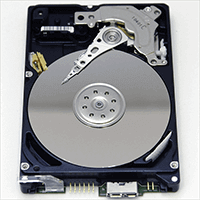
Залипание магнитных головок. Если с питанием все в порядке, вероятнее всего на диске случилось залипание магнитных головок. Происходит это во время резкого отключения питания, магнитные головки не успевают запарковаться на рампе. Или во время слабого удара винчестера в рабочем состоянии, головки во время работы находятся над поверхностью пластин на минимальном расстоянии и при ударе касаются и мгновенно прилипают к поверхности, не давая диску раскрутиться. Если на нем имеется ценная информация, категорически не рекомендуем стучать или открывать гермоблок, чтобы снять залипание. Без специальных съёмников и чистой комнаты легко поцарапать магнитные поверхности или оторвать и испортить блок магнитных головок. Плюс ко всему пыль и грязь, которая попадет в гермоблок, резко снижают шансы на успешное восстановление данных. Восстановить данные без потерь возможно только в лаборатории.
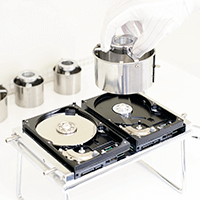
Клин двигателя жесткого диска. Следующий случай, встречающийся гораздо реже, это заклинивания ротора двигателя жесткого диска, для этого нужен сильный удар или падение винчестера, например со стола. В таких случаях трудоемкость по восстановлению данных гораздо сложнее предыдущих случаев. В чистой комнате требуется перестановка всего пакета магнитных пластин в такой же диск донор, причем очень важно не допустить межосевого смещение каждой пластины, чтобы не допустить сдвига, иначе прочитать информацию будет невозможно. В некоторых случаях можно определить неисправность жесткого диска возможно по звукам его работы. Звуки, которые сопровождают нормальную работу винчестера, могут многое сказать о его внутреннем состоянии, особенно важны непривычные стуки, треск, щелканье или писк в момент включения HDD.
Режим нормального функционирования диска и типовые звуки, сопровождающие каждый этап:
1. Вал двигателя раскручивается до номинальной скорости, издает равномерный нарастающий гул
2. При выводе блока магнитных голов из парковочной зоны диск издает единственный достаточно звонкий щелчок
3. В период считывания информации с пластин для винчестеров характерно равномерное стрекотание
4. Выключение компьютера сопровождает сухой щелчок внутри корпуса, указывающий на факт парковки блока головок
 Рекомендуем ознакомиться с разделом — основные неисправности и методы восстановления жестких дисков
Учимся слушать свой HDD
На фоне различных звуковых композиций создаваемых неисправными дисками, нужно знать, как работает исправный жесткий диск. Мы составили сводную таблицу зависимости еще некоторых неисправностей от звучания работающих винчестеров.
Шумы и прочие симптомы
Вероятный дефект
Первая помощь
Винчестер раскручивается и успешно инициализируется, но процедура доступа к данным сопровождается однообразным цокающим звуком. Скорость передачи данных сильно снижена.
Вероятно, на диске имеются нечитаемые сектора, либо не в норме питающее напряжение для внешних USB дисков.
Проверить качество блока питания при помощи вольтметра, переподключите в другой USB разъем.
Жесткий диск прошел процедуру определения в BIOS, но не определяется компьютером и издает скрежещущий звук трения металла о металл
Один из элементов блока магнитных головок оторвался, и царапает по зеркальной поверхности или постоянный полный контакт БМГ с пластинами, обычно после падения.
Рекомендуем немедленно отключить жесткий диск. Винчестер должен отправиться в чистую комнату, где производится замена блока магнитных головок.
При подаче питания винчестер однотонно, еле слышно гудит, при этом отсутствуют звуки вращения и сильно греется нижняя поверхность платы электроники диска.
Случай залипания магнитных головок или заклинивания двигателя, где деформированный подшипник полностью блокирует работу мотора.
Вывод залипших магнитных головок для восстановления данных с диска или расклинивание подшипника двигателя возможны только в лаборатории.
Писк, сопровождающиеся неудачной рекалибровкой драйва, либо полным отсутствием попыток раскрутиться, вкупе с нагревом платы электроники
При вскрытии винчестера, вероятно, обнаружатся залипшие на магнитные головки или выгоревшая плата электроники
Выполнить самостоятельный ремонт практически невозможно, так как требуется специализированное оборудование и чистая комната
|
Если жесткий диск при включении пищит, издает щелчки и посторонние звуки, а система, при этом зависает, рекомендуем отключить питание диска, чтобы избежать повреждения магнитных пластин. Восстановление данных в таких случаях возможно только в лаборатории. |
Восстановление жесткого диска в самой мощной лаборатории Москвы
Замена магнитных пластин
Замена механики в чистой комнате
Чистая комната (ISO 14644-1)
Восстановление в день обращения
Замена блока магнитных головок
Комплексы PC-3000 Express
Все запчасти в наличии
Лучшие специалисты по восстановлению данных в Москве
Инженер
опыт работы 12 лет
Инженер
опыт работы 16 лет
Главный инженер
опыт работы 20 лет
Инженер
опыт работы 18 лет
Инженер
опыт работы 10 лет
Инженер программист
Системный инженер
Инженер программист
Технический специалист
Инженер электронщик
Менеджер
Технический специалист
Генеральный директор
Технический специалист
Менеджер
Нам доверяют восстановление данных
«Альфа-Банк» выражает признательность и благодарность сотрудникам лаборатории Сторлаб за отличные результаты, достигнутые в процессе сотрудничества. Все работы были выполнены в строго оговоренные сроки с надлежащим качеством.
«Детский мир» выражает благодарность центру восстановления информации STORELAB и в частности сотрудникам Вашей компании за профессионализм в работе и оперативность в исполнении заказываемых работ.
Уважаемый Николай Алексеевич! Настоящим, Банк «Ренессанс Кредит» выражает компании «Сторлаб» благодарность за качественную и оперативную работу по восстановлению данных с жестких дисков.
«Комус» выражает благодарность за выполненные в полном объеме, в установленные сроки с надлежащим качеством работы по восстановлению данных. Надеемся на дальнейшее плодотворное сотрудничество.

«Котани» выражает благодарность и признательность лаборатории восстановления данных STORELAB за качественную и высококлассную работу по восстановлению данных RAID 10. Специалисты зарекомендовали себя как профессионалы высокого уровня.
Страховая компания «Согласие» выражает благодарность всему коллективу компании «Сторлаб» за оперативное и качественное выполнение работы по восстановлению данных с жесткого диска.
Закажите восстановление данных прямо сейчас
Закажите бесплатную доставку на диагностику по Москве и ближайшему Подмосковью. Позвоните по телефону: +7 (495) 215-00-24 или оформите заявку на сайте и наш штатный курьер доставит жесткий диск в лабораторию на диагностику. Поскольку у нас работают только штатные курьеры, мы бесплатно доставляем оборудование обратно, после восстановления данных. Бережное отношение к вашей технике. Перевозка осуществляется в специальной сумке, предназначенной для безопасной транспортировки жестких дисков.
Почему для восстановления данных выбирают нас
Storelab — это крупнейшая лаборатория в Москве. Вас обслуживают опытные инженеры, которые знают и любят свою работу. Все запчасти в наличии. Работаем без предоплат. В любое время с радостью ответим на все ваши вопросы, звоните круглосуточно: +7 (495) 215-00-24

Как проводится диагностика
Диагностика бесплатная, занимает примерно 10 — 15 минут. Далее специалист расскажет вам неисправность, стоимость и сроки работ по восстановлению данных. Если у вас нет возможности приехать к нам — Закажите бесплатную доставку.
Как к нам проехать
Работаем ежедневно, находимся в минуте ходьбы от метро Китай-город
по адресу Лубянский проезд 15/2, подъезд 4, офис 212 [ Схема проезда ]
Время работы по будням с 9:00 до 21:00 в выходные с 9:00 до 19:00.
Жесткий диск издает звуковые сигналы: щелкает, пищит
Обычно новый исправный HDD ведет себя скромно и не издает резких звуков, кроме легкого гудения или жужжания. Если же в процессе эксплуатации жесткий диск начал издавать нетипичные звуковые сигналы – вероятно имеются поломки или риск поломок. В результате высока вероятность потери всех данных.

Жесткий диск может начать шуметь
Не всегда посторонние звуки HDD свидетельствуют о его поломке, возможно, — это результат дефектов материнской платы, блока питания, шлейфов, настройки БИОС и пр.

Совет: ни в коем случае, нельзя допускать внезапного отключения питания на жестком диске – это грозит поломкой. Магнитные головки не успеют вернуться в «парковочную зону» и соприкоснутся с «блином». При запуске вероятно повреждение данных или выход из строя секторов.
Жесткий диск Western Digital издает странные звуки
Почему жесткий диск Seagate издает звуки
Настольные компьютеры и ноутбуки, внутри которых вмонтирован жесткий диск seagate иногда могут проявлять признаки неисправности:
- после падений или встрясок ПК возникают дефекты БМГ (блок магнитных головок), которые выражаются постукиваниями, щелчками, высокочастотными жужжаниями;
- при выполнении копирования, перемещения, добавления файлов на основных разделах жесткого диска, он начинает пикать, а скорость выполнения операции повышается снижается на порядок или останавливается системной ошибкой Windows – повреждена поверхность магнитного слоя (невозможно считывание/запись сектора).

жесткий диск seagate
Признаки поломок устройств Samsung
Не является исключением из правил также жесткий диск samsung, если возникает неисправность или вырастает ее риск возникновения, можно на слух предположить причины и элементы дефектов:
- дефекты и поломки шпинделя появляются при ударах, встрясках и падениях с высоты — трещит жесткий диск на ноутбуке;
- при залипании БМГ на плоскости «блинов» появляется звук шипения или пищания (чаще всего встречается в ноутбуках и 2,5 дюймовых агрегатах);
- возникновение сбойных секторов hdd samsung сопровождается скрежетом, треском и замедлением (или прекращением) работы компьютера;
- внезапное прекращение вращения шпинделя и пропадание оборудования из списка подключенных устройств свидетельствует о поломке блока управления HDD или падением напряжения из-за дефектов ATX-блока питания.

жесткий диск samsung
Неисправности запоминающих устройств Toshiba
Стоит обратить внимание на нестандартное поведение НЖМД (накопителя на жестких магнитных дисках) если:
- щелкает и не запускается жесткий диск в момент запуска ноутбука или стационарного компьютерного оборудования – заклинили магнитные головки;
- периодический щелчок во время операций с хранящимися данными сигнализирует о выходе из строя системы подшипников;
- жесткий диск toshiba издает скрежет – соприкосновение БМГ с поверхностью «блина».

Что делать, если жесткий диск издает звуки
- При внезапном возникновении скрежета из устройства потребуется оперативное отключение ПК от сети «небезопасным способом». Подобный звук свидетельствует о соприкосновении магнитной головки с поверхностью «блина». Если продолжить работу, на нем возникнет глубокая царапина и либо будет невозможно восстановление данных. либо стоимость процедуры в десятки раз превысит рыночную цену нового устройства.

Подобный звук свидетельствует о соприкосновении магнитной головки с поверхностью «блина».
Если жесткий диск щелкает и постукивает, значит он сообщает владельцу, что подшипники необходимо заменить. Это не грозит потерей данных или полному выходу из строя устройства при оперативном обращении в сервисный центр. Ремонт подшипника – простейшая процедура, которая выполняется в течение часа (при наличии опыта у мастера).

Появление нечастых щелчков и постукиваний сообщает владельцу, что подшипники необходимо заменить.
Писк и гудение при работе могут проявляться из-за технологических особенностей оборудования, поэтому при появлении рекомендуется программная диагностика.

рекомендуется программная диагностика
Теперь вы знаете, почему жесткий диск издает звуки.
Что делать если внешний жесткий диск издает звуки #8212; пищит
-03-06 автор: Френк
Как любитель иметь все под рукой, я (уже давно) решил приобрести внешний жесткий диск. Вначале купил seagatee (сигейт, сеагате) на 500 Гб. На 1 Тб или 2 Tb тогда стоили намного дороже (теперь нет).
С ним у меня проблем не было. После покупки другого western digital (вестерн диджитал) в течение нескольких дней, он начал издавать звуковой сигнал #8212; пищать. Этот сигнал происходил раз в несколько минут.
Вначале я полагал, что мой внешний жесткий диск пищит, из-за «неправильной» установки одного из файлов. Однако, через некоторое время (уже не помню) этот внешний жесткий диск перестал работать.
Слава богу, у меня была еще одна его копия на другом внешнем жестком диске verbatim (вербатим) иначе, я потерял бы все. Я пытался отключать и подключать, но безрезультатно – пищит опять. При этом световой индикатор на жестком диске все еще светил.

Это дало мне некоторую надежду, но обратившись к специалистам в сервисный центр мне сказали, что он мертв и восстановить его с помощью программного обеспечения, которое они используют #8212; не возможно.
Что делать если внешний жесткий диск пикает и не работает
Все что описано выше может к вашему жесткому диску отношения не иметь. Если он пикает, (издает звуки без треска), то пищать и свистеть может катушка в преобразователе питания. Ему просто может не хватать питания или даже произойти короткое замыкание.
Попробуйте использовать другие входы USB. Очень часто в таких случаях спасает специальный USB шнур, имеющий два выхода #8212; Y-кабель, тогда получите максимальное питание.

Бывает и такое, что если он пищит и работает, то это вообще никакая не поломка, а если не работает и пищит, то вам нужно обязательно проверить питание.
Пикающие звуки могут указывать, что моторчик пытается прокрутить диск и не может. Это может «залипать» магнитная головка.
При неправильной «парковке» они остаются над поверхностью диска после остановки (при неправильном извлечении), и могут «прилипнуть» к поверхности.
Устранение такой поломки требует вскрытие в чистой комнате, с последующим удалением и заменой головок #8212; такая работа требует профессионалов.

Другой причиной появления звуков (писка) может быть блокировка шпинделя. Он может заклинить. Смотрите рисунок выше.
У этой проблемы решения два: перестановка магнитных дисков в новую оболочку или замена шпинделя, но главное не это, а то, что без вмешательства специалистов – не обойтись. Успехов.
ОЦЕНИТЕ ПОЛЬЗУ! ПОНРАВИЛОСЬ – ПОДЕЛИТЕСЬ! НЕТ – КРИТИКУЙТЕ!
21 комментарий Что делать если внешний жесткий диск издает звуки #8212; пищит
Сколько стоит примерно починка клина двигателя на жестком диске Transcend. (буду очень благодарен за помощь)
Друзья, у меня случайно упал внешний жесткий диск и начал пикать и комп напроч его не видел. Перечитывая кучу форумов и советов полез на ютюб и нашел видео где вскрываю жесткий диск и помогаю головке которая залипла после удара вернуться наместо. И меня посетила идея, в тот момент когда Вы подключаете диск и он пикает слегка ударить его об руку. Так я и сделал. на удивление прокатило и диск запустился и определился. Пишу я все это к тому что прежде чем разбирать диск или отдавать его специалисту. Попробуйте конечно же БЕЗ ФАНАТИЗМА слегка по нему ударить у меня получилось с первого раза по этому и решил поделиться удачным опытом. Удачи Друзья и по возможности эту вещь не ронять.
Здравствуйте я точно незнаю причину но когда я включаю компьютер либо пикает жесткий диск или материнская плата выдает звук предупреждения о не поладках комьютера! Как думаете что это может быть? После каждого пиканья у меня зависает компьютер и через секунд 30 появляется синий экран смерти. Помогите мне устранить эту проблему.
Если пикает, значит проблема аппаратная. Какая, зависит от комбинации пиканья #8212; в сети легко найдешь расшифровку, хотя мне кажется можешь сразу нести в сервис.
Здравствуйте, у меня проблема в том что жёсткий диск Transcend 750GB не подключается к компьютеру. Лампочка не горит. А при подключении в разъём, он пикает странно и всё. Возможно ли восстановить данные что были на этом диске? Помогите пожалуйста..
Galina, помог комментарий Максима выше (не сильный удар об руку сразу после подключения, во время пикания), ЗАРАБОТАЛО, правда не знаю надолго ли. Максиму спасибо.
Внешний жёсткий диск гудит,как будто штота там сильно крутится#8230;Что это может быть?Подскажите?
Определение неисправности жесткого диска (HDD) по звуку
В начале статьи сразу хочу сказать, что жесткий диск — это механическое устройство и даже исправный на 100% диск в своей работе может издавать звуки (тот же скрежет при позиционировании магнитных головок). Т.е. наличие у вас подобных звуков (тем более, если диск новый) может ни о чем не говорить, другое дело — если раньше их не было, а теперь они появились.
В этом случае — первым делом рекомендую скопировать всю нужную информацию с диска на другие носители, а затем приступать к процедуре диагностики HDD и восстановлению работоспособности, файлов. Конечно, сравнив звуки своего винчестера и звуки приведенные в статье — это не 100% диагностика, но все таки для предварительных результатов очень даже ничего.
Чтобы были более понятны причины различных звуков из тела жесткого диска , вот небольшой скриншот винчестера: как он выглядит изнутри.

Звуки издаваемые HDD Seagate
Звуки издаваемые полностью исправным винчестером Seagete U-series
Стук винчестеров Seagete Barracuda, вызванный неисправностью блока магнитных головок.
Стук винчестеров Seagete U-series, вызванный неисправностью блока магнитных головок.
Жесткий диск Seagate с поломанным шпинделем пытается раскрутиться.
Жесткий диск Seagate у ноутбука с плохим состоянием головок создает клацающие и щелкающие звуки.
Жесткий диск Seagate со сбойными головками — издает звуки со щелчками и треском.
Звуки издаваемые винчестерами Western Digital (WD)
Стук винчестеров WD, вызванный неисправностью блока магнитных головок.
Жесткий диск ноутбука WD с застрявшим шпинделем — пытается раскрутиться, издавая звук сирены.
Винчестер WD на 500ГБ диск с плохим состоянием головок — щелкает пару раз, а затем останавливается.
Жесткий диск WD с плохим состоянием головок (цокающие звуки).
Звуки винчестеров Samsung
Звуки издаваемые полностью исправным винчестером Samsung SV-серии.
Стук винчестеров Samsung SV-series, вызванный неисправностью блока магнитных головок.
Жесткий диски QUANTUM
Звуки издаваемые полностью исправным винчестером QUANTUM CX
Стук винчестера QUANTUM CX, вызванный неисправностью блока магнитных головок или повреждением микросхемы Philips TDA.
Стук винчестера QUANTUM Plus AS, вызванный неисправностью блока магнитных головок.
Звуки жестких дисков марки MAXTOR
Звуки издаваемые полностью исправными жесткими дисками толстых моделей (DiamondMax Plus9, 740L, 540L)
Звуки издаваемые полностью исправными HDD тонких моделей (DiamondMax Plus8, FireBall3, 541DX)
Стук толстых моделей (DiamondMax Plus9, 740L, 540L), вызванный неисправностью блока магнитных головок.
Стук тонких моделей (DiamondMax Plus8, FireBall3, 541DX), вызванный неисправностью блока магнитных головок.
Звуки винчестеров IBM
Звук винчестера IBM без распарковки и рекалибровки, обычно такой бывает при неисправности контроллера.
Звук винчестера IBM без рекалибровки, обычно бывает в случае замены контроллера и несовпадения версий служебной информации.
Звук винчестера IBM при нарушении контакта между контроллером и гермоблоком или наличием BAD блоков.
Звуки издаваемые полностью исправным винчестером IBM.
Стук винчестера IBM вызванный неисправностью блока головок.
Звуки жестких дисков FUJITSU
Звук винчестера FUJITSU, при потере адаптивных настроек, бывает только на моделях MPG3102AT и MPG3204AT.
Звуки издаваемые полностью исправным винчестером Fujitsu.
Стук винчестера FUJITSU, вызванный неисправностью блока магнитных головок.
Оценка состояния жесткого диска при помощи S.M.A.R.T.
Как и сказал до этого, после появления подозрительных звуков — скопируйте все важные данные с винчестера на другие носители. Затем можно приступить к оценке состояния жесткого диска. Прежде чем переходить к непосредственному описанию проверки, начнем с аббревиатуры S.M.A.R.T. Что это такое?
S.M.A.R.T. — (англ. Self Monitoring Analysing and Reporting Technology) — технология оценки состояния жёсткого диска встроенной аппаратурой самодиагностики, а также механизм предсказания времени выхода его из строя.
Так вот, есть такие утилиты, которые позволяют прочитать и проанализировать атрибуты S.M.A.R.T. В этом посте я рассмотрю одну из самых простых в управлении — HDD life (так же рекомендую ознакомиться со статье о сканировании HDD программой Виктория — http://pcpro100.info/proverka-zhestkogo-diska/ ).
Поддерживаемые ОС Windows: XP, Vista, 7, 8
Чем же хороша эта утилита? Наверное, она одна из самых наглядных: позволяет очень легко и быстро контролировать все самые важные параметры винчестера. Делать пользователю практически ничего не нужно (как и обладать какими-то не было специальными знаниями и навыками). Фактически — просто установить и запустить!
На моем ноутбуке картина следующая.

Жесткий диск ноутбука: проработал суммарно около 1 года времени; жизнь диска примерно 91% (т.е. за 1 год непрерывной работы — съедено
9% жизни , значит еще как минимум 9 лет работы в запасе), производительность Excellent (хорошая), температура диска — 39 гр. Ц.
Утилита после ее закрытия сворачивается в трей и следит за параметрами вашего винчестера. Например, летом в жару, диск может перегреться о чем HDD Life вам тут же сообщит (что очень важно!). Кстати, есть в настройках программы и русский язык.
Так же весьма полезная опция — это возможность настроить диск под себя : например, снизить его шум и треск, при этом, правда, снизиться производительность ( на глаз не заметите). Кроме этого есть настройка энергопотребления диска (убавлять не рекомендую, может сказываться на скорости доступа к данным).

А вот так HDD life предупреждает о различных ошибках и опасностях. Если на диске останется слишком мало места (ну или поднимется температура, произойдет сбой и пр.) — утилита тут же вас проинформирует.
Hdd life — предупреждение о заканчивающимся месте на жестком диске.
Для более опытных пользователей есть возможность просмотра атрибутов S.M.A.R.T. Здесь каждый атрибут переведен на русский язык. Напротив каждого пункта показан статус в процентах.

Таким образом используя HDD Life (или подобную ей утилиту) можно отслеживать важные параметры жестких дисков (и главное — вовремя узнать о надвигающейся беде). Собственно, на этом заканчиваю, всем долгой работы HDD.
Обычно новый исправный HDD ведет себя скромно и не издает резких звуков, кроме легкого гудения или жужжания. Если же в процессе эксплуатации жесткий диск начал издавать нетипичные звуковые сигналы – вероятно имеются поломки или риск поломок. В результате высока вероятность потери всех данных.
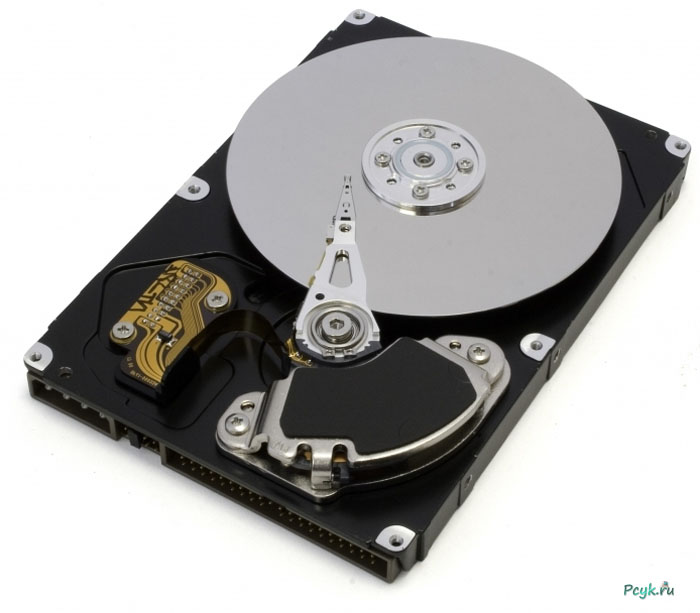
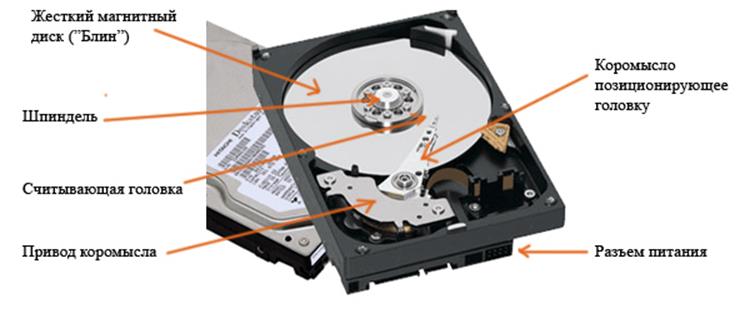
Совет: ни в коем случае, нельзя допускать внезапного отключения питания на жестком диске – это грозит поломкой. Магнитные головки не успеют вернуться в «парковочную зону» и соприкоснутся с «блином». При запуске вероятно повреждение данных или выход из строя секторов.
- щелкает жесткий диск WD сначала несколько раз, а затем скорость вращения шпинделя заметно снижается – свидетельство неполадок считывающих головок;
- во время включения ПК и наборе оборотов шпинделя пищит жесткий диск — при наличии повреждений считывающих головок устройства;
- при включении или в процессе эксплуатации слышен разгон двигателя, который прерывается, после этого процесс повторяется – неполадки привода;
- после запуска компьютера стучит и не определяется жёсткий диск (в БИОС нет данных о нем) – повреждения платы управления WD, шлейфов, магнитного слоя, материнской платы или блока питания;
- писк пьезо-динамика и невозможность запустить Windows – заклинивание считывающих головок или привода.
Почему жесткий диск Seagate издает звуки
Настольные компьютеры и ноутбуки, внутри которых вмонтирован жесткий диск seagate иногда могут проявлять признаки неисправности:
- после падений или встрясок ПК возникают дефекты БМГ (блок магнитных головок), которые выражаются постукиваниями, щелчками, высокочастотными жужжаниями;
- при выполнении копирования, перемещения, добавления файлов на основных разделах жесткого диска, он начинает пикать, а скорость выполнения операции повышается снижается на порядок или останавливается системной ошибкой Windows – повреждена поверхность магнитного слоя (невозможно считывание/запись сектора).
Проблемы с компьютерными комплектующими встречаются очень часто. Причем не всегда они связаны с ошибками пользователя. Бывает, что вы хотели сэкономить и купили бюджетную материнскую плату, не учли какие-то технические характеристики, забыли о системных требованиях. Но когда случается проблема, мало уже кто задумывается о её причинах. Пользователь хочет устранить её. Так, некоторые решают самостоятельно разобраться с неполадками, а другие идут в сервисный центр.
Жесткий диск
Прежде чем мы узнаем о всех проблемах с жестким диском, кратко разберемся с этим устройством. Это накопитель, который работает на магнитных жестких дисках. Девайс рассчитан на запись информации, её хранение, произвольный доступ к ней. Основан на магнитной записи. ЖД – это устройство, которое можно встретить практически в каждом современном ПК.
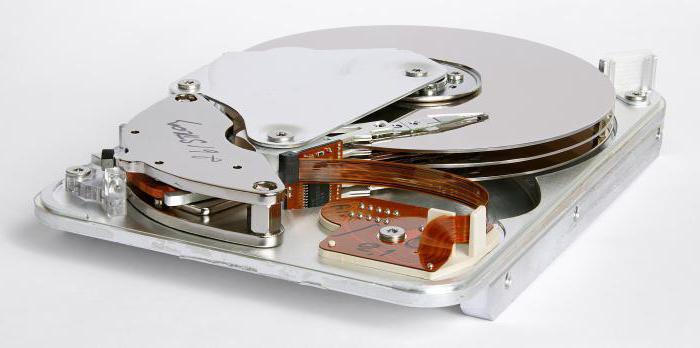
Отличия
Естественно, жесткий диск — это не единственный накопитель, который записывает нужные нам данные. Ранее популярностью пользовался гибкий диск – дискета. Есть некоторые различия их работы. Главным элементом в ЖД служат жесткие пластины из алюминия или стекла. Их покрывают ферромагнитным материалом, например двуокисью хрома. При этом на одной оси размещены одна или несколько пластинок. Головки считывающего механизма не дотрагиваются до дисков, поэтому срок службы устройств намного дольше, а проблемы с жестким диском сократились в разы.
Также жесткие диски в свое время стали связанными с остальными комплектующими в системе, типа привода или блока электроники. Поэтому они являются несъемными девайсами. Жесткие диски сейчас поголовно стали заменять на более быстрые, но дорогие SSD.
Звучание
Если вы услышали, как ваш жесткий диск пищит, стоит бить тревогу. Если он издает любые звуки, значит, он «возмущается», значит, ему что-то нужно. Оказывается, что по его «голосу» можно определить, с чем конкретно проблемы. Пусть неточно, но хотя бы ориентировочно предсказать поломку удастся.
Прежде чем разобраться с неисправностью, постарайтесь сохранить все нужные вам файлы в облаке, на других накопителях, если, конечно, ПК еще позволяет заходить в систему. Скорее всего, если вы только услышали звуки от своего ЖД, он скоро перестанет давать доступ к своей внутренней информации.
Кроме того, как уже говорилось ранее, если вы услышали, что жесткий диск щелкает, значит, у него нарушена работа какого-то конкретного компонента. Бывает, что одна и та же проблема может «звучать» по-разному. Все толкование звуков – это лишь наиболее популярные варианты. К тому же диск может повести себя совсем непредсказуемо либо реагировать писком на проблему с другим компонентом ПК.
Восстановление
Если вы спокойно сидели за компьютером, а после увидели перед собой «синий экран» или система перестала реагировать на вас, не паникуйте. Желательно сразу отключить ЖД от питания, поскольку в нем могут происходить разрушительные процессы, что ведет, соответственно, к потере файлов. Пока поврежденный накопитель подключен, компьютер будет продолжать записывать на него данные, определять освободившееся место, заполнять его чем-то и т. д. Лучше сразу выключить всю систему и отдельно разбираться с диском. Если у вас нет второго ПК, к которому можно было бы подключить накопитель, то понятное дело, что придется нести девайс в сервисный центр. Если же есть возможность самостоятельно исправлять все, тогда нужно установить программу для клонирования диска.
Для этого существует большое количество программ типа EASEUS Disk Copy. Это бесплатный софт, который по секторам клонирует ЖД. Недостатками считаются наличие дополнительного «мусорного» софта при установке, а также отсутствие русскоязычной версии. Paragon Drive Backup Personal — неплохая программа для резервного копирования, на базе которого осуществляется клонирование. Софт можно запустить с загрузочного носителя и с ОС. Удовольствие от такого многофункционального приложения будет стоить 40 долларов. Помимо этих можно назвать еще Macrium Reflect, Acronis True Image, Farstone RestoreIT Pro и др.
Клонированный накопитель придется прогнать через несколько программ восстановления, так как вряд ли удастся с первого раза вернуть все данные. Для этого понадобятся следующие программы: TestDisk, Restoration, Recuva, Undelete Plus и пр. Вообще подобных софтов огромное количество, поэтому найти какой-то не составит проблем, лишь бы не было поздно.
Конструкция
Чтобы понять, какие могут быть ошибки и неполадки, стоит разбираться в конструкции накопителя. Ведь понять, можно ли восстановить жесткий диск, можно только после его диагностики. Чтобы увидеть основные компоненты устройства, нужно раскрутить винтики и избавиться от верхней крышки. Под ней мы найдем основные элементы.
Печатная плата обычно зеленого цвета, является своеобразным аналогом материнской платы в ПК. На ней также есть процессор, представленный контроллером, причем не одним. Интерфейс такой превращает двоичный код в понятные системе команды.
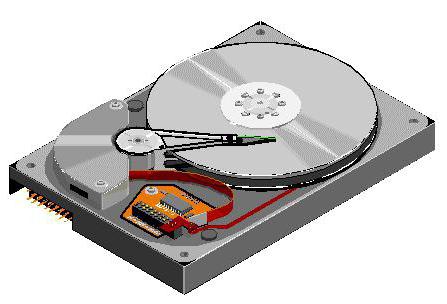
Магнитные диски, или пластины, или «блины», как мы уже говорили ранее, выполнены из прочных материалов. Изготавливаются из стекла или алюминия, покрываются магнитным слоем. Их может быть несколько или один. Именно на них хранятся все данные, которые нам так важно не потерять.
Считывающие головки снимают информацию с поверхности пластин. Как уже говорилось ранее, они не контактируют напрямую с поверхностью диска, но находятся буквально в нанометрах от неё. Считывать информацию им позволяют законы физики, которые создают потоки воздуха и плотную прослойку. Чаще всего таких головок здесь две. Если они отламываются, то после падения на пластину уничтожают все данные с поверхности.
Нет ответа
Конечно, не всегда вы услышите, как жесткий диск пищит. Иногда он может «умереть» и при этом не издать ни единого звука. Это самый печальный исход, который может быть. Чаще всего выход из ситуации один – покупка нового девайса. Но не все так плохо, есть шанс и вернуть устройство к жизни. Если диск перестал реагировать на компьютер, скорее всего, причина в плате.
Ранее умельцы находили работающую плату и заменяли испорченную. Сейчас же сделать это непросто, так как изменилась архитектура и технология, а каждый ЖД получает собственный микрокод. И даже если конструктивно плату заменить возможно, то, скорее всего, придется распрощаться со всеми материалами.
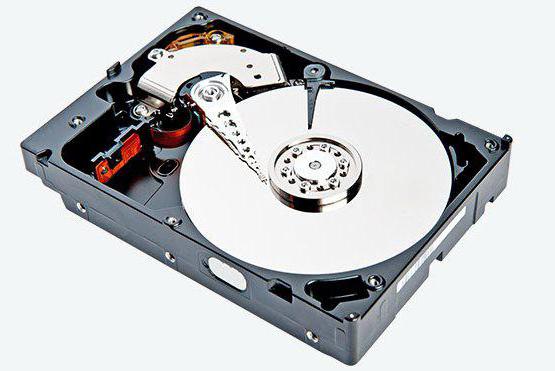
Причин такой поломки может быть несколько. Это и перепады напряжения, при которых страдает один из диодов либо какой-нибудь другой компонент платы. Разработчики стараются исключить подобные неполадки, поэтому устанавливают пару диодов с разным напряжением. Заменить диод в целом проще простого. Если же придется менять всю плату, то нужно найти блок ПЗУ и перенести его на новую. Но это не всегда просто сделать, так как некоторые разработчики встраивают микрокод с ПЗУ в прошивке, а поэтому замена невозможна.
Звуки
Если же жесткий диск щелкает, но при этом запускается, то проблемы связаны со считывающей головкой. Причем, возможно, даже не с одной. Иногда такой звук вызван и повреждением покрытия пластин. Самостоятельно эту проблему вряд ли удастся решить, поэтому сразу лучше отправить девайс в сервисный центр. Там нужно будет вскрыть устройство. Это делается в комнатах без пыли, чтобы она тут же не примагнитилась к пластинам. Заменяют головку и восстанавливают данные. Если вы только услышали, что ЖД издает звук, то сразу его нужно отключить, а повторное включение приведет к потере всей информации на нем.
Зависание
Если возникли проблемы с секторами жесткого диска, то он активируется в работу, его замечает ПК, но во время запроса к доступу зависает. Специалисты утверждают, что это вызвано повреждением поверхности магнитной пластины. Устройство нормально работает до тех пор, пока не начинает читать сбойные сектора. Чтобы диагностировать данную проблему, нужно провести SMART-мониторинг. Если окажется, что у вас битый жесткий диск, придется снять образ его, а это качественно сделают только специалисты.
Конечно, можно и самостоятельно попытаться исправить эту проблему. Но нужно понимать, что риск потерять данные велик. К тому же софты, которые можно свободно установить, обычно имеют ограниченный функционал, поэтому могут не завершить процесс клонирования или прервать его, а большинство команд подаются из БИОСа.
Писк
Не имеет значения, пищит внешний жесткий диск или внутренний. Проблема практически всегда одна: «залипание» магнитных головок. Мотор старается завести систему и механизмы, но не может. Бывает такое, что головка после очередной работы неправильно запарковывается, остается прямо над поверхностью пластины, а позже прилипает к ней.
Если вы столкнулись с такой проблемой и услышали, как пищит жесткий диск, то, скорее всего, самостоятельно вмешаться в это дело не получится. Точнее, конечно, попробовать можно, но вещь небезопасная. Поскольку придется вскрывать устройство, а это нужно делать при отсутствии пыли вокруг. Внутри придется удалить и заменить головки, что также не всем под силу. В общем, и эта поломка — только в руках специалистов.
Но если жесткий диск пищит, это может быть индикатором еще одной проблемы. Есть вероятность, что заблокировался шпиндель – ось, на которой вращаются пластины. Обычно это происходит в момент падения или удара девайса. Исправить эту неполадку может только профессионал, так как необходимо заменить ось либо переставить магнитные пластины в другой ЖД, который называют донором.
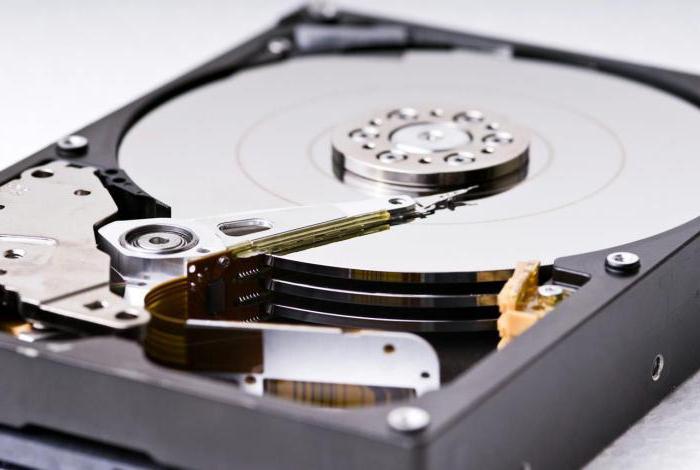
Невидимый
Обычно, если ПК не видит жесткий диск, никаких звуков пользователь не слышит, а видит на экране разного рода надписи, которые указывают на проблемы с ЖД. Первое, что может встречаться в этом случае, — неопределенность с БИОС. Виновных в этой проблеме может быть огромное количество, здесь неясности и со шлейфом питания, и с материнской платой, и с самим ЖД.
Есть также такое, что БИОС видит диск, а вот сама система не находит его. Если в ПК установлен еще один ЖД, тогда вам удастся запустить ПК, если же это был единственный накопитель, тогда, скорее всего, компьютер вообще не запустится.
Также возможно то, что пользователь думает, что ПК не видит жесткий диск, хотя система выдает что-то типа «Диск не отформатирован». Эти проблемы связаны с логичным диском. С физическим же все в порядке. Но пользователь, прежде чем разобраться в этом, начинает проводить всяческие манипуляции, которые приводят к непоправимому.
В общем, жесткий диск — вещь тонкая. С ним часто происходят разного рода проблемы. Бывают бракованные модели, битые сектора и прочее. Лучше всего самостоятельно не экспериментировать, а отдать устройство специалистам, которые быстро найдут неисправности, не делая перед этим массу ненужных операций.