
- Опубликовано 13.11.2018 11:39
- Автор: Administrator
- Просмотров: 56934
Сегодня мы хотим поделиться с вами текстовым конспектом первого урока нашего популярного видеокурса «1С: Бухгалтерия для начинающих и не только». В данной части речь пойдет о заполнении реквизитов организации, а также о важных нюансах изменения этих данных в процессе работы.
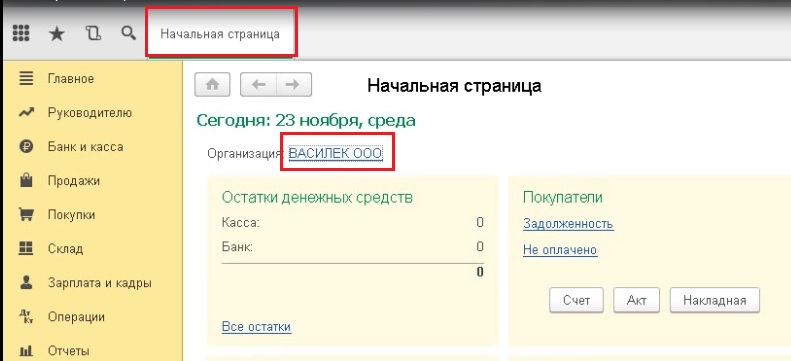
Для того, чтобы заполнить или посмотреть реквизиты организации, можно перейти по ссылке с названием организации с вкладки «Начальная страница».
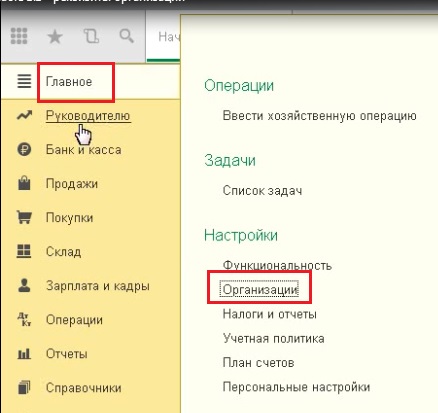
Либо раздел «Главное», пункт «Организации».
В том случае, если организаций в программе много, то вы выбираете нужное юридическое лицо и открываете элемент справочника.
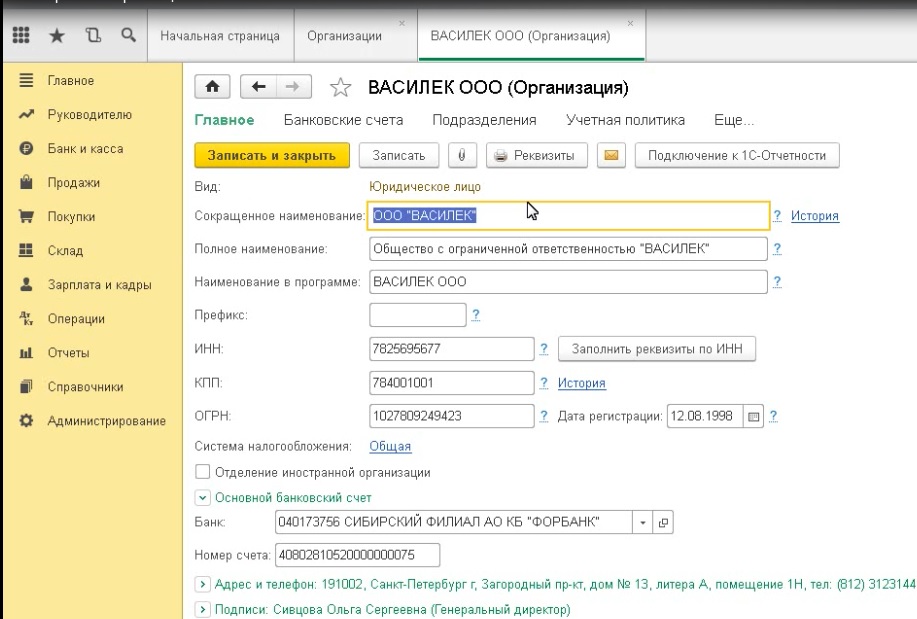
В данном справочнике хранится достаточно много различных реквизитов, большинство из которых влияют на корректность ведения учета, на настройки программы, на некоторые особенности работы с документами. Сейчас мы с вами поговорим о самых важных параметрах, заполнение которых нужно проконтролировать.
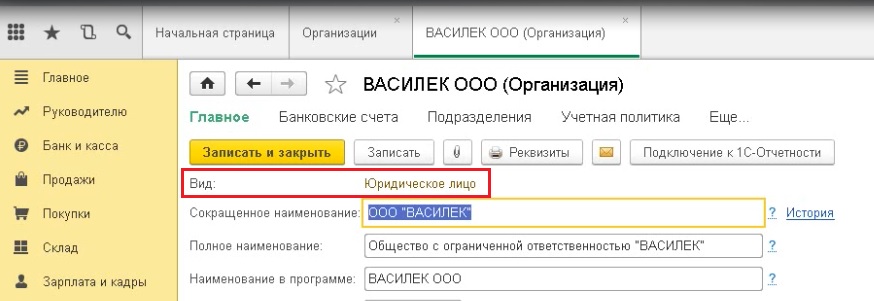
Итак, прежде всего, при создании новой организации необходимо указать вид «Юридическое лицо» либо «Индивидуальный предприниматель».
В том случае, если вы начинаете вести учет в новой информационной базе, то при её создании будет запущен помощник ввода информации, который поможет вам заполнить все данные корректно.
В данном случае необходимо выбрать вид и впоследствии изменить его, к сожалению, будет нельзя. То есть, если вы при первоначальном заполнении указали, что организация является юридическим лицом, то изменить в настоящее время этот реквизит у нас возможности нет.
Затем мы внимательно указываем сокращенное и полное наименование.
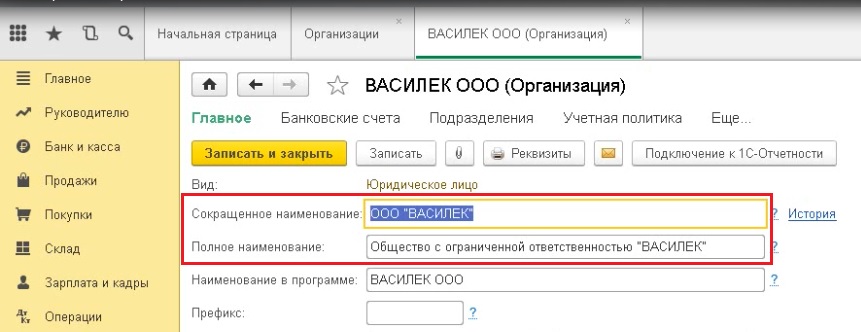
Также в справочнике есть такой реквизит как «Наименование в программе».
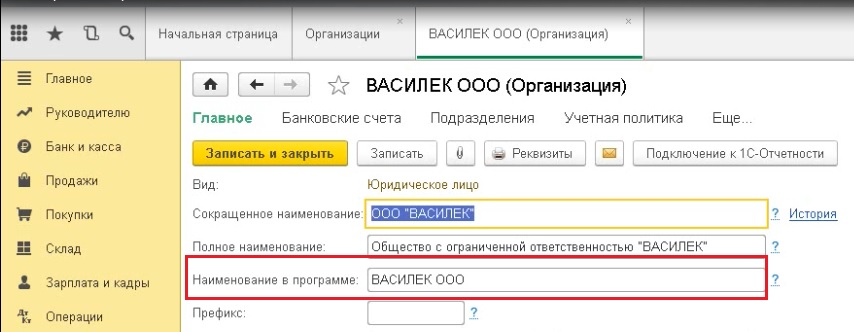
Можно сказать, что это служебный реквизит, предназначенный исключительно для внутреннего пользования, то есть здесь вы можете назвать организацию так, как вам удобно, это наименование вы будете видеть при работе в программе.
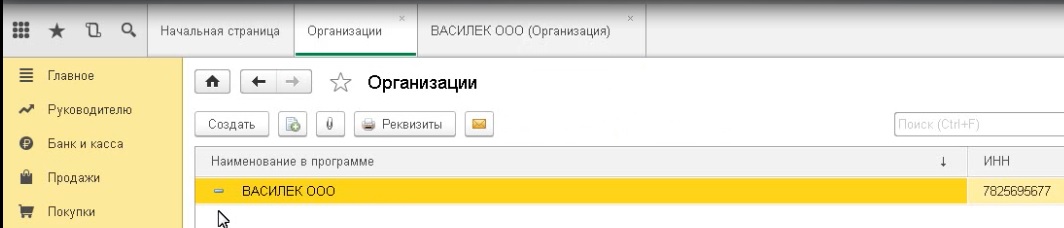
Обычно, при формировании данного наименования его начинают с названия организации, а буквы ООО отправляют в конец. Это сделано для того, чтобы при поиске организации в списке было удобно его осуществлять в алфавитном порядке (если у вас очень много юридических лиц в программе, но найти нужное будет проще, если они будут упорядочены по алфавиту). Этот реквизит видят только пользователи 1С, ни в каких печатных формах он задействован не будет.
Также есть ещё очень важный реквизит – это «Префикс».
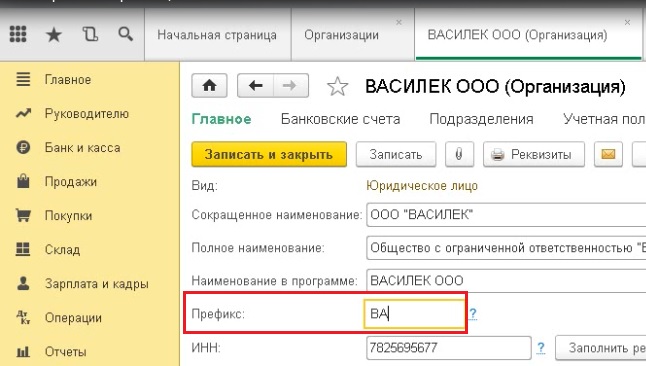
В том случае, если вы ведете учет в одной информационной базе по нескольким юридическим лицам, то для каждого юрлица необходимо указать префикс. Он будет использоваться для раздельной нумерации документов.
Почему это необходимо? Для каждой организации нумерация документов должна быть отдельной, поэтому каждому юр. лицу мы присваиваем определенное значение префикса, который будет автоматически подставляться перед числовым значением номера и обеспечивать раздельную нумерацию документов по каждому юр. лицу. Видеть его также будете только вы, в печатных формах документов префикс не выводится. Обычно, префикс – это две буквы, которые созвучны с наименованием.
В том случае, если вы ведете учет по одной организации, то префикс можно
не заполнять. Если же вы добавите вторую организацию, то для неё этот реквизит нужно указать обязательно, чтобы с нумерацией не было проблем.
Также мы заполняем наши обязательные реквизиты ИНН, КПП, ОГРН и дату регистрации.
Теперь я хочу обратить ваше внимание, что в этом блоке общих реквизитов есть две ссылочки со словом «История». Для чего они нужны и что обозначают?
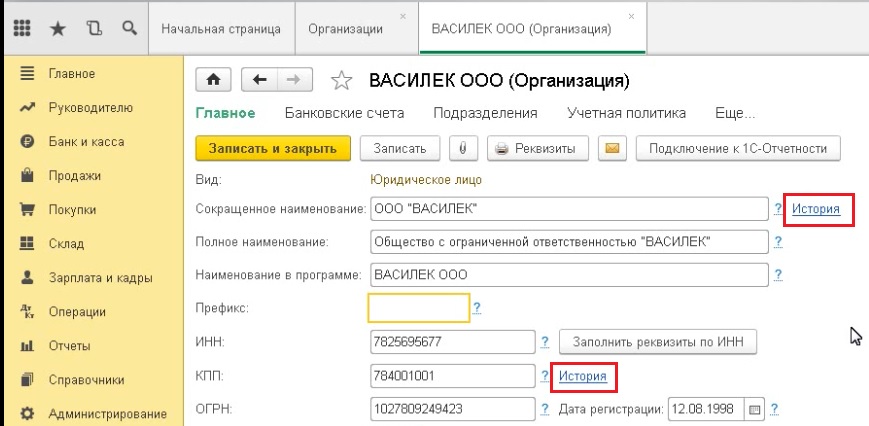
Бывают такие ситуации, когда у организации в процессе деятельности изменяется наименование. Как быть в этом случае? Многие пользователи 1С, к сожалению, поступают не совсем правильно. Они просто заходят в справочник организаций и изменяют поля «Сокращенное» и «Полное наименование».
Что произойдет в данном случае? Если вы решите распечатать документы за прошлые периоды, то в данных документах также будет выводиться новое наименование, а это не верно. Поэтому, чтобы такую ситуацию предотвратить, разработчики предусмотрели возможность хранить в программе историю изменения наименования.
Щелкаем на ссылочку «История».
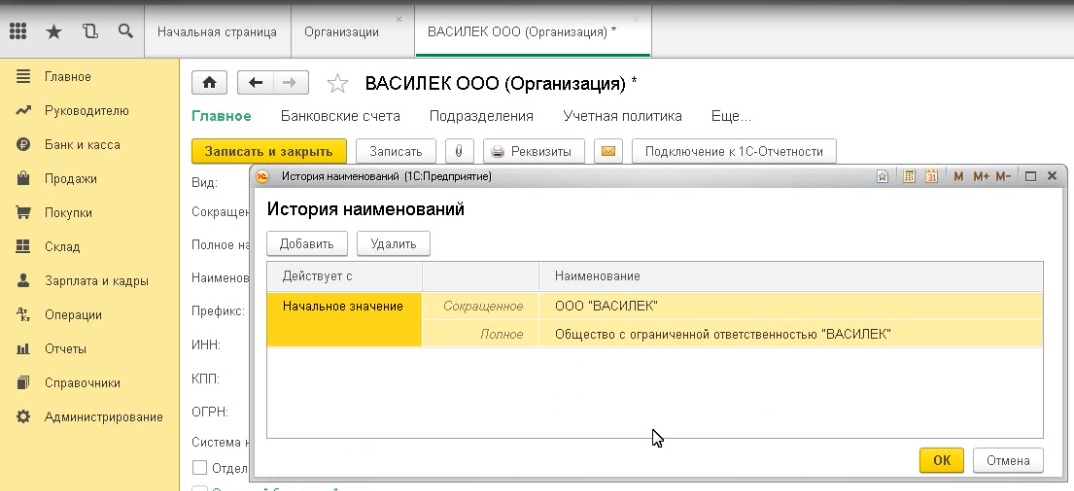
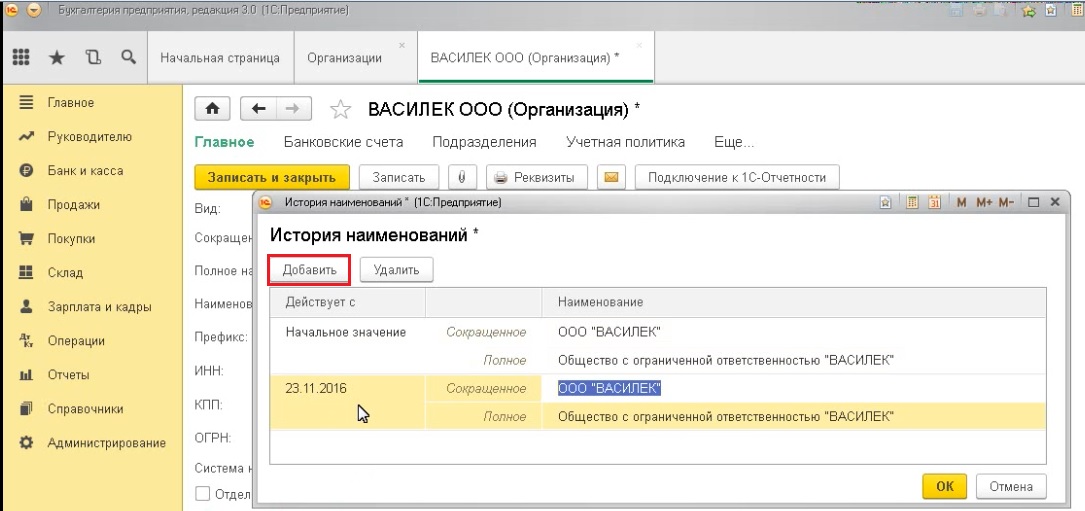
В том случае, если у вас изменилось наименование, то добавляем новую строку, указываем дату действия, с которой у нас начинает применяться новое название, и указываем значение.
Если вы внесете информацию таким образом, то в первичных документах она будет отражаться корректно. До даты изменения будет применяться старое наименование, после даты изменения – новое.
И такая же ситуация у нас с реквизитом «КПП».
Этот реквизит в последнее время приобрел большое значение, особенно в том случае, если ваша организация является плательщиком налога на добавленную стоимость.
Дело в том, что КПП организаций также иногда изменяется. При этом, КПП относится к одним из важнейших реквизитов, которые используются при заполнении счетов-фактур. Данный реквизит обязательно анализируется контролирующими органами при сверке 8 и 9 разделов декларации по НДС.
Если у вашей организации изменился КПП, и вы просто поменяете данный реквизит в справочнике, то во всех документах, которые были созданы до изменения, программа будет использовать новый КПП. Если такие документы вы передадите своим контрагентам, то информация в декларации по НДС у них будет отражена не верно и не сойдется с вашими данными.
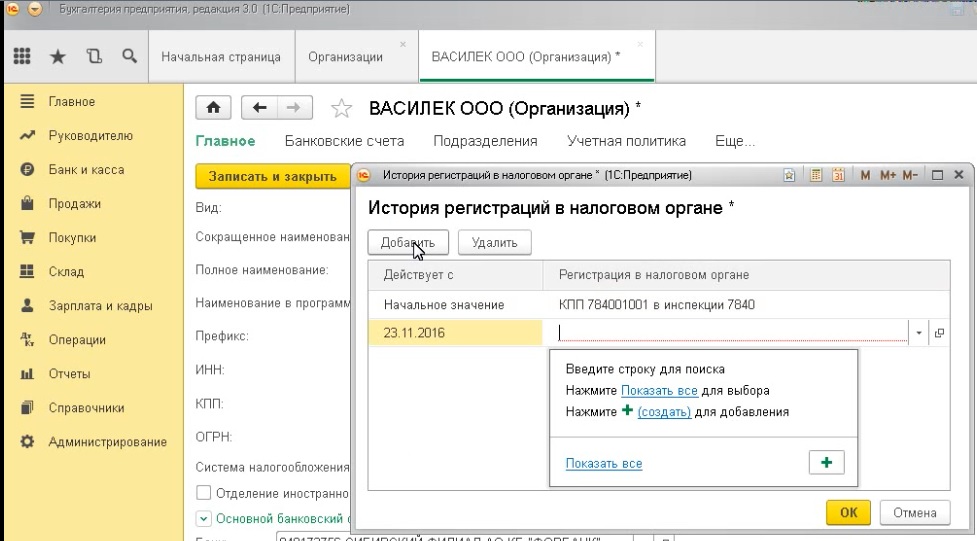
Чтобы такая ситуация не произошла, мы также храним историю КПП в разрезе дат изменений. Можем зайти по ссылочке «История» и добавить новое значение, указав дату начала действия. Кроме этого, необходимо заполнить справочник «Регистрация в налоговом органе»: создаем новую регистрацию, указываем КПП, код налогового органа, наименование, ОКТМО. После выполнения этих действий новая информация будет применяться с той даты, которую вы укажете. В первичных документах все будет отражено корректно.
После ввода основных реквизитов нам обязательно нужно ввести информацию об основном банковском счете. Банковских счетов у организации может быть несколько. Если мы с вами перейдем по гиперссылке «Банковские счета»,
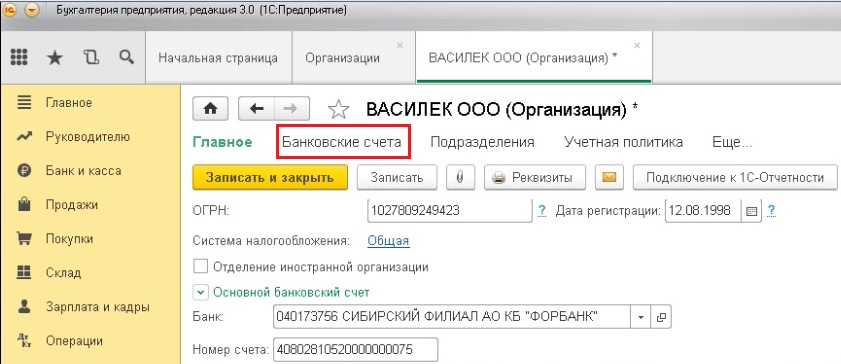
то увидим, что можно создать перечень банковских счетов.
Для каждого счета нужно указать банк, который можно найти по БИКу в справочнике «Банки», и указать номер счета
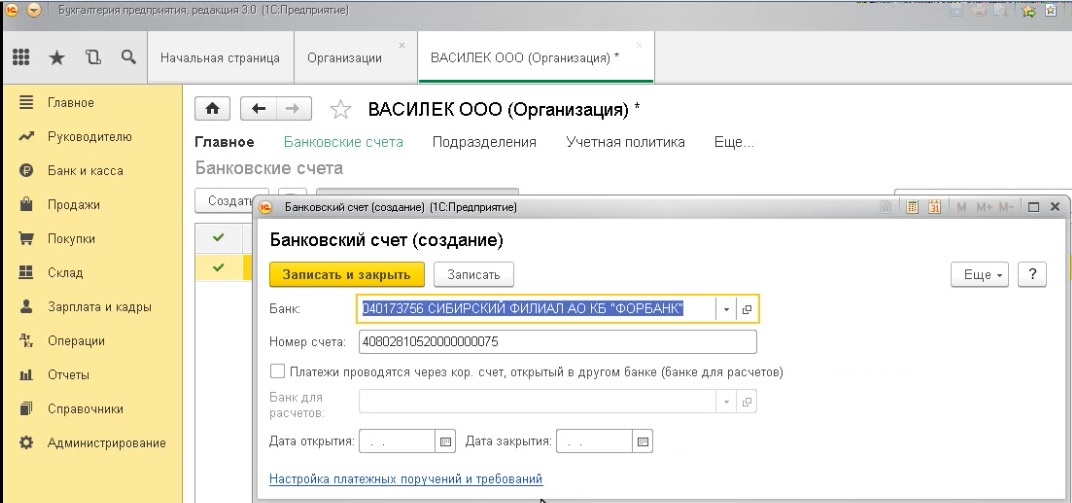
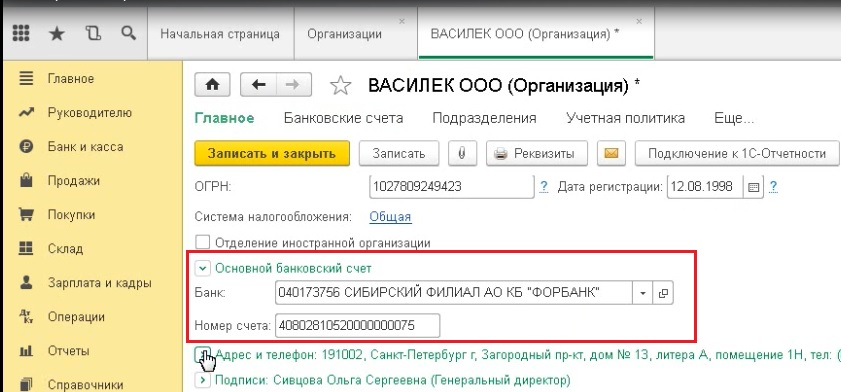
Счетов может быть несколько, но программа предлагает нам установить один в качестве основного, то есть это тот банковский счет, который используется чаще всего и будет подставляться в документы по умолчанию.
Затем заполняем адрес и телефон. Нужно заполнить юридический, фактический и почтовый адрес. Если они совпадают, то поставить соответствующие галочки.
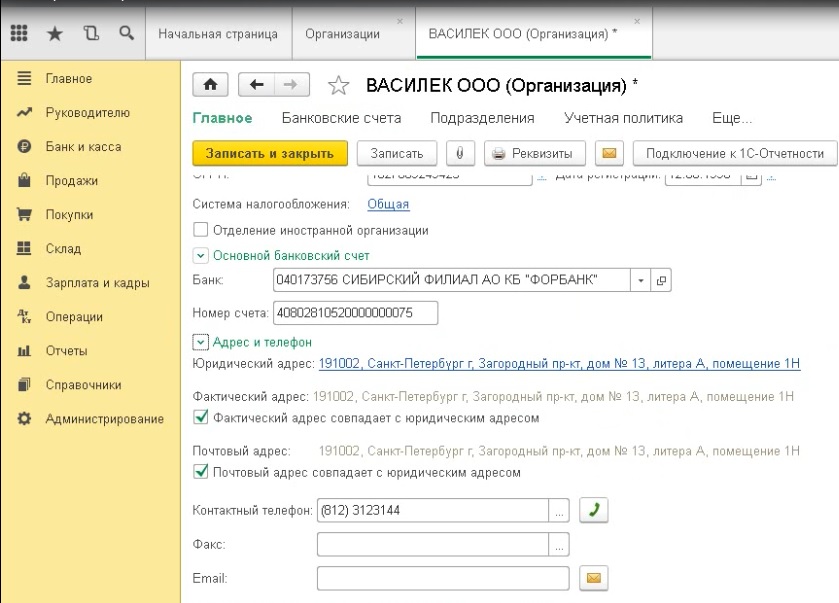
К заполнению стоит отнестись внимательно, так как данная информация также будет выводиться в первичных документах, которые передаем контрагентам.
Очень важный блок реквизитов – это «Подписи». Здесь мы должны внести информацию о наших ответственных лицах.
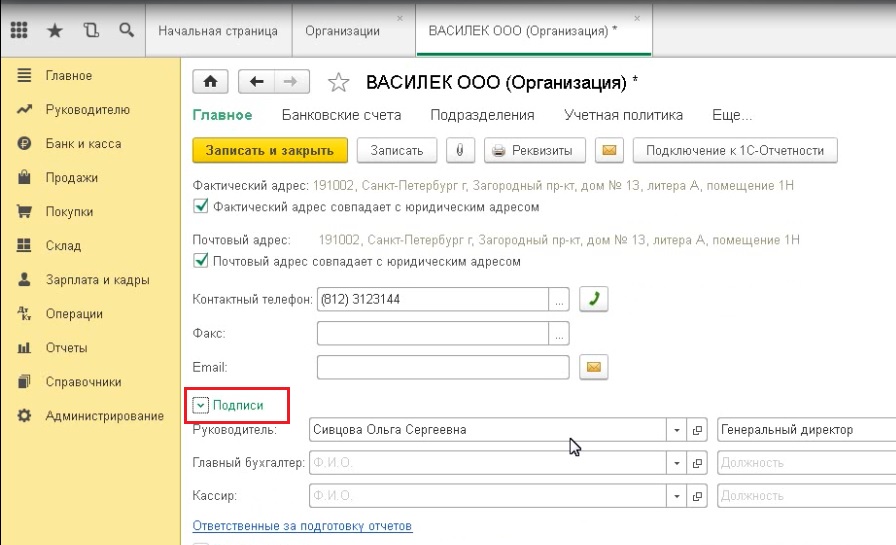
На рисунке видно, что внесена информация о руководителе.
В том случае, если у вас есть главный бухгалтер, кассир, и это разные люди, то такую информацию тоже указываем в разделе «Подписи». Данные будут использоваться в печатных формах различных документов, а информация о руководителе нам нужна еще и для регламентированных отчетов.
Теперь мы с вами переходим к очень интересному разделу «Логотип и печать».
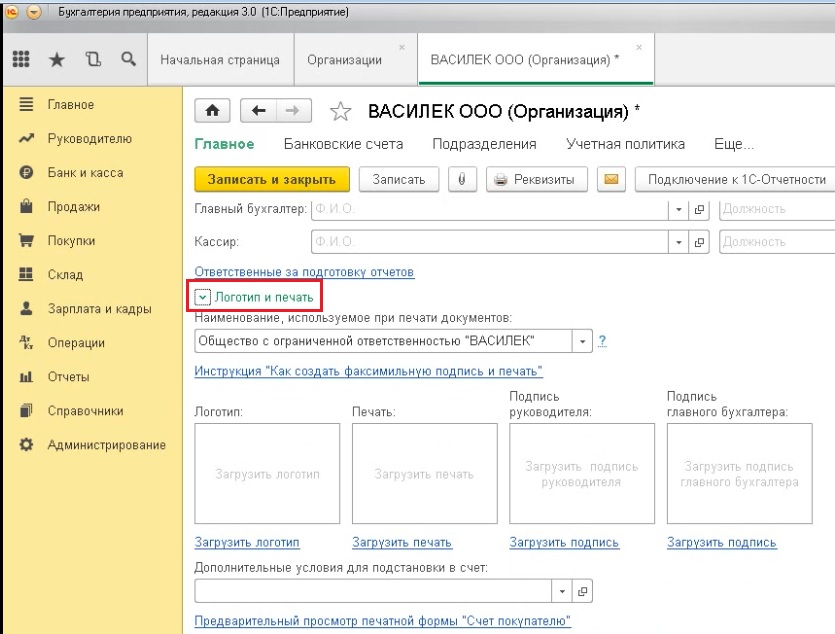
Этот раздел не относится к числу обязательных, и вы можете его не заполнять сразу же при вводе информации об организации. Но в том случае, если уже немного освоились в программе, рекомендую заполнить его, так как он поможет вам повысить удобство работы.
Для чего нам необходимо внести информацию о логотипе и печати?
Большинство организаций выписывают счета на оплату своим покупателям. В программах 1С также предусмотрена возможность отправлять эти счета по электронной почте. Перед отправкой в форму счета можно добавить факсимильную подпись и печать, то есть счет будет выглядеть как скан оригинала. В таком виде его можно быстро отправить вашим покупателям.
Итак, в данном разделе выбираем наименование организации и затем, обратите внимание, у нас есть инструкция, как создать факсимильную подпись.
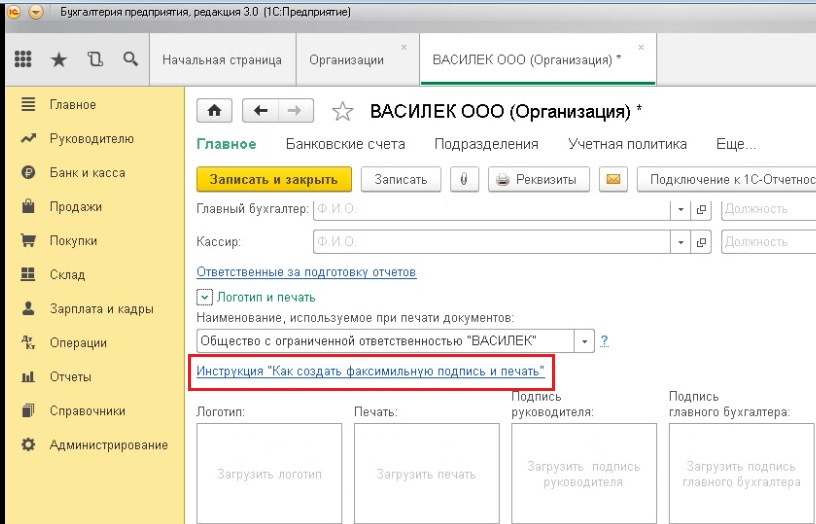
Если мы с вами перейдём по ссылочке, то нам предложат распечатать вот этот лист.
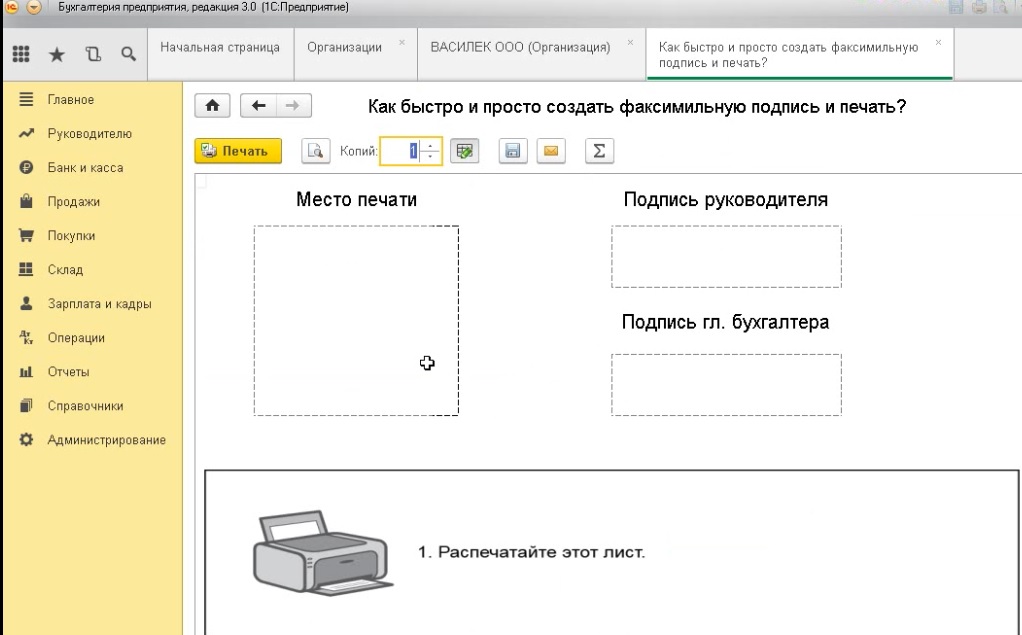
Сделать это нужно обязательно. Затем в квадратик «Место печати» ставим печать вашей организации, подписи руководителя и главного бухгалтера в соответствующих клеточках.
Затем сканируем этот лист, используя любой графический дизайнер (например, Paint), и аккуратно вырезаем наши квадратики, чтобы края не попали в рисунок, сохраняем в какую-либо папку.
Теперь возвращаемся в программу и выбираем возле слова «Печать» ссылочку «Загрузить печать».
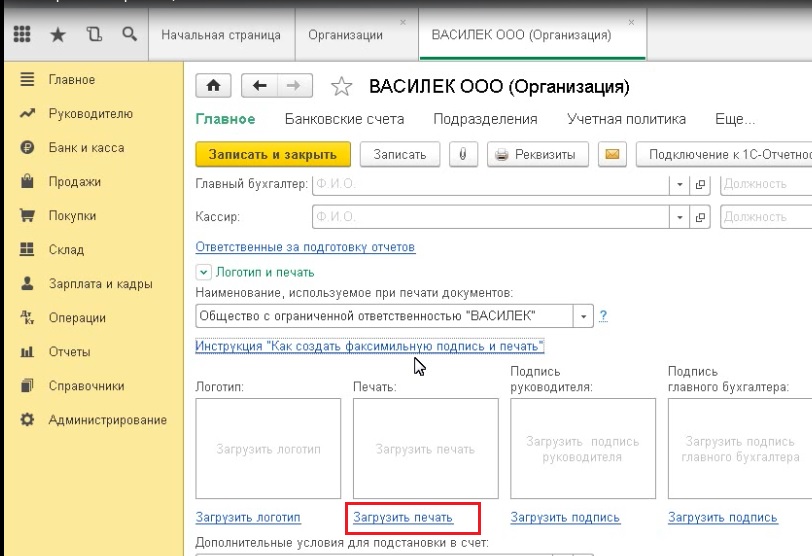
Выбираем папку, куда мы сохранили наши документы, после чего картинка с печатью попадает в нужный квадратик.
Далее загружаем подпись руководителя.
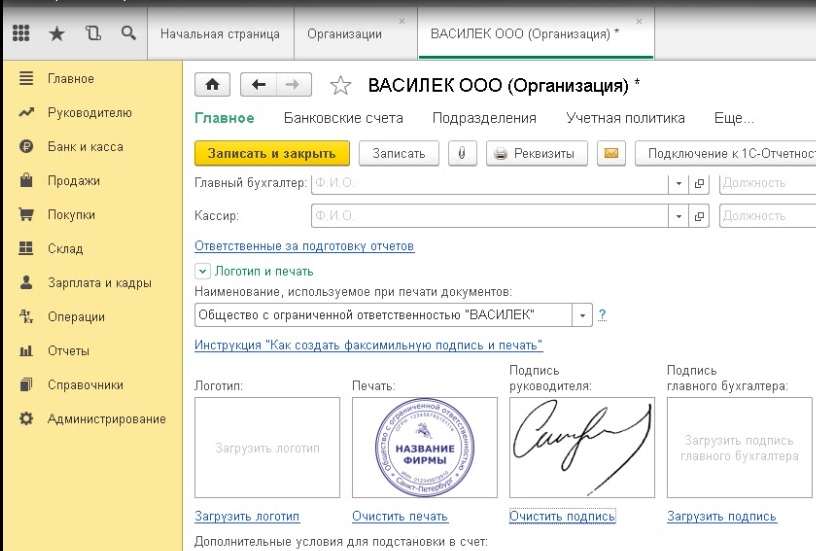
При необходимости можем также загрузить подпись главного бухгалтера и логотип.
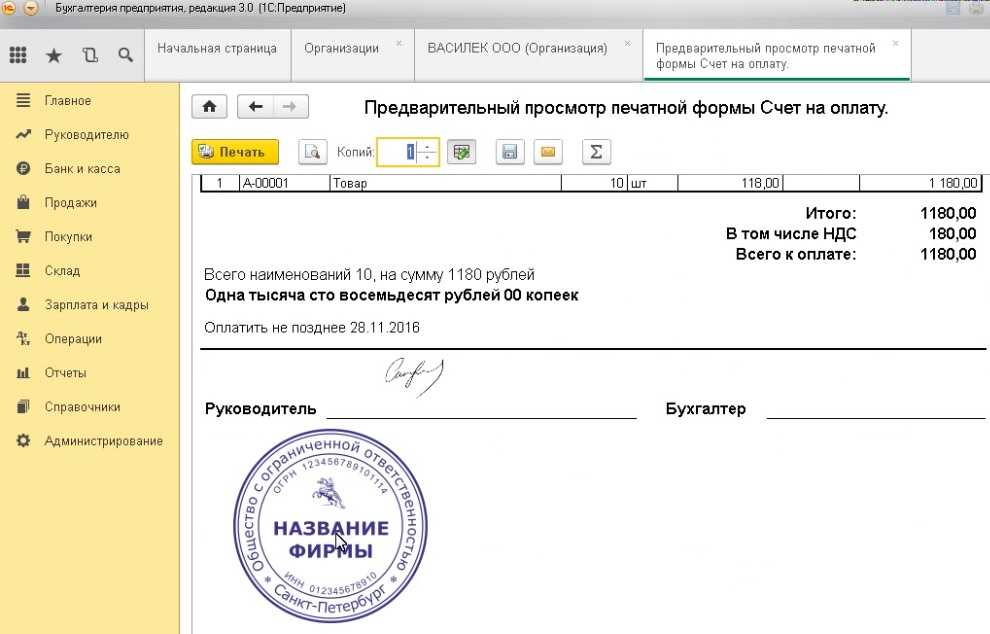
Теперь есть возможность осуществить предварительный просмотр печатной формы. Вот таким образом выглядит наш счет, внизу есть подпись и печать организации.
Также вы можете указать дополнительные условия для подстановки в счет. В данном случае у нас используется справочник «Дополнительные условия».
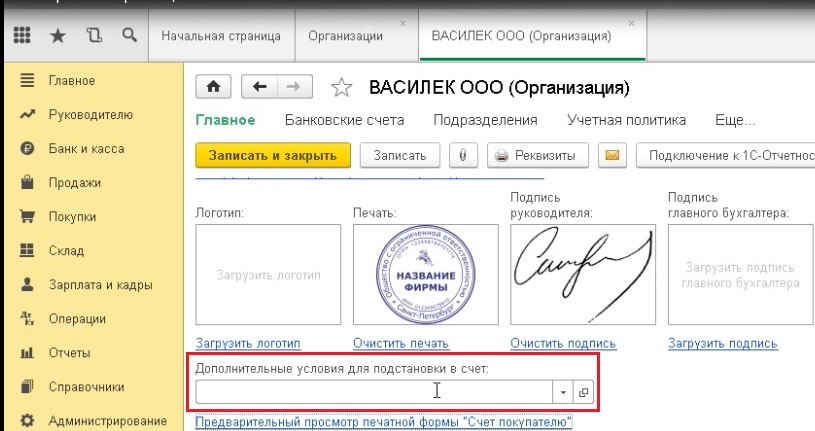
Если мы щелкаем правой кнопкой мыши и выберем «Изменить», то увидим текст условий, который мы также можем добавить в счет.
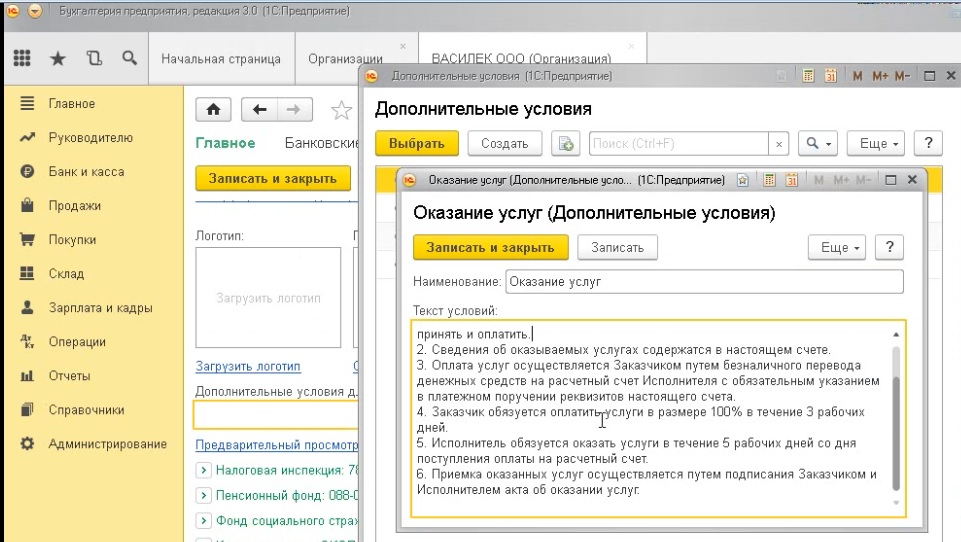
Данный текст вы можете отредактировать и выбрать те условия, которые хотели бы видеть в счете на оплату.
Обязательно нужно заполнить реквизиты «Налоговой инспекции», указав, кто подписывает отчетность. Затем мы указываем реквизиты пенсионного фонда, ФСС и коды статистики.
Это те основные параметры, которые мы должны заполнить при создании организации, либо проверить, если вы уже работаете в программе: все ли данные присутствуют, вся ли информация внесена корректно. Если у вас были какие-либо изменения, то они также должны оперативно отражаться в реквизитах справочника организаций.
Еще хотелось бы немного сказать о ссылочке «Подразделения»
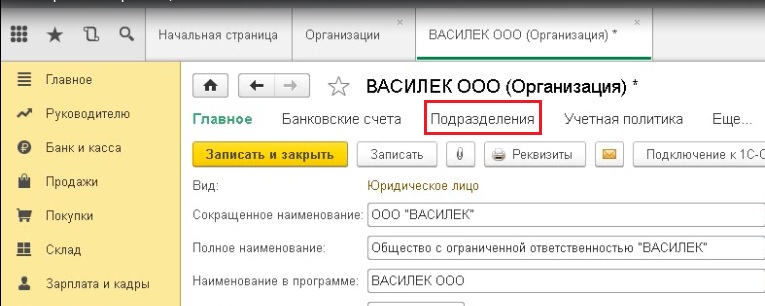
В данном случае мы сразу же можем внести информацию об организационной структуре предприятия.
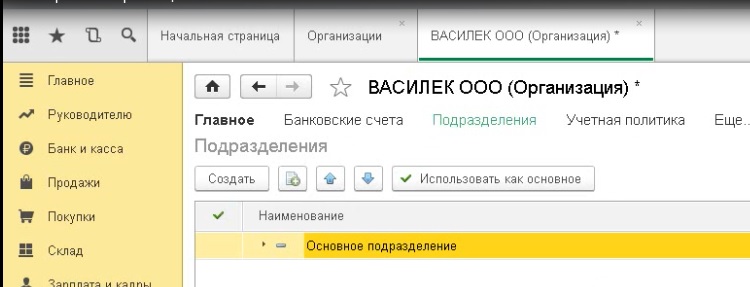
То есть вы сюда добавляете все подразделения, которые есть в вашей организации, после чего справочник «Подразделения» можно использовать в работе.
О настройках учетной политики мы поговорим во втором видеоуроке. А пока нажимаем кнопочку «Записать и закрыть» и говорим, что реквизиты нашей организации внесены корректно.
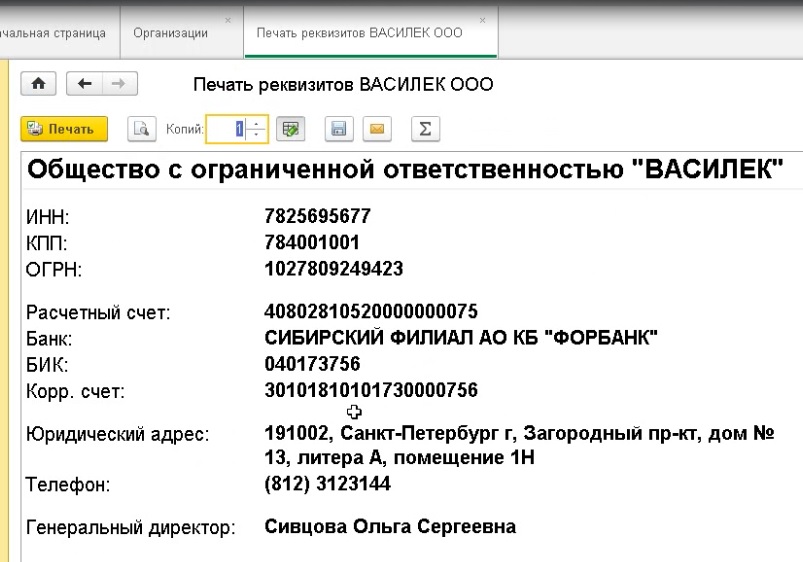
Из справочника «Организации» есть возможность распечатать реквизиты. Если кто-то из ваших контрагентов запрашивает эту информацию, то таким удобным образом можно вывести их на печать или отправить по электронной почте.
Подробную, понятную и системную информацию о работе в программе 1С: Бухгалтерия вы можете получить из нашего видеокурса «1С: Бухгалтерия для начинающих и не только».
50 видеоуроков + дополнительные материалы и ответы на ваши вопросы.
Понравилась статья? Подпишитесь на рассылку новых материалов

Добавить комментарий
1С: Бухгалтерия 8.3 очень управляемая программа с точки зрения индивидуальных настроек. Пользователь может выбрать подходящий вариант заполнения документов реквизитами и подключить нужный ему функционал программы. Платформа содержит очень много различных функций и небольшой компании возможно нужны не все из них. Чтобы не перегружать систему, нужно грамотно ее настроить в начале работы.
Как заполняются реквизиты организации?
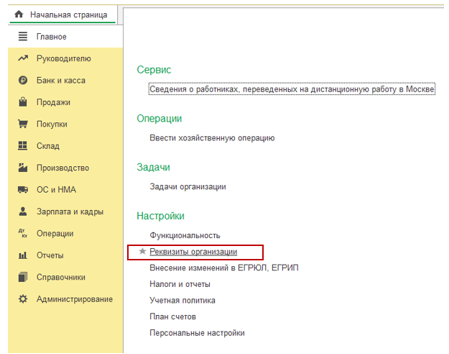
В зависимости от версии программы, начать заполнение реквизитов можно в двух вариантах. В базовой версии необходимо зайти в панель разделов «Главное» — «Настройки» — «Реквизиты организации».
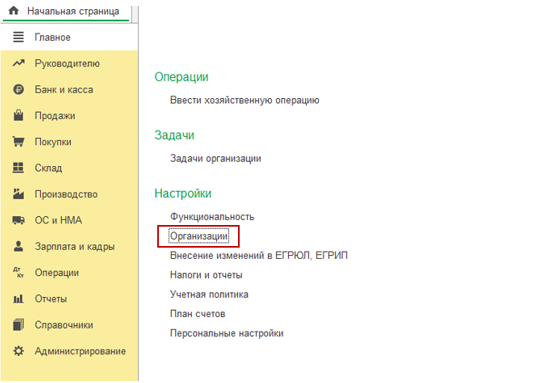
В альтернативном варианте следует зайти в раздел «Главное», в пункте меню «Настройки» выбрать «Организации», в появившемся окне найти и нажать кнопку «Создать»
Далее потребуется выбрать подходящий вид организации.
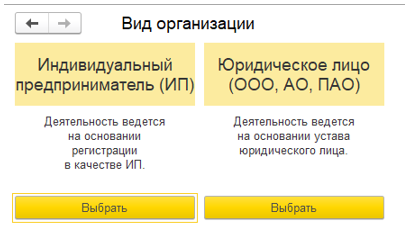
Система предлагает 2 варианта – Индивидуальный предприниматель (ИП) и юридическое лицо (ООО, АО. ПАО). Выберите ваш вариант и нажмите кнопку «Далее».
После выбора вида организации, программа предложит определить выбрать применяемую систему налогообложения.
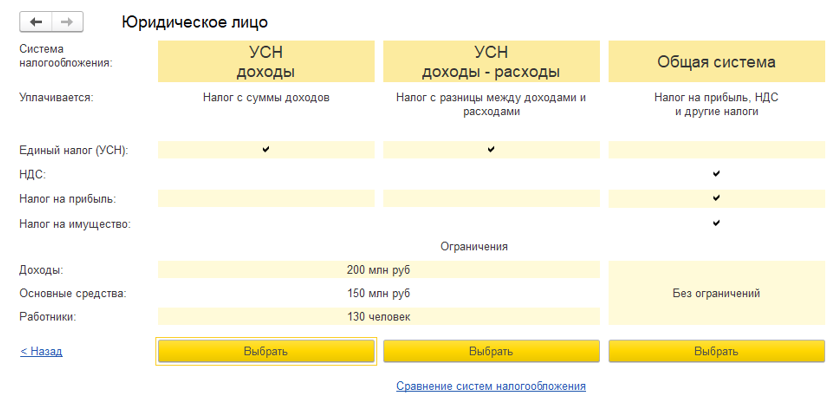
Выберите ваш вариант и нажмите кнопку «Выбрать». После выполнения этих действий откроется страница с полями для ввода данных, необходимо их заполнить. Здесь доступны два способа заполнения: вручную и автоматически.
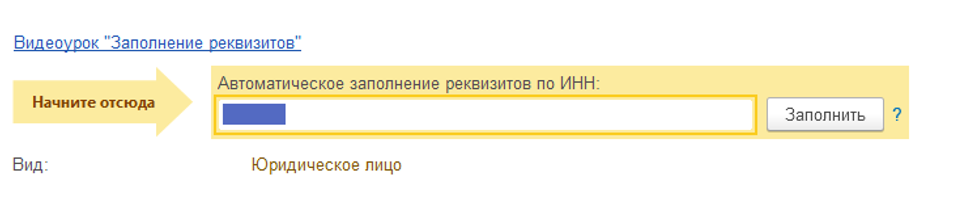
Как правило, вручную нужно заполнять реквизиты необходимо только тем пользователям, которые работают с учебной версией программы или не имеют подключения интернет-поддержки. Если есть интернет-поддержка, можно использовать функцию автоматического заполнения. Для её запуска нужно указать свой ИНН в поле «Автоматическое заполнение реквизитов по ИНН» и нажать кнопку «Заполнить». Система сама заполнит все необходимые поля и данные.
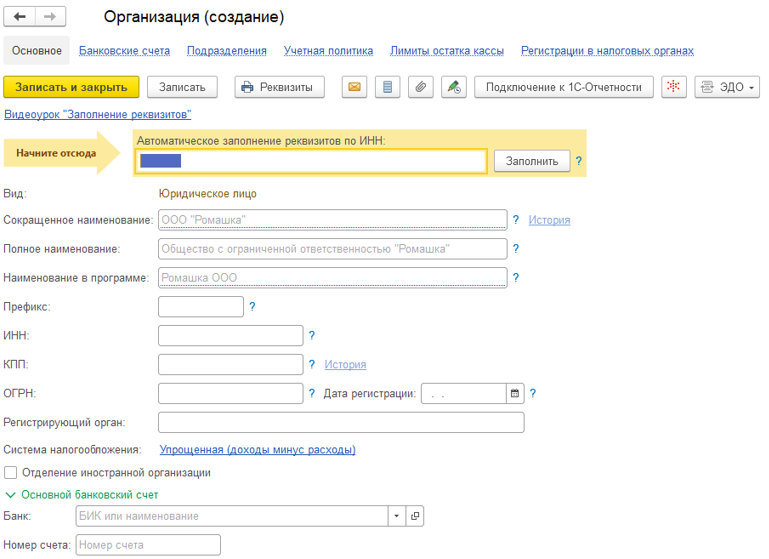
Окно для автоматического заполнения реквизитов выглядит вот так:
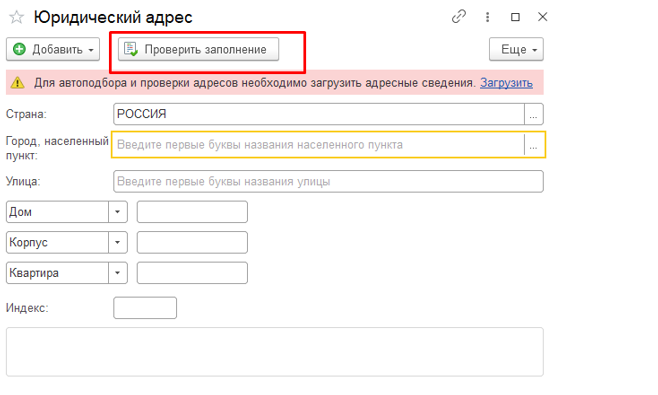
При заполнении полей «Адрес и телефон», может появиться предупреждение:
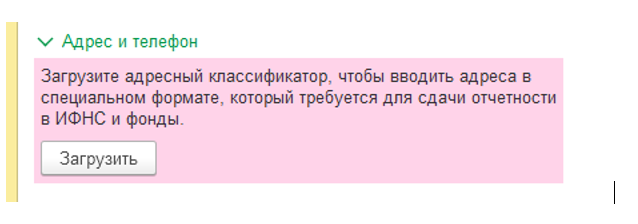
В нём система предложит загрузить адресный классификатор. Это необходимо для ввода информации в формате, который используется при сдаче отчетности в фонды и ИФНС.
Если в поле предупреждения нажать кнопку «Загрузить», откроется окно: Загрузка адресного классификатора.
Для сокращения времени загрузки, в открывшемся списке можно выбрать только те регионы, в которых организация осуществляет деятельность, и указать источник загрузки. Либо это портал 1С: ИТС, либо папка на диске
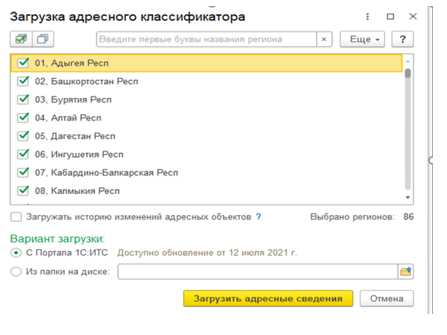
При выборе варианта «с портала 1С: ИТС» необходимо подключение к интернет-поддержке. Для его активации потребуется зайти в раздел меню «Администрирование» и выбрать в нем пункт «Интернет-поддержка и сервисы». На открывшейся странице необходимо найти раздел «Адресный классификатор» и кликнуть по кружочку напротив строки «Использовать веб-сервис 1С».

Удобство данного сервиса в том, что он помогает ввести верное наименование адреса, исключая вероятность ошибок ручного ввода. Если юридический адрес компании не совпадает с почтовым, нужно поставить соответствующую отметку.
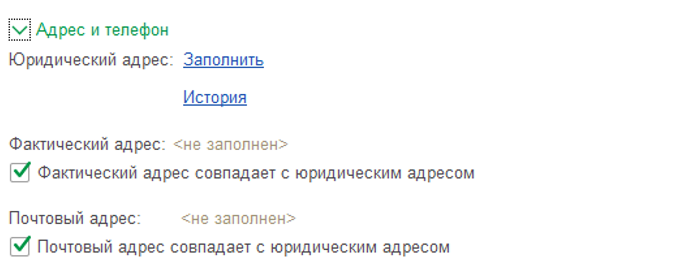
Если автозаполнение не использовалось, и адрес вводился вручную, то можно выполнить проверку введенных данных. В этом случае система проверит введенные данные, сравнив их с информацией в классификаторе.
Следующий этап заполнения сводится к вводу в специальное поле номера телефона организации и адреса ее электронной почты. Эти данные нужно обязательно указывать, поскольку они отображаются во многих документах в составе реквизитов организации:

В данном разделе требуется установить подписи ответственных лиц, которые далее будут отображены в печатных формах документов, содержащих указанные должности:

В результате откроется небольшое окно, из которого можно зайти в справочник физических лиц и выбрать нужное:

Если нужно создать новое физическое лицо, то нужно выполнить следующие действия:
- перейти из формы выбора в общий список нажатием на ссылку «Показать все»
- в открывшейся форме понадобится нажать на «Создать»
- в итоге на экране откроется окно, в котором можно создавать (вводить) новое физическое лицо.

Окно ввода данных нового физического лица выглядит так:
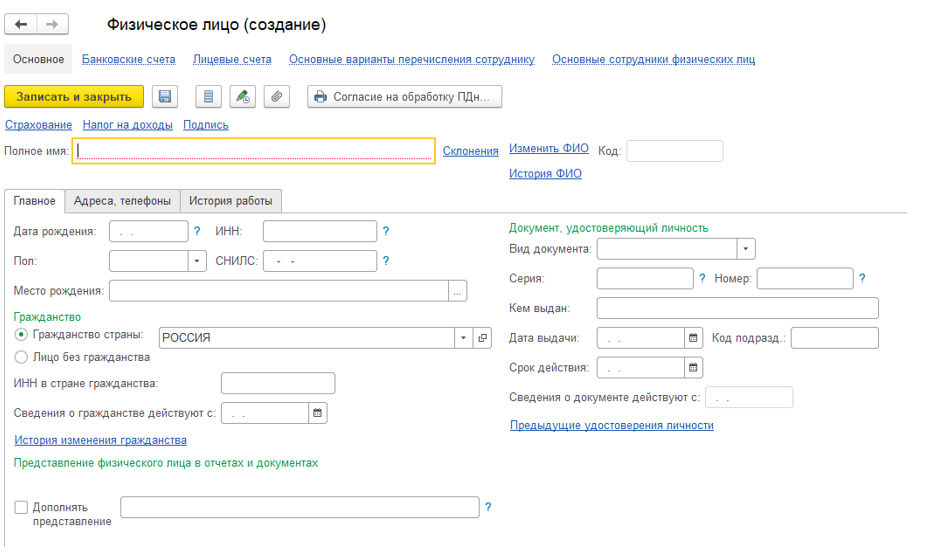
Если в списке уже есть физическое лицо, которое нам нужно, создавать новый элемент не нужно. После выбора существующего элемента, потребуется только указать, с какой даты физическое лицо занимает данную должность. Делается это в строке «Действует с:»:
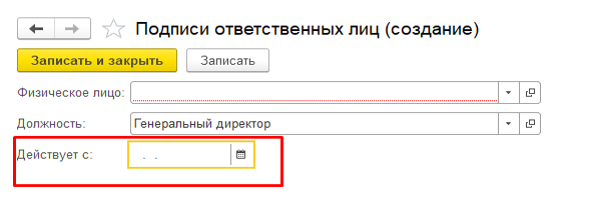
После установки соответствующей даты, нужно кликнуть по кнопке «Записать и закрыть». Аналогичным образом следует указать главного бухгалтера и кассира.
Пользователь так же может загрузить в систему факсимиле печати и подписи компании, а также ее логотип. Благодаря этим изображениям процесс выставления счета клиентам в электронном виде станет проще, поскольку они будут автоматически отображаться в документах на оплату.

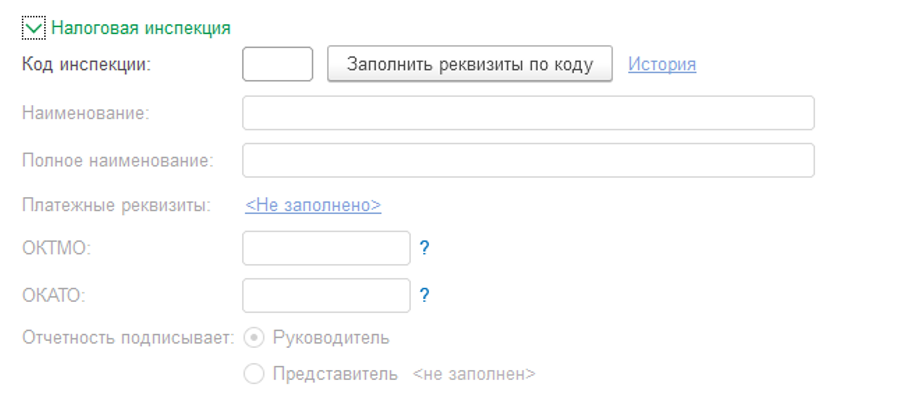
Теперь нужно ввести настройки в разделе «Налоговая инспекция».
Здесь заполняется следующая информация: Код инспекции, наименование, полное наименование, платежные реквизиты, ОКАТО, ОКТМО, указать кто подписывает отчетность. В программе так же реализована возможность заполнить реквизиты автоматически (кнопка «Заполнить реквизиты по коду):
Следующая группа реквизитов – это Пенсионный фонд и Фонд социального страхования. Данные заполняются по аналогии с налоговой инспекцией. Так же есть возможность ручного ввода либо автоматического заполнения.
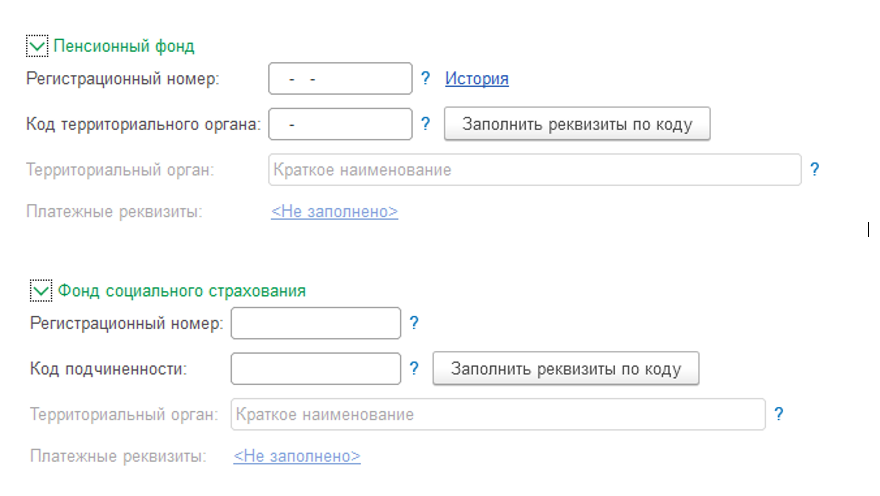
Здесь нужно отметить, что правильное указание платежных реквизитов во всех трех разделах (НС, ПФР, ФСС) имеет большое значение. Далее программа 1С будет использовать их для автоматического заполнения платежных поручений в процессе уплаты налогов.
После выполнения этих действий нужно перейти к разделу «Коды статистики». Здесь информация вводится согласно общероссийским классификаторам.
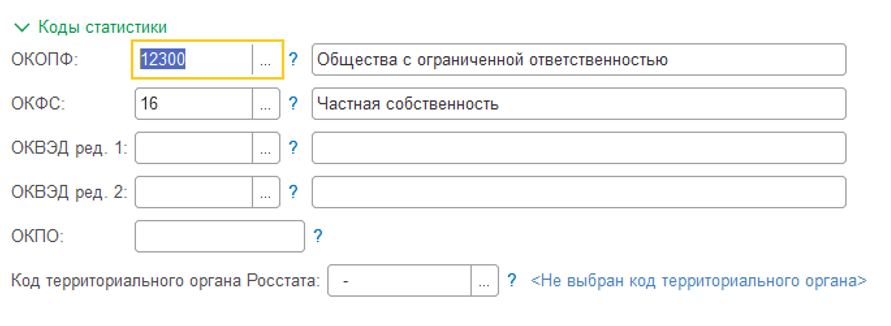
В этом разделе нужно указать код в трех основных полях:
- ОКОПФ. Общероссийский классификатор организационно-правовых форм.
- ОКФС. Классификатор форм собственности.
- ОКВЭД. Классификатор видов экономической деятельности.
Чтобы ввести правильные цифры, нужно открыть информационное письмо органа статистики о постановке на учет. В нем же находится код территориального органа Росстата (нужен для отправки электронной отчетности) и ОКПО. Последняя вкладка в окне реквизитов – это признак крупнейшего налогоплательщика. Если ваша компания не имеет такой статус, заполнять ничего не нужно.
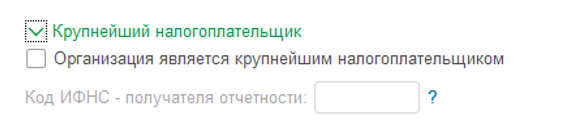
Когда все данные будут введены, понадобится нажать на кнопку «Записать и закрыть».
Теперь указанные реквизиты организации сохранены в программе.
Последний этап ввода данных — заполнение банковских реквизитов. Для этого в верхнем меню нужно выбрать вкладку «Банковские счета».
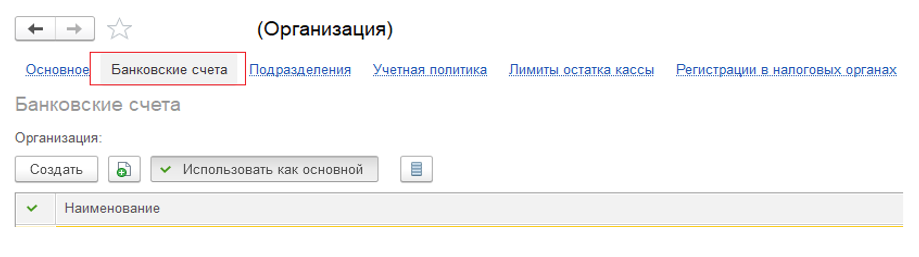
Для создания нового банковского счета требуется кликнуть по кнопке «Создать». В итоге откроется форма для заполнения реквизитов:
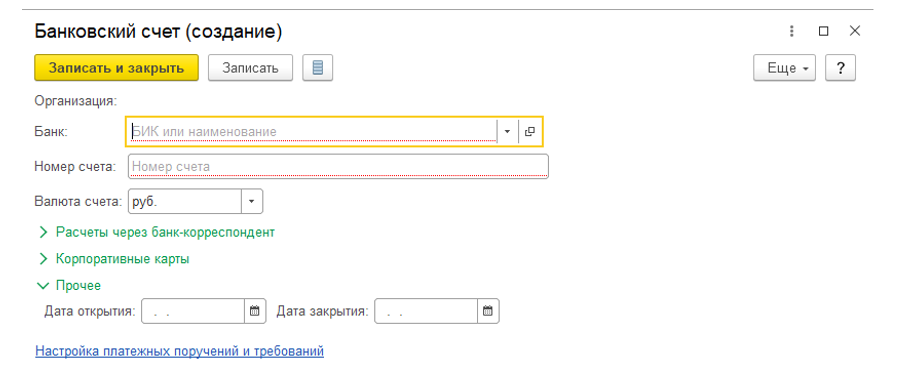
После заполнения всех полей, нужно щелкнуть по «Записать и закрыть». В результате будет создан новый расчетный счет. Программа присвоит ему статус «основного счета» автоматически. При наличии нескольких счетов нужно выбрать один и кликнуть по кнопке «Использовать как основной».
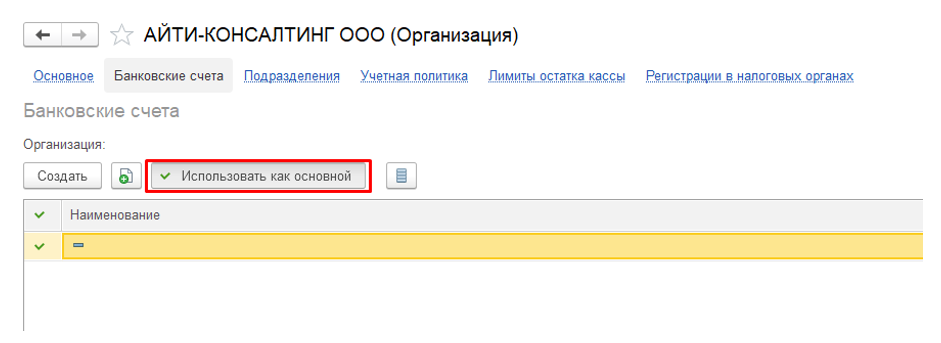
Для завершения процесса заполнения основных реквизитов организации нужно кликнуть по кнопке «Главное» и нажать на «Записать и закрыть».
Настройка функциональности
Чтобы попасть в нужную часть меню, необходимо кликнуть по строке «Главное», после чего в разделе «Настройки» выбрать пункт «Функциональность». Обращаем внимание, что если пользователь ведет в программе от 1С несколько юридических лиц, выполненные настройки будут действовать для всех организаций.
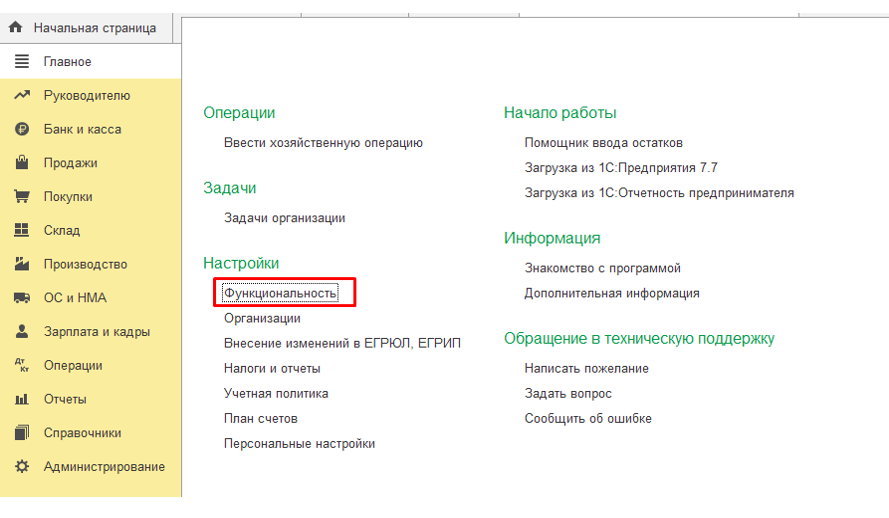
Изначально этот параметр будет установлен на значении «полная». При желании функциональность можно изменить на основную или выборочную.

Тем, кто только начинает работать с программой, рекомендуется выбрать значение «полная» и после в каждом из разделов убрать не используемый функционал.

Например, если организация занимается торговлей и не планирует выпускать никакой продукции, флаг в разделе «Производство» можно снять. Снятые отметки функционала всегда можно вернуть, после этого вновь появится возможность создания документов по ним.

Данный раздел позволяет установить функционал по учету топлива, возвратной тары, комплектации номенклатуры, малоценного оборудования и назначения использования спецодежды.
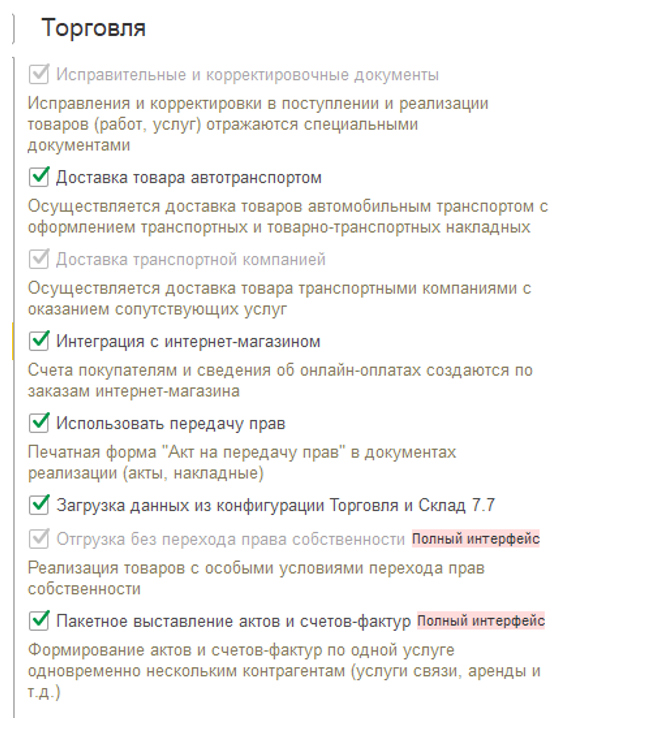
Приведем пример на основе раздела «Торговля». Его стоит применять, когда организация предоставляет однотипную услугу большому количеству клиентов. Примером может быть услуга связи или сдача помещений в аренду.
При подключении данной функции система, используя введенные данные, будет автоматически формировать комплект документов для всех клиентов. Все что нужно сделать пользователю – это указать саму услугу и составить перечень лиц/организаций, которым она предоставляется.
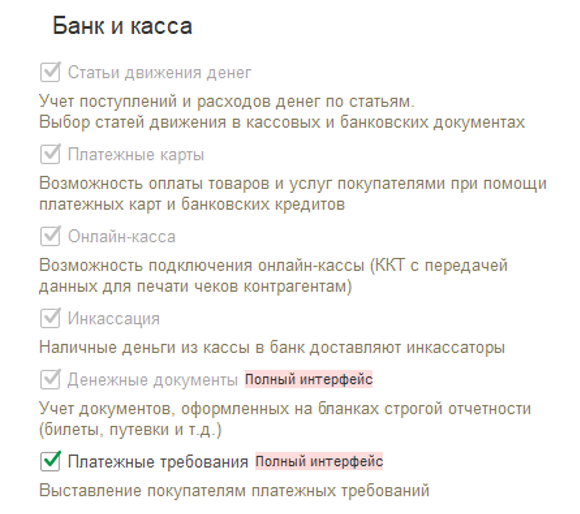
Вкладка позволяет задать настройки учета по банковским и кассовым операциям. Особое внимание здесь стоит уделить статьям движения денежных средств, рекомендуется обязательно использовать данный функционал. Основной задачей учета по статьям движения денежных средств является автоматическое заполнение отчета о движении денежных средств в составе бухгалтерской отчетности. Однако аналитический учет по статьям движения денежных средств может решать и другие задачи управления финансами.
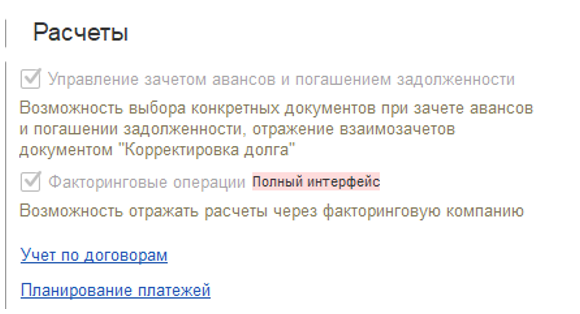
В данном разделе устанавливается возможность указания сроков оплаты для покупателя и поставщика и возможность планирования платежей. Если в рамках указанного периода не поступает платеж, задолженность переводится в категорию просроченных. Данные по просроченным долгам используются для построения управленческой отчетности для руководителя организации.
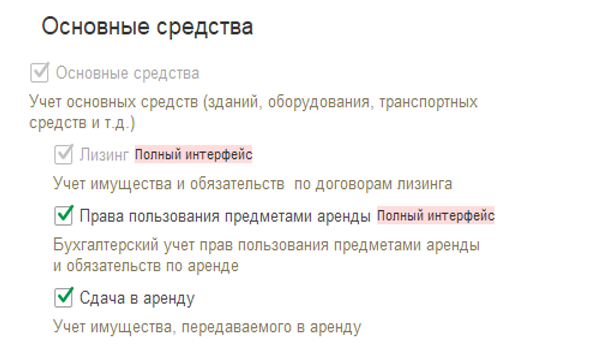
Настройка позволяет установить возможность операций по лизинговым операциям и правами пользования предметами аренды, согласно ФСБУ 25/2018 «Бухгалтерский учет аренды»

Раздел позволяет настроить функционал для расчетов с сотрудниками и возможность ввода кадровых документов в программе.
Как настраивать налоги и взносы?
Особенность этих настроек в том, что их действие распространяется не на всю систему, а на выбранную организацию. Чтобы настроить эту часть системы, нужно нажать на «Главное» и в открывшемся меню выбрать «Налоги и отчеты».

Откроется форма настройки налогов и отчетов содержит довольно обширный перечень настроек. Рассмотрим основные из них.
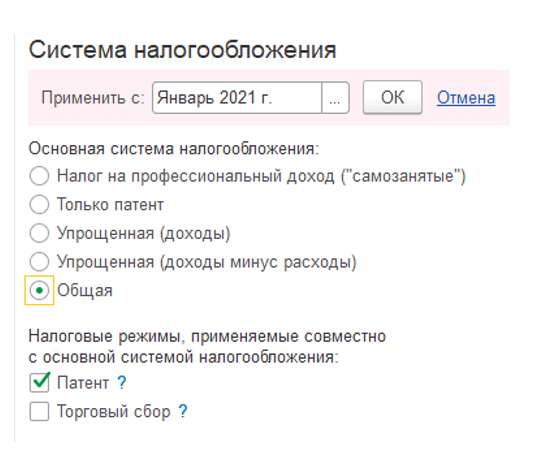
В данном разделе нужно установить ваш основной налоговый режим и указать дополнительные (если они применяются).
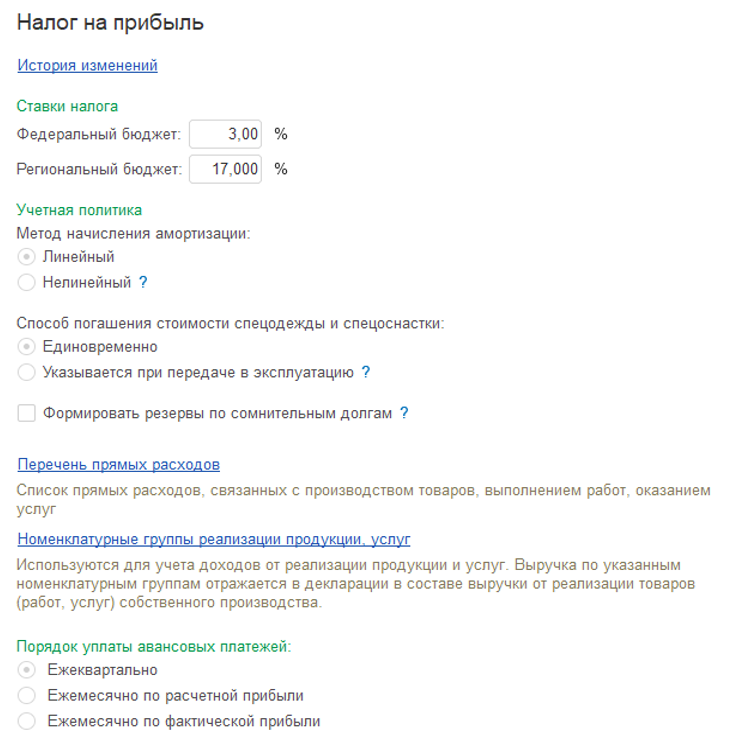
Во вкладке Налог на прибыль пользователь может задать ставку налога на прибыль. Нужно убедиться, что в системе установлена ставка, соответствующая тому региону, в котором действует компания. Если цифра не совпадает, ее необходимо исправить.
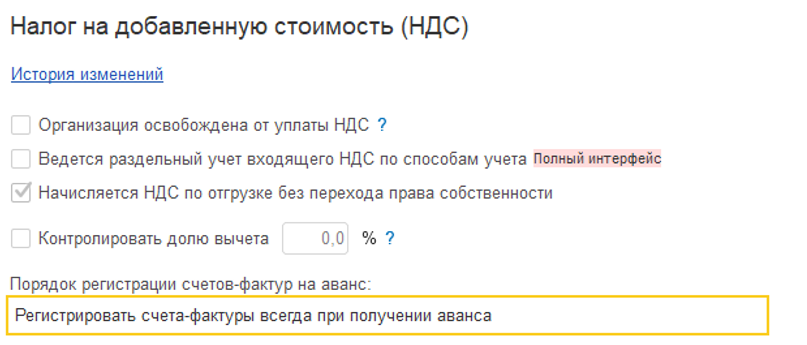
Здесь можно указать, как будет вестись учёт по налогу на добавленную стоимость. Также можно установить раздельное ведение НДС, безопасную долю вычета и посмотреть порядок регистрации счетов-фактур на аванс.
Как настраивается учетная политика?
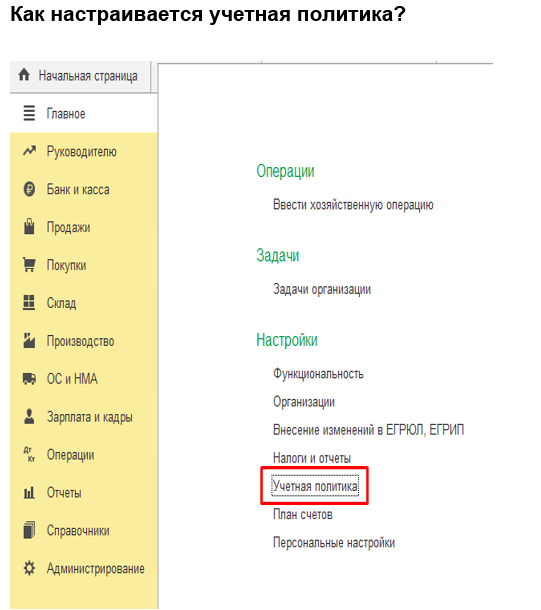
Для начала нужно зайти в раздел «Организации», нажать на ссылку «Учетная политика». Эту ссылку можно найти также в разделе «Главное».
Учетную политики должна быть установлена для определения правил бухгалтерского учёта. В открывшемся окне будет доступна установка даты, с которой она начнёт свое действие. В случае продолжительной деятельности организации – история изменений учетной политики будет доступна для просмотра.
Если в течение года компания переходила на другой режим налогообложения, следует указать первое число месяца, с которого организация работает на новом режиме.
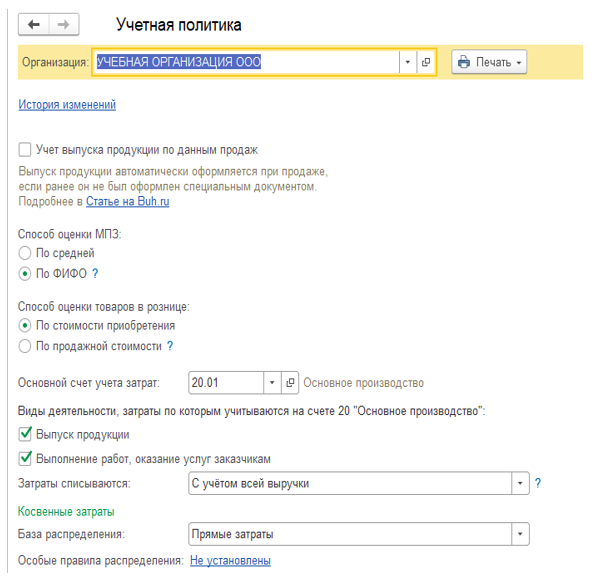
Далее следует настроить способ оценки МПЗ, способ оценки товаров в рознице, установить основной счёт затрат, указать виды деятельности основного производства, способ отражения прямых и косвенных затрат
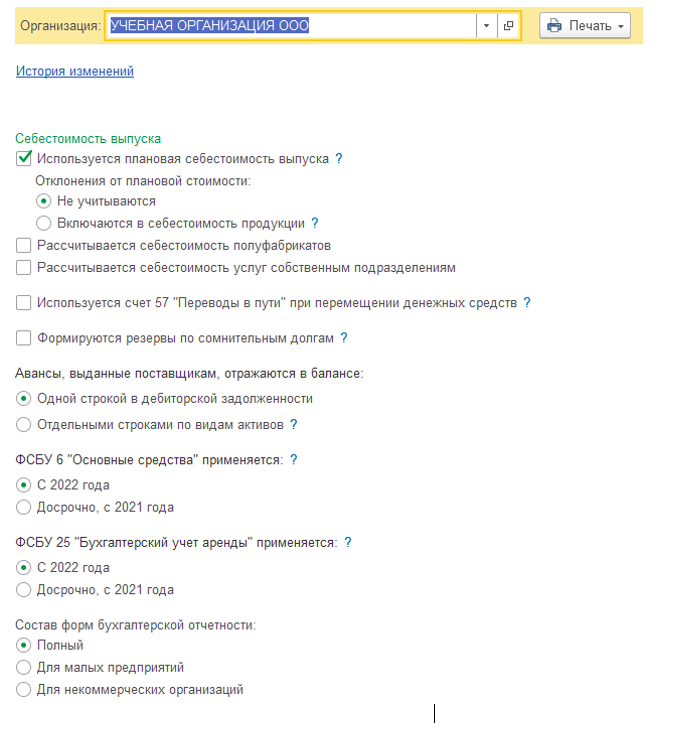
Помимо настроек для учета производства, следует установить параметры определения себестоимости выпуска, авансов, порядок применения ФСБУ 6 и ФСБУ 25, а также состав форм бухгалтерской отчетности
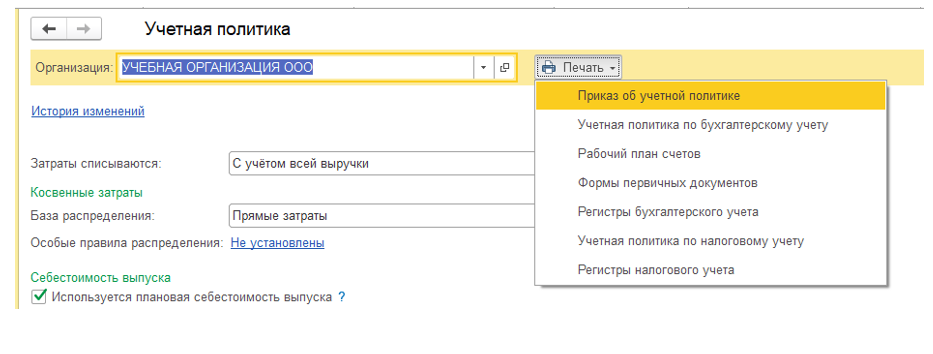
После настройки учетной политики, можно распечатать формы на бумажных носителях. По действующему законодательству, учетная политика устанавливается каждый год. Так же в меню доступны прочие печатные формы, которые являются приложениями к учётной политике. А именно: рабочий план счетов, формы первичных документов и т.п.
Как настроить план счетов?
В программе 1С бухгалтерия уже введён план счетов бухгалтерского учета. Он является единым для всех компаний, ведущих учет в информационной базе.
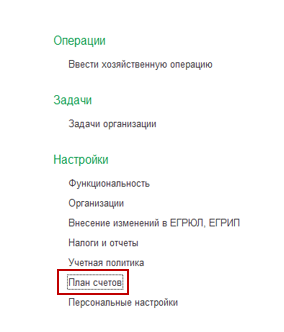
Чтобы открыть план счетов, следует зайти в раздел «Главное» — «План счетов».
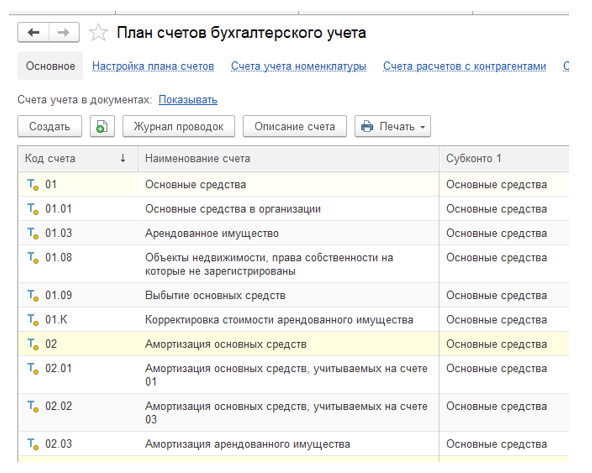
В план счетов при необходимости можно добавить новый счет или субсчет:
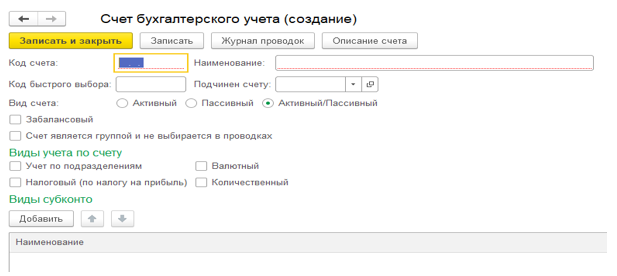
Для каждого из добавленных счетов необходимо установить свойства:
- вид счета (активный, пассивный, активно-пассивный)
- вид счета (балансовый/забалансовый)
- учет по подразделениям;
- количественный и валютный;
- налоговый (по налогу на прибыль)
Настройки аналитических счетов являются видами субконто. Они задаются как свойства счетов. Пользователь может выбрать любой счет и вести параллельно нему аналитический учет. При ведении учета можно добавить не более трёх видов субконто.
Налоговый и бухгалтерский учёт ведутся одновременно. При этом для обоих видов учета используется единый план счетов.
Пользователь может установить запрет на использование в проводках для отдельного счета. Сделать это можно, установив флажок в строке «Счет является группой и не выбирается в проводках».
Запрещенные к использованию в проводках счета подсвечены в Плане счетов желтым цветом.
Из плана счетов по любому счету можно получить 2 группы данных:
- Записи в журнале проводок.
- Описание счета бухгалтерского учета.
При необходимости пользователь может распечатать План счетов. Для этой цели используется кнопка «Печать». Есть возможность составления простого списка счетов или перечня с подробным описанием.

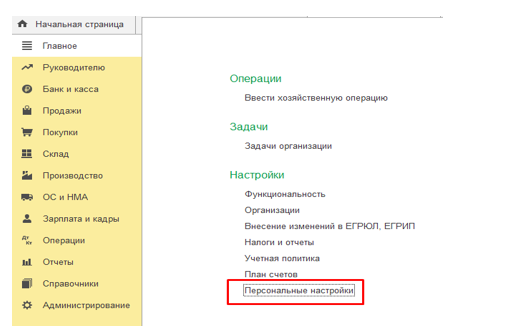
Персональные настройки
Для перехода в меню персональных настроек пользователя, необходимо зайти в раздел главное и перейти по ссылке «Персональные настройки».
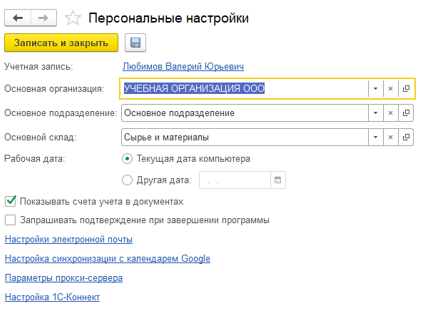
В персональных настройках пользователю предлагается установить основную организацию, подразделение и склад. Установленное значение впоследствии будет подставляться в создаваемых документах автоматически. Это ускорит процесс ввода документов, если в большинстве случаев работа ведется с указанной организацией/подразделением/складом.
Перейдём к настройке рабочей даты. Здесь доступны к выбору два значения:
- Текущая дата компьютера. При выборе этого варианта операционная система ПК будет подставлять в документах текущую дату.
- Другая дата. Значение, которое используется при вводе в систему документов задним числом (распространенная практика). В этом случае пользователь может указать нужную ему дату. Например, прописать 28 марта. И в новых документах будет ставиться именно этот день в качестве даты создания.
Далее идёт настройка отображения счетов учёта в документах. Пользователю необходимо выбрать необходимый ему вариант и установить соответствующую настройку.
Последний флаг в персональных настройках – это запрос подтверждения при завершении работы программы.
Если эту галочку поставить, система перед закрытием будет всегда спрашивать пользователя, согласен ли он выйти из системы. Для фиксации выполненных настроек необходимо нажать кнопку «Записать и закрыть».
Реквизиты предприятия: сведения, которые должны быть у каждого
Реквизиты организации — это данные, позволяющие идентифицировать конкретного хозяйствующего субъекта, а затем взаимодействовать с ним. Набор закодированных в цифровой форме сведений компании получают при регистрации. Разберемся, какие реквизиты фирмы считаются обязательными.

Полный перечень сведений о юридическом лице
Обязательная открытая информация о юридическом лице, которая может использоваться органами власти, контрагентам, партнерами по бизнесу и самими предприятиями для оформления соответствующих документов, включает следующие данные:
- полное и сокращенное наименование;
- юридический адрес — адрес, по которому зарегистрирована компания. Может не совпадать с местом, где фактически осуществляется деятельность. Туда обязательно должны входить почтовый индекс, наименование местности, улица (ул.) и номер строения;
- контактная информация — номер телефона, факса, e-mail;
- основной государственный регистрационный номер (ОГРН). Присваивается при регистрации записи о создании юридического лица в единый реестр юрлиц, состоит из 13 символов;
- идентификационный номер налогоплательщика (ИНН). Выдается ИФНС, если получатель — юридическое лицо, то содержит 10 символов;
- код причины постановки на учет в ИФНС (КПП). Присваивается только организациям вместе с ИНН, состоит из 9 знаков;
- код из Общероссийского классификатор предприятий и организаций (код ОКПО). Получают в территориальном подразделении Росстата, код помогает определить сферу деятельности организации;
- код по Общероссийскому классификатору видов экономической деятельности (по ОКВЭД). Подбирается по классификатору компанией самостоятельно, можно выбрать несколько кодов;
- сведения о расчетном счете, корреспондентском счете банка, где он открыт, БИК этого банка. Информацию выдает обслуживающая банковская организация при подписании договора с компанией. Информацию раскрывать надо не всегда, например, в трудовых договорах ее можно опустить, а в договорах на поставку товаров клиентам без нее никак не обойтись.
Дополнительно контрагентам и органам власти могут понадобиться и другие реквизиты юридического лица. Например, страховщики и банки обязательно информируют о выданной лицензии. Некоторые работодатели сообщают заинтересованным лицам регистрационный номер в ПФР. Компании также по собственному усмотрению, а иногда и в обязательном порядке, если это предусмотрено законодательством, представляют коды по ОКАТО (Общероссийскому классификатору объектов административно-территориального деления), ОКОГУ (Общероссийскому классификатору органов госвласти и управления), ОКОПФ (Общероссийскому классификатору организационно-правовых форм), ОКФС (Общероссийскому классификатору форм собственности). В некоторых случаях еще указывают ФИО руководителя и бухгалтера организации.
Образец реквизитов
| Полное наименование организации | Общество с ограниченной ответственностью «Весна» |
| ЮРИДИЧЕСКИЙ АДРЕС | 123456, г. Москва, ул. Подвойского, д. 14, стр. 7 |
| Почтовый адрес | 123456, г. Москва, ул. Подвойского, д. 14, стр. 7 |
| ИНН | 7712345678 |
| КПП | 779101001 |
| БИК | 044521234 |
| Р/С | 40702810123450101230 в Московский банк ПАО Сбербанк г. Москва |
| К/С | 30101234500000000225 |
| ОКПО | 12345678 |
| ОКАТО | 87654321000 |
| ОКВЭД (основной) | 18.15 |
| ОГРН | 1047712345678 |
| Генеральный директор | Петров Сергей Петрович |
| Электронная почта | info@vesna.ru |
| Телефон | +749512345678 |
| Сайт | www.vesna.ru |
Где найти и как передать реквизиты юр лица
Для того чтобы найти реквизиты, нужно знать как минимум наименование или ИНН организации (например ИП — индивидуального предпринимателя или ООО — общества с ограниченной ответственностью). Все сведения о контрагенте можно найти в выписке из ЕГРЮЛ. Такая услуга доступна на сайте Налоговой службы России и в иных, в том числе платных, сервисах.
В то же время компании заботятся о том, чтобы вся информация о них была общедоступной. Поэтому почти всегда размещают реквизиты на официальных страницах в интернете — в разделе «О компании».
Посмотрим образец реквизитов организации на примере ПАО Сбербанк. Картинка ниже — официально опубликованная на сайте кредитной организации информация.
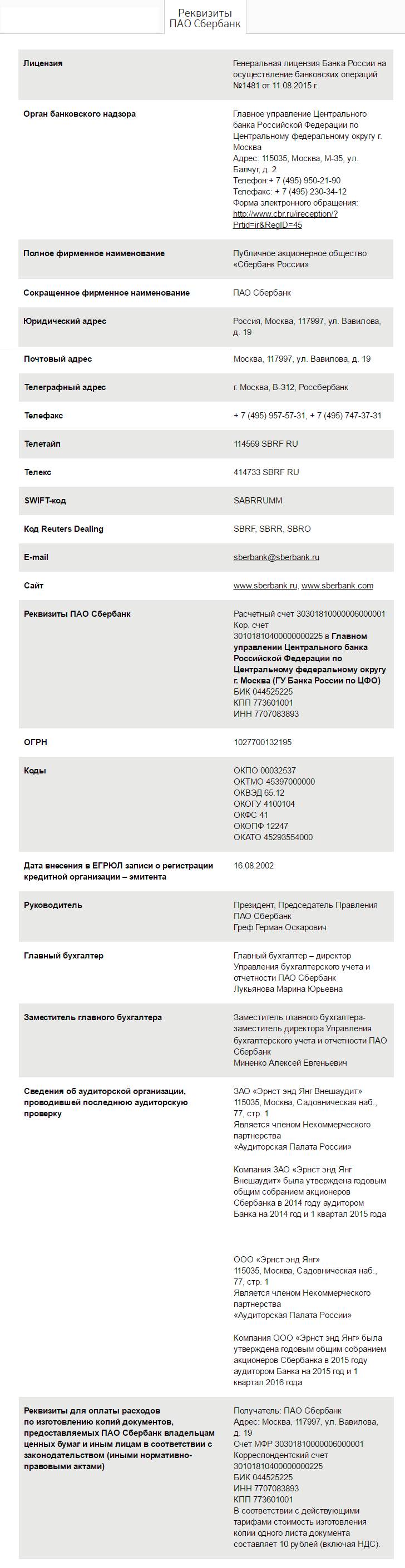
В сокращенном варианте Сбербанк показывает свои реквизиты вот так:

Правила размещения в бланках документов
Всю необходимую информацию организации всегда указывают в договорах и на бланках. Согласно ГОСТ, реквизиты могут размещаться в двух вариантах: в левом углу либо по центру листа. Поэтому образец бланка организации с реквизитами может выглядеть по-разному.
Вариант 1. Реквизиты предприятия размещены слева.

Вариант 2. Размещение реквизитов по центру.

Какой из этих шаблонов будет использоваться, решает сама компания. Главное, чтобы реквизиты были хорошо видны и в них не было ошибок. Также обращаем внимание, что разрешается дублировать реквизиты на русском и английском (другом иностранном) языках.

Мотрой Алена
Журналист
В 2004 г. окончила факультет журналистики МолдГУ по специальности «Журналистика и наука общения». В 2003-2011 работала в известных молдавских социально-политических изданиях. После переезда в РФ, с 2014 г. сотрудничаю с российской онлайн-прессой
Все статьи автора
Вам может быть интересно:
Подписывайтесь на наш канал в Telegram
Мы расскажем о последних новостях и публикациях
Заполните информацию об организации на вкладке Основное (рис. 1): Основные сведения (вид и название организации, ИНН/КПП, юридический адрес) могут быть заполнены автоматически по ИНН. Для этого укажите ИНН в поле Автоматическое заполнение реквизитов по ИНН и нажмите кнопку Заполнить.
- Как заполнить организацию в 1С?
- Как заполнить реквизиты организации в 1С?
- Как в 1С 8.3 сформировать карточку предприятия?
- Как ввести сведения об организации?
- Как пишется 1с предприятие?
- Как начать работать в 1С с нуля?
- Как правильно написать реквизиты организации?
- Можно ли в 1С Предприятие создать общий реквизит?
- Как вбить реквизиты в 1С?
- Как в 1С 8.3 вести Учет по складам?
- Как в 1С найти реквизиты организации?
- Как изменить данные об организации в 1С?
- Где в 1С Ответственные лица организации?
- Где находится Справочник организации в 1С?
- Какая информация вводится об ответственных лицах?
- Сколько предприятий можно вести в 1С?
- Как сделать выгрузку из 1с предприятие?
- Как сделать форму в 1С?
- Что такое стандартные реквизиты в 1С?
- Что такое реквизиты компании?
- Как внести выписку в 1С?
- Что отражается в карточке счета?
- Как сделать карточку счета в 1С?
- Как добавить организацию в 1С 8.3 Бухгалтерия?
- Как добавить организацию в 1с бухгалтерия?
- Можно ли в 1с Предприятие создать общий реквизит?
- Как сделать ответственного в 1С?
Как заполнить организацию в 1С?
Откроем справочник «Организации» 1С в меню «НСИ и администрирование → НСИ → Организации». Здесь мы видим все организации, по которым ведется учет в базе 1С. Нажимаем кнопку «Создать». Выбираем тип данной организации: юридическое лицо, индивидуальный предприниматель или обособленное подразделение.
Как заполнить реквизиты организации в 1С?
Для того, чтобы заполнить или посмотреть реквизиты организации, можно перейти по ссылке с названием организации с вкладки «Начальная страница». Либо раздел «Главное», пункт «Организации». В том случае, если организаций в программе много, то вы выбираете нужное юридическое лицо и открываете элемент справочника.
Как в 1С 8.3 сформировать карточку предприятия?
Чтобы сформировать карточку организации достаточно нескольких простых действий:
- открыть форму элемента справочника организации;
- нажать в командной панели кнопку Реквизиты (см.
- убедиться, что данные заполнены полностью и правильно;
- для вывода на печать или отправки по электронной почте выбрать соответствующую кнопку.
Как ввести сведения об организации?
Вводим сведения об организации в справочник Организации, который открывается командой «Предприятие — Организации». Справочник «Организации» содержит сведения о вашей организации, или организациях — если вы ведете учет сразу по нескольким фирмам.
Как пишется 1с предприятие?
1С:Предприятие — программный продукт компании «1С», предназначенный для автоматизации деятельности на предприятии. «1С:Предприятие» предназначено для автоматизации любого бизнес-процесса предприятия.
Как начать работать в 1С с нуля?
Просто начать вести учет
Начиная работу с программой «1С:Бухгалтерии 8», достаточно указать вид предприятия (юридическое лицо или физическое лицо), применяемую систему налогообложения, ИНН организации — и программа автоматически заполнит необходимые реквизиты, включая реквизиты контролирующих органов.
Как правильно написать реквизиты организации?
Полный перечень сведений о юридическом лице:
- полное и сокращенное наименование;
- юридический адрес — адрес, по которому зарегистрирована компания.
- контактная информация — номер телефона, факса, e-mail;
- основной государственный регистрационный номер (ОГРН).
- идентификационный номер налогоплательщика (ИНН).
Можно ли в 1С Предприятие создать общий реквизит?
Создать общий реквизит
Для этого нажмем правой кнопкой мышки на общем реквизите и выберем команду «Добавить» или кнопка «Ins» на клавиатуре. Для примера назовем его «Организация», соответственно тип укажем — СправочникСсылка. Организации. Установим разделение данных — «Разделять».
Как вбить реквизиты в 1С?
Как в «1С:Бухгалтерии 8» изменить расчетный счет организации?:
- Раздел: Главное — Организации.
- Двойным щелчком мыши откройте карточку организации.
- Перейдите по ссылке «Банковские счета», в открывшейся форме нажмите кнопку «Создать».
- Заполните реквизиты счета.
- Кнопка «Записать и закрыть».
Как в 1С 8.3 вести Учет по складам?
Настройте параметры учета
В настройке счетов кликните на ссылку в подразделе «Учет запасов:» (4). В открывшемся окне поставьте галочки «По партиям…» и «По складам…» (5). Также укажите, что учет по местам хранения ведется по количеству и сумме (6). Чтобы сохранить данные, нажмите кнопку «Записать и закрыть» (7).
Как в 1С найти реквизиты организации?
21.01.2020 Как распечатать реквизиты организации?:
- Раздел: Главное — Организации (рис. 1).
- Выделите в списке или откройте карточку организации.
- Нажмите кнопку «Реквизиты» и сформируйте печатную форму реквизитов организации.
- Печатную форму реквизитов организации можно (рис. 2):
Как изменить данные об организации в 1С?
Для того чтобы сменить реквизиты компании нужно сделать следующие действия:
- Зайти в личный кабинет
- Раздел «Счета и документы»
- Выбрать «Ваши реквизиты»
- Откроется окно с вашими действующими реквизитами, для того чтобы изменить реквизиты нужно нажать на кнопку «Сменить реквизиты».
Где в 1С Ответственные лица организации?
Сведения об ответственных лицах организации можно указать в форме настройки учетной политики организации:
- Раздел: Настройка — Организации — закладка «Учетная политика и другие настройки».
- Нажмите на ссылку «Ответственные лица» и откроется одноименная форма «Ответственные лица».
Где находится Справочник организации в 1С?
Чтобы зайти в справочник Организации необходимо щелкнуть на пункте меню «Организации» в разделе «Нормативно-справочная информация». Чтобы добавить субъект хозяйственной деятельности в справочник необходимо нажать на инструментальной панели кнопку «Создать» или просто нажать клавишу «Insert».
Какая информация вводится об ответственных лицах?
В форме данных ответственного лица указываются сведения: Действует с — дата, с которой сведения по ответственному лицу будут отображаться в документах; Физическое лицо — ответственное лицо, выбирается из справочника Физические лица; Должность — должность ответственного лица, выбирается из справочника Должности.
Сколько предприятий можно вести в 1С?
1С ПРЕДОСТАВЛЯЕТ ВОЗМОЖНОСТЬ ВЕСТИ УЧЕТ НЕСКОЛЬКИХ ПРЕДПРИЯТИЙ В ОДНОЙ БАЗЕ ДАННЫХ Лицензионная политика 1С не запрещает ведение учета нескольких организаций в одной базе данных, как и создание нескольких баз данных в рамках одной информационной системы.
Как сделать выгрузку из 1с предприятие?
Выгрузка информационной базы
Запускаем программу 1C. Входим в нужную базу в режиме (по кнопке) «Конфигуратор». В меню программы выбираем пункт «Администрирование», подпункт «Выгрузить информационную базу». Указываем место, куда произойдёт выгрузка архива.
Как сделать форму в 1С?
Создание формы объекта конфигурации:
- Нажмите Создать > Форма в контекстном меню на ветке Формы справочника Товары. Запустится мастер создания формы.
- Задайте основные свойства формы: Переключите тип формы на Форма списка справочника. Нажмите Готово.
Что такое стандартные реквизиты в 1С?
Стандартные реквизиты платформа создает автоматически, исходя из свойств объекта конфигурации. Например, для справочника всегда будут созданы реквизиты Ссылка, ПометкаУдаления и Предопределенный. Если длина кода и длина наименования справочника не равны нулю, то будут созданы стандартные реквизиты Код и Наименование.
Что такое реквизиты компании?
Реквизиты организации.
Данные, по которым идентифицируют организацию: например, логотип компании, ее название, контакты, подписи должностных лиц.
Как внести выписку в 1С?
В журнале «Банковские выписки» необходимо выбрать «Загрузить». Здесь можно найти файл загрузки выписки и нажать на «Открыть». Загрузка и разнесение документов из выписки будет выполнено программой автоматически. Также отразится количество загруженных документов, итоговая сумма поступления и списания.
Что отражается в карточке счета?
По операциям с контрагентами в карточку заносятся их названия, номера счетов или соглашений, служащих основанием для совершения платежных операций или поступления средств. Таким образом, карточка счета информирует пользователя о каждой проведенной операции и остатке средств после нее.
Как сделать карточку счета в 1С?
Как в «1С:Бухгалтерии 8» (ред. 3.0) сформировать карточку счета?:
- Раздел: Отчеты — Карточка счета.
- Укажите период, за который формируется отчет «Карточка счета» и выберите необходимый счет бухгалтерского учета (рис. 2).
- По кнопке «Показать настройки» укажите параметры формирования отчета:
- Кнопка «Сформировать».
Как добавить организацию в 1С 8.3 Бухгалтерия?
Для этого заходим в раздел «Главное» и кликаем в настройках на Организацию. Перед вами откроется новое окно, кликаем на «Создать» Программа предлагает выбор между индивидуальным предпринимателем и юридическим лицом. Необходимо выбрать нужный вариант.
Как добавить организацию в 1с бухгалтерия?
Для этого зайдите в раздел «Администрирование» (1) и кликните на ссылку «Функциональность» (2). Откроется окно настроек. В открывшемся окне поставьте флажок «Учет по нескольким организациям» (3). Теперь в 1С можно создать новую организацию.
Можно ли в 1с Предприятие создать общий реквизит?
Создать общий реквизит
Для этого нажмем правой кнопкой мышки на общем реквизите и выберем команду «Добавить» или кнопка «Ins» на клавиатуре. Для примера назовем его «Организация», соответственно тип укажем — СправочникСсылка. Организации. Установим разделение данных — «Разделять».
Как сделать ответственного в 1С?
Где настроить, чтобы автоматически заполнялся ответственный в документах в 1С:Бухгалтерия предприятия?:
- Зайти в раздел Администрирование — Настройки программы — Настройки пользователей и прав;
- Раскрыть строку Пользователи;
- Поставить флажок в поле «Отображать автора документа».
Ответить
В 1С заполнение реквизитов контрагентов по ИНН достаточно популярная функция. Благодаря ней можно автоматически заполнять основные реквизиты контрагента, вводя лишь его ИНН или наименование.
Принцип работы следующий: вводите ИНН контрагента (или его наименование), обработка обращается к базе ЕГРН и ЕГРИП и получает все нужные данные. И далее подставляет эти реквизиты в соответствующие поля в программе 1С Предприятие 8.

Загрузка контрагентов по ИНН в 1С 8.3
При автоматической загрузке контрагентов по ИНН в 1С, заполняются такие поля как: Краткое наименование; Полное официальное наименование контрагента; Юридический и фактический адрес, ИНН, КПП, Должность и ФИО руководителя организации.
1С не заполняет контрагентов по ИНН
Если у вас не работает заполнение контрагентов по ИНН в 1С, то это связано с тем, что это дополнительная функция и для её использованию должен быть подключен сервис 1С:Контрагент (стоит 4800 рублей/год) или же использовать сторонние аналоги (ссылки на один из таких аналогов мы разместили на этой странице чуть ниже)
1С заполнение контрагента по ИНН бесплатно
На этой странице мы собрали все обработки и расширения, которые можно подключить к различным конфигурация 1С и использовать их для заполнения контрагента по ИНН. Скачать эти обработки и расширения можно бесплатно – для этого на этой странице найдите обработку для вашей версии 1С и скачайте её:
Заполнение по ИНН для 1С Управление автотранспортом 2.2
Облегчает создание новый контрагентов, за счет автоматического заполнения реквизитов клиентов и поставщиков по ИНН в программе в 1С УАТ 2.2. Альтернатива сервиса 1С:Контрагент. Работает БЕЗ ПОДПИСКИ на ИТС.
Заполнение по ИНН для 1С Бухгалтерия строительной организации 3.1
Облегчает создание новый контрагентов, за счет автоматического заполнения реквизитов клиентов и поставщиков по ИНН в программе в 1С БСО 3.1. Альтернатива сервиса 1С:Контрагент. Работает БЕЗ ПОДПИСКИ на ИТС.
Заполнение по ИНН для 1С Бухгалтерия предприятия 3.0
Облегчает создание новый контрагентов, за счет автоматического заполнения реквизитов клиентов и поставщиков по ИНН в программе в 1С БП 3.0. Альтернатива сервиса 1С:Контрагент. Работает БЕЗ ПОДПИСКИ на ИТС.
Заполнение по ИНН для 1С Бухгалтерия предприятия 2.0
Облегчает создание новый контрагентов, за счет автоматического заполнения реквизитов клиентов и поставщиков по ИНН в программе в 1С БП 2.0. Альтернатива сервиса 1С:Контрагент. Работает БЕЗ ПОДПИСКИ на ИТС.
Заполнение по ИНН для 1С Бухгалтерия предприятия 1.6
Облегчает создание новый контрагентов, за счет автоматического заполнения реквизитов клиентов и поставщиков по ИНН в программе в 1С БП 1.6. Альтернатива сервиса 1С:Контрагент. Работает БЕЗ ПОДПИСКИ на ИТС.
Заполнение по ИНН для 1С Управление торговлей 11.5
Облегчает создание новый контрагентов, за счет автоматического заполнения реквизитов клиентов и поставщиков по ИНН в программе в 1С УТ 11.5. Альтернатива сервиса 1С:Контрагент. Работает БЕЗ ПОДПИСКИ на ИТС.
Заполнение по ИНН для 1С Управление торговлей 11.4
Облегчает создание новый контрагентов, за счет автоматического заполнения реквизитов клиентов и поставщиков по ИНН в программе в 1С УТ 11.4. Альтернатива сервиса 1С:Контрагент. Работает БЕЗ ПОДПИСКИ на ИТС.
Заполнение по ИНН для 1С Управление торговлей 10.3
Облегчает создание новый контрагентов, за счет автоматического заполнения реквизитов клиентов и поставщиков по ИНН в программе в 1С УТ 10.3. Альтернатива сервиса 1С:Контрагент. Работает БЕЗ ПОДПИСКИ на ИТС.
Заполнение по ИНН для 1С Комплексная автоматизация 2.5
Облегчает создание новый контрагентов, за счет автоматического заполнения реквизитов клиентов и поставщиков по ИНН в программе в 1С КА 2.5. Альтернатива сервиса 1С:Контрагент. Работает БЕЗ ПОДПИСКИ на ИТС.
Заполнение по ИНН для 1С Комплексная автоматизация 2.4
Облегчает создание новый контрагентов, за счет автоматического заполнения реквизитов клиентов и поставщиков по ИНН в программе в 1С КА 2.4. Альтернатива сервиса 1С:Контрагент. Работает БЕЗ ПОДПИСКИ на ИТС.
Заполнение по ИНН для 1С Комплексная автоматизация 1.1
Облегчает создание новый контрагентов, за счет автоматического заполнения реквизитов клиентов и поставщиков по ИНН в программе в 1С КА 1.1. Альтернатива сервиса 1С:Контрагент. Работает БЕЗ ПОДПИСКИ на ИТС.
Заполнение по ИНН для 1С ERP Управление предприятием 2
Облегчает создание новый контрагентов, за счет автоматического заполнения реквизитов клиентов и поставщиков по ИНН в программе в 1С ERP 2. Альтернатива сервиса 1С:Контрагент. Работает БЕЗ ПОДПИСКИ на ИТС.
Как в 1С заполнить контрагента по ИНН? Каждая организация и индивидуальный предприниматель имеет свой уникальный идентификационный номер налогоплательщика (ИНН). Именно по этому номеру налоговая служба (ФНС) отличает их в своей базе контрагентов. Сегодня, любой может зайти на сайт nalog.ru и по ИНН получить информацию по нужной организации или ИП. Если вы хоть раз вводили контрагентов в […]
Статьи
1С ИНН – обработка для заполнения реквизитов контрагентов
30.05.2018
Статья для тех, кто задаётся вопросом как же быстро загрузить табели в 1С из файла Excel (Эксель). Несколько лет назад мы разработали специальную обработку именно для этого случая и сегодня хотим рассказать о её плюсах и минусах. Обработка для загрузки табелей в 1С ЗУП (Зарплата и управление персоналом) работала следующим образом: В начале месяца отдел […]
Статьи
Как загрузить табель из Excel в 1С ЗУП
10.08.2018

за доверие нашим
171 329
клиентам
В программе 1С Бухгалтерия можно распечатать карточку, где указаны реквизиты организации, а также сохранить их в текстовый файл или отправить по электронной почте. Данный функционал доступен начиная с версии 3.0.35.
Рассмотрим, где найти реквизиты организации и карточку организации в 1С 8.3.
Реквизиты организации в 1С 8.3 вносятся в разделе Главное — Организации. Если организаций несколько, в открывшемся списке выберите нужную и двойным щелчком мыши откройте карточку предприятия в 1С.
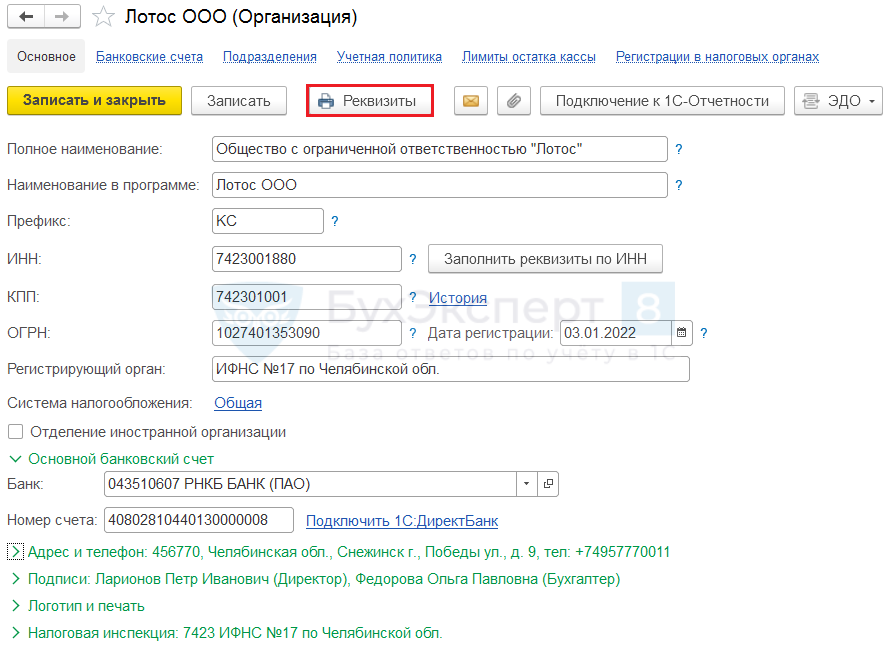
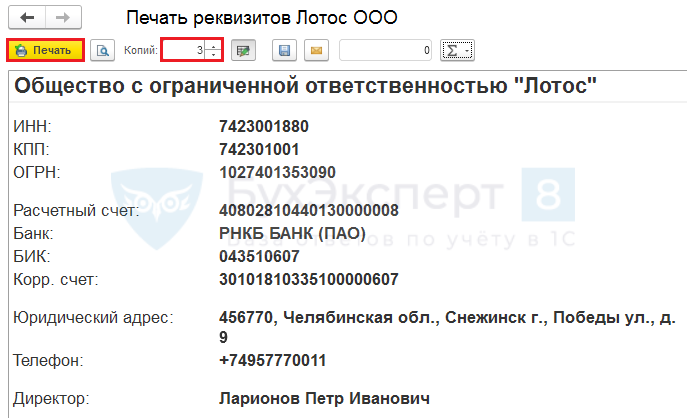
В карточке организации проверьте полноту и корректность внесенных реквизитов. Печатная форма карточки предприятия доступна по кнопке Реквизиты.
На верхней панели установите число копий и нажмите Печать.
Если нужно:
Если необходимо добавить в форму дополнительную информацию, отредактируйте после нажатия на карандаш. В этом случае печатная форма карточки предприятия будет разблокирована и доступна для редактирования.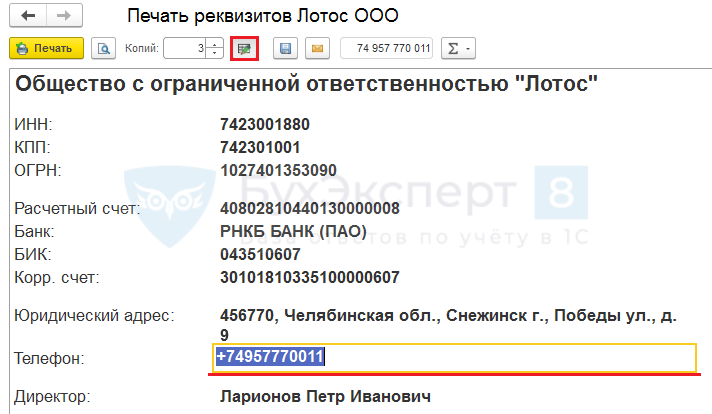
Карточку предприятия в 1С можно печатать, отправлять прямо из программы, что значительно экономит время бухгалтера.
См. также:
- Контроль выбора расчетного счета в документах
- Секреты загрузки выписок из Клиент-Банка
- Быстрая загрузка реквизитов контрагентов
- Как загрузить в 1С печать и подпись
- Практикум по работе с подписями и печатями на документах
- Расшифровка подписи ответственных лиц
Если Вы еще не подписаны:
Активировать демо-доступ бесплатно →
или
Оформить подписку на Рубрикатор →
После оформления подписки вам станут доступны все материалы по 1С:Бухгалтерия, записи поддерживающих эфиров и вы сможете задавать любые вопросы по 1С.
Подписывайтесь на наши YouTube и Telegram чтобы не пропустить
важные изменения 1С и законодательства
Помогла статья?
Получите еще секретный бонус и полный доступ к справочной системе БухЭксперт8 на 14 дней бесплатно

Оцените публикацию


(1 оценок, среднее: 1,00 из 5)
 Загрузка…
Назад к статье
Дополнительные материалы
Назад к статье