★ Novice

января 2019
Запускаю игру, захожу в одиночную компанию, и во время загрузки игра вылетает, в мультиплеере всё нормально. Что делать ?
Сообщение 1 из 5
(725 просмотров)
Hero

января 2019
@NOOB_7563 написал (-а):
потому ненапряжный мультиплеер идёт, а сингл уже нет.
Давно такого бреда не слышал.
Запомните навсегда @NOOB_7563 мультиплеер всегда нагружает ПК сильнее.
@rename3378
Пробуйте сперва стандартные способы:
1. Почистить кэш Origin.
Закройте Ориджин и удалите папки (у вас должно быть включено отображение скрытых папок):
C:Users(user name) AppDataLocalOriginOrigin
C:Users(user name)AppDataRoamingOrigin
C:ProgramDataOrigin
Запустите клиент Origin и дождитесь окончания проверки файлов.
2. Запустите компьютер в режиме чистой загрузки:
https://support.microsoft.com/ru-ru/kb/929135
Ознакомьтесь и действуйте строго по инструкции.
Возможно, что какой то процесс мешает нормальной работе вашего ПК. Прошу не путать чистую загрузку с безопасным режимом.
——————————————————————————-
Сталкер багов не боится! Игравшего в народную солянку вылетами на рабочий стол не возьмешь! 
Не являюсь сотрудником ЕА. HERO — это статус волонтера. Не являюсь техническим специалистом. Не отвечаю на вопросы в личных сообщениях. Все, что я пишу на форуме, является моим субъективным имхо и не отражает чьей-либо официальной позиции.
Win 10 x64 HP / i5-3550 / asus P8Z77-V LE / DDR3 2x8Gb 1600 МГц Corsair / GTX970 EVGA SSC ACX 2.0+ / SSD 250 Гб Samsung 860 Evo +1.5 Тб Seagate Barracuda + 3Тб Hitachi Deskstar / AeroCool Vx-9 PRO / Corsair TX650W / 23.8″ Philips 242V8A

Сообщение 4 из 5
(698 просмотров)
★★★★ Pro

января 2019
Целостность афйлов игры в ориджине проверьте. Также есть подозрение, что компьютер ваш не соответствует требованиям игры, потому ненапряжный мультиплеер идёт, а сингл уже нет.
Сообщение 2 из 5
(714 просмотров)
★ Novice
января 2019
Процессор: I5-7400
Видеокарта: GTX 950
ОЗУ: 16 gb
Сообщение 3 из 5
(705 просмотров)
Hero
января 2019
@NOOB_7563 написал (-а):
потому ненапряжный мультиплеер идёт, а сингл уже нет.
Давно такого бреда не слышал.
Запомните навсегда @NOOB_7563 мультиплеер всегда нагружает ПК сильнее.
@rename3378
Пробуйте сперва стандартные способы:
1. Почистить кэш Origin.
Закройте Ориджин и удалите папки (у вас должно быть включено отображение скрытых папок):
C:Users(user name) AppDataLocalOriginOrigin
C:Users(user name)AppDataRoamingOrigin
C:ProgramDataOrigin
Запустите клиент Origin и дождитесь окончания проверки файлов.
2. Запустите компьютер в режиме чистой загрузки:
https://support.microsoft.com/ru-ru/kb/929135
Ознакомьтесь и действуйте строго по инструкции.
Возможно, что какой то процесс мешает нормальной работе вашего ПК. Прошу не путать чистую загрузку с безопасным режимом.
——————————————————————————-
Сталкер багов не боится! Игравшего в народную солянку вылетами на рабочий стол не возьмешь!
Не являюсь сотрудником ЕА. HERO — это статус волонтера. Не являюсь техническим специалистом. Не отвечаю на вопросы в личных сообщениях. Все, что я пишу на форуме, является моим субъективным имхо и не отражает чьей-либо официальной позиции.
Win 10 x64 HP / i5-3550 / asus P8Z77-V LE / DDR3 2x8Gb 1600 МГц Corsair / GTX970 EVGA SSC ACX 2.0+ / SSD 250 Гб Samsung 860 Evo +1.5 Тб Seagate Barracuda + 3Тб Hitachi Deskstar / AeroCool Vx-9 PRO / Corsair TX650W / 23.8″ Philips 242V8A
Сообщение 4 из 5
(699 просмотров)
★★★★ Pro
января 2019
Да, да, нагружает ПК сильнее. То то у меня в мультиплеере карты слёта за секунды грузятся, а при старте сингла компьютер, несмотря на SSD, задумывается минут на пять. Впрочем, судя по конфигурации, компьютер у автора игру тянуть должен. Значит надо разбираться что мешает, используя «стандартные способы», приведённые выше.
Сообщение 5 из 5
(688 просмотров)
В данной статье мы собрали решения самых актуальных проблем, связанных с шутером от первого/третьего лица Star Wars: Battlefront 2. Прочтите данный материал, если не можете запустить игру, у вас проблемы с поиском игроков, звуком, либо игра постоянно тормозит.
Представляем вашему вниманию минимальные и рекомендуемые системные требования, которым должна соответствовать конфигурация вашего компьютера.
Минимальные системные требования Star Wars: Battlefront 2:
- ОС: 64-разрядные версии Windows 7 с пакетом обновления 1 (SP1), Windows 8.1 и Windows 10;
- Процессор (AMD): AMD FX-6350;
- Процессор (Intel): Intel Core i5 6600K;
- Память: 8 ГБ оперативной памяти;
- Графика (AMD): AMD Radeon ™ HD 7850 2GB;
- Графика (NVIDIA): NVIDIA GeForce® GTX 660 2GB;
- DirectX: 11.0;
- Требования к онлайн-подключению: 512 Кбит / с или более быстрое подключение к Интернету;
- Объем жесткого диска: 60 ГБ.
Рекомендуемые системные требования Star Wars: Battlefront 2:
- ОС: 64-разрядная версия Windows 10 или новее;
- Процессор (AMD): AMD FX 8350 Wraith;
- Процессор (Intel): Intel Core i7 6700;
- Память: 16 ГБ оперативной памяти;
- Графика(AMD): AMD Radeon ™ RX 480 4GB;
- Графика (NVIDIA): NVIDIA GeForce® GTX 1060 3GB;
- DirectX: 11.1;
- Требования к онлайн-подключению: 512 Кбит / с или более быстрое подключение к Интернету;
- Объем жесткого диска: 60 ГБ.
Если ваше железо отвечает минимальным требованиям — то вы сделали половину дела. Теперь нужно помочь…
Файлы, драйверы и библиотеки
Прежде чем начать искать свою проблему, вам необходимо обновить до последней версии драйвер своей видеокарты:

Обязательным условием для успешного функционирования любой игры является наличие самых свежих драйверов для всех устройств в системе. Скачайте утилиту Driver Updater, чтобы легко и быстро загрузить последние версии драйверов и установить их одним щелчком мыши:
- загрузите Driver Updater и запустите программу;
- произведите сканирование системы (обычно оно занимает не более пяти минут);
- обновите устаревшие драйверы одним щелчком мыши.
Вполне возможно, что вам придется обновить вспомогательное программное обеспечение, вроде DirectX, Microsoft .NET Framework и Microsoft Visual C++:
Вспомогательные библиотеки DLL:
Если вы все это сделали, а проблема осталась, то можете поискать ее в нижеследующем списке.
Обратите внимание на системные требования игры. Если ваш процессор абсолютно не соответствует им, скорее всего, вы будете видеть черный экран при запуске и игра не откроется должным образом. В таком случае может помочь только замена железа на более новое. Есть также несколько советов, которые повысят вероятность запуска игры. Во-первых, перед установкой обязательно отключите антивирус, чтобы он не удалил важных файлов игры. Во-вторых, устанавливайте игру в папку с латиницей. В-третьих, если у вас старая версия ОС, попробуйте поставить совместимость системы с игрой в свойствах ярлыка.
Star Wars: Battlefront 2 вылетает на рабочий стол? Решение
Вылеты во время жестких баталий обычное дело для владельцев «не самых мощных систем». Спасти ситуацию может разве что понижение графических настроек и освобождение оперативной памяти. Закройте все ненужные процессы, чтобы системе легче было справляться с игрой. Кроме того, откройте игровой режим Windows 10 (работает только на этой версии ОС) при помощи комбинации клавиш Win+G, и добавьте Star Wars: Battlefront 2 в список оптимизированных игр. После этого при запуске данной игры система будет направлять все ресурсы именно на этот процесс.
В Star Wars: Battlefront 2 черный экран? Решение
Как и было указано выше, черный экран в основном появляется из-за несовместимости железа. Однако есть случаи когда данная проблема заключается в другом. Для начала убедитесь, что драйвер видеокарты обновлен до последней версии. После этого перезагрузите компьютер и повторите запуск игры. Если вы снова увидели черный экран, попробуйте перейти в оконный режим, нажав комбинацию Alt+Enter. Спустя несколько секунд верните игру в исходное значение.
Star Wars: Battlefront 2 тормозит, лаги, фризит, низкий FPS? Решение
В большинстве случаев тормоза возникают из-за устаревшего железа, но иногда проблема может быть решена очень просто. Во-первых, обновите драйвер видеокарты, поскольку производители графических процессоров постоянно вносят оптимизацию перед выходом AAA-игр. Во-вторых, попробуйте понизить настройки графики. Включите в игре игровой режим (как это сделать смотрите выше). Перед запуском закройте ненужные внешние процессы: видеопроигрыватели, загрузки, браузер, антивирус и т.п.
В Star Wars: Battlefront 2 отсутствует DLL? Решение
Довольно частая проблема, которая решается буквально за пять минут. Просто загрузите программу Dll-Fixer (ссылка для загрузки), после чего установите ее. Откройте установленное приложение и произведите поиск недостающего файла Dll. Спустя минуту программу сама автоматически все загрузит и установит. Вам следует перезагрузить компьютер и повторно запустить игру.
В Star Wars: Battlefront 2 нет русского языка? Решение
Обратите внимание, что игра официально локализована на русский язык, но переведены в ней только интерфейс и субтитры. Таким образом, русской озвучки в игре нет. Если у вас вообще все на английском, значит у вас по умолчанию выставлен в настройках данный язык. Просто зайдите в настройки и измените язык на русский. Если русского языка в игре нет, значит у вас версия Star Wars: Battlefront 2 для другого региона, а поэтому официально загрузить локализацию не получится.
Star Wars: Battlefront 2 не устанавливается? Решение
Игра в основном не устанавливается по двум причинам: либо у вас не хватает места на жестком диске, либо плохое интернет соединение для загрузки всех файлов. В первом случае вам необходимо, как минимум 60 ГБ свободной памяти. Учтите, что лучше, чтобы памяти было больше, поскольку иногда игра будет загружать обновления и т.п. Во втором случае проверьте интернет-соединение. Бывает, что антивирус может блокировать процесс установки, а поэтому лучше отключите его.
В Star Wars: Battlefront 2 не находит игроков? Решение
Если вы уже несколько часов пытаетесь найти себе игроков в мультиплеере Star Wars: Battlefront 2, но у вас ничего не происходит, скорее всего, данная проблема связана с вашим пингом. Другими словами, если у вас слишком медленный интернет, игра автоматически не будет добавлять вас к матчам. Кроме того, иногда доступ к сети игре может блокировать антивирус. В таком случае добавьте игру в список исключенных либо отключите данную программу.
В Star Wars: Battlefront 2 проблемы со звуком, заикания, обрывистое звучание? Решение
В большинстве ситуаций проблема со звуком происходит из-за слабого железа или интернет-соединения. Обязательно обновите драйвер своей аудиокарты, если она внешняя. Найти новую версию драйвера можно на официальном сайте производителя. Если у вас встроенная аудиокарта, тогда достаточно будет просто обновить драйвер видеокарты, поставив галочку напротив аудиокодеков.
Если ваша проблема оказалась более специфической или же способ, изложенный в данной статье, не помог, то вы можете спросить у других пользователей в нашей рубрике «Вопросы и ответы». Они оперативно помогут вам!
- Как побеждать в режиме «Галактическая битва» Star Wars: Battlefront 2 — тактики и советы
- Начальный гайд по Star Wars: Battlefront 2 — что такое звёздные карты, как разблокировать новых героев и многое другое
- Новый драйвер AMD Radeon 17.11.2 повышает производительность в Star Wars: Battlefront 2
Ваша Star Wars: Battlefront 2 продолжает вылетать ? Мы собрали 8 исправлений, которые помогли многим геймерам. В этом руководстве вы узнаете, как вернуть свою игру в нормальное состояние и что можно сделать, чтобы не столкнуться с теми же проблемами снова.
Содержание
- Перед тем, как начать
- Попробуйте эти исправления
- Исправление 1. Исправьте вашу игру
- 1. Origin
- 2. Steam
- Исправление 2: Обновите драйверы вашего устройства
- Исправление 3: сбросить Battlefront 2
- Исправление 4: возврат к DX11
- Исправление 5: Запуск от имени администратора
- Исправление 6. Временно отключите антивирусное программное обеспечение
- Исправление 7: Выполните чистую загрузку
- Исправление 8: отключите Discord In -Game Overlay
- 1. Чтобы полностью отключить его
- 2. Чтобы отключить его только для Battlefront 2
Перед тем, как начать
Прежде чем приступить к следующим исправлениям, убедитесь, что ваш компьютер (как проверить характеристики моего ПК?) Соответствует минимальным требованиям для Star Wars: Battlefield 2 .
| Рекомендуется | ||
| OS | 64 -bit Windows 7 SP1/ Windows 8.1/ Windows 10 |
64-битная Windows 10 или новее |
| Процессор | AMD FX 6350 Intel Core i5 6600K |
AMD FX 8350 Wraith Intel Core i7 6700 или эквивалентный |
| Память | 8 ГБ ОЗУ | 16 ГБ ОЗУ |
| Графика | AMD Radeon ™ HD 7850 2 ГБ NVIDIA GeForce® GTX 660 2 ГБ |
AMD Radeon ™ RX 480 4 ГБ NVIDIA GeForce® GTX 1060 3 ГБ |
| DirectX | Версия 11 | Версия 11 |
| Хранилище | 60 ГБ доступное пространство | 60 ГБ свободного места |
Попробуйте эти исправления
Если « Да м y оборудование готово для запуска Star Wars: Battlefront 2 », вот 8 исправлений сбоев, которые вы можете попробовать. Возможно, вам не придется пробовать их все; просто просматривайте список, пока не найдете тот, который подходит.
- Восстановите игру
- Обновите драйверы вашего устройства.
- Сбросить Battlefront 2
- Вернуться к DX11
- Запуск от имени администратора
- Временно отключить антивирусное программное обеспечение
- Выполнить чистую загрузку
- Отключить внутриигровое наложение Discord
Исправление 1. Исправьте вашу игру
В большинстве случаев исправление вашей игры помогает. Сбой Battlefront 2 может быть вызван повреждением файлов игры. Если вы не пробовали это раньше, убедитесь, что вы сделали это, прежде чем пытаться исправить следующие исправления.
Перед восстановлением игры вам лучше перезагрузить компьютер и запустить Origin или Steam.
- Я использую Origin
- Я использую Steam
1. Origin
1) Выберите Моя игровая библиотека в Origin.

2) Щелкните правой кнопкой мыши Star Wars: Battlefront 2 .
3) Выберите Восстановить .

4) Дождитесь завершения процесса..
Перезапустите Origin и поиграйте, чтобы проверить, сохраняется ли проблема сбоя. Если игра продолжает случайно вылетать, переходите к следующему исправлению.
2. Steam
1) Перейдите на вкладку Библиотека .
2) Щелкните правой кнопкой мыши Star Wars: Battlefront 2 и выберите Свойства в меню.

3) Выберите ЛОКАЛЬНЫЙ. ФАЙЛЫ и нажмите кнопку ПРОВЕРИТЬ ЦЕЛОСТНОСТЬ ФАЙЛОВ ИГРЫ …

4) Дождитесь завершения процесса.
Перезапустите Steam и снова запустите Battlefront 2, чтобы проверить проблему. Если игра продолжает давать сбой в случайном порядке, вы можете исправить ее вручную.
Исправление 2: Обновите драйверы вашего устройства
Ряд игровых проблем, таких как сбой и зависание, вызвано неправильным, неисправным или устаревшим графическим драйвером. Battlefront 2 не исключение. Чтобы ваша игра работала как шарм, вам необходимо обновить драйвер видеокарты.
Вы можете получить последнюю версию графического драйвера от производителей видеокарты NVIDIA и AMD, которые продолжают выпускать новые драйверы для исправления ошибок и повышения производительности в играх. Но если у вас нет времени, терпения или навыков для обновления драйвера вручную, вы можете сделать это автоматически с помощью Driver Easy.
Driver Easy автоматически распознает вашу систему и найдет правильные драйверы для Это. Вам не нужно точно знать, в какой системе работает ваш компьютер, вам не нужно беспокоиться о неправильном драйвере, который вы будете загружать, и вам не нужно беспокоиться об ошибке при установке.
Все драйверы в Driver Easy поставляются непосредственно производителем.
Вы можете автоматически обновлять драйверы с помощью БЕСПЛАТНОЙ или Pro версии. Driver Easy. Но с версией Pro для этого потребуется всего 2 клика:
1) Загрузите и установите Driver Easy.
2) Запустите Driver Easy и нажмите кнопку Сканировать сейчас . Затем Driver Easy просканирует ваш компьютер и обнаружит все устаревшие или проблемные драйверы. Вы будете удивлены, сколько обновлений вы пропустили.

3) Нажмите кнопку Обновить рядом с отмеченным драйвером видеокарты, чтобы автоматически загрузить правильную версию этого драйвера, после чего вы можете установить ее вручную (вы можете сделать это в БЕСПЛАТНОЙ версии).

ИЛИ
Нажмите Обновить All для автоматического обновления всех ваших драйверов (не стесняйтесь попробовать версию Pro , которая поставляется с полной поддержкой и 30-дневная гарантия возврата денег . Вам будет предложено выполнить обновление, когда вы нажмете «Обновить все»).
Версия Pro Driver Easy поставляется с полной технической поддержкой.
Если вам нужна помощь, обратитесь в службу поддержки Driver Easy по адресу support@drivereasy.com.
4) Перезагрузите компьютер, чтобы изменения вступили в силу.
Исправление 3: сбросить Battlefront 2
Если вам не удалось предотвратить сбой Battlefront 2, вы можете попробовать чтобы сбросить настройки Battlefront 2. Иногда сбой игры может быть вызван определенными настройками. Вот как это сделать:
1) Закройте Battlefront 2 и закройте Origin/Steam.
2) Перейдите в % USERNAME% Documents и удалите всю папку Star Wars: Battlefront II .
3) Запустите Battlefront 2 еще раз, чтобы проверить проблему.
Это исправление работает для большинства пользователей ПК, но если это не сработает в вашем случае, не волнуйтесь. Вы можете попробовать еще несколько исправлений.
Исправление 4: возврат к DX11
Многие игроки Battlefront 2 считают, что возврат к DX11 помогает уменьшить количество случайных сбоев. Вот как это сделать:
1) Перейдите в % USERNAME% Documents STAR WARS Battlefront II settings .
2) Щелкните правой кнопкой мыши файл BootOptions.ini (если он есть) и выберите Редактировать с помощью Notepad ++ .
3) Измените GstRender.EnableDx12 1 на GstRender.EnableDx12 0 и сохраните файл.
Теперь вы можете запустить это игра без сучка и задоринки. Если Battlefront 2 продолжает вылетать, вы можете снова включить DX12.
Примечание. Если вы обнаружите, что при возврате к DX11 игра тормозит, вы можете отредактировать BootOptions.ini еще раз, чтобы включить DX12.
Исправление 5: Запуск от имени администратора
Когда игра продолжает вылетать, вы всегда можете запустить оба запуска. и файл game.exe от имени администратора. Чтобы обеспечить бесперебойную работу вашей игры, вы можете постоянно запускать игру от имени администратора.
1) Щелкните правой кнопкой мыши Origin/Steam и выберите Свойства .
2) Перейдите в раздел Совместимость и выберите Запустить эту программу от имени администратора .

3) Нажмите Применить > OK .
4) Перейдите в папку с установкой игры и запустите исполняемый файл игры как администратор тоже.
Это работает для многих игроков на ПК, но если вам это не поможет, не расстраивайтесь.
Исправление 6. Временно отключите антивирусное программное обеспечение
Поскольку Battlefront 2 потребляет много памяти и ресурсов ЦП во время работы, многие сторонние антивирусные приложения могут рассматривать его как потенциальная угроза и вызывает проблемы со сбоями Battlefront 2.
Чтобы узнать, не является ли это причиной сбоев игры, вы можете временно отключить антивирусные приложения. Кроме того, вы можете добавить всю папку Battlefront 2 в список исключений..
- McAfee
- ESET NOD32
- Trend Micro
- Avast
- Антивирус AVG
-
Если игра продолжает вылетать, вы можете попробовать следующее исправление.
Исправление 7: Выполните чистую загрузку
Могут быть другие конфликтующие службы, которые мешают нормальной работе Battlefront 2. Чтобы проверить, является ли это вашей проблемой, вам необходимо выполнить чистую загрузку.
1) Нажмите клавишу с логотипом Windows и R , чтобы открыть окно Выполнить .
2) Введите msconfig и нажмите Введите , чтобы открыть Конфигурация системы .

3) Перейдите на вкладку Службы и установите флажок Скрыть все службы Microsoft . Затем нажмите Отключить все .
4) Выберите Автозагрузка и нажмите Открыть диспетчер задач .
5) На вкладке Автозагрузка выберите каждый элемент автозагрузки и затем нажмите Отключить .
6) Вернитесь в Конфигурация системы , затем нажмите ОК .
7) Перезагрузите компьютер и запустите Battlefront 2, чтобы проверить, не игра запускается нормально.
Если на этот раз ваша игра работает отлично, поздравляем! Если вам нужно найти проблемный софт. Вот как это сделать:
- Откройте Системную конфигурацию .
- Включите службу один за другим (перезагрузите компьютер и проверьте проблему после включения каждой службы или запуска), пока не найдете проблемную.
Исправление 8: отключите Discord In -Game Overlay
Если вы используете какие-либо программы с функцией наложения, такие как Discord, отключение In-Game Overlay может помочь вам уменьшить количество случайных сбоев игры на вашем ПК.
1. Чтобы полностью отключить его
1) Откройте Discord и нажмите Настройки (значок шестеренки).
2) Перейдите к Оверлей на левой панели.
3) Отключите Включить наложение в игре .
2. Чтобы отключить его только для Battlefront 2
1) Щелкните значок Настройки
2) Щелкните Игры на панели навигации.
3) Установите для Star Wars: Battlefront 2 значение Выкл. .
Попробуйте сыграть в свою игру еще раз, чтобы проверить, сохраняется ли сбой. Если, к сожалению, нет, вам, вероятно, потребуется выполнить чистую переустановку Star Wars: Battlefront 2. Вот как это быстро сделать:
- Нажмите Win + R , чтобы открыть окно Выполнить .
- Введите appwiz.cpl и нажмите Enter. .
- Щелкните правой кнопкой мыши Star Wars: Battlefront 2 и выберите Удалить .
После удаления не забудьте очистить перемещаемые и локальные файлы. Нажмите клавишу с логотипом Windows + R , чтобы открыть окно Выполнить , затем введите % appdata%. . После этого удалите связанные файлы игры в папке Roaming . Кроме того, вернитесь к AppData и очистите соответствующие файлы игры в папке Local .
Если при переустановке игры этого не произошло. это не поможет, возможно, вам придется дождаться последнего патча для игры.


by Ivan Jenic
Passionate about all elements related to Windows and combined with his innate curiosity, Ivan has delved deep into understanding this operating system, with a specialization in drivers and… read more
Updated on January 14, 2022
- When trying to launch Star Wars Battlefront 2 on Windows 10, you might experience compatibility issues.
- There are a few quick fixes and we’re showing them below.
- See how to correctly update your OS and install the latest drivers and run the game as Admin.
- Along with that, we show you how to enable stereo mix, run compatibility mode, and safely turn off the firewall.

Star Wars fever is still present! And while some people have yet to see the movie, many of them enjoy the Star Wars phenomenon by using branded merchandise, or even by playing one of the most popular same-name games ever – Star Wars Battlefront 2.
Battlefront 2 was released in 2005, and Microsoft released a couple of Windows OS versions since then. As a result, some compatibility issues might arise.
So in this article, we’re going to talk about getting Star Wars Battlefront 2 to work in Windows 10.
How can I launch Star Wars Battlefront 2 in Windows 10?
- Update Windows and install the latest drivers
- Enable Stereo Mix
- Run the game in the compatibility mode
- Delete vidmode
- Turn off firewall
- Run the game as Admin
1. Update Windows and install the latest drivers
First, make sure that you’re running the latest Windows version. Running outdated OS versions may trigger various issues, including game launch issues or crashes.
Go to Settings / Update & Security and open Windows Update. Click on the Check for updates button, if available.
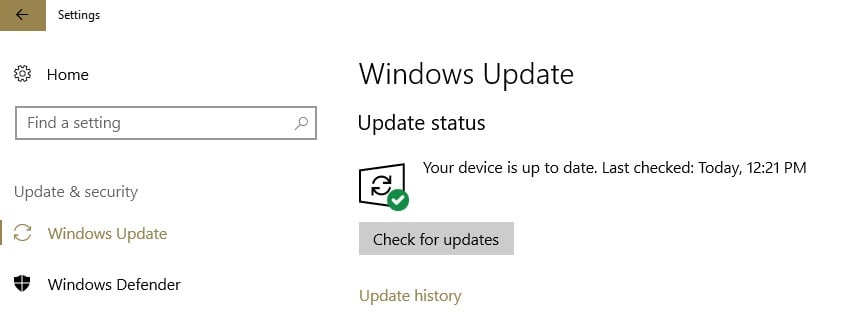
Windows Update automatically installs the latest driver updates when you check for updates.
However, make sure that you’ve indeed installed the latest driver versions by launching Device Manager.
If there is an exclamation mark next to particular drivers, right-click on the respective drivers and select Update.
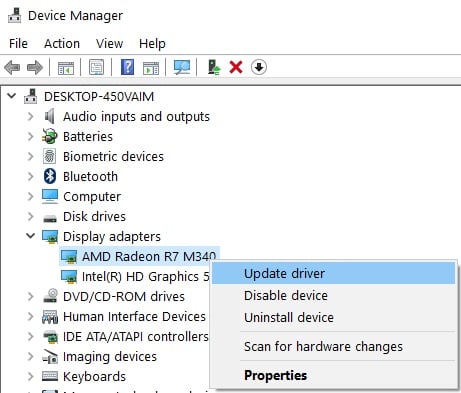
We also strongly recommend dedicated third-party driver update tools, such as DriverFix, to automatically download all the outdated drivers on your PC.
This is optimal since it will periodically scan for updates and will keep your system healthy and safe, as you can manually download and install the wrong driver version.
Once you install the tool, you only have to hit the Scan button and allow it to go through the entire system. By the end of the process, you’ll know exactly what drivers need updating, as well as available options.
2. Enable Stereo Mix
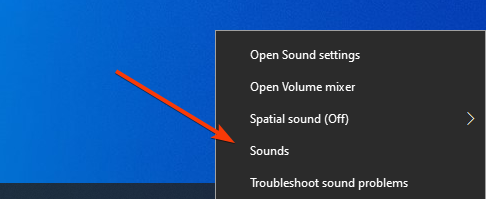
- Right-click on the Speaker icon in the taskbar.
- Open Recording Devices (or Sounds).

- Right-click on the empty space, and choose Show Disabled Devices.
- Stereo Mix will show up, so just right-click on it, and choose Enable.
- If you’re not able to turn on the Stereo Mix, you’re probably missing a driver, so head to Device Manager, and see if your audio drivers are missing
Some PC issues are hard to tackle, especially when it comes to corrupted repositories or missing Windows files. If you are having troubles fixing an error, your system may be partially broken.
We recommend installing Restoro, a tool that will scan your machine and identify what the fault is.
Click here to download and start repairing.
Note: Some of the latest sound drivers don’t support Stereo Mix anymore. So you might need to install an older sound driver if you can’t see or enable Stereo Mix.
After enabling Stereo Mix, go and try to open Star Wars Battlefront 2, it should work fine now. But if it doesn’t, try running the game in compatibility mode, as shown below.
3. Run the game in the compatibility mode
- Open Star Wars Battlefront 2 folder (if you’re using it through Steam, access it in the following location:
C:SteamsteamappscommonStar Wars Battlefront 2 - Right-click on the Start Wars Battlefront 2 icon, and choose Properties.
- Head to the Compatibility tab, under Compatibility mode, check Run this program in compatibility mode for: and choose Windows 7 from the dropdown menu.
- Click OK.
4. Delete vidmode
Some users confirmed that deleting vidmode fixed the problem. Navigate to this location:
C:Program Files (x86)SteamsteamappscommonStar Wars Battlefront IIGameDataDATA_LVL_PC
Simply delete vidmode, then check if you can launch Start Wars Battlefront 2 in Windows 10.
5. Turn off firewall
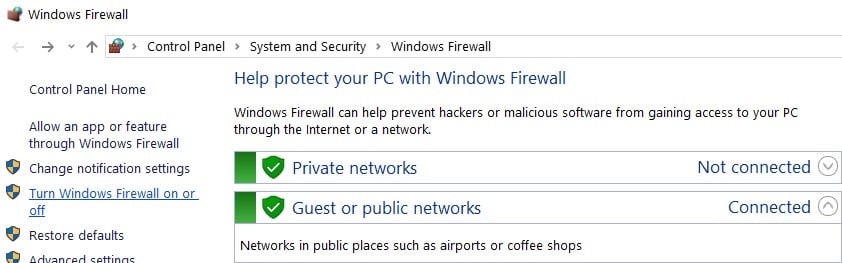
- Go to Start and open Control Panel
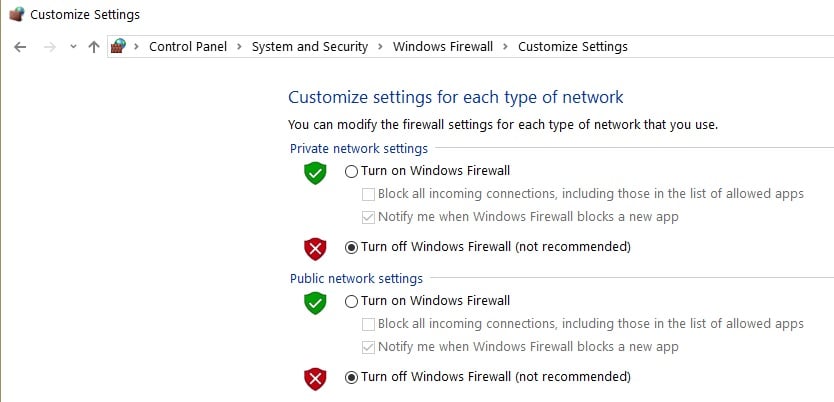
- Select System and Security / Firewall and go to Turn Windows Firewall on or off.

- Check the check boxes that allow you to turn off the firewall.
6. Run the game as admin
- Go to:
C:Program FilesOriginOrigin.exe - Right-click the executable file and select Properties
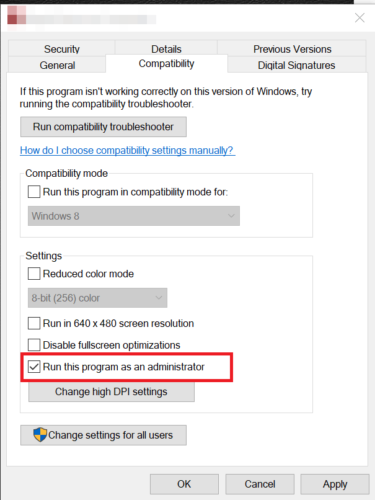
- Next, go to the Compatibility tab and select Run as administrator.

- Then, go to
C:Program FilesOrigin GamesSTAR WARS Battlefront IIstarwarsbattlefrontii.exe - Right-click on the executable, select Properties, go to the Compatibility tab and check the Run as administrator.
Here are the steps to follow on Steam:
- Go to your Steam Library, right-click the game, go to Properties / Local Files tab.
- Navigate to Browse Local Files, right-click the game executable and select Properties.
- Select the Compatibility tab, then select Run this program as an administrator / Apply
- Restart Steam and launch Star Wars Battlefront 2 again.
As a last resort, try uninstalling and reinstalling the game.
That’s about it. We hope this article helped you to solve the problem, and that you’re now able to play your favorite Star Wars game on your Windows 10 computer.
If you have any comments, questions, or maybe some solution for this problem that we didn’t touch upon, feel free to leave it in the comments below.
We’ve extensively covered a lot of topics related to Microsoft’s OS, so check out the Windows 10 Hub.
When you’re looking for particular guides, our Troubleshooting section will surely help.

Newsletter
Перезагрузка ПК во время входа в игру
Проблема заключается в самой игре, и сейчас решение состоит в том, чтобы включить DirectX 12.
Второе решение этой проблемы — запустить Battlefront 2 от имени администратора. Просто щелкните правой кнопкой мыши на exe-файле игры, выберите «Свойства» и перейдите на вкладку «Совместимость», а затем выберите опцию «Запуск от имени администратора».
Третьей решение этой проблемы — переместить папку игры на рабочий стол, а затем перезагрузить компьютер и запустить инструмент восстановления Origin.
Не получается изменить DirectX 11 на 12
Все, что вам нужно сделать, это открыть папку «Документы», перейти в Star Wars Battlefront IIsettings и открыть файл BootOptions с помощью блокнота. Измените «GstRender.EnableDx12 1» на «GstRender.EnableDx12 0«.
Проблема может быть в вашей Windows, которая не обновлялась в течение длительного времени, так как DirectX 11 и 12 являются частью ОС.
Star Wars Battlefront 2 вылетает
Многие игроки сообщают, что игра постоянно вылетает с ошибкой, а некоторые жалуются на черный экран. Давайте сосредоточимся на проблеме сбоев Star Wars Battlefront 2.
Первое решение — попробовать запустить игру в качестве администратора. Просто щелкните правой кнопкой мыши на exe-файле игры, выберите «Свойства» и перейдите на вкладку «Совместимость», а затем выберите опцию «Запуск от имени администратора».
Второе решение — переместить папку игры на рабочий стол, а затем перезагрузите компьютер и запустите инструмент восстановления Origin.
Третьей решение — нажмите клавиши Windows + R и наберите в строке поиска %ProgramData%, после чего нажмите Enter. Откройте папку источника и удалите все файлы и папки, кроме «LocalContent». Теперь снова нажмите Windows + R, введите %AppData% и нажмите Enter. В открывшемся окне удалите папку Origin.
Теперь нажмите «AppData» в верхней части окна и откройте папку «Local». Удалите папку Origin и перезагрузите компьютер. Это должно решить проблему.
Кроме того, если вы используете DirectX 12, отключите его в настройках и используйте DirectX 11.
Черный экран в Star Wars Battlefront 2
Первое решение довольно просто — когда вы запускаете игру, и появляется черный экран, нажмите ALT + Enter, который поместит игру в оконный режим.
После этого вы можете изменить разрешение на собственное разрешение монитора, и проблема должна быть решена.
Однако, если это исправление не работает для вас, попробуйте исправления, перечисленные ранее.
Ошибка Error 770, нет подключения, не работает мультиплеер
Чтобы устранить эту проблему, проверьте антивирус или брандмауэр, поскольку они могут блокировать игру. Все, что вам нужно сделать, это удалить игру из брандмауэра и добавить папку игры в качестве исключения.
Отсутствует файл DLL: [MFPlat.DLL] Error: 0x7E
Установите все последние обновления Windows, которые обновят реестр и добавят файлы .dll.
Однако, если это не устранит проблему, вы можете попробовать установить Media Pack по этой ссылке. Если не поможет, попробуйте файл по этой ссылке.
Сброс настроек по умолчанию
Чтобы решить эту проблему, отключите облачное хранилище Origin.
Ошибка «Обнаружен драйвер 0.0.0» в Star Wars Battlefront 2
Чтобы решить эту проблему, попробуйте переключить DirectX 12 на 11. Если игра не запускается, вы можете сделать это, перейдя в папку «Документы» — Star Wars Battlefront II/settings. Откройте в блокноте файл BootOptions и измените «GstRender.EnableDx12 1» на «GstRender.EnableDx12 0».
Кроме того, убедитесь, что ваш брандмауэр или антивирус не блокирует игру.
На чтение 5 мин. Просмотров 7.8k. Опубликовано 03.09.2019
Звездные войны лихорадят до сих пор! И хотя некоторые люди еще не посмотрели фильм, некоторые из них наслаждаются различными интересными товарами, но некоторые решили пойти в старую школу и снова поиграть в одну из самых популярных игр Star Wars, Star Wars Battlefront 2.
Но Battlefront 2 был выпущен в 2005 году, и с тех пор Microsoft выпустила несколько версий Windows. Итак, в этой статье мы поговорим о том, что делать, если Star Wars Battlefront 2 не работает в последней версии Windows, Windows 10.
Содержание
- Как заставить Star Wars Battlefront 2 работать в Windows 10
- 1. Включить стерео микс
- 2. Запустите игру в режиме совместимости
- 3. Обновите Windows и установите последние версии драйверов
- 4. Удалить видмод
- 5. Отключите брандмауэр
- 6. Запустите игру от имени администратора
- 7. Переустановите игру
Как заставить Star Wars Battlefront 2 работать в Windows 10
- Включить стерео микс
- Запустите игру в режиме совместимости
- Обновите Windows и установите последние версии драйверов
- Удалить видмод
- Выключить брандмауэр
- Запустите игру от имени администратора
- Переустановите игру
1. Включить стерео микс
Многие пользователи, которые сталкивались с проблемой Star Wars Battlefront 2 в Windows 10, говорили, что включение Stereo Mix решит эту проблему. Вот что вам нужно сделать, чтобы включить Stereo Mix в Windows 10:
- Щелкните правой кнопкой мыши значок динамика на панели задач.
- Открытые записывающие устройства
- Щелкните правой кнопкой мыши пустое пространство и выберите «Показать скрытые устройства».
- Появится Stereo Mix, поэтому просто щелкните по нему правой кнопкой мыши и выберите «Включить».
- Если вы не можете включить Stereo Mix, возможно, вам не хватает драйвера, поэтому зайдите в Диспетчер устройств и посмотрите, отсутствуют ли ваши аудио драйверы.
После включения Stereo Mix иди и попробуй открыть Star Wars Battlefront 2, теперь все должно работать нормально. Но если это не так, попробуйте запустить игру в режиме совместимости.
2. Запустите игру в режиме совместимости
Чтобы запустить Star Wars Battlefront 2 в режиме совместимости, выполните следующие действия:
- Откройте папку Star Wars Battlefront 2 (если вы используете ее через Steam, это должен быть C: Steam steamapps common Star Wars Battlefront 2)
- Щелкните правой кнопкой мыши значок Start Wars Battlefront 2 и выберите «Свойства».
- Перейдите на вкладку «Совместимость» в разделе «Режим совместимости», установите флажок «Запустить эту программу в режиме совместимости для» и выберите «Windows 7» в раскрывающемся меню.
- Нажмите ОК
3. Обновите Windows и установите последние версии драйверов
Убедитесь, что вы используете последнюю версию Windows. Запуск устаревших версий ОС может вызвать различные проблемы, включая проблемы с запуском игры или сбои. Выберите «Настройки»> «Обновление и безопасность»> «Центр обновления Windows» и нажмите кнопку «Проверить наличие обновлений».

Центр обновления Windows автоматически устанавливает последние обновления драйверов при проверке обновлений. Однако убедитесь, что вы действительно установили последние версии драйверов, запустив Диспетчер устройств. Если рядом с конкретными драйверами есть восклицательный знак, щелкните правой кнопкой мыши соответствующие драйверы и выберите «Обновить».

Мы также настоятельно рекомендуем Модуль обновления драйверов TweakBit (одобрен Microsoft и Norton) для автоматической загрузки всех устаревших драйверов на ваш компьютер. Это отличный инструмент, который сканирует обновления, а антивирус – на наличие угроз. Этот инструмент обеспечит безопасность вашей системы, поскольку вы можете вручную загрузить и установить неправильную версию драйвера.
4. Удалить видмод
Некоторые пользователи подтвердили, что удаление vidmode решило проблему. Перейдите в C: Program Files (x86) Steam steamapps common Star Wars Battlefront II GameData DATA _LVL_PC и просто удалите vidmode.
5. Отключите брандмауэр
Отключение брандмауэра также может помочь вам запустить Star Wars Battlefront 2 в Windows 10. Мало кто подтвердил, что этот быстрый обходной путь решил проблему для них, поэтому вы можете попробовать.
-
Выберите «Пуск»> «Панель управления»> «Система и безопасность»> «Брандмауэр»> «Включить или отключить брандмауэр Windows».
- Установите флажки, которые позволяют отключить брандмауэр


6. Запустите игру от имени администратора
Если вы играете в игру на Origin, выполните следующие действия, чтобы запустить ее от имени администратора:
- Перейдите в C: Program Files Origin Origin.exe> щелкните правой кнопкой мыши исполняемый файл> выберите «Свойства»> перейдите на вкладку «Совместимость»> выберите «Запуск от имени администратора».
- Перейдите в C: Program Files Origin Games STAR WARS Battlefront II starwarsbattlefrontii.exe> щелкните правой кнопкой мыши на этом.exe-файл> выберите Свойства> перейдите на вкладку Совместимость> установите флажок Запуск от имени администратора
Вот шаги, чтобы следовать в Steam:
- Перейдите в свою библиотеку Steam> щелкните правой кнопкой мыши игру> перейдите на вкладку Свойства> Локальные файлы
- Перейдите к «Просмотр локальных файлов»> щелкните правой кнопкой мыши исполняемый файл игры> выберите «Свойства».
- Перейдите на вкладку «Совместимость»> выберите «Запустить программу от имени администратора»> «Применить».
- Перезапустите Steam> снова запустите Star Wars Battlefront 2.
7. Переустановите игру
Ну, если ничего не получилось, попробуйте удалить и переустановить игру.
Вот и все, я надеюсь, что эта статья помогла вам решить проблему, и теперь вы можете играть в свою любимую игру «Звездные войны» на своем компьютере с Windows 10. Если у вас есть какие-либо комментарии, вопросы или, возможно, какое-то решение для этой проблемы, которое я не нашел, не стесняйтесь оставлять это в комментариях ниже.
Примечание редактора . Этот пост был первоначально опубликован в январе 2016 года и с тех пор был полностью переработан и обновлен для обеспечения свежести, точности и полноты.