Дата обновления: 31 октября 2022
Нужен хороший софт для подготовки презентации? Для вас мы собрали ТОП-15 наиболее удачных ПО на компьютер и онлайн-сервисов. Читайте плюсы и минусы лучших программ для презентаций и выбирайте подходящую.
Посмотрите видео, чтобы узнать про самые популярные программы:
Через какую программу делать презентацию
Самым известным приложением для данной задачи является бесплатный PowerPoint из пакета Microsoft Office. Однако известное – не значит лучшее. Оно подойдёт для подготовки простых проектов, но при рассмотрении других программ вы с удивлением обнаружите, что есть более удобные, понятные и функциональные аналоги PowerPoint, где можно создавать действительно впечатляющие работы.
1. ФотоШОУ PRO
ФотоШОУ PRO – отечественное ПО для подготовки привлекательных слайд-шоу из фотографий и видео. Здесь легко легко сделать обычную презентацию с текстом и картинками, где слайды будут плавно сменять друг друга. Но это ещё не все возможности. Редактор позволяет создать зрелищные ролики с анимацией и впечатляющими эффектами. При этом интерфейс разработан с расчётом на рядовых пользователей, а не профи, поэтому даже начинающий быстро разберётся с инструментами.
Это интересно!
7 способов использования слайд-шоу
Познакомьтесь с возможностями программы №1
для создания презентаций
Скачайте лучшую программу для создания презентаций
Скачать бесплатно!
Отлично работает на Windows 10, 8, 7, Vista, XP
В редакторе доступны следующие возможности:
- Использование в проекте фото, видео и музыкальных файлов,
- Подборка готовых шаблонов для экспресс-подготовки слайд-шоу,
- 250+ спецэффектов и плавных переходов,
- Инструменты для ручной настройки анимации,
- Библиотека шаблонов титров и заставок,
- Сохранение готовой презентации в любом формате.
Если вы не знаете, через какую программу делать презентацию, попробуйте ФотоШОУ PRO для Windows. Выбрав ее, вы получите действительно удобный и доступный редактор со множеством инструментов для подготовки проектов для бизнеса, учёбы или поздравлений.
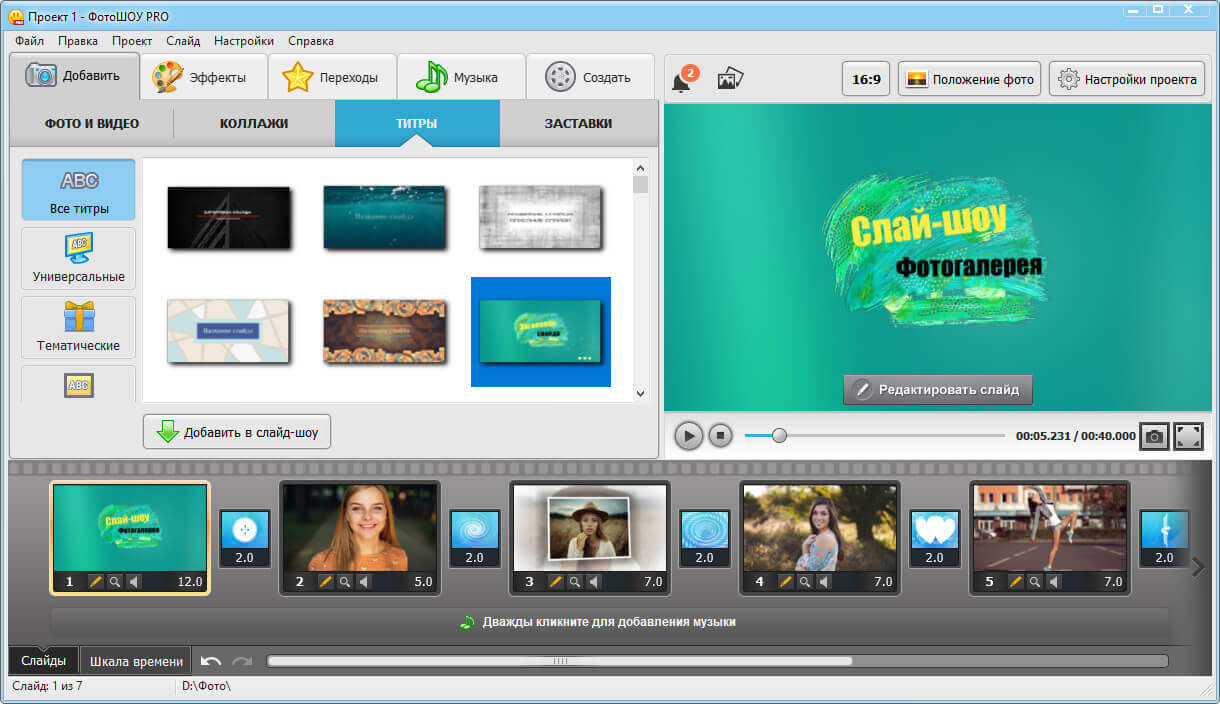
Интерфейс ФотоШОУ PRO
2. SmartDraw
SmartDraw – вполне подходящее приложение, чтобы делать презентации. Оно специализируется на подготовке графиков, чертежей, диаграмм и тому подобного, а также позволяет готовить стандартные слайд-шоу. В программе есть множество шаблонов объектов, вы сможете делать инфографику, а также открывать и редактировать файлы из Microsoft Office. Однако инструментов для красивого визуального оформления слишком мало, а интерфейс программы англоязычный.
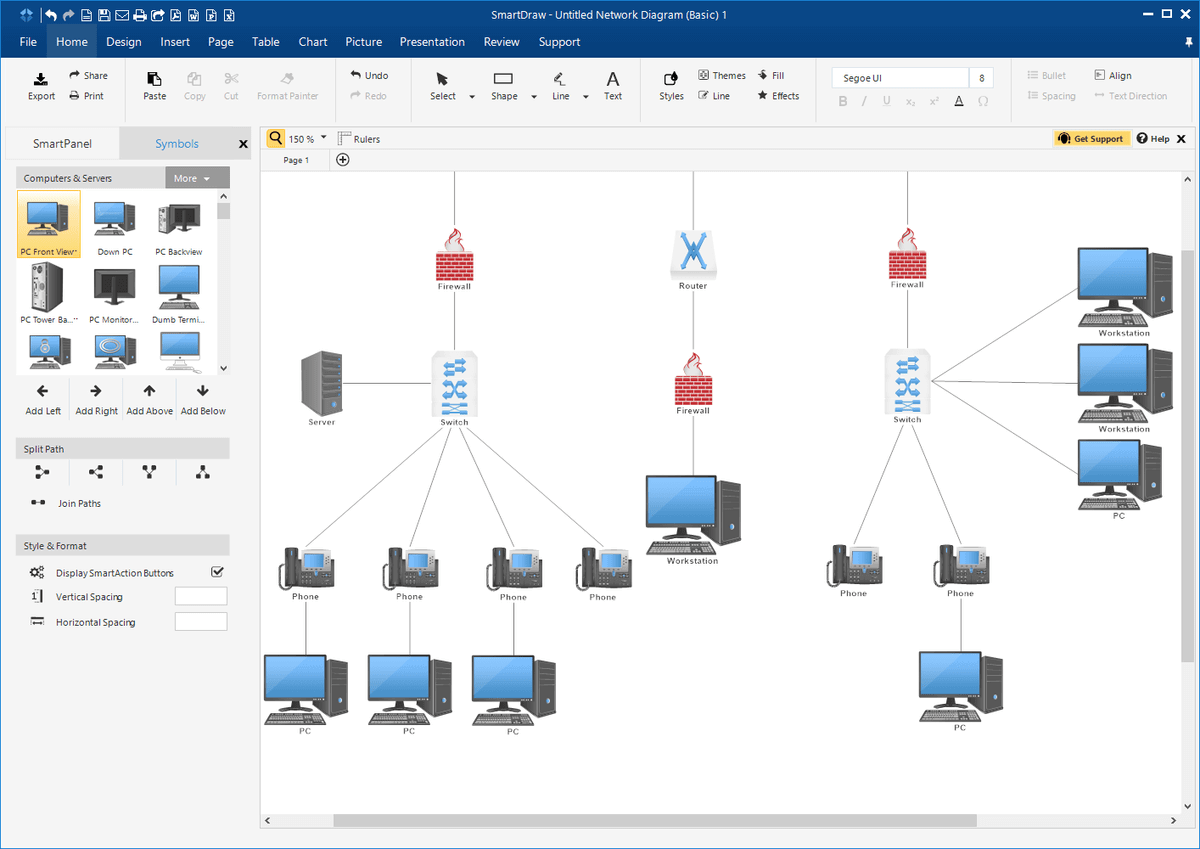
Интерфейс SmartDraw
3. VideoScribe
VideoScribe – альтернатива PowerPoint с интересной особенностью. Она содержит многочисленные заготовки объектов, которые можно использовать для анимации. В результате можно подготовить достаточно оригинальные проекты, не похожие на большинство работ, сделанных в стандартных редакторах. Кроме того VideoScribe включает встроенную коллекцию аудио и даёт возможность сохранить ролик в любом формате.
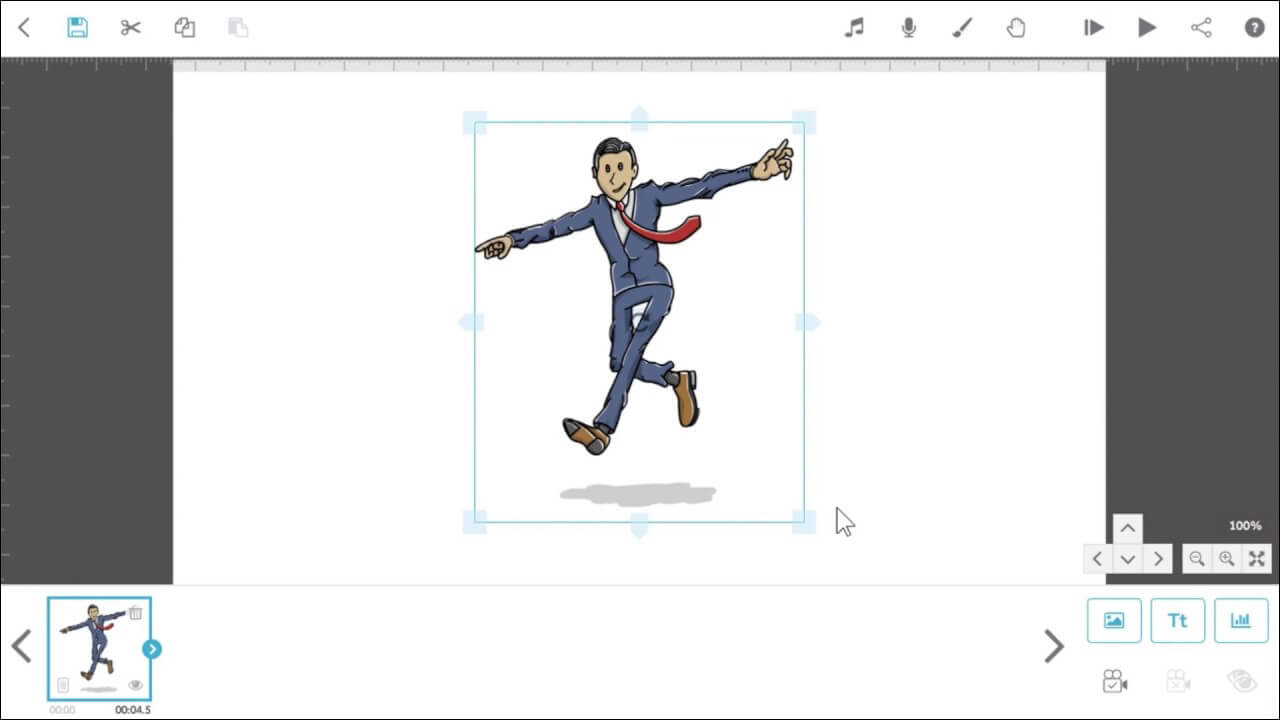
Интерфейс VideoScribe
При всех очевидных преимуществах софта, у него есть и существенные недостатки, особенно для российских пользователей. Цена подписки на VideoScribe очень высокая, а интерфейс доступен только на английском языке.
4. SlideDog
SlideDog – программа для создания презентаций на компьютере с необычными возможностями взаимодействия с онлайн-контентом. Например, пользователям не потребуется сначала загружать клип с YouTube на компьютер, а потом вставлять в программу. SlideDog позволяет подгрузить видео прямо с интернет-сервиса. Также вы сможете импортировать в проекты данные из офисных документов. Из недостатков софта – освоение требует времени, отсутствует русификация. Версия с полноценным инструментарием является платной, с дорогой ежемесячной подпиской.
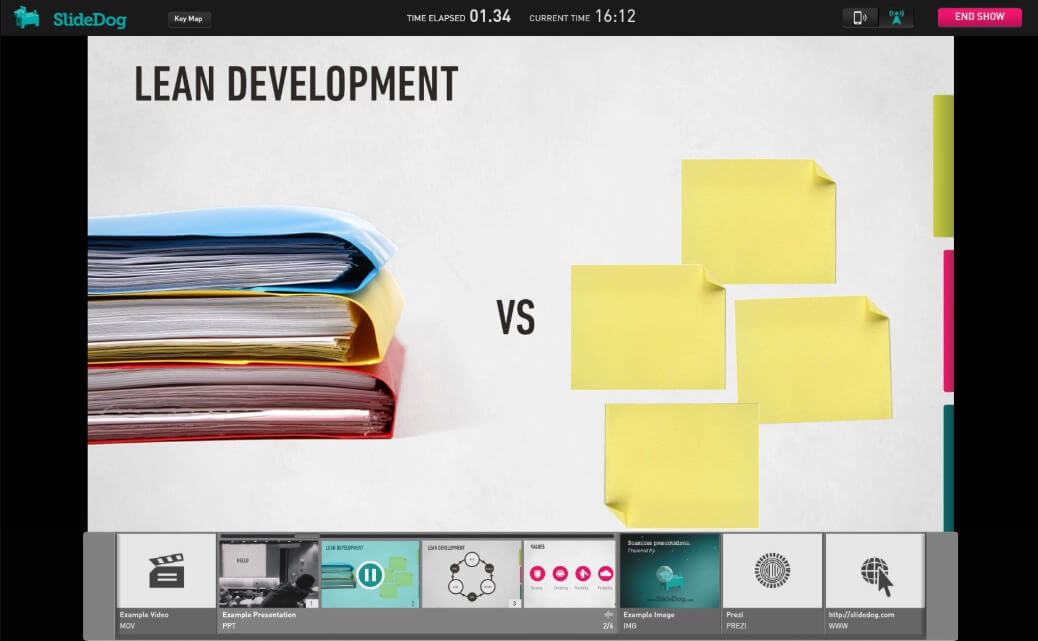
Интерфейс SlideDog
5. Apple Keynote
Apple Keynote — бесплатный софт, где есть все необходимые инструменты для подготовки слайд-шоу. Здесь можно добавлять эффекты, использовать темы, выбирать шрифты. В ПО есть опция коллективной работы над проектом.
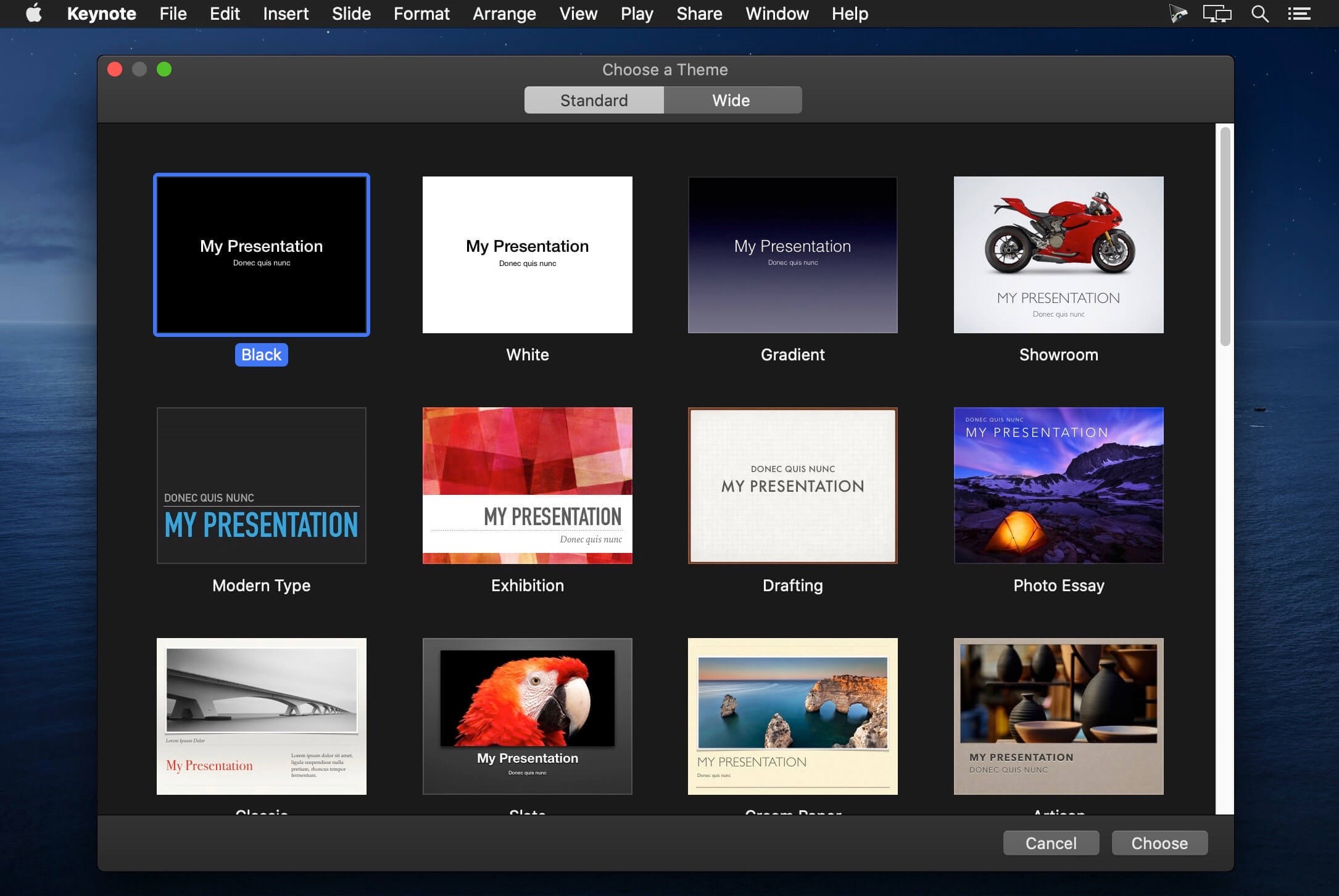
Интерфейс Apple Keynote
Apple Keynote, как видно из названия, работает только на платформах Apple, однако есть онлайн версия на сайте, которая доступна всем.
6. Kingsoft Presentation
Если вы ищете бесплатные программы для создания презентаций, можно попробовать Kingsoft Presentation (входит в пакет WPS Office). С ним достаточно легко разобраться, можно использовать видео и аудио, вставлять переходы, одновременно работать над несколькими презентациями. Ещё больше опций можно получить, если купить платную версию софта, но и в бесплатной инструментов вполне хватит.
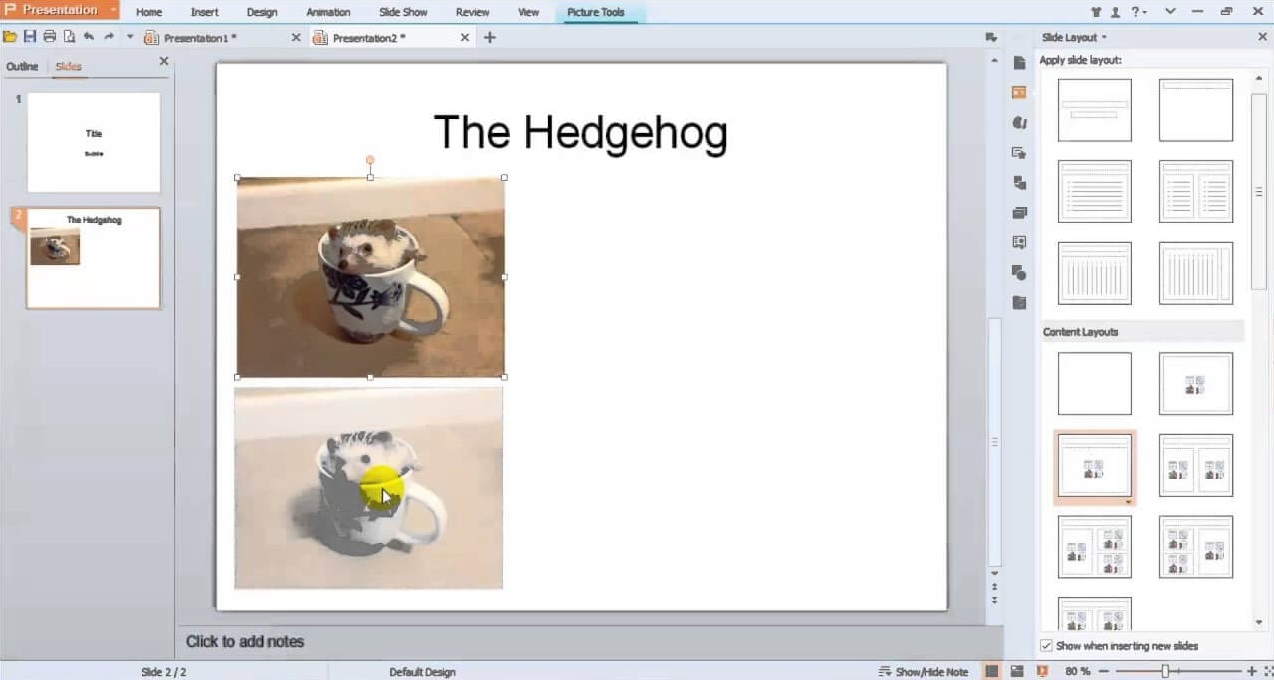
Интерфейс Kingsoft Presentation
Минус у Kingsoft Presentation тоже есть, причём весьма существенный – редактор не русифицирован. Если не владеете английским, будет сложно разобраться с интерфейсом.
Cкачайте программу №1 для подготовки презентаций
Скачать бесплатно!
Отлично работает на Windows 10, 8, 7, Vista, XP
7. LibreOffice
LibreOffice – аналог офисного пакета от Microsoft, который можно скачать бесплатно. Помимо приложений для работы с текстом и таблицами в его состав входит Impress для мультимедийных презентаций. В нём вы найдёте многочисленные инструменты для рисования, различные стили и спецэффекты, опции для удобного создания диаграмм и чертежей и многое другое. Сохранять готовую работу можно в любом подходящем формате. Облегчит работу интерфейс на русском языке.
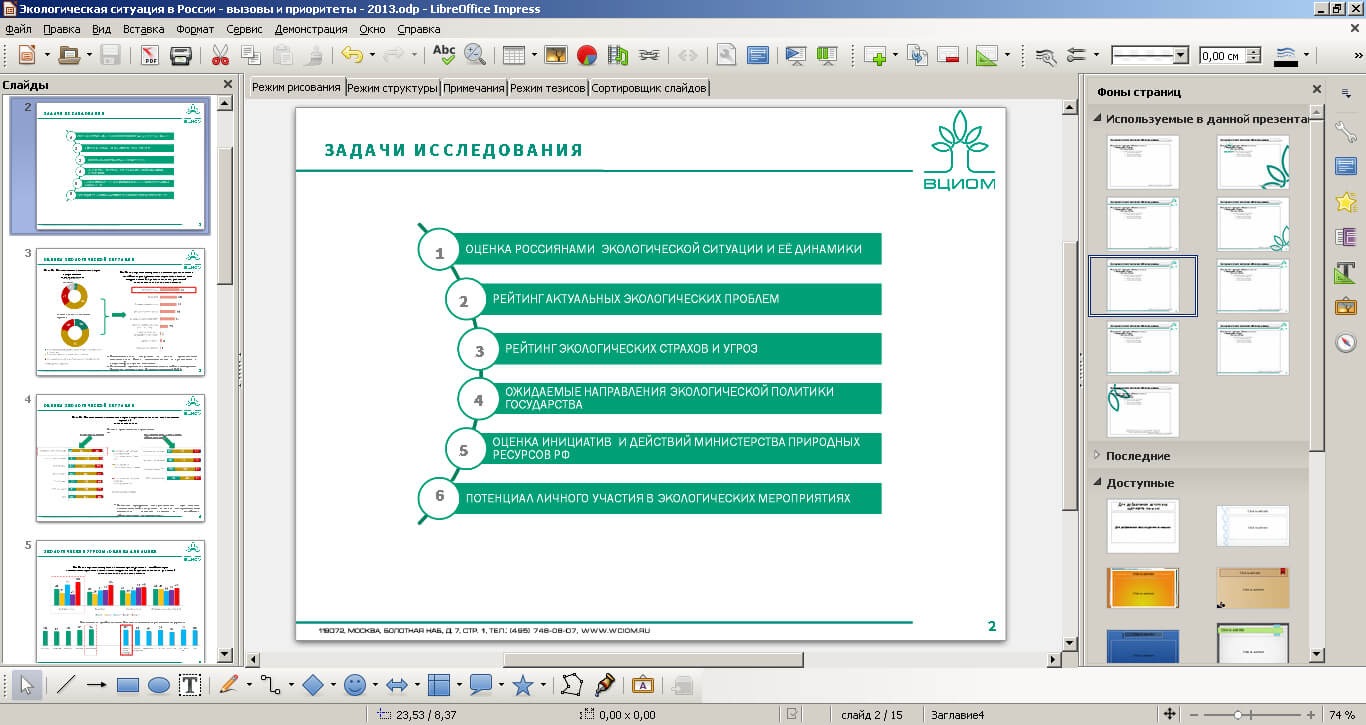
Интерфейс LibreOffice
Если требуется бесплатно скачать программу для создания презентаций на ПК на русском языке, это удачный вариант. Хотя недостаток у Impress всё же имеется. Получить его отдельно не получится: придётся загружать весь пакет LibreOffice, даже если он не нужен.
8. Hippani Animator
Hippani Animator подходит для создания слайд-шоу, анимированных баннеров и даже скринсейверов. Если вы ищете, в какой программе можно сделать оригинальную авторскую презентацию, то это прекрасный вариант. Дело в том, что у софта достаточно инструментов для подготовки проекта с нуля, но крайне мало готовых шаблонов. Кроме того, есть ошибки в переводе текста интерфейса. Программа выпускается в полностью бесплатной версии с базовыми опциями и платной с расширенным функционалом.
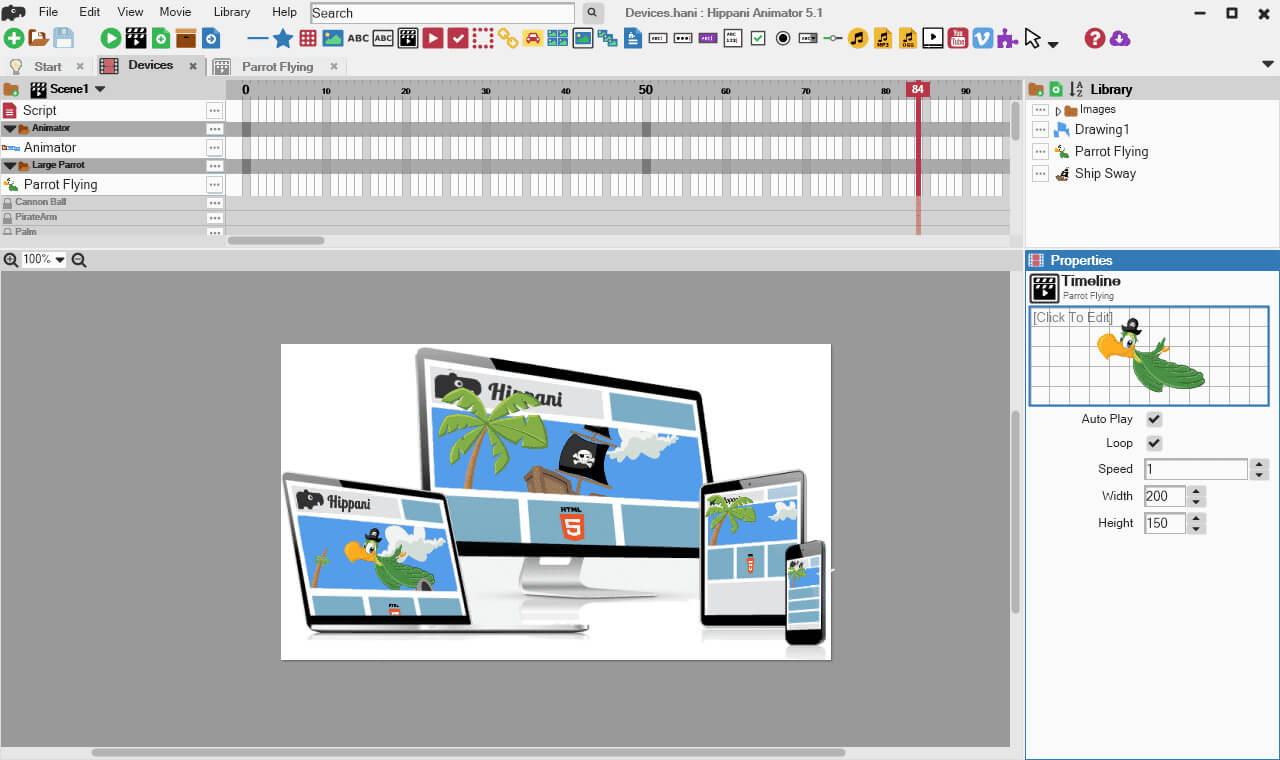
Интерфейс Hippani Animator
9. Google Slides
Google Slides – бесплатный онлайн-сервис, доступный пользователям, создавшим аккаунт Google. Основная его фишка – возможность совместного редактирования в реальном времени. Сервис предлагает все основные функции из PowerPoint: работа с текстом, добавление картинок и фигур, готовые макеты, темы и многое другое. Вряд ли получится создать в программе действительно красочное шоу, но для базовых презентаций, например, для создания проектов для школы, сервис хорошо подходит. Для использования обязательно иметь созданный Google-аккаунт.
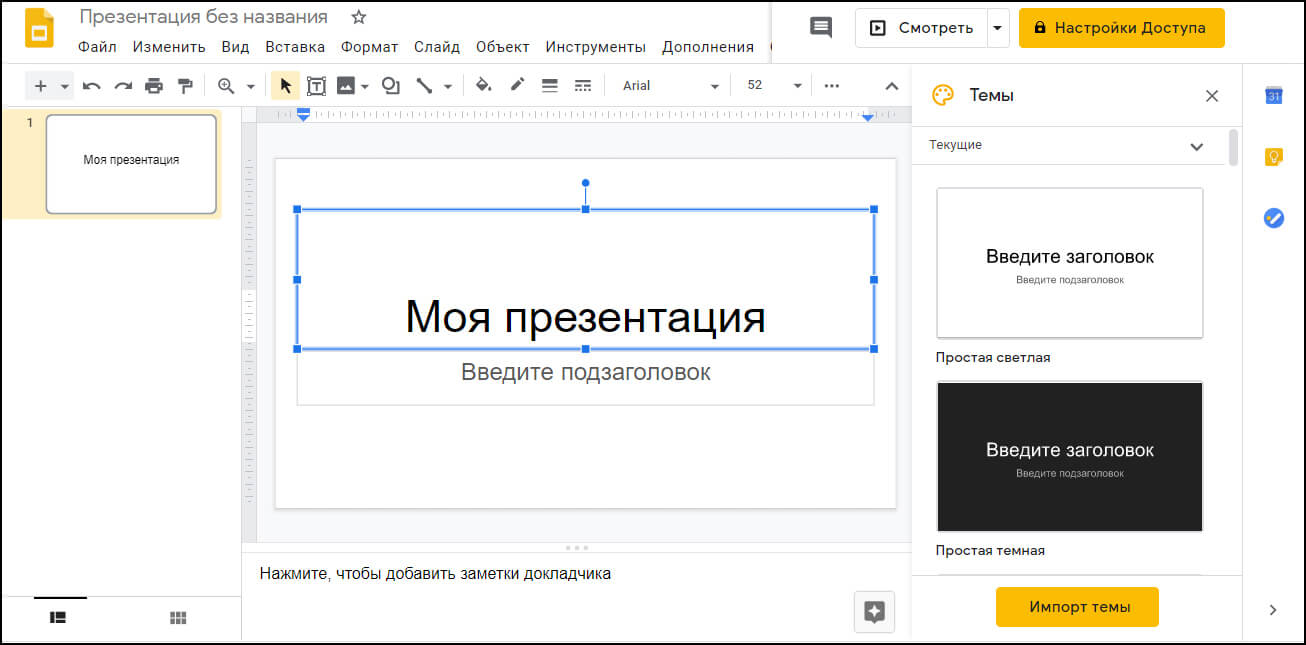
Интерфейс Google Slides
10. Prezi
Prezi – бесплатный сайт для подготовки презентаций. Есть и оффлайн версия, но для использования придётся оплачивать подписку. Prezi сильно отличается от прочих аналогов конечным видом презентации. Она не будет состоять из обычных слайдов, сменяющих один другой. Вы получите одно большое полотно, по которому разложены необходимые элементы и при показе камера будет двигаться между ними.
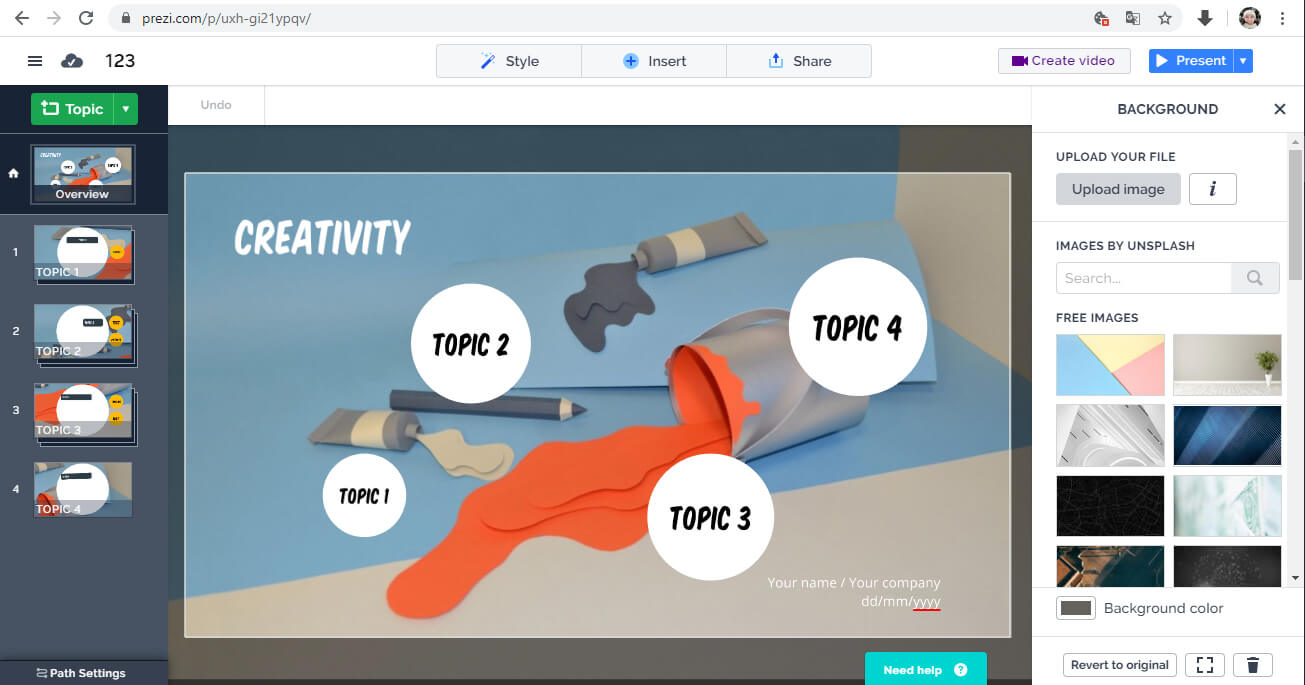
Интерфейс Prezi
Prezi больше подходит для творческих проектов, а для деловых показов она слишком нестандартная. В бесплатной базовой версии мало инструментов.
11. ProShow Producer
ProShow Producer – серьёзное ПО для подготовки видеопрезентаций в высоком разрешении. Здесь достаточно много инструментов, более 1200 фильтров и эффектов, встроенная коллекция аудио с лицензиями, даже присутствует плагин для Adobe Lightroom.
Однако не обошлось и без минусов. Как и многие профессиональные программы, редактор стоит дорого, а в пробном режиме (15 дней) на изображение будет наложен логотип разработчика. К тому же у ProShow Producer нет русской локализации, из-за чего могут возникнуть сложности в освоении инструментария.
Больше не поддерживается разработчиком, но можно воспользоваться
функциональным аналогом — ФотоШОУ PRO
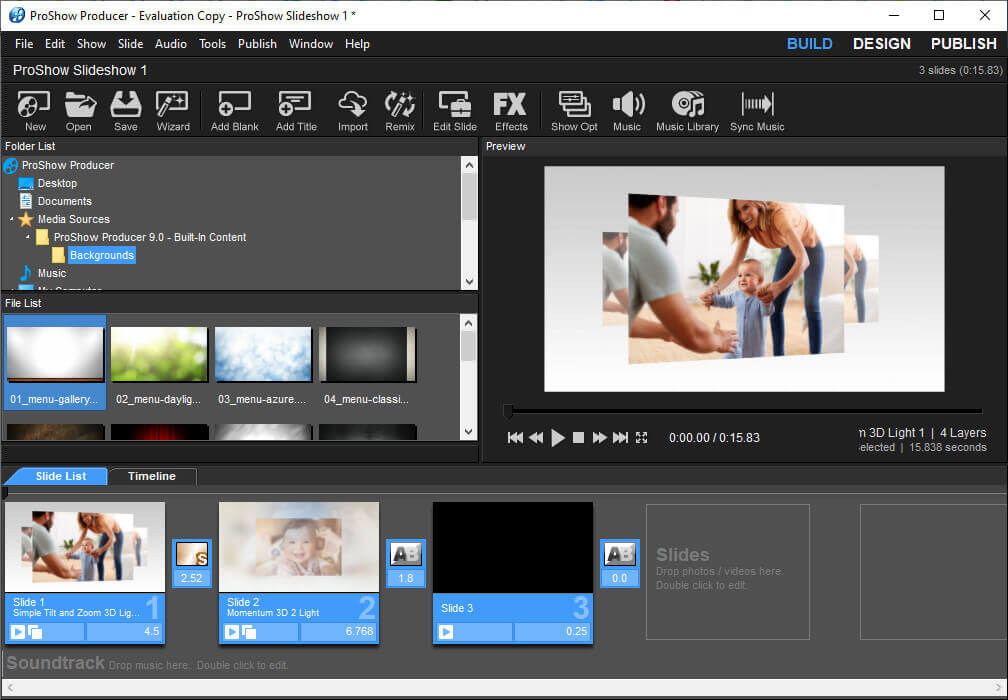
Интерфейс ProShow Producer
12. OpenOffice
Бесплатный аналог Microsoft Office, в котором есть дополнение для подготовки презентаций. Интерфейс программы русскоязычный, есть инструменты редактирования и сохранения в удобном формате. Однако скачать программу для презентаций отдельно от всего пакета OpenOffice не получится. К недостаткам также можно отнести, что здесь вряд ли можно подготовить красочную эффектную презентацию.
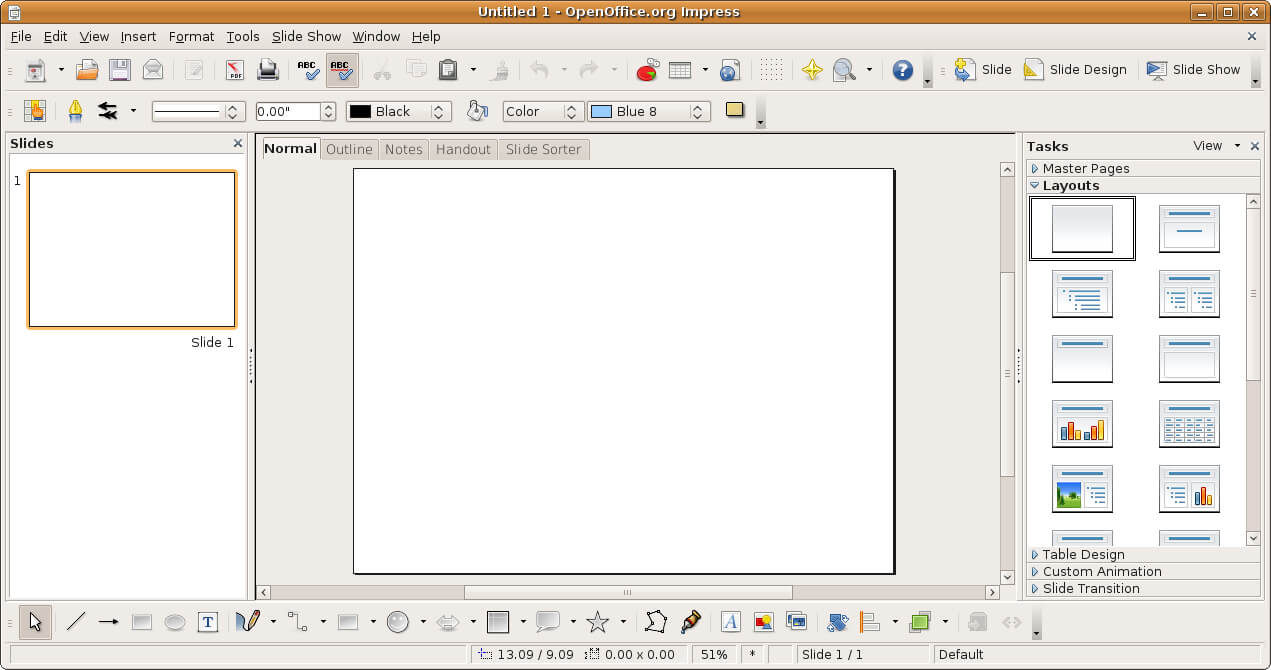
Интерфейс OpenOffice
13. Canva
Сервис Canva – это онлайн конструктор, где можно подготовить визитки, обложки и презентации. Здесь много инструментов для работы, поэтому освоиться с интерфейсом не так просто, особенно для начинающих. Если вам требуется ПО для командной работы, то при наличии группы в 10 человек вы сможете пользоваться Canva бесплатно. В противном случае придётся платить. Ещё один недостаток – разные шрифты работают только для латиницы, а русский текст всегда будет получаться одинаковым.
ВАЖНО: В данный момент онлайн-сервис доступен на территории РФ только через VPN.
Это интересно!
15+ лучших аналогов Canva из России 2022
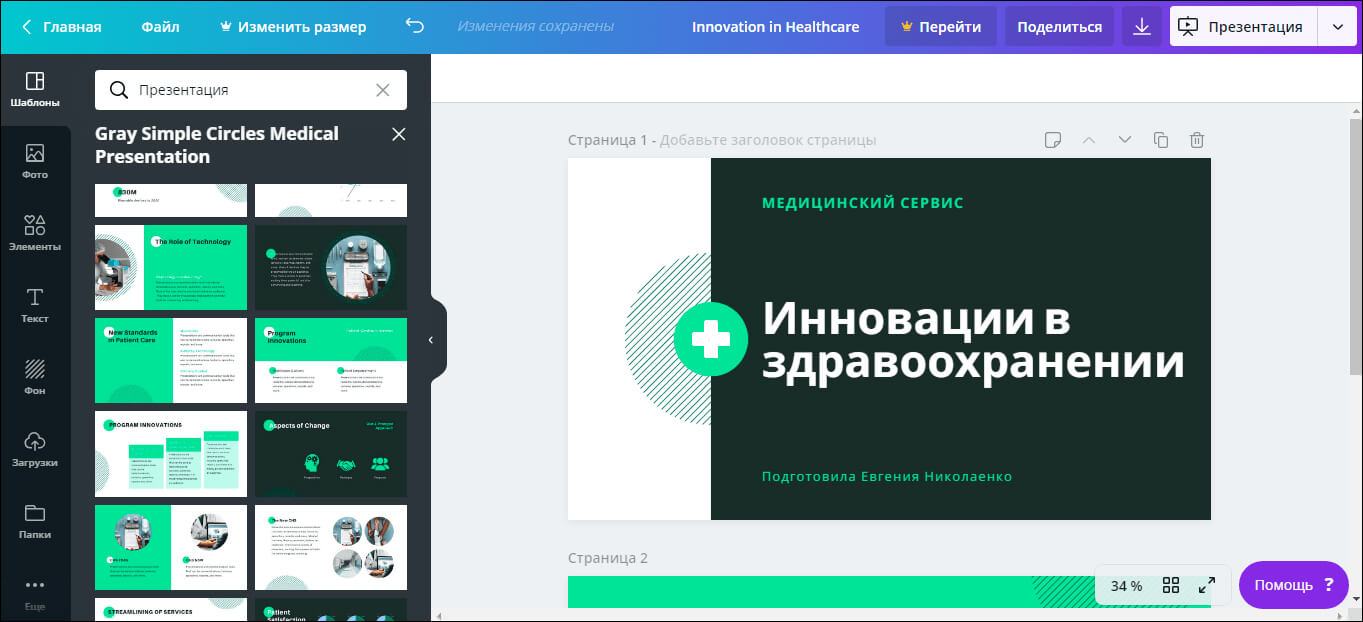
Интерфейс Canva
14. Piktochart
Piktochart предлагает пользователям 10 шаблонов для подготовки показов, а также различные инструменты редактирования. Данный сервис часто используется для создания именно бизнес-презентаций, так как в нём есть возможность сделать инфографику. Если вам мало стандартного набора шаблонов, можно получить дополнительные, купив платную версию редактора Piktochart. Приобретение лицензии также открывает возможность сохранять готовые проекты в расширении PDF.
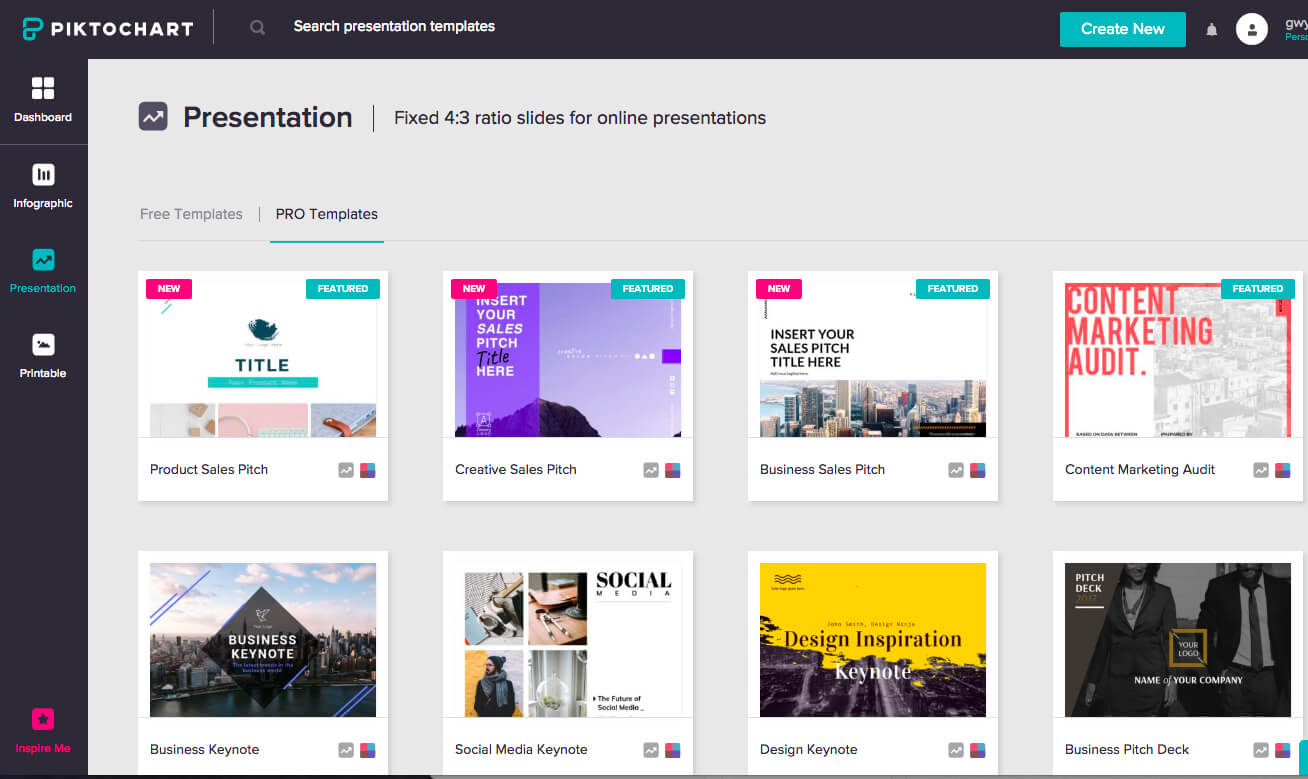
Интерфейс Piktochart
15. Sway
Sway – создание презентаций онлайн. Здесь можно сделать проект, который будет выложен на специальной странице домена сервиса. Пользователям доступны готовые шаблоны для быстрой подготовки проектов. Слайды можно прокручивать как горизонтально, так и вертикально, переходы между ними плавные. Сервис максимально напоминает PowerPoint, так как входит в набор Microsoft Office Online. Для работы требуется аккаунт Microsoft.
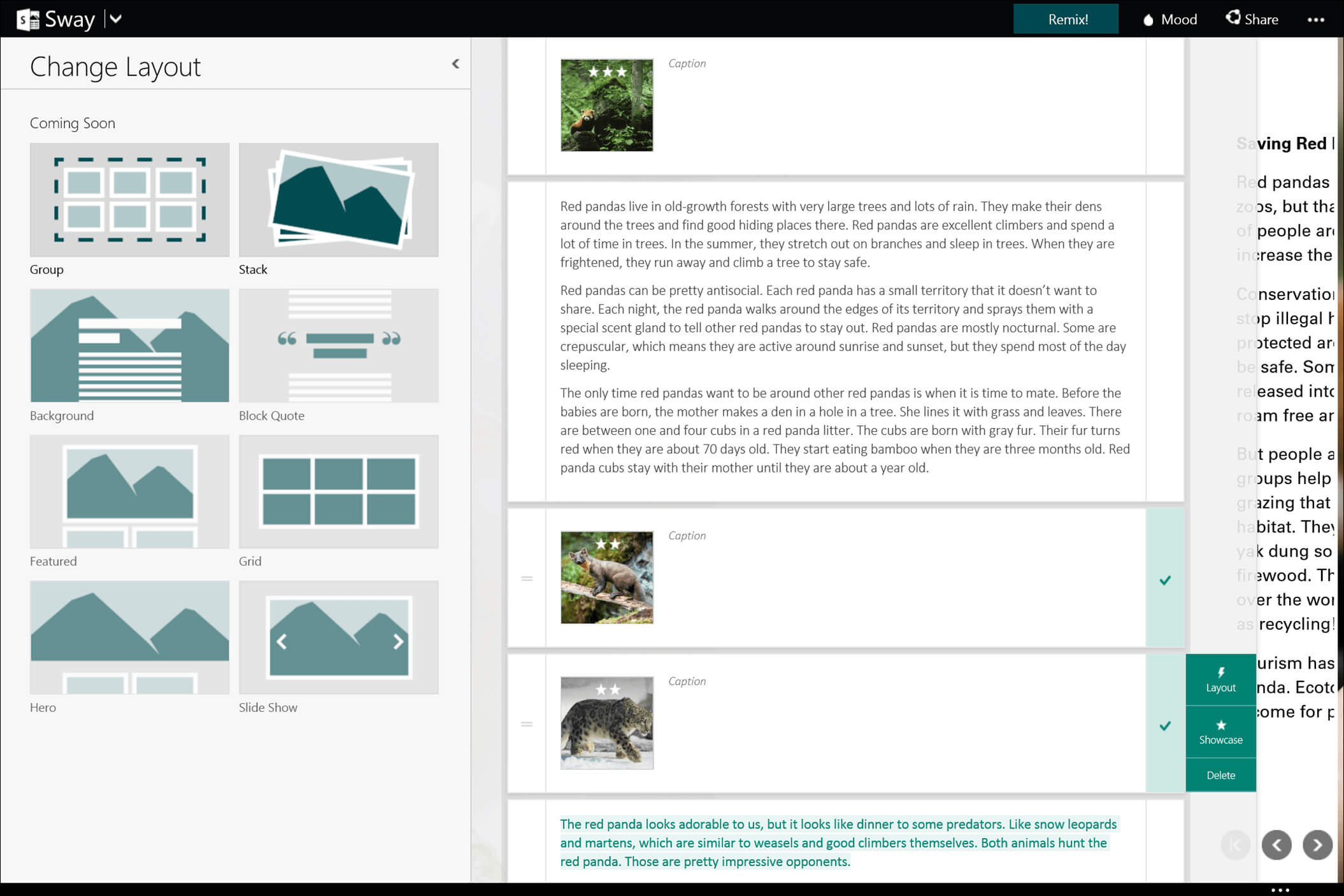
Интерфейс Sway
16. PowToon
Онлайн-сервис для быстрого создания презентаций и возможностью размещения готовых проектов на сайтах или в соцсетях. PowToon удобно применять для продвижения бизнеса, рабочих и учебных целей. При желании можно добавлять видео или записывать голосовые комментарии к слайдам.
Спектр возможностей сервиса достаточно широкий — от работы на базе стандартных шаблонов до моделирования проектов собственного дизайна. Но стоит учесть, что в бесплатной версии доступен базовый набор опций. Использовать сервис в полном формате PRO+ можно в течение 3 дней, пока действует пробный период.
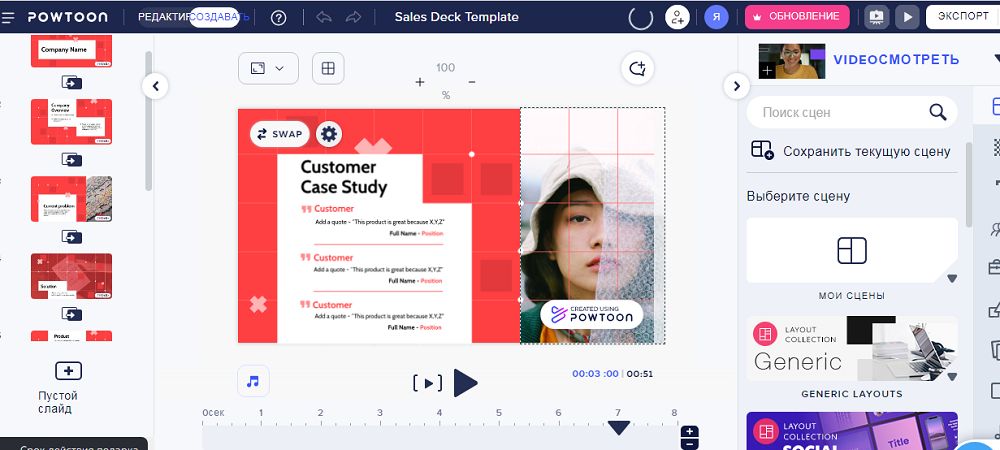
Интерфейс PowToon
17. Zoho Show
Это веб-приложение для создания презентаций с бесплатным доступом ко всем необходимым опциям. С помощью Zoho Show можно работать над личным проектом или разрабатывать презентации в команде.
Интерфейс сервиса удобен для восприятия и не вызывает затруднений даже у новичков. Здесь вы найдете коллекцию шаблонов дизайна для разных сфер бизнеса и повседневного назначения. Можно также выбрать подходящий формат слайда из подборки, желаемый шрифт, добавить, звуковое сопровождение, диаграммы, таблицы и другие макеты.
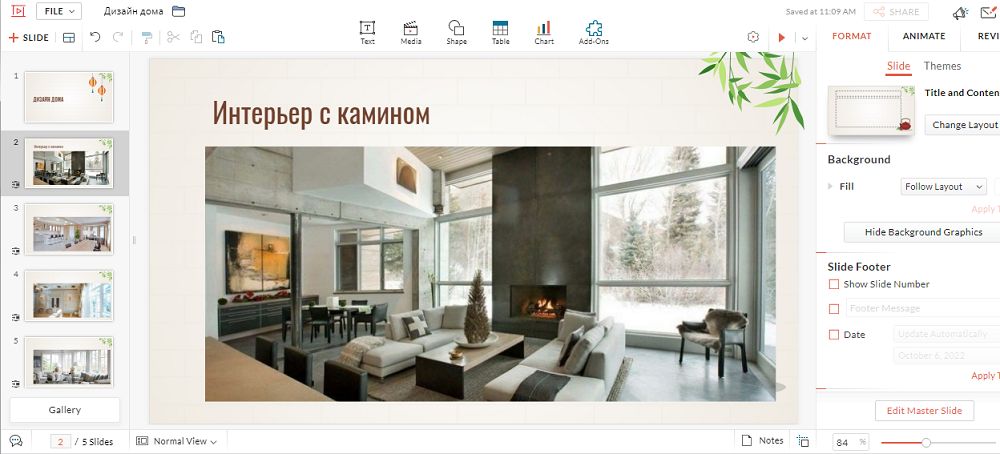
Интерфейс Zoho Show
18. Lotus Symphony
Бесплатная программа для презентаций, которую можно использовать в качестве альтернативы PowerPoint. Набор опций Lotus Symphony самый простой, но и его будет достаточно для многих целей: качественной подачи учебного, рабочего материала или демонстрации основных идей бизнес-проекта.
Есть стандартный набор дизайнерских шаблонов, возможность применить разные форматы слайдов с использованием картинок, таблиц и графиков. Эта программа для презентаций на Виндовс элементарна в использовании и установке, что является плюсом для начинающих.
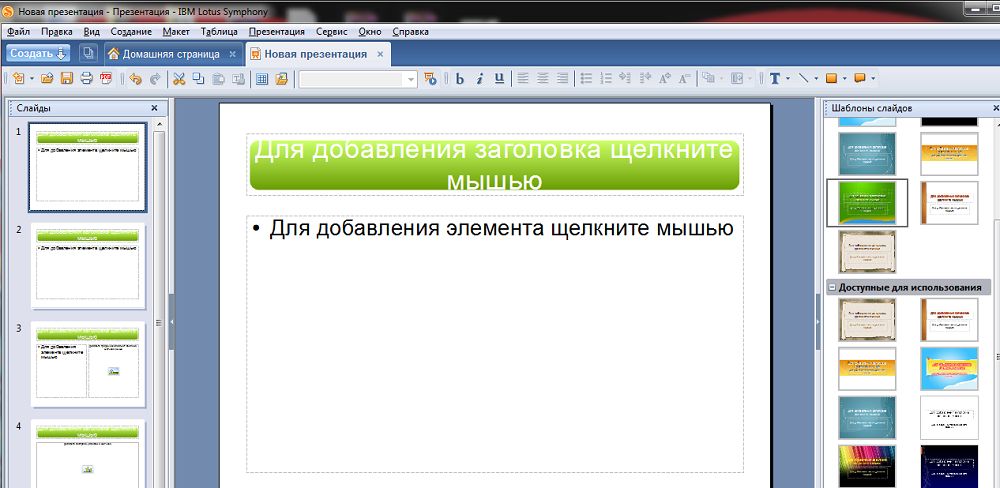
Интерфейс Lotus Symphony
19. Slidemagic
Если стоит вопрос о том, в какой программе делать презентацию, стоит присмотреться к возможностям этого софта. Притом, что доступны два формата работы с ним — в браузере с использованием веб-версии или на компьютере с предварительной установкой. Выбирайте наиболее удобный для себя.
Интерфейс Slidemagic отличается от представленного в базовых программах. Но остается легким для восприятия и интуитивно понятным. Как и в других онлайн-сервисах, здесь вы найдете большой набор готовых дизайнов. Некоторые будут доступны после покупки.
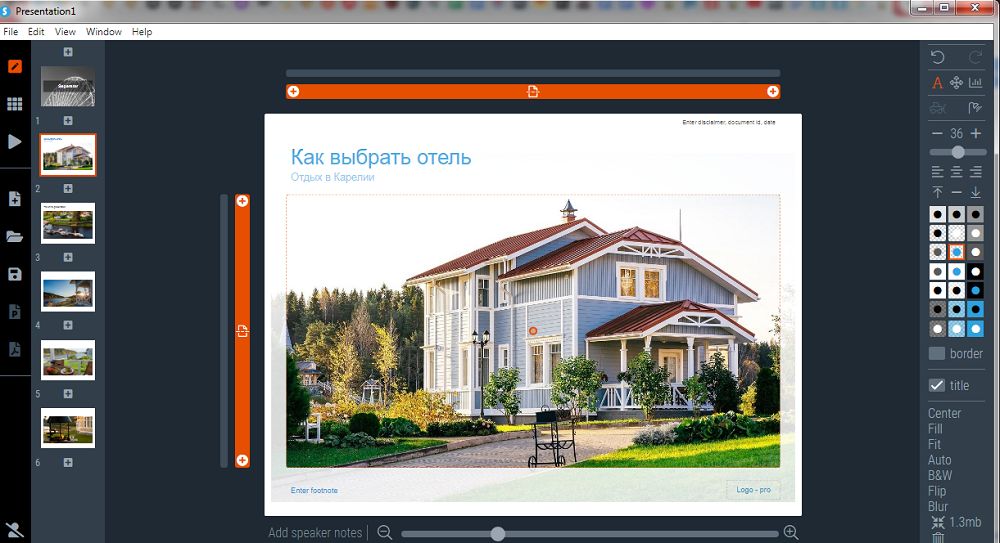
Интерфейс Slidemagic
20. Visme
Как и другие редакторы презентаций, Visme позволяет вносить в проект большое количество графических элементов и эффектов, а также загружать медиафайлы с устройств пользователей и встроенных библиотек.
Есть возможность персональной и командной работы. На платформе можно создавать инфографику, баннеры, отчеты, применять элементы визуализации к любому типу контента.
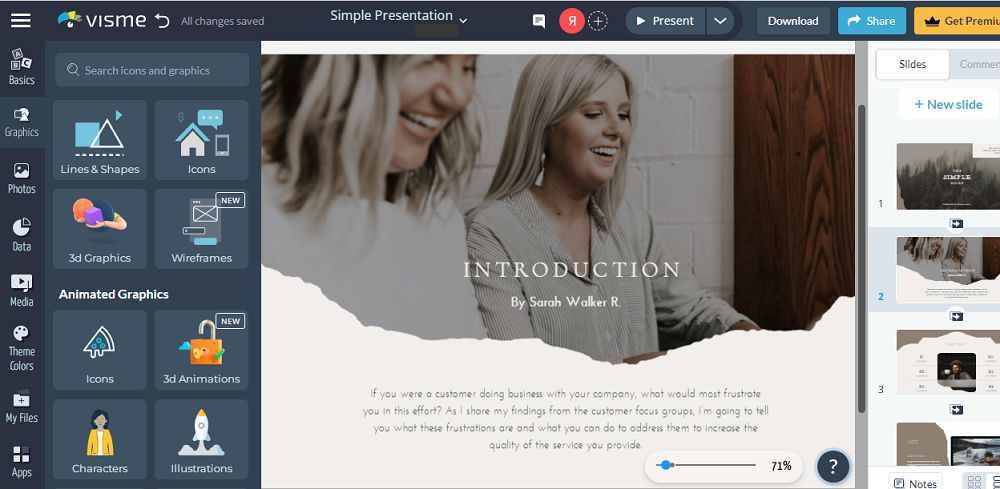
Интерфейс Visme
Мы рассмотрели наиболее практичные и функциональные варианты софта для презентаций. Онлайн-сервисы удобны тем, что не придётся ставить ПО на компьютер, но часто в них меньше функций, к тому же работа зависит от интернет-соединения и всегда есть шанс по случайности потерять свой труд. Редакторы на ПК, в свою очередь, надёжнее и обычно предлагают больше инструментов. Такой софт, как ФотоШОУ PRO, позволит сделать действительно эффектную презентацию, способную произвести впечатление на зрителей.
Установите программу для создания презентаций
Скачать сейчас!
Отлично работает на Windows 10, 8, 7, Vista, XP
Вам также может быть интересно:
Отличные приложения, которые помогут доходчиво и эффектно донести информацию до аудитории.
1. Microsoft PowerPoint
- Платформы: Windows, macOS, веб, Android и iOS.
- Стоимость: от 5 990 рублей в составе пакета программ Office 365, веб-версия доступна бесплатно.
Эта программа настолько популярна, что её название стало именем нарицательным. Когда речь заходит о ПО для работы над презентациями, то PowerPoint — первое, что приходит на ум большинству пользователей.
Стоит отметить, что популярность эта весьма заслуженна. PowerPoint предлагает все функции, которые только могут пригодиться для создания стильных интерактивных презентаций. Большое количество инструментов редактирования, фонов, шаблонов и шрифтов, возможности работать в команде по Сети, вставлять видео, аудио, таблицы и графики — всё это и многое другое есть в PowerPoint.
По правде говоря, функций и настроек так много, что это обилие может запутать начинающего пользователя. Но для авторов, которые создают сложные профессиональные презентации, PowerPoint подходит идеально.
Microsoft PowerPoint →
2. Apple Keynote
- Платформы: macOS, веб и iOS.
- Стоимость: бесплатно.
Apple Keynote — ещё один тяжеловес из мира программ для презентаций, который может спокойно соперничать с Microsoft PowerPoint на равных. Keynote содержит богатый набор для профессионального оформления ваших идей: красивые эффекты, темы, шрифты и разноплановые инструменты для редактирования текста. Проект позволяет работать коллективно через интернет и совместим с форматами PowerPoint.
К главным отличиям двух продуктов можно отнести стоимость и количество поддерживаемых платформ. Так, Apple Keynote не имеет версий для Windows (хотя доступен через сайт) и Android, но предлагается бесплатно всем владельцам iOS-устройств и Mac.
Apple Keynote →
3. LibreOffice Impress
- Платформы: Windows, macOS, Linux, Android и iOS.
- Стоимость: бесплатно.
Impress — упрощённая альтернатива PowerPoint и другому профессиональному ПО для создания презентаций. Этой программе не хватает красивого интерфейса, некоторых фишек оформления и онлайн-функций для работы в командах. Кроме того, приложениям Impress для мобильных устройств достались сильно урезанные возможности.
С другой стороны, в отличие от многих конкурентов, программа абсолютно бесплатна, присутствует на всех платформах и совместима даже со старыми версиями ОС вроде Windows XP.
LibreOffice Impress →
4. Google Slides
- Платформы: веб, Chrome, Android и iOS.
- Стоимость: бесплатно.
Сервис Google Slides привлёк огромное количество пользователей, работающих в командах. Всё потому, что разработчики сделали особый акцент на совместном редактировании презентаций, лучше всего проработав онлайн-часть проекта. Вы можете вносить правки в слайды совместно с коллегами в режиме реального времени. Изменения, внесённые каждым пользователем, фиксируются в специальном журнале.
Вместе с тем редактировать и сохранять презентации можно офлайн. Достаточно установить расширение для браузера. В Google Slides вы найдёте большинство основных функций для работы над слайдами, которые присутствуют в PowerPoint. Кроме того, сервис Google прекрасно работает с форматами PowerPoint, очень прост в освоении и доступен бесплатно.
Google Slides →
5. Prezi
- Платформы: Windows, macOS, веб, Android и iOS.
- Стоимость: бесплатно или от 3 долларов в месяц за офлайн-версию.
Среди других программ из списка Prezi стоит особняком. Создатели этого проекта отказались от привычного формата слайдов. Ваша презентация выглядит как одна большая карта, на которой вы можете размещать текст, видео, снимки и прочую информацию. Во время показа изображение движется не от слайда к слайду, а от одного участка карты к другому. При этом нужные области увеличиваются с помощью красивых эффектов.
Prezi можно использовать и для бизнес-презентаций, но лучше всего она подходит для креативного представления идей. Даже без навыков дизайнера вы можете создать динамичную нелинейную презентацию, которая способна увлекательно преподнести абсолютно любую тему. Функций для оформления в Prezi предостаточно. Есть также возможность работать с коллегами онлайн.
Prezi →
6. Canva
- Платформы: веб, Android.
- Стоимость: бесплатно или от 119,40 доллара в год за дополнительные функции.
Canva — идеальный инструмент для тех, кто не занимается презентациями постоянно, а хочет по-быстрому создать что-то простенькое, но стильное. Сервис предлагает большую коллекцию готовых фонов, изображений графических элементов и шрифтов. Можно также добавить в ваше творение музыку и видео.
Готовую презентацию можно экспортировать в формате PPTX, опубликовать в виде одностраничного сайта с параллакс-эффектом или мобильного сайта с панелью навигации, вставить в виде HTML-кода. Кроме того, предусмотрен режим докладчика и прямой эфир, в котором аудитория может присылать вопросы. Как в бесплатной, так и платной версии презентации можно редактировать совместно.
Canva можно пользоваться абсолютно бесплатно, поскольку подписка Canva Pro предназначена в большей степени для тех, кому нужен неограниченный доступ к графическим библиотекам и настройкам бренда.
Canva →
7. WPS Office
- Платформы: Windows, macOS, Linux, Android.
- Стоимость: бесплатно или от 1 685 рубелей в год за дополнительные функции.
WPS Office — это аналог Microsoft Office от китайских разработчиков. Он полностью поддерживает файлы PowerPoint. Программа для презентаций в составе пакета предлагает практически все те же возможности, что и PowerPoint. В наличии куча анимаций, эффектов и переходов между слайдами.
Пользовательский интерфейс тут весьма своеобразный — это попытка скопировать продукты от Microsoft и одновременно придумать что-то своё. Но разобраться несложно. WPS Office предоставляет доступ к собственному облаку, благодаря которому можно совместно редактировать документы и получать к ним доступ с любого устройства.
Минус WPS Office — наличие рекламы и просьбы перейти на премиум-версию. В платном варианте у вас откроется свободный доступ к библиотеке шаблонов. Иначе за каждый отдельный шаблон придётся выкладывать по 9,99 доллара.
WPS Office →
Текст материала обновлён 15 февраля 2021 года.
Читайте также 🧐
- 10 ошибок, которые испортят любую презентацию
- Как сделать классные слайды для презентации, если вы не дизайнер
- Почему вам нужна презентация, если вы выступаете перед аудиторией
#подборки
- 8 июн 2022
-

0

Создавать слайды приходится всем — дизайнерам, разработчикам и редакторам. Рассказываем, в каких сервисах это сделать проще всего.
Иллюстрация: Reezky Pradata / Pexels / Macrovector / Freepik / Logos / Wikimedia Commons / Merry Mary для Skilbox Media

Пишет о дизайне в Skillbox Media, а в перерывах и сама орудует графическим планшетом. Влюблена в советские шрифты, японскую рекламу и русский язык.
Презентация — важная часть проекта, которая помогает клиенту понять, что у вас в итоге получилось. Делать её в перегруженном Photoshop или Illustrator — плохая идея, так как вы потратите очень много времени на поиск нужных функций.
В нашей подборке — самые удобные программы, которые помогут вам быстро делать презентации.
Онлайн-сервис, заточенный именно под создание презентаций. Из России сейчас можно пользоваться бесплатной версией. Её главный недостаток — ваша работа будет опубликована на сайте в общем доступе. Если конфиденциальность для вас некритична, Prezi может оказаться вполне полезным.
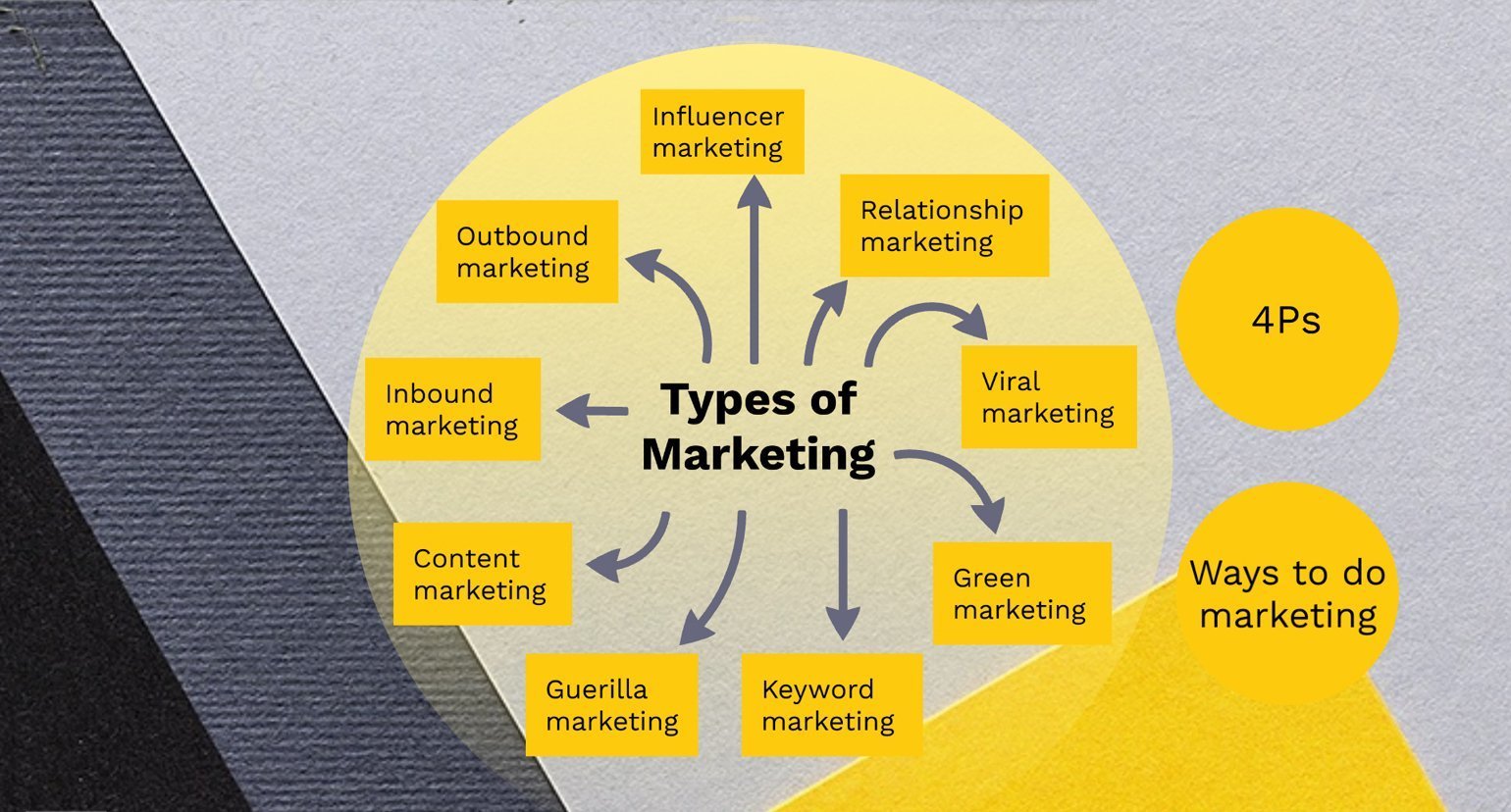
Среди преимуществ программы:
- Бесконечный холст. В Prezi можно не ограничивать себя слайдами, а работать на большом холсте — и в процессе презентации масштабировать его и перемещаться на отдельные области. Посмотреть на такие презентации в деле можно в библиотеке презентаций на сайте — допустим, в этом примере. На бесконечном холсте можно двигаться любым выбранным маршрутом. Чтобы презентация хорошо смотрелась в любом масштабе, часть элементов может быть скрыта: например, при уменьшении виден только заголовок, а при увеличении открывается полное содержание.
- Готовые шаблоны. Любую презентацию на сайте можно открыть для редактирования и сделать на её основе свою.
- Редактор диаграмм. В программе легко выбрать подходящий график, внести данные и отредактировать стилистику/цвета под свои задачи.
Существенный минус — в бесплатной версии Prezi ограниченные возможности обработки изображений: обрезать картинки или корректировать векторные иконки придётся в другом редакторе. Но если иллюстрации вы подготовили заранее, Prezi может вам пригодиться.
Результат работы можно будет показывать онлайн на сайте, а также экспортировать для PowerPoint — уже в формате обычных слайдов.
Бесплатное приложение, которым можно пользоваться на macOS. Keynote отличается широкими возможностями для создания анимационных эффектов и большой галереей с готовыми иллюстрациями.
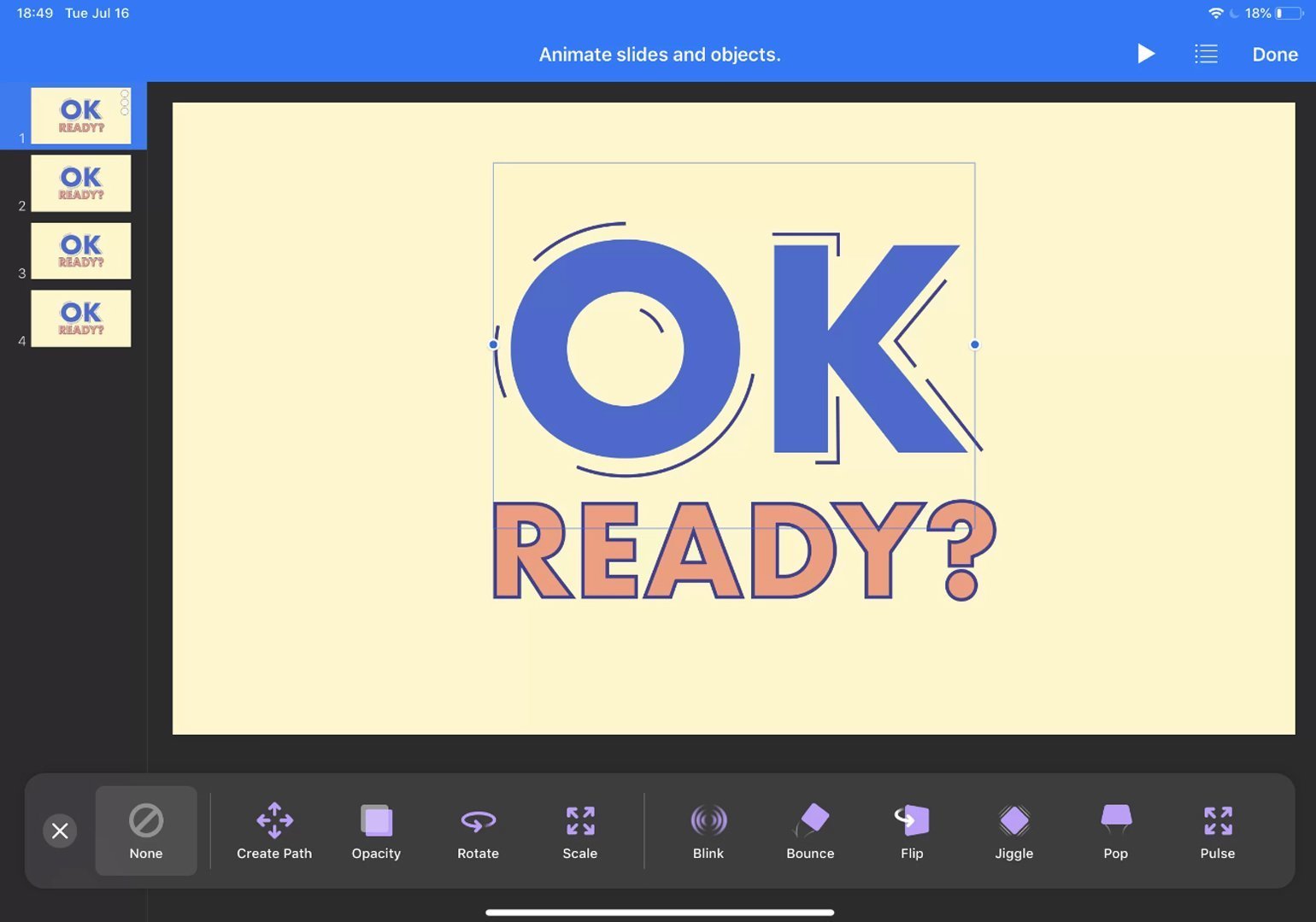
Вот основные возможности Keynote:
- Готовые темы для оформления. Для тех, кто не может или не хочет создавать дизайн с нуля, в Keynote есть готовые темы: в них входит цветовая палитра, настройки форматирования, элементы оформления. Можно просто взять одну из тем и легко создать красивые единообразные слайды.
- Интересные эффекты анимации. Если вы когда-нибудь смотрели презентации Стива Джобса, то, вероятно, обращали внимание на впечатляющий дизайн — это сделано в Keynote. Эффектов анимации тут много, их можно настраивать как для отдельных объектов, так и для целых слайдов и сочетать между собой.
- Работа с Apple Pencil. Если вы сами делаете иллюстрации, на iPad можно работать в Keynote c Apple Pencil: рисовать пером прямо на слайде.
- Командная работа. Над презентациями в Keynote легко работать с коллегами. Можно отслеживать, что делает каждый из участников в режиме реального времени, оставлять комментарии, а если содержание презентации суперсекретное — устанавливать пароль для входа.
- Готовые дизайн-решения. Впечатляющие слайды смогут создавать даже люди, далёкие от дизайна.
Главный минус Keynote — программа есть только на macOS. Однако можно конвертировать презентацию в формат PPTX и открыть её в PowerPoint.
Это редактор из пакета Microsoft Office — многим он знаком ещё с нулевых годов. PowerPoint — первая программа для создания полноценных презентаций, её выпустили ещё в 1987 году. С тех пор она ежегодно обрастала новыми фичами, и теперь в её работе задействованы даже нейросети.
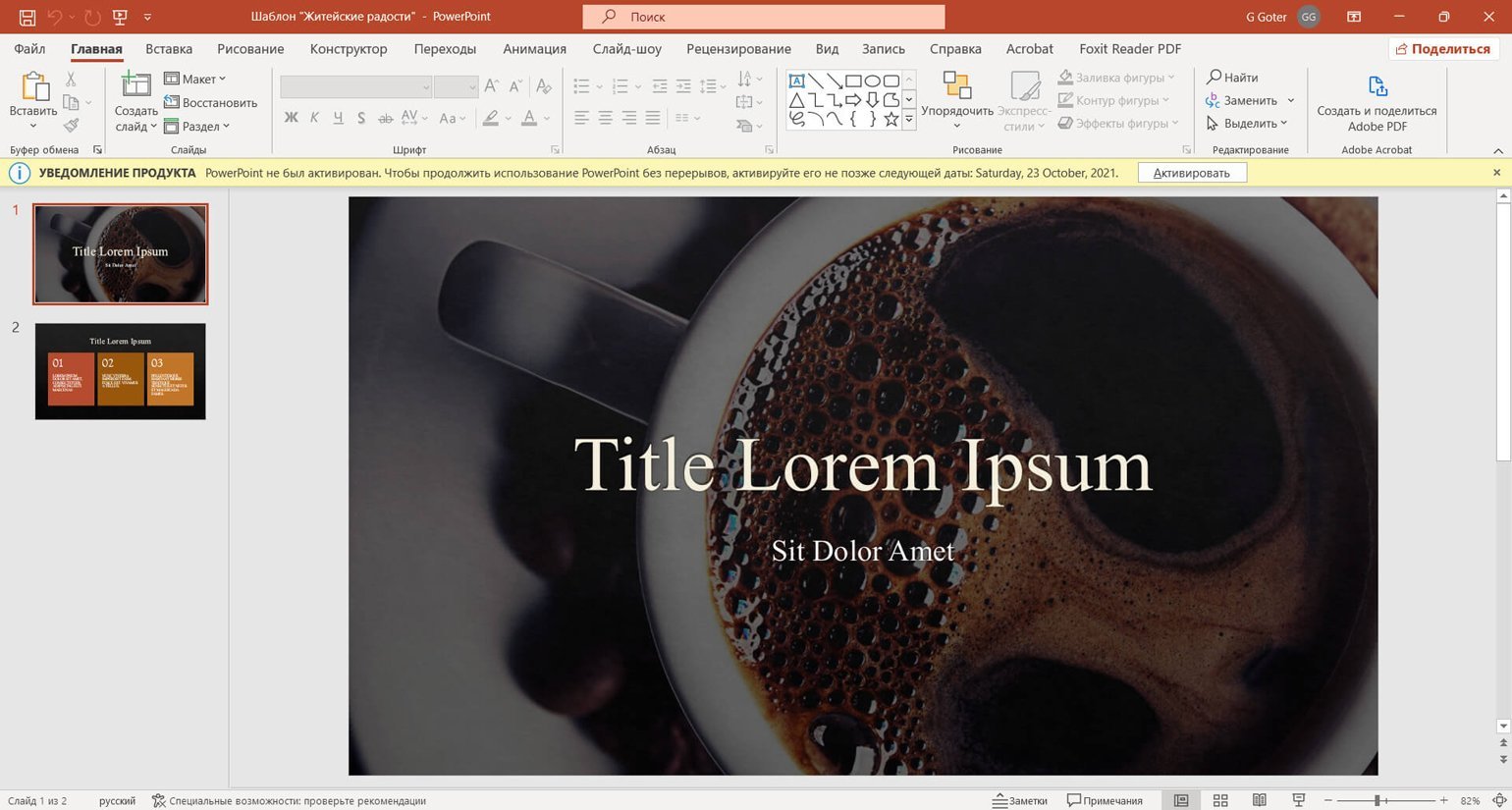
Оплатить Microsoft Office c российских карт сейчас не получится, но, если на вашем ПК уже установлен PowerPoint, никаких ограничений в его использовании нет. Также можно получить один месяц бесплатного пробного периода по ссылке.
Вот что интересного есть в современной версии программы:
- Гибкое редактирование иллюстраций и применение моушн-эффектов. PowerPoint умеет автоматически удалять фон фотографий, позволяет применять маски и настраивать анимацию — как для слайдов, так и для отдельных объектов.
- Готовые темы. Как и в Keynote, в PowerPoint можно автоматически задать слайдам единообразное оформление с помощью тем.
- Добавление трёхмерной графики. Можно вставить 3D-объект и вертеть его прямо на слайде.
- Подсказки от нейросети. Искусственный интеллект рекомендует фотографии и варианты оформления слайдов в зависимости от темы презентации. А если вы делаете брендированные слайды, нейросеть поможет соблюдать корпоративный стиль — будет предлагать вставить подходящие фирменные элементы.
- Хорошая визуализация данных. В программе легко создавать и редактировать основные виды диаграмм. Если данных много, можно создать диаграмму в Excel и импортировать её в PowerPoint. Также данные из Excel можно добавлять на слайд в виде таблицы.
- Режим совместной работы. Презентацию можно одновременно редактировать с коллегами и добавлять комментарии к каждому слайду. А ещё Microsoft сделала веб-версию PowerPoint, которая так же удобна, как и в сервисах Google.
В PowerPoint чуть меньше моушн-эффектов, чем в Keynote, и нет бесконечного холста, как в Prezi. Но по совокупности функций PowerPoint — удобная программа для презентаций средней сложности. Можно свободно редактировать изображения, строить графики и добавлять анимацию.
Эта программа доступна бесплатно. Облачный сервис от Google — это, можно сказать, упрощённая версия PowerPoint. В Google Slides очень похожий интерфейс, но возможностей для работы с графикой и анимацией чуть меньше. Зато в ней удобно работать из браузера.
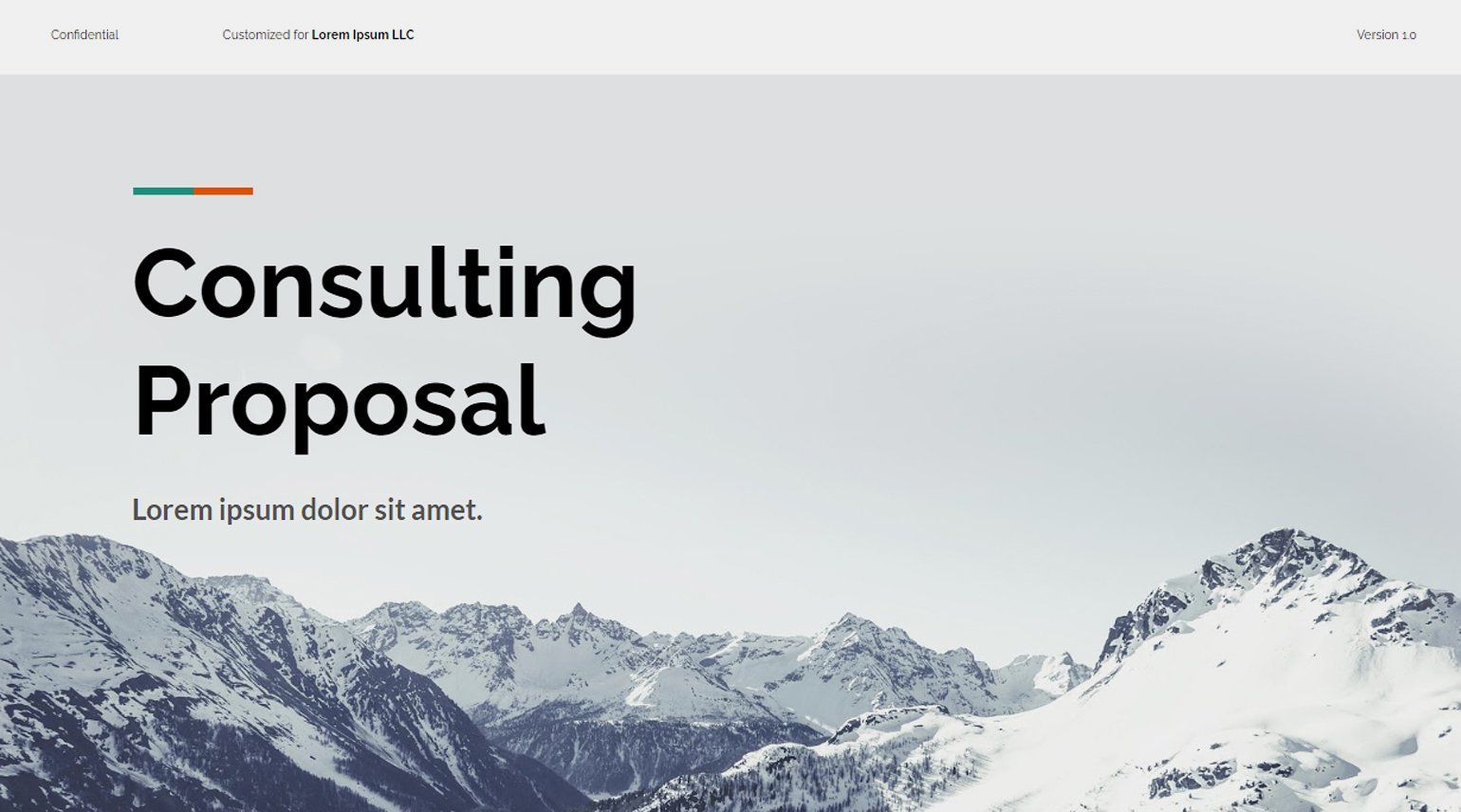
В Google Slides доступны:
- Готовые шаблоны для редактирования. Их не так много, но можно найти что-нибудь подходящее.
- Создание диаграмм и схем. Можно за несколько кликов создать график, таблицу или таймлайн — с последующим редактированием. Также можно импортировать графики из Google Sheets — это аналог Excel.
- Удобная совместная работа. Одновременно один файл могут редактировать неограниченое количество пользователей.
- Экспорт в разных форматах. Можно сохранить презентацию в формате PDF, JPEG, SVG или PPTX для PowerPoint.
Основной минус Google Sheets — тут мало возможностей для редактирования картинок: если ваши иллюстрации отличаются от прямоугольных фотографий, их придётся готовить в другой программе. Возможности анимации в Google Slides тоже ограничены в сравнении с другими редакторами, хотя основные эффекты доступны.
Эту программу активно используют для проектирования сайтов и интерфейсов. В частности, в Figma можно создавать и презентации. Для этого есть все необходимые инструменты. А запустить показ слайдов можно в приложении, на сайте или с помощью экспорта в PDF.
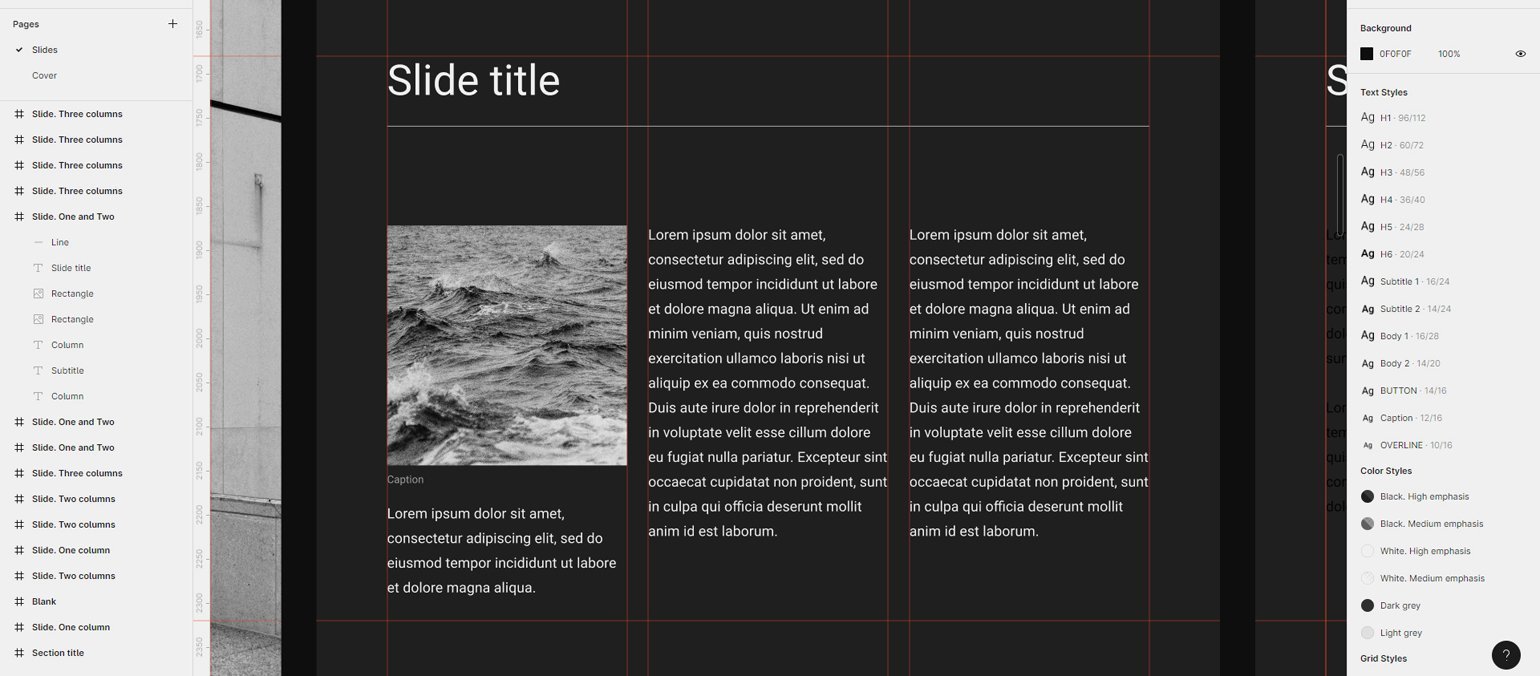
Платная версия Figma сейчас недоступна в России. Но и в бесплатной нет никаких серьёзных минусов: она отличается количеством проектов, числом сохранённых версий в истории файла. Есть также ограничения в командной работе — например, отсутствуют аудиочаты.
Все важные возможности доступны бесплатно:
- Создание сеток для сложной вёрстки. Даже если вы задумали сложную визуальную иерархию, модульная сетка поможет всё сделать идеально ровно.
- Сохранение стилей и компонентов. Стиль — это набор параметров, которые можно применять к тексту или объекту. Например, задать размер, цвет, шрифт и эффект размытия для заголовка и в два клика одинаково оформить их на каждом слайде. Компоненты — это элементы, которые можно редактировать группой. Например, если скопировать компонент десять раз, все изменения внутри оригинала автоматически применятся к его «клонам». Стили и компоненты удобны для ускорения работы.
- Создание своих иллюстраций. В Figma можно строить векторные объекты или вырезать элементы из фотографий для оформления презентации.
- Шаблоны и плагины. В Figma Community можно найти много полезного. Например, редактируемые шаблоны или плагины с дополнительной функциональностью. Такие есть в наших подборках: плагины для автоматизации работы, оформления текстов, создания текстур и паттернов, файл с шаблоном для презентаций.
- Командная работа. Над презентацией может одновременно работать сколько угодно пользователей, прямо в файле можно оставлять комментарии.
- Создание анимации. В Figma можно добавлять для разных объектов интерактивные моушн-эффекты. Объекты будут перемещаться, растворяться, видоизменяться. Можно последовательно выводить на экран информацию, показывать движение в графиках или взаимосвязи на схемах.
В Figma можно работать с браузера или скачать десктопное приложение. Мобильное приложение, кстати, тоже есть — там нельзя ничего редактировать, но можно просматривать при подготовке к выступлению.
No-code-конструкторы для сайтов тоже подходят для создания презентаций. В Tilda, например, легко превратить страницы макета в слайды, выбрав специальный блок. Посмотреть, как работает режим презентации, можно по ссылке.
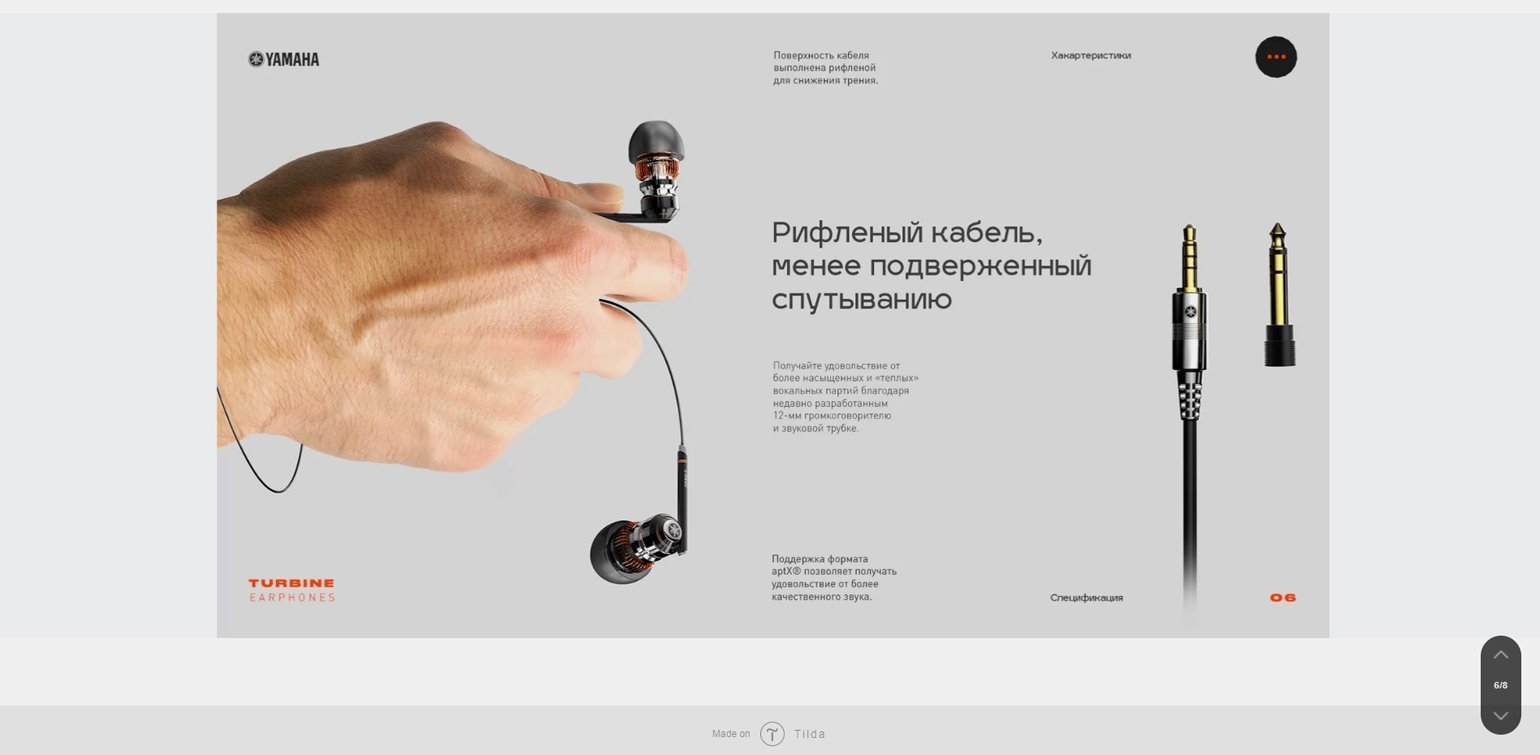
Все ключевые возможности редактора доступны бесплатно:
- Много готовых шаблонов. Если не хочется ничего выдумывать, можно взять готовый дизайн, а затем вставить нужный текст и иллюстрации.
- Удобная вёрстка. Если вам всё-таки захочется создать свой дизайн, вы легко сможете настроить сетку и выравнивать по ней все элементы.
- Широкие возможности для дизайна и анимации. В Tilda легко редактировать иллюстрации, добавлять маски, создавать интерактивные элементы. Если освоить редактор, можно делать впечатляющие слайды.
Tilda — это всё-таки редактор для создания сайтов, и минусы у него соответствующие. Тут нет, например, опции редактирования диаграмм и возможностей для командной работы в бесплатной версии. Но если вы уже работаете в Tilda и вам нужно создать презентацию, возможно, тут будет вполне удобно.
Readymag — ещё один no-code-редактор, который можно приспособить для вёрстки презентаций. Но здесь нет опции слайд-шоу: презентацию нужно будет скроллить как обычный лендинг — вот так.
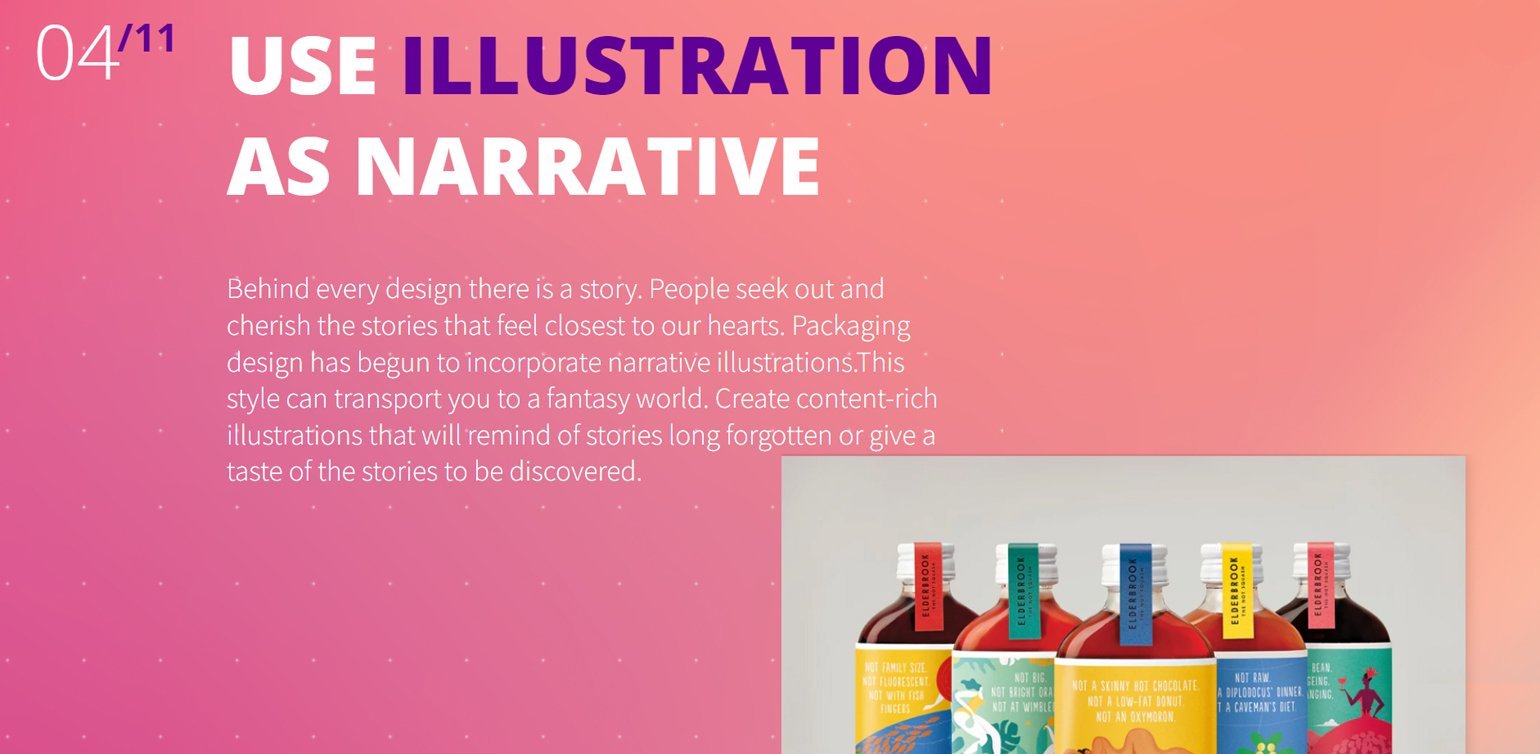
Как и в Tilda, в Readymag удобно верстать по сетке, а также можно легко добавлять и анимировать элементы. И минусы аналогичные — возможностей для визуализации данных тут нет, а командная работа доступна только в платных версиях.
Больше сервисов для дизайнеров

Научитесь: Профессия Графический дизайнер
Узнать больше
Пытаетесь убедить своего начальника поддержать новую идею, разговариваете с потенциальным клиентом о заключении сделки или создаете новый маркетинговый материал, вам нужно знать, как создать презентацию, которая не усыпит людей.
Сервис на базе технологий искусственного интеллекта самостоятельно адаптирует контент на слайдах под выбранный формат, помогает добавить анимацию графиков, переходов и рекомендует подходящие шаблоны.
Лучшее в отрасли программное обеспечение для создания макетов страниц для печатных и цифровых медиа. Этот инструмент для создания презентаций поможет вам создавать листовки, плакаты, брошюры, газеты, журналы и многое другое.
Веб-инструмент для создания онлайн-презентаций. Он позволяет любому создавать профессионально выглядящие презентации довольно простым способом, не требуя технических навыков.
Делает графический дизайн невероятно простым для любого пользователя, объединяя в себе инструмент для перетаскивания объектов и библиотеку из миллионов фотографий, графических элементов и шрифтов.
Позволит вашему бизнесу легко создавать профессиональные анимационные видеоролики для всех отраслей в таких сферах, как маркетинг, обучение и электронное обучение.
Это инструмент, который помогает вам делиться впечатляющими визуальными историями в форме инфографики, презентаций и другого визуального контента.
Презентационное приложение для творческих профессионалов. Это позволяет создавать презентации по-настоящему совместными усилиями. Он также позволяет экспортировать файл PDF/HTML.
Программа, которая помогает за секунды создавать слайды профессионального качества с использованием искусственного интеллекта.
Это один из лучших инструментов для презентаций, который содержит множество настраиваемых графиков, диаграмм и макетов, позволяющих быстро создать собственную презентацию.
Пишите и редактируйте текст, добавляйте видео, фотографии, живые веб-страницы, изображения в формате GIF, настраиваемые эффекты, корпоративный брендинг и многое другое.
Платформа визуальной коммуникации, которая дает вам свободу создавать профессиональные и полностью индивидуализированные видеоролики, которые понравятся вашей аудитории.
Приложение для презентаций для Mac, iPad и iPhone, которое обеспечивает лучшие результаты с красивыми, увлекательными презентациями с аналитикой, совместной работой и предупреждениями.
Платформа мгновенно передает слайды из презентаций на ваши устройства. Затем она использует взаимодействие с аудиторией для взаимодействия с делегатом и предлагает мощную аналитику событий.
Предоставляет простой и легкий способ сделать презентацию на iPad или на iPhone. Он поощряет лучшие практики презентации, помогая вам упростить свое сообщение и четко предоставить данные.
Инструмент для создания презентаций, инфографики, CVS, видеопрезентаций, викторин, электронных плакатов, досье и т. д. С помощью этого инструмента каждый может создавать невероятные визуальные истории для улучшения взаимодействия.
Вы можете записывать движения экрана, импортировать HD-видео из другого источника, настраивать и редактировать видео, а затем делиться готовой видеопрезентацией практически на любом устройстве.
Иногда специалистам по продажам и маркетингу требуется возможность переключаться между инструментами презентации, но это не всегда возможно из-за их технических ограничений. Это решение, позволит вам переключаться между PowerPoint, Prezi, PDF, веб-страницами и другими.
Инструмент для презентаций, который включает более 100 встроенных шаблонов, позволяющих вам легко создавать презентации.
Платформа для живого взаимодействия с аудиторией для ваших занятий, встреч и вечеринок с викторинами. Проводите опросы, обмен идеями и многое другое.
Сервис для создания презентационных видеороликов на базе искусственного интеллекта. Подойдет для оформления презентаций в виде статистики или промороликов. Также будет полезен для организаторов мероприятий и преподавателям при онлайн-обучении.
Спасибо за прочтение. Надеемся будет полезно. Если мы забыли упомянуть что-то важное или новое — пишите в комментарии.
Microsoft PowerPoint
- Платформы: Windows, MacOS, iOS, Android, онлайн.
- Русский язык: есть.
- Лицензия: необходима единоразовая покупка пакета Office или подписка Office 365.

Существует также браузерная версия PowerPoint
Популярная программа для работы с презентациями от Microsoft, которая не нуждается в представлении. Название PowerPoint обычно первым приходит на ум, когда мы слышим слово «презентация», поэтому нет ничего удивительного, что для многих сервис стал неотъемлемым атрибутом домашнего и рабочего компьютера (есть еще и браузерная версия).
Программа содержит массу инструментов для редактирования и большое количество шаблонов и шрифтов, а возможность совместной работы по сети делает ее незаменимой для создания командных проектов.
Apple Keynote
- Платформы: MacOS, iOS, браузерная версия в iCloud.
- Русский язык: есть.
- Лицензия: бесплатно.

Работать с браузерной версией Keynote можно даже на ПК с операционной системой Windows
Еще одна мощная и не менее популярная программа для создания красивых презентаций, которая ничуть не уступает, а в чем-то, возможно, и превосходит конкурента от Microsoft. Готовым проектом вы можете управлять с любого устройства от Apple, поэтому фразу «Следующий слайд, пожалуйста» можно забыть.
Не менее полезной является функция сквозного воспроизведения видео на слайдах, которая позволит вам не думать о перемотке во время презентации. Теперь вы сможете двигать ролики по странице, изменять их размер и настраивать разный уровень громкости на разных слайдах. Например, чтобы звук видео затихал во время закадрового голоса.
Перейти на сайт Apple Keynote →
LibreOffice Impress
- Платформы: Windows, MacOS, Linux.
- Русский язык: есть.
- Лицензия: бесплатно.

LibreOffice Impress — приложение, которое входит в состав офисного пакета LibreOffice и предоставляет своим пользователям широкие возможности для эффективной работы с презентациями.
В программе можно создавать диаграммы и блок-схемы со связями между объектами, добавлять к ним различные стили и анимацию, а также рисовать свободные объекты. Новички могут запустить мастер презентаций, где шаг за шагом можно создать свой проект, выбрав необходимые параметры.
По умолчанию LibreOffice Impress сохраняет готовые проекты в формате ODP (OpenDocument), но поддерживает экспорт в большинство графических форматов, в том числе JPEG, PNG, BMP, SVG и PDF. При желании можно загрузить в программу презентацию в формате Microsoft PowerPoint, созданную ранее в другом конструкторе. Однако не факт, что они окажутся полностью совместимы, так как это будет зависеть от используемых эффектов и сложности конкретного проекта.
OpenOffice Impress
- Платформы: Windows, MacOS, Linux.
- Русский язык: есть.
- Лицензия: бесплатно.
Альтернативный офисный пакет, который в свое время послужил основой для LibreOffice. Несмотря на это, программное обеспечение продолжает развиваться самостоятельно, пусть и не так активно. Компонент для создания слайдов носит такое же название, да и функциональность схожая. Но есть и существенные отличия. Так, основной недостаток OpenOffice заключается в ограниченной поддержке PowerPoint, в частности, итоговую презентацию нельзя экспортировать в современном формате PPTX.
Prezi
- Платформы: онлайн, Windows, MacOS.
- Русский язык: нет.
- Лицензия: условно-бесплатно, премиум от $7 до $16 в месяц в зависимости от версии (карты РФ не принимаются).
Prezi использует так называемый масштабируемый пользовательский интерфейс (ZUI), знакомый нам по навигаторам или электронным книгам. Такие интерфейсы представляют информацию в теоретически бесконечном двумерном пространстве (то есть на бесконечном холсте) и позволяют пользователям анимировать это виртуальное пространство с помощью инструментов панорамирования и масштабирования.
Эта программа позволяет упорядочивать изображения, графику, текст, аудио, видео и анимацию, а также представлять их аудитории лично или дистанционно. Но если слайды буквально и метафорически загоняют вас в рамки, то Prezi дает безграничный холст и возможность влиять на ход презентации.
Google Slides
- Платформы: онлайн.
- Русский язык: есть.
- Лицензия: бесплатно.
Наравне с текстовым редактором Docs и другими офисными инструментами является частью программного пакета Google Workspace. Функциональность Slides минимальна, поэтому создание презентаций не требует специальных навыков. Интерфейс интуитивно понятен, и даже новичок легко найдет все необходимые функции и инструменты.
Приложение позволяет добавлять текст, изображения, аудио и видео, фигуры, таблицы, объекты WordArt, диаграммы и линии, а также специальные символы и анимацию. Форматирование текста представлено несколькими параметрами: выравнивание, отступы, межстрочный интервал и оформление списков.
Для изображений тоже доступны несколько функций редактирования: коррекция, изменение цвета и размера. В приложении есть небольшая коллекция геометрических фигур, разного вида стрелок, выносок и знаков математических формул. Для удобства форматирования несколько объектов можно объединить в группу.
К тексту, изображениям и другим объектам могут быть применены поворачивание, размещение на слайде по координатам, эффекты тени и отражения. Для размещения на слайде в «Google Презентациях» предусмотрены направляющие и сетка: можно включить привязку к этим элементам для аккуратного расположения объектов. Также можно выбрать несколько способов упорядочивания.
Перейти на сайт Google Slides →
WPS Office Presentation
- Платформы: Windows, MacOS, Linux, iOS, Android.
- Русский язык: есть.
- Лицензия: условно-бесплатно, премиум 1423 ₽ за полгода или 2247 ₽ за год (карты РФ не принимаются).
Программа входит в пакет WPS наравне с редактором текстов, электронных таблиц, PDF и другими офисными инструментами. Доступны версии для Windows, MacOS, Linux и мобильных платформ с системами Android и iOS. Есть перевод на русский язык.
Инструментарий богатый: тонкая настройка переходов и анимации слайдов, набор диаграмм, фигурный текст, вставка формул, аудио и видео информации. Также есть инструменты для рецензирования и совместной работы. Помимо стандартных слайдов, доступна бесплатная библиотека и магазин разнообразных по стилю шаблонов.
Программа может работать с широким набором форматов. Так, готовую презентацию можно экспортировать в PDF, изображения или видео. Есть модуль распознавания текста (OCR) и конвертирования документов.
С премиум-подпиской доступно еще больше возможностей. В частности — отсутствие рекламы и лимитов, совместная работа через облако, редактирование PDF и многое другое. К сожалению, оплатить картой РФ не получится.
Renderforest
- Платформы: онлайн.
- Русский язык: нет.
- Лицензия: условно-бесплатно, премиум от 999 до 1999 рублей в месяц в зависимости от тарифа, при годовой оплате цена ниже.
Renderforest — набор онлайн-инструментов, создание презентаций в котором это только одна из множества доступных функций. Помимо слайдов, в приложении можно создавать видео, анимации, логотипы, мокапы (модели продукта) и сайты. В первую очередь, сервис ориентирован на бизнес, образование и иное профессиональное применение.
В базовой версии возможности довольно скромные. Так, например, недоступен экспорт в PDF и рендеринг видео в разрешении выше 360p. При этом премиум-тариф стоит от 999 до 1999 рублей в месяц в зависимости от набора функций. При оплате сразу на год, цена немного снижается. Оплата происходит через одного из российских провайдеров.
Перейти на сайт Renderforest →
Zoho Show
- Платформы: онлайн, iOS, Android, расширение для Chrome.
- Русский язык: есть.
- Лицензия: бесплатно.
Бесплатный инструмент для создания презентаций, входящий в офисный пакет программного обеспечения от Zoho. Помимо инструментов для презентаций, есть и другие приложения для бизнеса — аналоги Word, Excel и других.
Программа напоминает PowerPoint, при этом разработчики заявляют полную совместимость с форматами Microsoft Office. Файлы должны открываться без ошибок форматирования, как это иногда бывает, если редактировать их в «неродной» программе.
Приложение доступно онлайн или в виде приложений для устройств с iOS и Android (в том числе Apple и Android TV, а также для Chromebook и для браузера Chrome в виде расширения. Несмотря на то что сайт на английском, само приложение переведено на русский.
Все основные функции на месте: можно выбирать стиль слайда, создавать графики, таблицы и диаграммы, вставлять медиа и многое другое. К сожалению, в отличие от других подобных сервисов список готовых тем и шаблонов не так велик. Зато есть возможность поделиться презентацией, чтобы работать над слайдами вместе с коллегами.
Перейти на сайт Zoho Show →
Sway
- Платформы: онлайн, Windows.
- Русский язык: есть.
- Лицензия: бесплатно, дополнительные возможности доступны с подпиской Office 365.
Бесплатный онлайн-сервис и приложение для Windows от компании Microsoft. В отличие от PowerPoint сервис ориентирован на работу с готовыми шаблонами. То есть пользователю нужно выбрать подходящий макет и подставить свои данные, остальное система сделает самостоятельно. По сути, это своеобразный онлайн-конструктор, который отлично подойдет новичкам.
Готовым проектом можно поделиться онлайн или экспортировать его в формате Word или PDF. Из плюсов стоит отметить наличие встроенного поисковика, который позволяет находить и импортировать изображения для презентации. При этом отдельно можно выставить фильтр для поиска картинок с лицензией Creative Commons.
Прочие сервисы и программы
В этот список вошли приложения, которые по разным причинам не попали в основной список. Кроме того, все они не принимают российские карты, поэтому придется довольствоваться бесплатным тарифом, который может не соответствовать потребностям пользователя.
Powtoon → — мультифункциональный сервис, который позволяет создавать видеоролики, презентации и другой визуальный контент. В бесплатной версии накладывается водяной знак и множество других ограничений. Премиум-тариф оплатить картой РФ не получится.
Piktochart → — англоязычный сервис для создания инфографики, постеров, флаеров и слайдов. Доступно большое количество шаблонов под любые цели. Бесплатный тариф имеет ограничения, в том числе в виде водяного знака. Оплатить премиум российской картой нельзя.
Slidebean → — сервис ориентирован на стартапы и небольшие компании, поэтому пользователям доступно множество шаблонов, которые подходят для представления вашего проекта. Базовый план позволяет создавать презентации, в то время как премиум дает гораздо больше возможностей, например, будет доступна командная работа над проектом и аналитика по просмотрам. Оплатить премиум российской картой нельзя.

Infogram → предназначен не только для создания слайдов, но также для другого визуального контента. С его помощью можно легко создавать графики, диаграммы, таблицы, инфографику, отчеты, графику для соцсетей, а затем размещать их в интернете, встраивать на страницы сайта или скачивать в виде изображений. Российские карты система не принимает, но базовый аккаунт позволяет создавать контент.
Visme → позволяет создавать множество видов визуального контента: презентации, видеозаставки, инфографику, диаграммы и многое другое. Можно импортировать файлы в формате PowerPoint. Оплатить платный тариф российской картой невозможно, но для домашних целей может быть достаточно и базового тарифа.
Genially → — сервис для создания интерактивного контента, в том числе презентаций, викторин, тестов и т. п. Созданным проектом можно поделиться онлайн. На базовом тарифе доступно неограниченное количество проектов и просмотров, но вы не сможете экспортировать проект в PDF, HTML или другие форматы, просматривать слайды офлайн, убрать водяной знак, импортировать формат PPTX и многое другое. К сожалению, карты банков России не подойдут.
Slides → — удобный онлайн-инструмент. Готовым проектом можно поделиться по ссылке или встроить на страницу в виде HTML. Одна из особенностей — возможность редактировать код презентации в режиме разработчика, если вы знаете HTML и CSS. На бесплатном тарифе доступно только 5 проектов, к тому же они будут в открытом доступе и их нельзя экспортировать в PDF. Карты РФ не проходят в качестве средства оплаты.
SlideMagic → — англоязычная программа для Windows и MacOS. Пользователь может выбирать из готовых шаблонов, в которые нужно лишь вписать текст или добавить иную информацию. Есть также встроенный проигрыватель для демонстрации. Бесплатная версия не позволяет экспортировать файлы в PDF или PowerPoint, но проект можно сохранить в собственном формате. Кроме того, нельзя добавить собственный логотип. В остальном ограничений нет, поэтому в некоторых ситуациях можно пользоваться и бесплатной версией, тем более что картами российских банков оплатить подписку нельзя.

Fokusky → — англоязычная программа для создания анимированных слайдов на HTML 5. Можно выбрать из множества шаблонов, которые подойдут под разные стили и задачи. На выходе получается красивая анимация, со сложными переходами, панорамированием и эффектами приближения и отдаления. По визуальным возможностям напоминает Prezi. Готовую презентацию можно экспортировать в виде исполняемого файла (exe), PDF, страницы HTML 5 или видео. Бесплатная версия имеет ограниченный набор шаблонов и множество других ограничений, а также накладывает водяной знак. Оплата осуществляется через PayPal, который не работает с РФ.
Сервисы, которые не работают в РФ
В этот список попали приложения, которые по тем или иным причинам не работают на территории России. Тем не менее они могут быть полезны читателям из других стран.
Canva →— популярный веб-сервис для создания графического дизайна. В настоящее время не работает на территории РФ (но можно попробовать зайти через VPN).
Beautiful.ai → — инструмент для оформления презентаций, работающий на основе искусственного интеллекта. К сожалению, сервис платный, но российские карты не проходят. Без «правильной» банковской карты невозможно даже начать пробный период.
Ludus → — сервис для совместной работы над презентациями для команд. Доступен пробный период на 30 дней, после завершения которого придется приобрести подписку, иначе созданный контент будет доступен только в режиме чтения. Банковские карты РФ система не принимает.
19.01.2023
Ищете удобную программу для презентаций? В этой статье собрал решения для создания мультимедийных и классических проектов. Вы найдете компьютерный софт для Windows и macOS, а также онлайн-сервисы. Если предложенных вариантов недостаточно, перейдите по ссылке и ознакомьтесь с полным рейтингом бесплатных программ для создания презентаций.
- Prezi
- ФотоШОУ PRO
- Apple Keynote
- SmartDraw
- Google Презентации
- Заключение
Prezi

Редактор предназначен для оформления мультимедийных проектов с интерактивными переходами от главного слайда к другим страницам. Вы сможете разместить на стартовом листе все темы для обсуждения и сделать текст кликабельным. С помощью кнопок можно будет переходить к другим слайдам, подтемам.
Платформу можно использовать бесплатно с ограниченным функционалом. Без оплаты подписки вы можете сделать только 5 проектов. Также в базовом тарифе нельзя экспортировать итог в PDF или PPT, нет возможности демонстрировать слайды без доступа к сети.
Особенности:
- Предоставляет обширную коллекцию шаблонов для бизнес-презентаций, образовательных и маркетинговых проектов;
- Можно вставлять текст, картинки, GIF, стикеры, стрелки, дополнить визуал музыкой или записью голоса;
- Есть эффект зуммирования при переходе между слайдами;
- Позволит открыть доступ к проекту другим пользователям для комментирования и совместного редактирования файла;
- Есть онлайн-версия и десктопное приложение для Windows.
ФотоШОУ PRO

Оптимальное решение, как сделать презентацию на компьютере с 3D-переходами, музыкой и озвучкой. Предлагает обширную коллекцию шаблонов и конструктор для пошагового составления проекта.
Продвинутые пользователи могут вручную создавать слайды из слоев: картинок, надписей, клипартов, видео и т.д. У каждого элемента можно будет настраивать положение, размеры, прозрачность. Также есть возможность регулировать анимацию появления и исчезновения через ключевые кадры.
Подробнее узнать о функционале ФотоШОУ PRO можно по ссылке. Приложение доступно для загрузки бесплатно на ознакомительный период. Редактор совместим с Windows 11 и ниже.
Особенности:
- Предлагает опцию для «оживления» фотографий — можно сделать подвижными волны, кроны деревьев, волосы человека;
- Включает в себя коллекцию эффектов для анимирования слайдов;
- Содержит музыкальные композиции без авторских прав;
- Позволяет экспортировать итог в MP4, MOV, MKV, а также подготовить для загрузки в сеть;
- Продуманное управление на русском, подходит новичкам.
Apple Keynote

Редактор презентаций для macOS подходит для начинающих пользователей. В нем можно оформлять работы с нуля или за счет готовых решений. Keynote предлагает несколько режимов работы, которые можно применять для пошагового составления проекта.
Вы сможете настраивать структуру и содержание документа, выбирать дизайн для слайдов, а затем вставлять изображения, геометрические объекты, диаграммы. Также можно накладывать аудиофайлы с жесткого диска или мелодии из встроенной коллекции.
Программа устанавливается только на устройства Apple. Для Windows или Linux потребуется аналог. Софт распространяется свободно без ограничений.
Особенности:
- Включает в себя фоторедактор для смены заднего плана, кадрирования снимков;
- В качестве фона можно использовать любой цвет, текстуру, градиент или фотографию с ПК;
- Есть возможность экспортировать результат в MP4, GIF, PDF, PPT, JPEG и т.д.;
- Позволит встроить видеоролик с YouTube или Vimeo без загрузки файла на ПК;
- Дает интегрировать «живой» видеопоток с веб-камеры и транслировать презентацию в сеть.
SmartDraw

Используется для разработки презентаций с графиками, диаграммами, интеллектуальными картами. Предлагает готовые фигуры для размещения текста, дизайны таблиц, 3D-модели объектов и т.д.
Позволит сделать интерактивную презентацию с кликабельными надписями, изображениями, кнопками. Дает копировать дизайн основной страницы и применять его ко всем остальным слайдам.
Программу и онлайн-сервис можно использовать бесплатно в течение ознакомительного периода. Затем потребуется оплачивать ежемесячную подписку. Обратите внимание, что в приложении нельзя работать с видеороликами и аудиофайлами. Также интерфейс не переведен на русский.
Особенности:
- Можно настраивать шрифт текста, размер символов, цвет заливки, выравнивание;
- Содержит библиотеку встроенных элементов – рамок, клипартов, символов;
- Дает включить сетку и разместить все объекты точно по линиям;
- Предлагает инструменты для совместной работы над одним файлом;
- Позволяет сохранить итог напрямую в Google Drive, Dropbox и другие облачные хранилища.
Google Презентации

Веб-платформа для разработки классических презентаций как в PowerPoint. Предоставляет небольшую коллекцию готовых решений, которые можно изменять под свою задумку. Вы сможете накладывать фотографии, надписи, фигуры и символы. Также можно рисовать поверх слайда, создавать гиперссылки, устанавливать переходы между страницами.
Портал доступен бесплатно без ограничений в любом браузере. Для использования потребуется зарегистрироваться на сайте Google.
Особенности:
- Можно встроить видеофайлы, музыку, изображения с ПК;
- Позволяет анимировать объекты – затемнять, масштабировать, вращать элементы;
- Дает управлять слоями и выводить отдельные на передний план;
- Есть возможность экспортировать итог в PDF, PPTX, PNG, JPG и других.
Заключение
Теперь вы знаете, в какой программе делать презентацию. Выбор зависит от желаемых опций и используемого устройства:
- Чтобы сделать мультимедийную видеопрезентацию со звуком на Windows, воспользуйтесь ФотоШОУ PRO. Редактор предоставляет готовые шаблоны и позволяет экспортировать итог в MP4, MOV, MKV и других. На macOS можно использовать KeyNote.
- Для оформления проектов с графиками, блок-схемами, интеллектуальными картами установите приложение SmartDraw.
- Если вы не хотите устанавливать ПО на компьютер, примените онлайн-сервис. Для мультимедийных работ используйте сайт Prezi, а классические проекты оформите на платформе Google Презентации.
Похожие публикации:
- ТОП-5 программ для создания музыкального видеоролика из фотографий
- Самые популярные конструкторы для разработки Android-приложений
- Сео расширение для хром — SEBEAR
- Gihosoft Free Android Data Recovery — средство восстановления файлов для устройств на базе Андроид
- Лучшие программы для фотомонтажа: подробный обзор
Понравилось? Поделитесь с друзьями!

Сергей Сандаков, 42 года.
С 2011 г. пишу обзоры полезных онлайн сервисов и сайтов, программ для ПК.
Интересуюсь всем, что происходит в Интернет, и с удовольствием рассказываю об этом своим читателям.