
Чтобы оплатить с расчётного счёта товары, услуги, налоги или, например, зарплату работникам, вы даёте распоряжение банку — платёжное поручение. Для успешного поступления денег вашему получателю важно заполнить платёжку по всем правилам.
Форма платёжного поручения
Банк России в 2021 году своим Положением № 762-п обновил правила заполнения платёжных документов. В приложении 2 Положения есть форма платёжного поручения, а в приложении 3 — её образец с нумерацией всех полей. 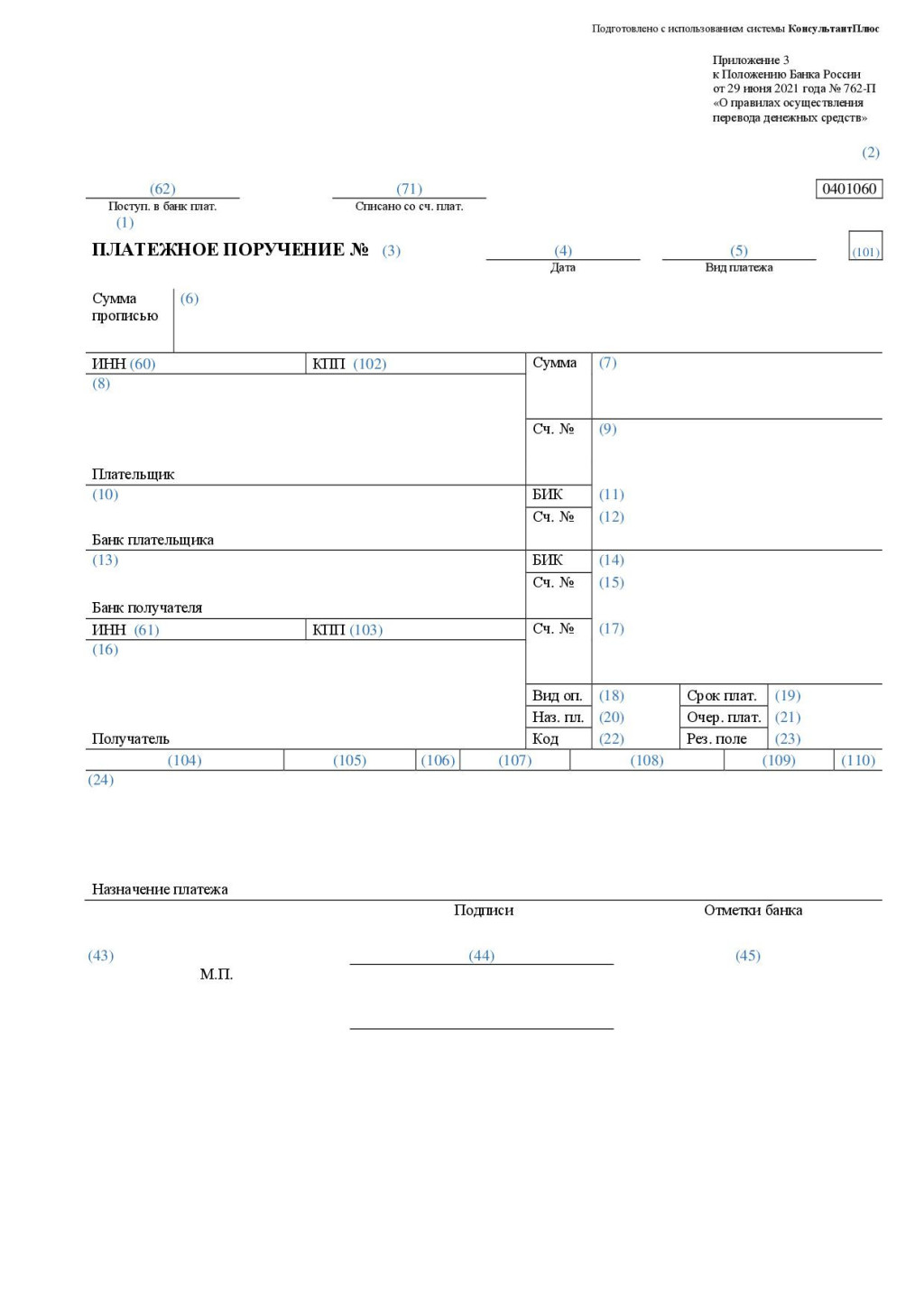
Раньше платежку нужно было распечатать, подписать, поставить печать организации или ИП и передать в банк. Сейчас такое бывает редко, практически все платежи проходят электронно. Вы выгружаете поручение из бухгалтерской программы или заполняете все поля в системе банка, подписываете электронной подписью и направляете в банк.
По закону платёжка действительна 10 календарных дней, а провести её банк обязан не позднее рабочего дня после получения. То есть, платёжку от 11 апреля 2022 года банк примет от вас до 21 апреля включительно. Если вы отправили её 15 числа, то максимальная дата, когда банк обязан выполнить платёж — следующий рабочий день, понедельник 18 апреля.
Заполняем платёжку
Для удобства условно разобъём платёжное поручение на блоки.
1. Шапка
Поля 62 и 71 заполняет банк после получения платежки, 1 и 2 — название документа и его код соответственно. Поэтому — пропускаем.
3 — номер поручения. Он может быть до шести цифр. Поручения нумеруются по порядку, ежегодно нумерация начинается заново.
4 — дата поручения в формате ДД.ММ.ГГГГ.
Например:
.png)
5 — вид платежа. Сейчас все платежи проходят электронно, поэтому поле не заполняется. Исключение, если платёж срочный, тогда выберите — «срочно».
2. Сведения о плательщике
В поля с 8 по 12 вносим свои данные: название плательщика и банковские реквизиты.
Для организаций допускается и сокращённое наименование. Например, можно написать полностью: Общество с ограниченной ответственностью «Металл-посуда» или ООО «Металл-посуда».
Если вы — физическое лицо, напишите фамилию, имя и отчество полностью. Для адвокатов, нотариусов, КФХ или ИП обязательно укажите его статус.
Например: Золотова Ольга Ивановна (ИП)
или Олешко Александр Петрович (Нотариус)
В некоторых случаях банки требуют кроме этого ещё и адрес ИП.
Золотова Ольга Ивановна (ИП)//344000, г. Ростов-на-Дону, пр. Королёва, 420//
Поле 60 отведено для ИНН, 10 цифр для организации или 12 — для физлица.
А в поле 102 вносится девятизначный КПП организации в случае платежей в бюджет. У физлиц КПП нет.
3. Сведения о получателе
Информация о получателе заполняется аналогично блоку «Плательщик». В поля 13 — 17 внесите название получателя и его банковские реквизиты, а в 61 и 103 — ИНН и, если нужно, КПП.
Новым ИП — год Эльбы в подарок
Год онлайн-бухгалтерии на тарифе Премиум для ИП младше 3 месяцев
4. Информация о платеже
Для денежной суммы, которую вы платите, в платёжке отведены поля 6 и 7, прописью и цифрами соответственно. В обоих полях копейки пишутся цифрами.
Например: Одна тысяча пятьсот сорок семь рублей 00 копеек.
1547-00
Поле 24 — назначение платежа. Укажите, за что вы платите, по какому документу. Если платёж периодический — срок. Здесь же прописывается ставка и сумма НДС.
Например: Оплата табачных изделий по договору поставки 174 от 19.11.2020.
Сумма 22598,10. В том числе НДС 20.00 % — 3766,35 р.
По договору аренды 4 от 1.11.2021 за аренду помещения по адресу: г.Ростов-на-Дону, ул.Советская,105 за март 2022 года.
Сумма 30000,00 р. Без НДС.
НДФЛ с з/п за январь 2022г. НДС не облагается
5. Поля 18 — 23
Этот блок не всегда заполняется.
18 — шифр платёжного поручения, всегда — 01.
19 — срок платежа, поле не заполняется.
20 — поле «Назн. пл.» чаще всего остается пустым, заполняется только при перечислении денег физлицам, да и то не всегда. Здесь указывается код вида дохода физлица. По нему судебные приставы определяют, с какой выплаты можно сделать удержание, а с какой — нет. При выплате зарплаты, отпускных, премий поставьте в этом поле 1.
Статья: коды в платёжках на зарплату
В поле 21 указывается код очередности платежа. Он может быть от 1 до 5. В этой последовательности платежи и будут выполняться.
В первую и во вторую очередь проводят взыскания по исполнительным документам. Например, алименты — это код 1, а расчёты по зарплате по исполнительному листу — 2. Зарплатные платежи и налоговые задолженности по требованиям — это третья очередь. А все текущие платежи: своевременная оплата налогов, взносов, переводы контрагентам — последняя пятая очередь.
22 — УИН. Поле заполняется, когда вы платите по документу с идентификационным номером. Например, в квитанции на уплату налога есть УИН, его и пропишите в поле 22.
23 — поле резервное, оно чаще всего остаётся пустым.
6. Поля для платежей в бюджет
Когда вы платите в бюджет, например, налоги или взносы, вам придётся заполнить поля 101 и 104 — 110.
101 — статус плательщика. Полный список всех статусов можно увидеть в приложении 5 к Приказу Минфина 107н от 12.03.2013. Остановимся на самых распространённых.
- 01 – указывают юрлица при уплате налогов и сборов.
- 02 – налоговые агенты.
- 08 – плательщики взносов на «травматизм».
- 13 – ИП, нотариусы, главы КФХ и адвокаты при перечислении налогов, сборов за себя.
Например, если ООО платит налог на прибыль или страховые взносы в ПФР, в поле 101 поставьте код 01, а при перечислении страховых взносов на «травматизм» — 08. Когда организация отправляет НДФЛ с зарплаты — 02.
А, если вы, как ИП перечисляете единый налог по УСН или взносы с зарплаты работников, выберите код 13. Этот же код будет при оплате НДФЛ за себя, а вот НДФЛ с зарплаты работников — код 02. При перечислении взносов на «травматизм» ИП поставит код 08.
Поле 104 — код бюджетной классификации. Здесь укажите код налога или сбора, который платите.
Например, КБК НДФЛ за работников — 18210102010011000110.
105 — код территориального подразделения (ОКМО). Узнать свой код можно на сайте ФИАС или в своей налоговой.
106 — код основания платежа. Он может быть:
- ТП – текущий платёж или
- ЗД – добровольное погашение задолженности за прошлые периоды.
При своевременной оплате поставьте код «ТП».
107 — десятизначный код налогового периода. Шаблон кода — ХХ.ХХ.ХХХХ.
Здесь указывается периодичность платежа или дата его уплаты. Первые 2 знака периодического платежа будут буквенные:
- МС – месяц;
- КВ – квартал;
- ПЛ – полугодие;
- ГД – год.
Например, взносы в пенсионный фонд за работников — периодический платёж. Он будет выглядеть так: МС.03.2022 — взносы в ПФР за март 2022 года.
НДС за 1 квартал 2022 года — КВ.01.2002, а УСН за 2021 год — ГД.00.2021.
Если платёж нужно сделать до какой-то конкретной даты, то она просто указывается в поле 107.
Например, 15.04.2022.
108 — номер документа-основания.
109 — дата документа-основания в формате ДД.ММ.ГГГГ.
Эти поля останутся пустыми, если вы платите текущие налоги и взносы или добровольно гасите задолженность. Если же перечисляете суммы по требованию, в этих двух полях укажите его номер и дату.
110 — тип платежа, сейчас это поле не заполняется.
Сформировать платёжное поручение на уплату налога можно в налоговом сервисе.
7. Подписи
В бумажном варианте платёжки в поле 43 ставится печать, а в 44 подписи. Поле 45 отведено для банковских отметок.
Примеры платёжек для разных случаев
В заключение разберём заполнение платёжек при уплате налогов и перечислении денег контрагентам.
Поставщику
Платёжное поручение контрагенту заполняется просто: блок «Поля для платежей в бюджет» (101 и 104–110) пропускайте, КПП в полях 102 и 103 не указывайте, а в поле «очерёдность платежа» ставьте 5.
Образец платежки поставщику:.jpg)
В налоговую
Для налоговых платежей организации указывают КПП. Вам придётся заполнить блок «Поля для платежей в бюджет» (101 и 104 — 110), а в поле «очерёдность платежа» поставить код 5.
Образец налоговой платёжки:.jpg)
Статья актуальна на
27.04.2022
 Графа «Назначение платежа» служит для идентификации платежа при формировании поручения на перевод денежных средств. В Сбербанк Онлайн в ряде случаев не требуется заполнение поля, но есть документы, в которых пункт «Назначение платежа» является обязательным к заполнению, его заполняют клиенты самостоятельно. Для успешной операции требуется ввести сведения полно и точно, чтобы у финансовой компании не возникло сомнений в правомочности транзакции.
Что значит назначение платежа в Сбербанке?
Перевод другому лицу в Сбербанк
Что значит назначение платежа в Сбербанке?
Согласно действующему законодательству, банки обязаны проверять законность совершения платежей, идентифицировать плательщиков. Для этого в платежных поручениях есть отдельная графа «Назначение платежа», где указывается договор, по которому совершается платеж, характер оплаты (аванс, расчет за выполненные работы и услуги), другие признаки, по которым можно определить за что перечисляются деньги. При необходимости банки могут запрашивать документы, указанные в назначении платежа для дополнительной проверки.
При расчетах между юридическими лицами заполнение данного поля является обязательным. При формировании платежного поручения за товары и услуги, при платежах в бюджет и внебюджетные фонды, когда осуществляется платеж за третье лицо и т. д.
Если деньги перечисляет физическое лицо со своего счета, потребуется вводить информацию только если она выделена знаком «Обязательно к заполнению» (красной звездочкой).
Если плательщик не указывает назначение платежа, оно соответственно не будет отражено в квитанции на оплату. Поэтому при возникновении спорных вопросов с получателем средств, может оказаться проблематичным доказать факт оплаты за конкретную услугу или товар.
Как заполнить графу?
Строгих требований по заполнению графы не существует, сведения вводятся в произвольной форме, они должны быть достаточны, чтобы банк провел платеж.
Графа «Назначение платежа» в Сбербанк онлайн расположена в разделах: Заполнение реквизитов, Детали платежа, Подтверждение. Информация должна содержать следующие данные:
- За что производится оплата, например, оплата за товар (валенки), за выполненные работы по строительству дома, погашение задолженности, благотворительность и т. д.;
- Номер и дата документа, на основании чего произведена оплата, например, договор поставки валенок № 22 от 01.05.2019 года, или кредитный договор № 42/37 от 01.05.2019 года;
- При платеже третьему лицу, указывается за кого совершается платеж, по какому договору и т. д.
Конкретные сведения зависят от того куда делается перевод: на свой счет, другому физическому лицу в Сбербанк, оплачиваются коммунальные услуги или средства переводятся в другой банк и т. д.

В системе Сбербанк онлайн существует ограничение по количеству символов. Графа должна содержать не более 210 знаков, с учетом пробелов.
Перевод на свой счет
В Сбербанке у одного человека может быть открыто неограниченное число счетов и карт, при необходимости клиенты могут переводить деньги между своих счетов без ограничения и без комиссии. При этом поле «Назначение платежа» не заполняется.
При заполнении платежного поручения графа не отмечается знаком «Обязательно к заполнению», поэтому ее можно оставить незаполненной. Если сумма платежа более 50 тыс. руб., в графе можно поставить «Перевод собственных средств», это упростит проверку операции банком и платеж будет совершен быстрее.
Оплата ЖКХ и другое
При оплате услуг ЖКХ, мобильной связи, совершении иных платежей по шаблонам, поле можно оставить незаполненным. В этом случае система самостоятельно идентифицирует получателя средств.
Если платеж совершается в пользу юридического лица за приобретенные товары или услуги, потребуется заполнять графу.
Вводятся следующие сведения:
- За что совершается платеж;
- На основании какого договора;
- За какой период.
Например, «оплата услуг по проведению скоростного интернета по договору № 123 от 01.05.1029 года за период с 01.05.2019 года по 15.05.2019 года».
Оплачивая налоги, заполнять графу не потребуется, если используется номер платежа, указанный в квитанции.
При оплате по реквизитам, в назначении платежа указывается вид налога, например, «транспортный налог», «налог на землю». Даже при отсутствии сведений, банки не вернут перевод по платежам в бюджет из-за отсутствия основания.
Перевод другому лицу в Сбербанк
Осуществляя перевод другому физическому лицу, счет которого открыт в Сбербанке, заполнять графу обычно не требуется в обязательном порядке.
Однако получателю средств может быть нужно, чтобы графа была заполнена. Например, он занимается коммерческой деятельностью и официально зарегистрирован в качестве ИП. Чтобы у налоговой не возникало вопросов по поступлениям на счет при расчете налогооблагаемой базы, будет лучше, чтобы в графа была заполнена. Можно обосновать операцию как «Частный коммерческий перевод».
Несмотря на то, что заполнять поле не требуется в обязательном порядке, это лучше сделать при переводах на сумму более 25 тыс. руб., например, можно написать: «Частный некоммерческий перевод».
Перевод в другой банк
Перевод физическому лицу на счет в другую кредитную организацию осуществляется аналогичным образом, как и при переводах внутри банка. Разница в том, что за операцию будет взыскана комиссия и в случае возврата платежки, она не возвращается.
Поле «Назначение платежа» заполняется аналогичным образом, можно вводить «Частный некоммерческий платеж», «Оплата по счету №ХХХ» или оставить графу незаполненной.
Виды платежей
В зависимости от того, кто совершает платеж, куда и за что переводятся средства, существуют платежи, когда не требуется заполнять «Назначение платежа» и когда без введения сведений платеж не будет совершен.
Не требуется в обязательном порядке вводить данные при следующих операциях:
- Перевод средств со своего счета на свой счет;
- Перевод средств на счет электронного кошелька;
- Оплата за мобильную связь, услуги ЖКХ;
- Погашение задолженности по кредитному договору, оформленному в Сбербанке;
- Оплата налогов;
- Оплата штрафов ГИБДД.
В этих случаях поле остается незаполненным или заполняется на усмотрение плательщика, по согласованию с получателем средств. В любом случае банк не вернет платежку в связи с неверно заполненными данными.
Обязательным заполнение поля является при осуществлении следующих видов платежей:
- Погашение кредита в другом банке. Потребуется указать номер и дату кредитного договора, Ф.И.О. заемщика. Например: Погашение задолженности по кредитному договору, заключенному с Ивановым Иваном Ивановичем №ХХХ от 01.01.2019 г.;
- Межбанковские переводы. Например: Возврат долга, Дарение;
- Платежи государственным органам, организациям;
- Социальные отчисления;
- Расчет за товары и услуги. Например: Оплата за товар по договору №ХХХ от 01.01.2019 года. Оплата за ремонтные работы по договору №ХХХ от 01.01.2019 года и акту приемки №ХХХ от 01.01.2019 г.
При формировании платежки следует учитывать, что банк вправе запросить документы, указанные в назначении платежа, поэтому вводить неверные сведения не рекомендуется.
Если переводится крупная сумма денежных средств банк может запросить дополнительное подтверждение. Потребуется позвонить по телефону оператору Колл-центра и подтвердить транзакцию.
Коды услуг
При проведении операции по реквизитам получателя средств, плательщик должен в Сбербанк онлайн найти контрагента. Это не всегда удобно, хлопотно и занимает массу времени. В поисковой строке набирается наименование получателя средств, его реквизиты, далее из сформированного списка выбирается нужная компания.
Можно пользоваться шаблонами, которые заложены в систему, но они существуют для ограниченного круга получателей средств: ГИБДД, мобильная связь, ЖКХ и т. д.
Для того, чтобы совершить оплату быстро и просто, плательщик может использовать QR-код. Он расположен на квитанции, представляет собой квадрат со знаками:

Это код быстрого реагирования, позволяющий совершать операцию с максимальным комфортом и быстротой. Использовать код для платежа могут все пользователи, у которых на смартфоне есть камера.
Оплата по QR-коду производится с мобильного приложения Сбербанк онлайн.
Порядок совершения операции:
- Выбрать в главном меню мобильного приложения опцию «Оплата по штрих-коду»;
- Поднести телефон к коду, сканировать изображение.
- На экране мобильного устройства будут отражена информация об операции, сведения о получателе, заполненная квитанция на оплату.
- Ввести необходимые дополнительные сведения, например, при оплате за услуги ЖКХ вводятся показания счетчиков и сумма оплаты;
- Завершить операцию, нажав «Оплатить»;
- Подтвердить ее с помощью кода.
Возможные проблемы
При формировании поручения на оплату у плательщика могут возникать различные проблемы, которые необходимо заранее учитывать, чтобы платеж был своевременно проведен банком. Наиболее популярными являются:
Не помещается текст в графу. Система не даст ввести в поле «Назначение платежа» информацию, превышающую 210 символов. Выходом из положения станет сокращение текста до требуемого размера, допускается уменьшать весь текст, но без потери смысла.
Недопустимые символы. Чаще всего недопустимыми символами являются «» или длинное тире. Чтобы система пропустила платеж, потребуется заменить символ на другой или вообще исключить символы при введении информации.
Не проходит назначение платежа. Система обычно принимает назначение платежа, даже при наличии ошибок. Поэтому, если не проходит формулировка, значит требуется уточнение (необходимо поставить номер договора, дату и т. д.)
Если плательщик не заполнил поле, которое обязательно к заполнению при формировании платежки, система не позволит ему вводить данные дальше, пока ошибка не будет исправлена.
Когда ошибка обнаруживается после отправки поручения на исполнение, необходимо сразу сообщить в группу поддержки о необходимости отзыва. В личном кабинете можно проверить статус поручения. Если он «В обработке» – отзыв возможен, если его статус «Исполнен», значит платеж совершен и вернуть его невозможно.
 Современные технологии уже давно проникли во все сферы человеческой жизни, в том числе и в бизнес. Не исключением стало и банковское обслуживание.
Так использование сети интернет и электронной цифровой подписи позволяет осуществлять большинство операций в рамках расчетно-кассового обслуживания, не выходя из офиса. Это позволяет экономить время, эффективнее планировать платежи и управлять денежными средствами.
- Особенности платежных поручений в Сбербанк Бизнес Онлайн
- Как создать платежное поручение?
- Поля для заполнения
- Как создать контрагента?
- Проверка документа в Сбербанк Бизнес Онлайн
- Подпись платежных поручений
- Отправка платежный поручений в Сбербанк Бизнес Онлайн
- Как отозвать платежное поручение?
- Как удалить платежное поручение в Сбербанк Бизнес Онлайн
- Импорт поручений
- Платежные поручения из 1С
- Другие операции с платежными поручениями в Сбербанк Бизнес Онлайн
- Образец платежного поручения
- Комиссии банка
Особенности платежных поручений в Сбербанк Бизнес Онлайн
Сбербанк также предлагает для своих клиентов, занимающихся бизнесом, соответствующую систему – Сбербанк Бизнес Онлайн. Она разработана с учетом текущих тенденций развития информационных технологий и направлена на удовлетворение всех потребностей современных организаций, ведущих свою деятельность в динамичных и постоянно меняющихся экономических условиях.
Техническая поддержка сервиса фиксирует обратную связь от пользователей, а команда разработчиков непрерывно занимается улучшением качества работы ресурса и внедряет новые функции. Наиболее часто используемым инструментом системы является электронный платеж, осуществляемый посредством формирования платежки в сервисе.
Платежка, сформированная в функционале Сбербанк Бизнес Онлайн, является цифровым документом, служащим для отправки владельцем расчетного счета распоряжения на перевод денежных средств на Р/С контрагента. При этом распоряжение сначала поступает в обслуживающий банк инициатора платежа, а денежные средства приходят на счет, открытый получателем в любом другом банке.
Как создать платежное поручение?
Все действия по работе с электронным документом производятся в окне Платежное поручение. Здесь можно создать, просмотреть, осуществить редактирование всех набранных платежек.
Для формирования нового документа нужно:
- Открыть список и нажать кнопку «Создание нового платежного поручения» в соответствующем разделе меню.
- Появится пустое поле нового платежного поручения, которое нужно заполнить.
Создание платежного поручения
Поля для заполнения
В личном кабинете после завершения процесса авторизации нужно открыть раздел «Платежи и переводы» и выбрать пункт «Платёж контрагенту». В сформированном поле цифрового документа указывается сумма платежа, размер НДС (либо его отсутствие), дата, расчетный счет, с которого будут списаны средства, реквизиты получателя.
В поле «Назначение платежа» вносится информация, позволяющая привязать платеж к конкретной сделке.
Это может быть выставленный счет, товарная накладная или счет-фактура, а также договор или акт выполненных работ. Далее нужно выбрать очередность исполнения платежа в зависимости от установленного приоритета.
Как создать контрагента?
Для корректного заполнения вновь сформированного документа требуется внести данные контрагента и его платежные реквизиты. Для этого требуется зайти в справочник контрагентов в личном кабинете. Информацию о конкретном контрагенте достаточно заполнить один раз, при повторных отправлениях платежей нужно будет просто выбрать нужно получателя платежа из справочника, и его реквизиты попадут в платежное поручение автоматически.

Платеж контрагенту
Проверка документа в Сбербанк Бизнес Онлайн
В случае обработки и положительного результата платежного поручения (проверки необходимой суммы средств на балансе отправителя), документ отправляется на исполнение, то есть происходит списание денег с баланса.
Подпись платежных поручений
Для выгрузки документа в систему требуется подписать с помощью технологии eToken или посредством разового СМС-пароля, полученного на указанный при открытии счета номер мобильного телефона.
Отозвать ошибочно отправленный в банк платеж можно только до тех пор, пока он не был исполнен и получен контрагентом.
Если отозвать раньше этого срока не получилось, то возврат денежных средств уже не может быть осуществлен банком, и необходимо связываться получателем платежа.
Отправка платежный поручений в Сбербанк Бизнес Онлайн
Для корректной работы разработана специальная инструкция «Формирование и отправка на обработку платежных поручений» и «Формирование, просмотр документов и шаблонов». В данных документах описан алгоритм создания и отправки платежного поручения, а также рассказывается то, каким образом создается комплект электронных цифровых подписей, удостоверяющих легитимность проводимых операций.
Шаблоны платежных поручений
Как отозвать платежное поручение?
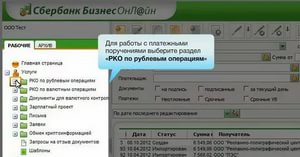
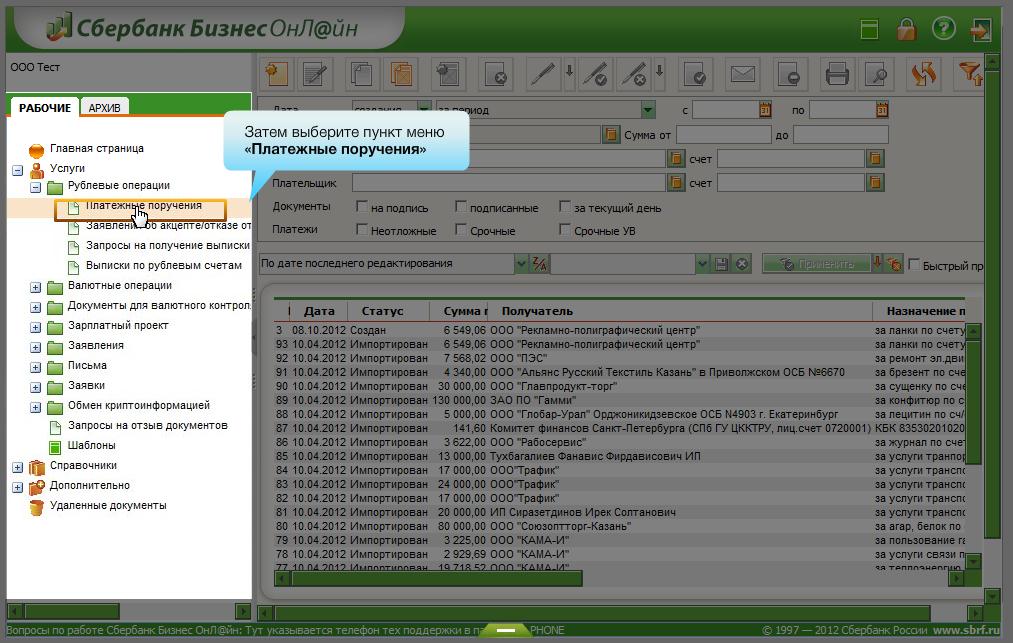
При необходимости вернуть уже сформированное платежное поручение нужно воспользоваться инструкцией «Отзыв отправленного в банк документа», которая объясняет порядок действий по отправке запросов на отзыв документа. Просмотреть уже заполненные документы можно в разделе «Услуги», далее нужно пройти на вкладку РКО по рублевым операциям и открыть Платежные поручения во поле Рабочие области навигации.
Как удалить платежное поручение в Сбербанк Бизнес Онлайн
Если созданное платежное поручение по каким-либо причинам потеряло свою актуальность или содержит ошибку, то его можно удалить до подписания и отправки в банк. Для этого нужно зайти в «Мои платежи» выбрать конкретный документ, открыть его в разделе «Работа с документами» и «Удалить».
Импорт поручений
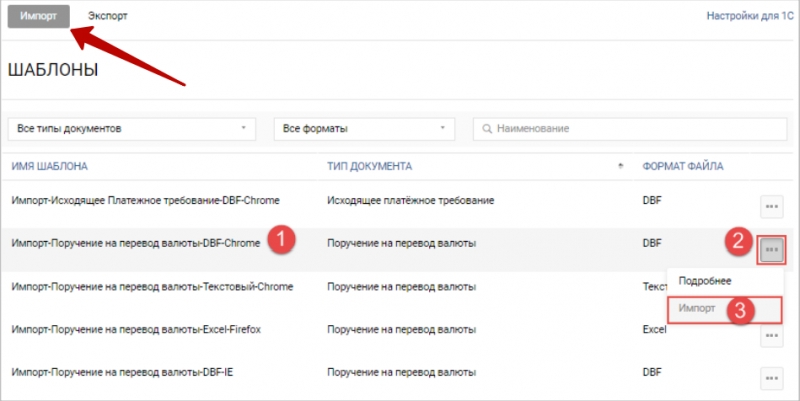
Система Сбербанк Бизнес Онлайн позволяет формировать документ на внешних источниках, а затем загружать на сервис. Для того чтобы загрузить готовый документ в систему, необходимо зайти в раздел «Импорт/экспорт», расположенный в личном кабинете, перейти в «Импорт», подобрать требуемый шаблон. После нажатия «…» и «Импорт» во всплывшем поле выбрать «Тип документа» и начать загрузку файла. После завершения операции платежное поручение будет сохранено в системе.

Импорт платежных поручений
Платежные поручения из 1С
Для нужд бухгалтерского и управленческого учета возможен обмен информации между программными продуктами 1С и Сбербанк Бизнес Онлайн. Для этого нужно перейти, находясь в системе, в раздел меню «Дополнительно», выбрать пункт «Обмен с 1С, «Администрирование». Далее нужно настроить параметры обмена.
Чтобы задать порядок переноса документов из 1С необходимо:
- Определить алгоритм копирования полей;
- Войти в соответствующий раздел меню.
Система настроек позволяет установить индивидуальные параметры:
- Переносить данные плательщика;
- Переносить данные об ИНН;
- Переносить платежные реквизиты отправителя платежа;
- Переносить платежные реквизиты получателя;
- Переносить прочие параметры платежа;
- Редактировать № платежного документа до 3 символов.
Если требуется, указывается порядок редактирования:
- Вносятся данные в раздел «Корректировать символы»;
- Заполняются параметры изменений.
Чтобы избежать дублирования, заполняются определенные настройки: нужно поставить соответствующую «галочку».
Система выдает перечень разделов, по которым будет происходить контроль дублирования. Нужно выбрать нужные из списка:
- Число, месяц, год;
- №
- Сумма;
- Расчетный счет отправителя платежа;
- Банковский идентификационный код отправителя платежа;
- ИНН организации-плательщика;
- Банковский идентификационный код банка контрагента;
- ИНН контрагента;
- Данные о назначении платежа.
Вернуться к стандартным настройкам можно, выбрав пункт «По умолчанию».
Настройка экспорта документов в 1С осуществляется через раздел «Экспорт» в поле «Настройка обмена». Необходимо выбрать конфигурацию документов для обмена:
- Для выгрузки в один документ выбирается поле «В один файл»;
- Для выгрузки в несколько документов выбирается поле «В разные файлы»;
- Если требуется можно изменить параметры наименования документа.
При экспортировании документов также можно установить контроль дублирования. Для этого нужно:
- Задать кодировку экспортируемого документа;
- Можно установить настройку, позволяющую привязать дату списания к дате операции из выписки;
- После этого нужно сохранить заданные параметры.
Другие операции с платежными поручениями в Сбербанк Бизнес Онлайн
При исполнении платежное поручение проходит несколько этапов. Поэтому ответственному за работу с системой, необходимо отслеживать статус обработки:
- «Создан» — создание и сохранение прошло успешно. Система не обнаружила ошибок.
- «Отправлен» — произошла передача в банк;
- «На исполнении» — удостоверен ЭЦП, ожидается исполнение;
- «Частично подписан» — идет процесс удостоверения всеми ответственными;
- «Приостановлен» — произведена остановка по инициативе владельца счета;
- «Исполнен» — платежное поручение исполнено, денежные средства направлены получателю;
- «Ошибка реквизитов» — при формировании допущена ошибка, система ее обнаружила;
- «ЭП/АСП неверна» — ЭЦП не прошла проверку;
- «Отклонен банком» — отказ в осуществлении операции;
- «Отозван» — возвращено инициатором платежа.
Образец платежного поручения
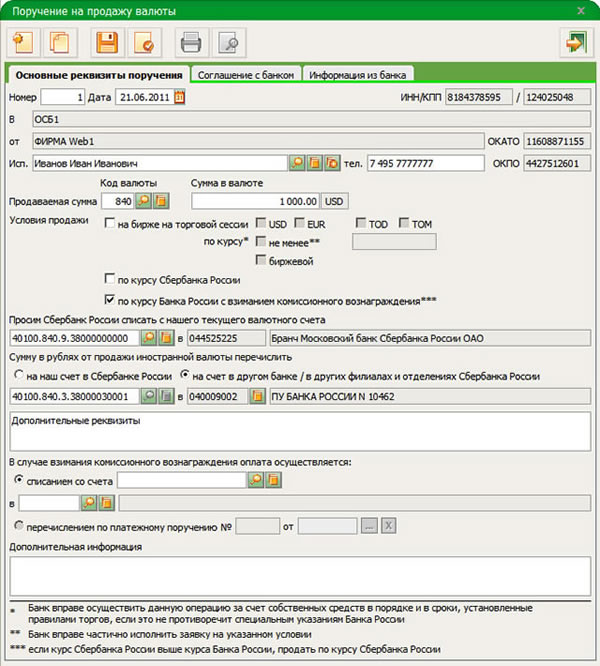
Образец платежного поручения Сбербанк Бизнес Онлайн
Комиссии банка
Осуществление платежных операций банком проводится на возмездной основе. Взимается плата за проведение каждой отдельной операции. На данный момент стоимость услуг определяется в зависимости от выбранного тарифа РКО. Тарифы могут отличаться в зависимости от региона.
Тем не менее, каждая организация может подобрать наиболее оптимальную систему обслуживания. Стоимость тарифа зависит от объема включенных в пакет бесплатных платежных поручений, а также от других параметров.
При этом после исчерпания пакета за каждое следующее платежное поручение будет взиматься плата. Ее размер зависит от того, обслуживается ли получатель платежа в Сбербанке. В случае если платеж проходит внутри банка, то стоимость платежки гораздо ниже.
Актуальные тарифы на обслуживание стоит уточнить в ближайшем отделении банка, осуществляющего работу с юридическими лицами и индивидуальными предпринимателями.
Как добавлять платёжные поручения в новом Сбер Бизнес ОнЛайн
Обновлено: 2022-04-19
Добавить платёжное поручение через меню «Создать»
Создайте форму платежа
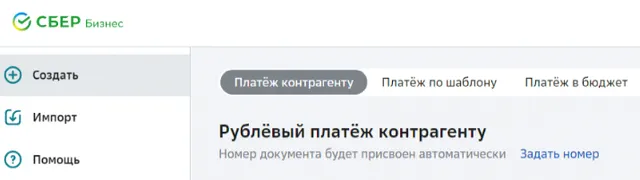
В меню выберите пункт Создать. На странице выберите тип платежа – Платёж контрагенту.
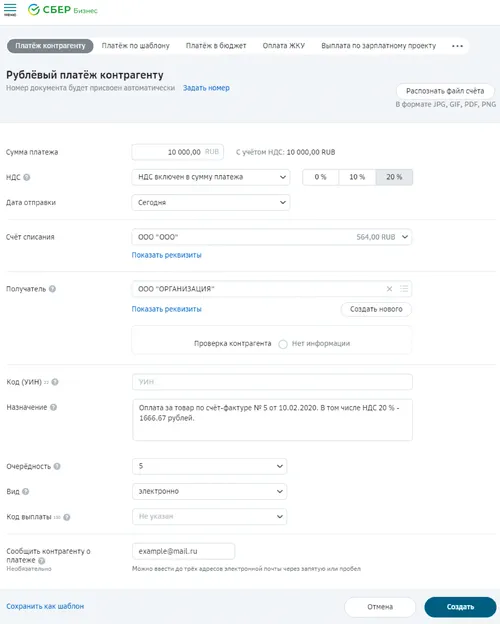
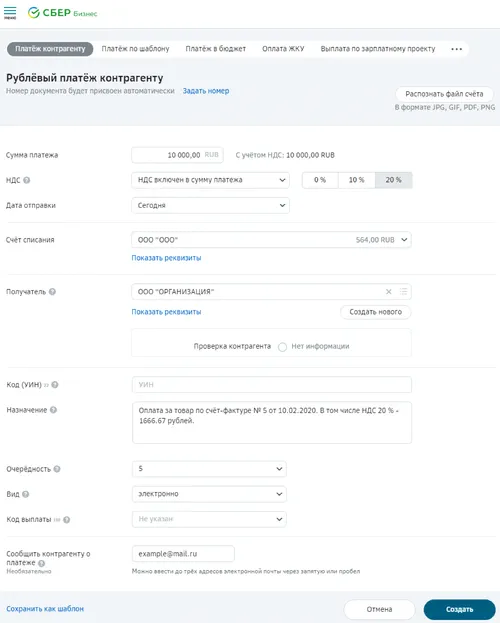
Заполните форму платежа
Заполните все необходимые поля:
- Укажите способ расчёта НДС и ставку. Если НДС отсутствует, выберите – НДС не облагается.
- Выберите Счёт списания и проверьте реквизиты плательщика.
- Выберите Получателя из списка или добавьте нового.
- Укажите Код (УИН). Он состоит из 20 или 25 символов. Если вы не знаете код, оставьте поле пустым. При оплате в бюджет вставьте «0». Уточнить код можно у получателя платежа.
- Укажите Назначение платежа. Убедитесь, что поле содержит информацию о НДС.
- Выберите Очерёдность платежа и нажмите Создать.
Подпишите и отправьте в банк
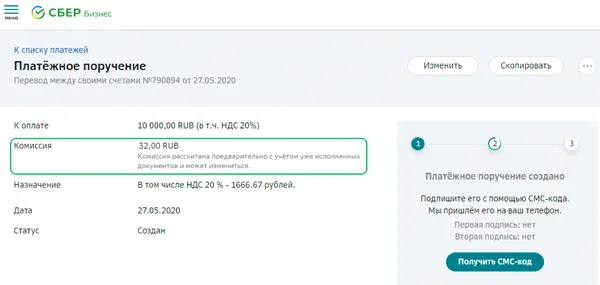
Проверьте форму платежа и ознакомьтесь с комиссией. Сумма комиссии может измениться в зависимости от наличия не проведённых операций.
Подпишите документ с помощью СМС-кода или токена. После этого нажмите Отправить в банк.
Добавление платёжного поручения через «Счета и платежи»
Создайте форму платежа
В меню выберите Счета и платежи. Из списка доступных счетов выберите счёт, с которого необходимо списать деньги, и нажмите кнопку Новый платёж. В раскрывающемся списке выберите тип платежа.
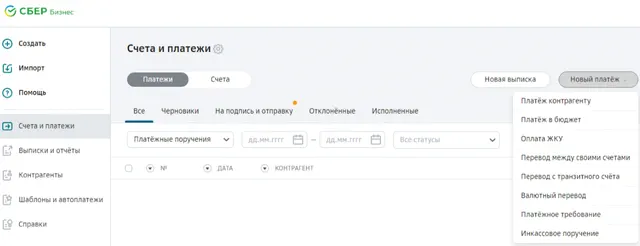
Заполните форму платёжного поручения
Заполните все необходимые поля:
- Укажите способ расчёта НДС и ставку. Если НДС отсутствует, выберите – НДС не облагается.
- Выберите Счёт списания и проверьте реквизиты плательщика.
- Выберите Получателя из списка или добавьте нового.
- Укажите Код (УИН). Он состоит из 20 или 25 символов. Если вы не знаете код, оставьте поле пустым. При оплате в бюджет вставьте «0». Уточнить код можно у получателя платежа.
- Укажите Назначение платежа. Убедитесь, что поле содержит информацию о НДС.
- Выберите Очерёдность платежа и нажмите Создать.
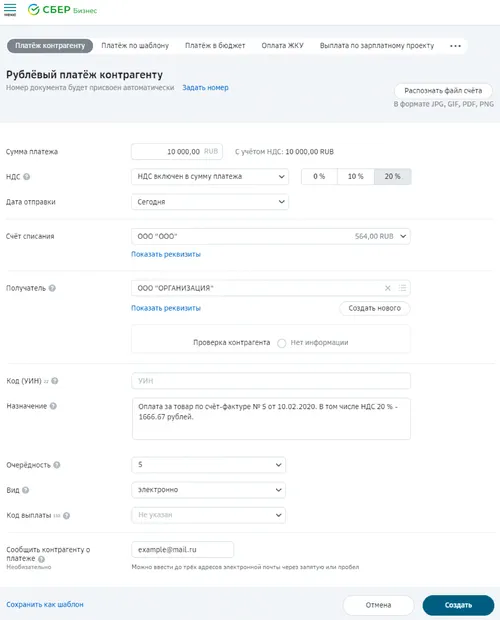
Подпишите и отправьте в банк
Проверьте форму платежа и ознакомьтесь с комиссией. Сумма комиссии может измениться в зависимости от наличия не проведённых операций.
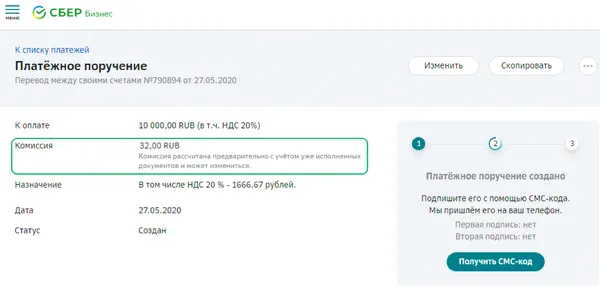
Подпишите документ с помощью СМС-кода или токена. После этого нажмите Отправить в банк.
Добавление платёжного поручения через контрагента
Выберите платёж контрагенту
В меню выберите пункт Контрагенты. Из списка контрагентов выберите получателя, которому необходимо отправить деньги, и нажмите кнопку Новый платёж. В раскрывающемся списке выберите тип платежа.
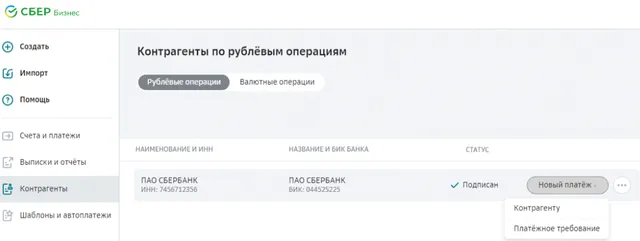
Заполните форму платежа
Заполните все необходимые поля:
- Укажите способ расчёта НДС и ставку. Если НДС отсутствует, выберите – НДС не облагается.
- Выберите Счёт списания и проверьте реквизиты плательщика.
- Выберите Получателя из списка или добавьте нового.
- Укажите Код (УИН). Он состоит из 20 или 25 символов. Если вы не знаете код, оставьте поле пустым. При оплате в бюджет вставьте «0». Уточнить код можно у получателя платежа.
- Укажите Назначение платежа. Убедитесь, что поле содержит информацию о НДС.
- Выберите Очерёдность платежа и нажмите Создать.
Подпишитесь и отправьте в банк
Проверьте форму платежа и ознакомьтесь с комиссией. Сумма комиссии может измениться в зависимости от наличия не проведённых операций.
Подпишите документ с помощью СМС-кода или токена. После этого нажмите Отправить в банк.
Содержание
- Как зачислить деньги на единый налоговый счёт
- Как заполнить платёжное поручение для ЕНП
- Как заполнить платёжное поручение для ЕНП без подачи уведомлений
- Как заполнить платёжное поручение для платежей вне ЕНП
- Как заполнить платёжное поручение по взносам на травматизм
- Выводы
В 2023 году большинство расчётов бизнеса с бюджетом надо проводить через единый налоговый платёж. Обратите внимание, что ЕНП распространяется не на все виды налогов и сборов. Часть из них перечисляют по-прежнему отдельными платёжками, а есть и такие, которые можно платить по выбору: в рамках ЕНП или без него.
Так, в единый налоговый платёж входят: НДС, НДФЛ, УСН, ЕСХН, акцизы, налоги на прибыль, землю, воду, транспорт, имущество, страховые взносы, кроме взносов на травматизм, и др. Вне ЕНП перечисляют НДФЛ с работников-иностранцев, работающих на основании патента, взносы на травматизм и профзаболевания, госпошлину, по которой не выдан исполнительный документ. А вот налог для самозанятых (НПД), а также сборы за пользование объектами животного мира и водных биоресурсов можно оплатить любым способом.
Важно: ФНС подготовила таблицу с новыми КБК на 2023 год для разных видов платежей. Коды указывают не только в платёжных документах, но и в уведомлениях об исчисленных суммах.
Как зачислить деньги на единый налоговый счёт
На каждого налогоплательщика в 2023 году открыт единый налоговый счёт. Юридические лица могут пополнить свой ЕНС с расчётного счёта, а у ИП есть дополнительные возможности: через банк, почту, МФЦ и др.
Важно: c 2023 года получателем денежных средств с единого налогового счёта является УФК по Тульской области, независимо от места нахождения организации или регистрации ИП. Об этом ФНС сообщила на своей странице.
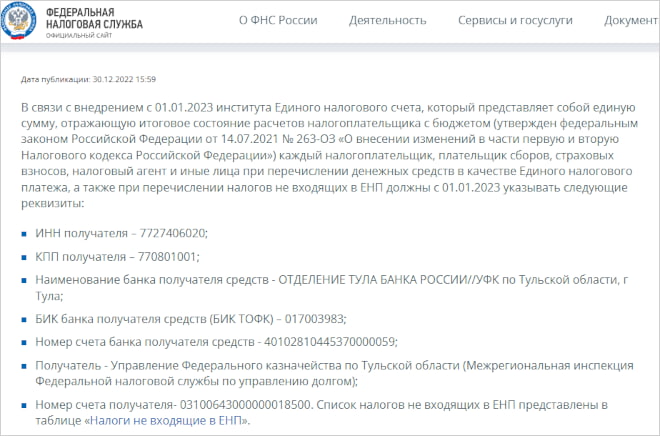
Все платёжные поручения оформляются в соответствии с приказом Минфина № 107н от 12 ноября 2013 года. В данный момент в приказ вносятся изменения, ознакомиться с которыми можно на портале правовых актов. При этом ФНС, не дожидаясь принятия изменений, уже подготовила свои образцы, которые мы рассмотрим ниже.
Как заполнить платёжное поручение для ЕНП
Если налоги, сборы или взносы, которые надо перечислить в бюджет, оформляются одной платёжкой, то применяется специальный КБК: 18201061201010000510. В назначении документа указывают «Единый налоговый платёж».
Вот как выглядит образец платёжного поручения в 2023 для перечисления ЕНП (подготовлен ФНС).
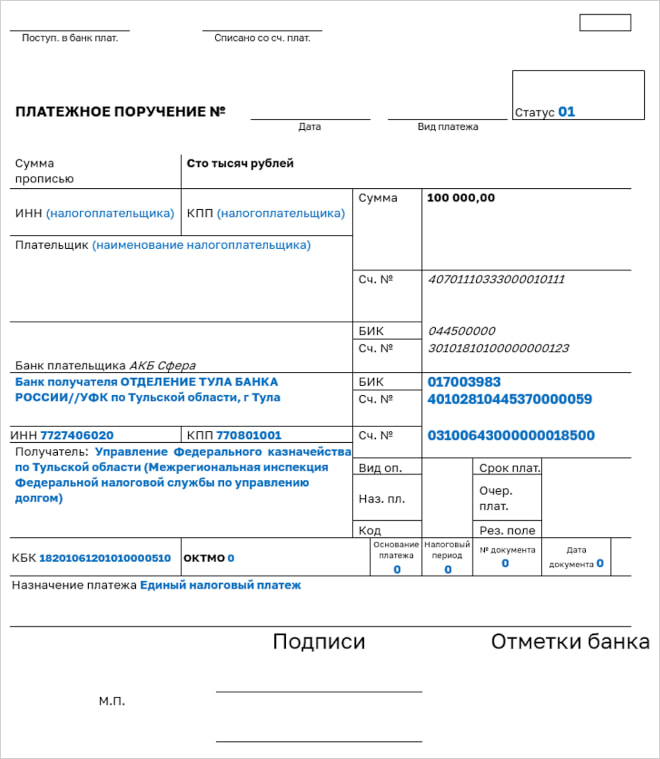
Обратите внимание на особенности заполнения этой платёжки:
- в поле «Статус» указывают значение «1»;
- в полях «ОКТМО», «Основание платежа», «Налоговый период», «№ документа», «Дата документа» проставляют «0».
По сути, в этот образец от ФНС надо добавить только ИНН/КПП и наименование налогоплательщика, а также указать сумму для перечисления.
Как ИФНС узнает, для каких налогов, сборов, взносов перечислены деньги? Из деклараций, отчётов, уведомлений, которые надо заранее подавать. В рамках ЕНП действует правило: документ с исчисленной суммой направляется не позже 25-го числа месяца, а оплата по нему производится не позже 28-го числа этого месяца.
Соответственно, к тому времени, когда деньги поступят в бюджет, ИФНС уже будет знать, в счёт каких обязательств налогоплательщика они перечислены. Например, указанная в образце сумма в 100 000 рублей может означать, что компания оплатила взносы за работников в размере 68 500 рублей и удержала НДФЛ с выплат в размере 31 500 рублей. Эти суммы организация указала в поданном уведомлении.
Как заполнить платёжное поручение для ЕНП без подачи уведомлений
Итак, мы рассмотрели первый способ – платёжное поручение с единым КБК 18201061201010000510. Документ можно подготовить один раз, а дальше использовать, как шаблон для всех следующих перечислений, меняя только сумму. Напомним, что для этого варианта расчётов с бюджетом надо заранее подавать уведомления, чтобы ИФНС могла распределить полученные средства по обязательствам налогоплательщика.
Но в 2023 году продолжает действовать и привычный способ расчётов: платёжное поручение, где указывают КБК не единого налогового платежа, а конкретного налога, сбора или взноса. Такое поручение заменяет собой уведомление об исчисленных суммах. Эта возможность предусмотрена пунктом 12 статьи 4 закона от 14.07.2022 № 263-ФЗ.
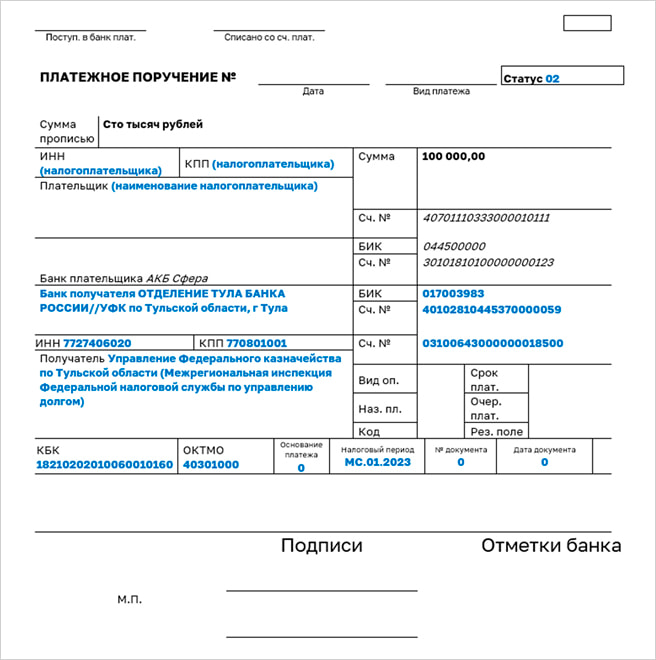
Чем эта платёжка отличается от первой, которая оформляется только для ЕНП? Во-первых, в поле «Статус» проставлено другое значение, то есть «2». Во-вторых, указывают КБК конкретного налога, взноса, сбора, а не ЕНП. В-третьих, в этом случае надо заполнять поля ОКТМО (по месту нахождения организации или месту жительства ИП, обособленного подразделения, имущества, транспорта), а также код налогового периода.
Что касается поля «Назначение платежа», то раньше в образце ФНС указывали «Уведомление об исчисленных суммах налогов, сборов, авансовых платежей по налогам, страховых взносов в виде распоряжения на перевод денежных средств в уплату платежей в бюджетную систему Российской Федерации». Но в более позднем образце это поле оставлено пустым.
По словам некоторых сотрудников ФНС поле «24», то есть «Назначение платежа» можно вообще не заполнять, если оплату производит сам налогоплательщик, а не третье лицо. Но тогда есть риск, что платёжку не пропустит банк, поэтому рекомендуем это поле всё-таки заполнять, до получения официальных разъяснений.
Как заполнить платёжное поручение для платежей вне ЕНП
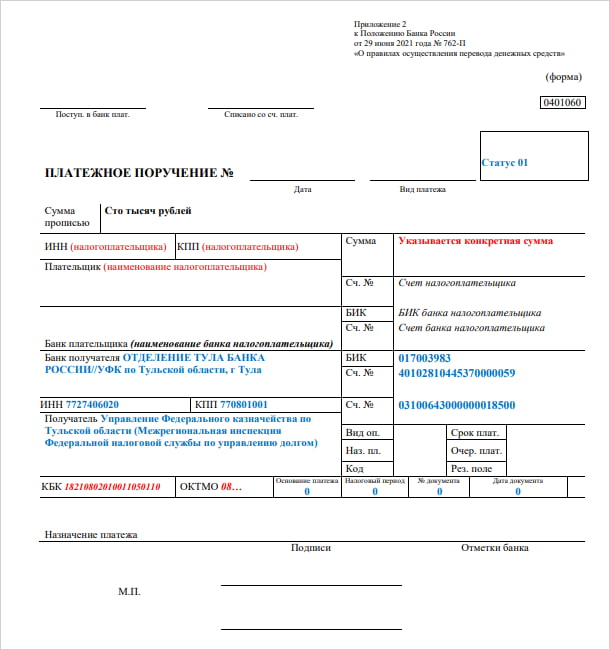
Для перечислений, на которые не распространяется единый налоговый платёж, ФНС подготовила отдельный образец. Речь идёт только о платежах, которые администрирует налоговая служба, в частности, НДФЛ с работников-иностранцев, работающих на основании патента.
Как заполнить платёжное поручение по взносам на травматизм
Ещё один вид платежей, который перечисляют работодатели, это страховые взносы на травматизм и от профзаболеваний. Они не входят в ЕНП и не администрируются Федеральной налоговой службой, поэтому рассмотренные выше образцы здесь не подходят.
Платёжки по взносам на травматизм заполняются, как и раньше, но по новым реквизитам, что связано с объединением ПФР и ФСС. Чтобы узнать эти реквизиты, зайдите на сайт Социального Фонда России, выберите в правом углу свой регион и откройте информацию по страхователям.
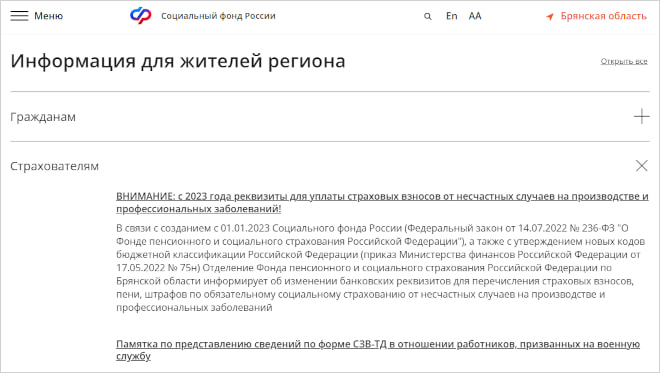
КБК по взносам на травматизм в 2023 году новые, утверждены приказом Минфина от 17.05.2022 № 75н (в редакции приказа от 22.11.2022 № 177н):
- взносы на травматизм – 79710212000061000160;
- пени по взносам на травматизм – 79710212000062100160;
- штрафы по взносам на травматизм – 79710212000063000160.
Выводы
- В 2023 году большинство платежей бизнеса в бюджет должны осуществляться в рамках ЕНП.
- При заполнении уведомлений, платёжек, отчётов проверяйте КБК на 2023 год, некоторые из них изменились.
- Денежные средства, входящие в состав единого налогового платежа, можно перечислить двумя способами: одной платёжкой на общую сумму или отдельными платёжными поручениями по каждому налогу, сбору, взносу.
- Если деньги перечисляются общей суммой на разные налоги (например, НДФЛ и взносы за работников), то ИФНС сможет их распределить только на основании предварительно поданного уведомления или отчётности.
- Если платёжное поручение оформляется на конкретный налог или взнос, с указанием соответствующего КБК, уведомление подавать не требуется.
- Денежные средства, перечисляемые для оплаты платежей, которые администрирует ФНС, зачисляются на реквизиты УФК по Тульской области (независимо от места регистрации ООО или ИП).
- При оплате страховых взносов на травматизм, которые администрирует Социальный Фонд России, не забудьте поменять реквизиты с ФСС на СФР, их значения можно найти на региональных сайтах нового Социального Фонда.
Бесплатная консультация по регистрации ООО или ИП
Если у вас остались вопросы по регистрации ООО или ИП, оставьте заявку на бесплатную консультацию по регистрации бизнеса. В рабочее время вам перезвонят специалисты из вашего региона и подробно ответят на вопросы с учётом региональной специфики.

Создать рублевое платежное поручение в Сбербанк Бизнес Онлайн можно тремя разными способами.
- с главной, через вкладку «Рублевые операции»;
- со страницы «Счета и вклады»;
- из списка контрагентов, выбрав того, которому адресован платеж.
Попав на нужную страницу, выберите пункт в меню «Платеж контрагенту». На открывшейся странице необходимо заполнить все имеющиеся поля. Если вы заполняете поручение на основании предыдущего, или используя шаблон, часть полей уже будут заполнены, необходимо изменить информацию в некоторых из них в зависимости от ситуации.
Создавая платежное поручение с нуля, вам придется заполнить все поля формы. В окна с белым фоном информацию необходимо вносить с клавиатуры, поля с серой подложкой предполагают выбор данных из всплывающего списка.
Как заполнять поля формы?
При создании платежного поручения правильно заполните поля:
- в блоке «Плательщик» укажите номер счета, название организации, КПП;
- в разделе «Получатель»: ИНН, КПП, БИК банка, номер счета и название организации;
- в самом начале документа: статус по налогоотчислениям, дату, номер, вид операции;
- в поле «код» – идентификатор платежа, если в этом и других полях указать данные, соответствующие маске бюджетного платежа, откроются поля 104 – 107, которые необходимо заполнить;
- укажите в поле «сумма» необходимое число и система сама рассчитает размер НДС;
- в следующем блоке отметьте: очередность, срочность и назначение;
- форма предполагает возможность прикрепления документов и указание дополнительной информации с использованием специальных вкладок, расположенных внизу.
После того как все поля заполнены, внимательно проверьте и отредактируйте данные и нажмите кнопку «Создать».
Подписание платежного поручения
Платежное поручение относится к документам с высокими требованиями к безопасности. Важнейшим этапом его оформления является подписание. Для этого вы можете воспользоваться электронной подписью или подтверждением через СМС.
Чтобы подписать документ:
- выберите его из списка;
- отметьте необходимый криптопрофиль;
- нажмите кнопку «ОК».
Система возвратит вас к списку поручений, у того, над которым вы работали, изменится статус на «Подписан».
С использованием СМС сообщения можно подтвердить документ на странице, которая откроется после нажатия кнопки «Создать». В правом верхнем углу – оранжевая кнопка «Получить СМС сообщение». Нажав ее, вы получите код на мобильный телефон, прикрепленный к сервису. Введите одноразовый пароль в открывшееся поле и нажмите «Подтвердить»
Осталось только отправить поручение в банк. Если вы подтверждали с использованием СМС, в том же окне нажмите оранжевую кнопку «Отправить в банк», если через электронную подпись — выберите в списке криптограмму с открытым конвертом и нажмите на нее. Система отправит форму в банк, а статус поручения изменится на «Доставлено».
Исполненное банком платежное поручение имеет соответствующий статус «Исполнено». Пока статус не изменился, вы еще можете отозвать или приостановить действие документа.
Платежное поручение в Сбербанк Бизнес Онлайн — форма выполнения финансового распоряжения индивидуального предпринимателя или юридического лица. Благодаря системе дистанционного обслуживания пользователь получает возможность быстро осуществлять переводы денежных средств с личного счета, создавать шаблоны, с помощью которых сохраняются реквизиты проведенной операции.
Блок: 1/6 | Кол-во символов: 372
Источник: https://sbank-business-online.ru/platezhnoe-poruchenie-sberbank-raspechatat-sozdat-zapolnit-otozvat/
Содержание
- 1 Для чего необходимо платежное поручение
- 2 Код заполнения платежки
- 3 Как создать платежное поручение
- 4 Нюансы оформления платежного документа
- 4.1 Бумажное заполнение ПП
- 4.2 Через Сбербанк-Онлайн
- 5 Подпись и отправка платежа
- 6 Указание точной даты
- 7 Как подключиться к системе
- 7.1 Возможности Бизнес Онлайн
- 7.2 Что представляет собой платежное поручение
- 8 Как заполнять поля формы
- 9 Как можно распечатать ПП через личный кабинет?
- 10 Удаление истории операций в ЛК
- 11 Ошибки при заполнении поля 107
- 12 Как отозвать платеж
- 13 Список ПП
- 13.1 Где посмотреть?
- 13.2 Как удалить?
- 14 Как посмотреть выписку по счетам?
- 15 Заключение
Для чего необходимо платежное поручение
Данная бумага представляет собой один из видов расчетной документации, где отражается намерение владельца р/счета в банке поручить непосредственно самой банковской организации провести денежный перевод на счет клиента-получателя. Выполнение транзакции Сбербанк обязан произвести в срок, который регламентируется банковскими нормами либо за более короткий промежуток, указанный в банковском соглашении. Образец платежного поручения Сбербанка выглядит следующим образом:
Платежное поручение (или ПП) обеспечивает и гарантирует для сбербанковских клиентов выполнение определенного списка финансовых мероприятий. А именно:
- Своевременное проведение оплаты за полученные услуги, работы, поставки товаров/продукции.
- Перевод денежных средств на бюджетные и внебюджетные счета всех уровней.
- Перечисление финансов в целях размещения кредитных ресурсов либо погашение уже имеющегося займа.
- Использование иных финансовых транзакций в различных целях, предусмотренными законом РФ.
Согласно правилам действующего законодательства платежные поручения могут использоваться и в целях предварительной оплаты, а также для проведения регулярных/периодических выплат.
Срок выполнения ПП регламентируется ГК РФ и зависит от места расположения отправителя и получателя. Если обе стороны сделки находятся в одном регионе, то перечисленные по платежке средства достигнут адресата спустя 2 банковских дня. В ином случае отправление поступит на счет получателя в срок до 5 рабочих суток. Стоит отметить, что при использовании Сбербанка-Онлайн время обработки данных значительно сокращается, что ускоряет процесс доставки перевода адресату.
Как выглядит классическое платежное поручение
Блок: 2/6 | Кол-во символов: 1698
Источник: https://znaemdengi.ru/banki/sberbank/kak-poluchit-platezhnoe-poruchenie-v-sberbanke-onlajn.html
Код заполнения платежки
Реквизиты будущего платежа и информация о нем располагаются в специально отведенных для этого полях бланка платежки. Многие сведения отмечаются в закодированном виде. Код един для всех участников процесса:
- плательщика;
- банка;
- получателя средств.
Это дает возможность автоматизировано учитывать платежи в электронном документообороте.
Блок: 2/4 | Кол-во символов: 358
Источник: https://assistentus.ru/forma/platyozhnoe-poruchenie/
Как создать платежное поручение
Чтобы сформировать финансовый документ в новой версии системы и оплатить товар или услугу, можно использовать разные способы. Наиболее популярный метод включает следующую пошаговую инструкцию:
- Осуществляется вход в Сбербанк Бизнес Онлайн.
- В меню выбирается раздел «Платежи и переводы».
- Определяется подходящий вариант операции. Полный перечень можно узнать, если нажать на кнопку «Все платежи». Наиболее востребован перевод денежных средств контрагенту.
- На открывшейся странице отражается форма, которая требует последовательного заполнения.
- После проверки указанных данных происходит создание платежного документа. При необходимости действие отменяется.
Составить ПП можно альтернативным способом:
- После входа в АС СББОЛ осуществляется переход в раздел «Счета и выписки». Благодаря улучшенному интерфейсу системы доступ к пунктам главного меню не требует долгого поиска.
- Выбирается подходящий счет. Рядом с указанием суммы находится кнопка с обозначением «многоточия», после нажатия на которую открывается список.
- Из появившегося перечня нужно подобрать «Платеж контрагенту».
- Появится форма поручения, которую необходимо заполнить и нажать на кнопку «Создать».
Дополнительный метод обеспечивает наиболее быстрое формирование платежки. Принцип действий:
- Через главное меню Сбербанк Бизнес Онлайн выполняется переход в раздел «Контрагенты».
- В списке определяется нужная организация. Способ подходит только при наличии компании-партнера в базе.
- Необходимо действовать последовательно: «Новый платеж» — «Контрагенту».
- Система автоматически переведет на форму ПП.
Создать документ не составляет особого труда. Процедура при знании реквизитов или если организация, которой переводятся денежные средства, внесена в библиотеку не занимает много времени и не требует особых навыков.
Блок: 2/6 | Кол-во символов: 1809
Источник: https://sbank-business-online.ru/platezhnoe-poruchenie-sberbank-raspechatat-sozdat-zapolnit-otozvat/
Нюансы оформления платежного документа
Прежде чем заполнять ПП, необходимо понимать, что оформление данного документа строго регламентируется установленными требованиями от Министерств и финансовых ведомств. Каждый бланк платежки обязан включать определенный комплекс реквизитов. А именно:
- наименование документа;
- код, установленный формой ОКУД;
- полное название предприятия-плательщика;
- ИНН и БИК отправителя;
- детальное описание всех реквизитов стороны-плательщика;
- целевое предназначение проводимого платежа;
- точная сумма и очередность для выплаты;
- вид финансовой операции (указывается в соответствии с принятыми бухгалтерскими правилами);
- печати компании-плательщика и подписи ответственных лиц.
Отдельным моментом стоит упомянуть о специализированном коде платежного поручения (или УИН, уникальном идентификатора начислений). Данный код включает в себя цифр и в обязательном порядке указывается в ПП, предназначенных для перевода средств в качестве взносов либо налогов. УИН вписывается в 22 пункт платежки, имеющий название «Код».
По обновленным правилам УИН платежного поручения указывается при проведении платежей по налогам, штрафным санкциям, пени либо по иным платежам, совершающим по запросу от ФСС или ПФР.
Бумажное заполнение ПП
При оформлении платежки в его классическом виде, необходимо использовать только утвержденные законом бланки. Следует понимать, что данный документ является бумагой строгой отчетности, поэтому подходить к заполнению бумажной формы следует крайне ответственно, не допуская ни малейших помарок или исправлений.
Банк не примет к исполнению платежное поручение со следами исправлений или ошибок. При предъявлении оформленного бланка документа в банк, платежка имеет силу в течение 10 суток (отсчет начинается на следующие сутки даты ее оформления). Именно в этот срок платежка должна быть представлена в банковскую организацию для выполнения запланированной транзакции.
При оформлении платежного поручения следует строго придерживаться определенных норм
Через Сбербанк-Онлайн
Создание такого типа финансового инструмента является базовым пунктом функционала для любого дистанционного сервиса. Клиенты банка, интересуясь, как получить платежное поручение в Сбербанке-Онлайн, могут использовать несколько вариантов оформления ПП. Чтобы получить возможность создания данного, крайне важного для работы любого предприятия онлайн-документа, следует провести несколько процедур. А именно:
- Пройти предварительную регистрацию и активацию в персональном кабинете дистанционного банковского сервиса.
- Иметь на руках все необходимые данные для полноценного оформления ПП.
- Предоставить подтверждение запланированного платежа.
- Дождаться поступления денег на счет получателя.
Блок: 3/6 | Кол-во символов: 2697
Источник: https://znaemdengi.ru/banki/sberbank/kak-poluchit-platezhnoe-poruchenie-v-sberbanke-onlajn.html
Подпись и отправка платежа
Платежное поручение — очень важный финансовый документ, который определяет перемещение денежных средств, поэтому после заполнения его необходимо утвердить. Нужно сделать следующее:
- После создания документа справа появляется надпись «Получить СМС-код».
- Чтобы подписать платежку, достаточно ввести пароль, пришедший по SMS.
- Если в организации утверждать поручение должны несколько лиц, все проделывают аналогичные действия.
- Важно отправить документ в банк, иначе платеж не будет принят к исполнению.
- Альтернативный вариант позволяет подписывать платежку при помощи токена.
Рекомендуется заранее проверять реквизиты, особенно при внесении новых данных.
Блок: 4/6 | Кол-во символов: 677
Источник: https://sbank-business-online.ru/platezhnoe-poruchenie-sberbank-raspechatat-sozdat-zapolnit-otozvat/
Указание точной даты
Такие ситуации обычно сопряжены с полем 106, где уже указано одно из следующих значений:
- ТР – требование об оплате, заявленное ФНС.
- РС – дата рассрочки по налоговым платежам в соответствии с графиком.
- ОТ – день, когда истекает отсроченный платёж.
- РТ – дата взносов по графику реструктуризации долга.
- ИН – срок погашения налогового кредита.
- ПР – истекающий срок приостановленного взыскания.
В таких случаях в поле 107 проставляется дата, соответствующая срокам графы 106. Если налоговый период указывается на основании акта проверки ФНС или исполнительного листа, в графе 107 проставляется нулевое значение.
Блок: 4/6 | Кол-во символов: 626
Источник: https://SberPro.ru/sber-online/nalogi-poshlinu-sberbank-onlayn/kak-zapolnyat-nalogovyy-period-pole-107-v-sberbanke-onlayn/
Как подключиться к системе
Для удаленного обслуживания юридических лиц в Сбербанке предусмотрен специальный сервис – «Сбербанк Бизнес Онлайн». В своем арсенале эта система имеет все функции, необходимые современному предприятию для удобного ведения бизнеса.
Для повышения качества обслуживания сервис постоянно дополняется новыми опциями, а его интерфейс с каждым разом становится более информативным и понятным любому пользователю. Одна из самых востребованных функций — это заполнение платежного поручения в «Сбербанк Бизнес Онлайн».
Получить доступ к удаленному банковскому обслуживанию через «Сбербанк Бизнес Онлайн» может любое предприятие или индивидуальный предприниматель, открывший расчетный счет в Сбербанке.
Для подключения к системе не требуется установка каких-либо специализированных программ, поскольку доступ в личный кабинет клиента осуществляется через браузер его компьютера.
Сервис можно использовать не только для оперативного осуществления расчетов с партнерами, но ещё и для размещения средств на депозиты, получения кредита, выпуска зарплатных и корпоративных карт, электронного документооборота с банком и других целей.
Возможности Бизнес Онлайн
Для получения доступа в Бизнес Онлайн необходимо заполнить заявление, после чего принести в отделение обязательные документы.
После заключения договора, клиенту передаются идентификаторы для входа в сервис. Преимуществами его использования для малого бизнеса выступают:
- Возможность составлять и направлять в Сбербанк платежные поручения.
- Отслеживать статус документов.
- Иметь доступ к раннее составленным поручениям, с целью проверки. Для поиска используется удобная система фильтров и сортировки.
- Наличие справочника банковских реквизитов. Существует возможность создавать собственные справочники клиентов, поставщиков и других партнеров.
- Возможность систематизировать документы посредством шаблонов.
- Интеграция с 1С: импорт, экспорт информации.
- Распечатать исполненное платежное поручение со штампом банка (не требуется посещать Сбербанк для получения официальной бумаги).
- Подтверждать операции в Бизнес Онлайн по СМС.
- Клиент получает уведомления о происходящих процессах.
- Право наделить сотрудника полномочиями по подготовке платежных поручений.
- Работать в Бизнес Онлайн можно даже без открытия расчетного счета в Сбербанке.
В Бизнес Онлайн можно принимать и отправлять платежные бумаги в электронном виде, просматривать информацию о состоянии счетов, обмениваться сообщениями с партнерами (с возможностью приложить файлы).
Поэтому важно всегда иметь доступ к учетной записи, а при внезапной блокировке своевременно восстановить доступ в Сбербанк Бизнес Онлайн.
Что представляет собой платежное поручение
Корпоративный блок Сбербанка активно развивает дистанционные каналы обслуживания для юридических лиц и индивидуальных предпринимателей.
Использование платежных поручений в системе «Сбербанк Бизнес Онлайн» позволяет упростить всю процедуру управления расчетным счетом и оперативно совершать платежи контрагентам, государственным органам, взаимосвязанным компаниям и сотрудникам.
Платежное поручение — это поручение обслуживающему банку произвести перечисление определенной суммы средств с расчетного счета отправителя на счет получателя. Форма этого расчетного документа установлена на законодательном уровне, поэтому правила его заполнения являются унифицированными.
Электронный документ имеет следующие реквизиты:
- наименование получателя денежных средств,
- банк отправителя,
- банк адресата,
- сумма перевода,
- реквизиты получателя.
Сроки исполнения платежных поручений закреплены в Гражданском Кодексе РФ. Если получатель и отправитель находятся в пределах одной области, то максимальный срок зачисления составляет 2 рабочих дня.
В других случаях на перечисление средств уйдет до 5 рабочих дней. На практике электронные документы в Сбербанке обрабатываются в течение операционного дня, что выгодно отличает его от конкурентов.
Блок: 2/10 | Кол-во символов: 3911
Источник: https://easybizzi39.ru/finansyi/oplata-v-internete/zapolnenie-platezhnogo-porucheniya-v-sberbank-biznes-onlajn-chto-predstavlyaet-soboj-vozmozhnosti-formirovanie-podpisanie-kak-otozvat-dokument
Как заполнять поля формы
При создании платежного поручения правильно заполните поля:
- в блоке «Плательщик» укажите номер счета, название организации, КПП,
- в разделе «Получатель»: ИНН, КПП, БИК банка, номер счета и название организации,
- в самом начале документа: статус по налогоотчислениям, дату, номер, вид операции,
- в поле «код» – идентификатор платежа, если в этом и других полях указать данные, соответствующие маске бюджетного платежа, откроются поля 104 – 107, которые необходимо заполнить,
- укажите в поле «сумма» необходимое число и система сама рассчитает размер НДС,
- в следующем блоке отметьте: очередность, срочность и назначение,
- форма предполагает возможность прикрепления документов и указание дополнительной информации с использованием специальных вкладок, расположенных внизу.
После того как все поля заполнены, внимательно проверьте и отредактируйте данные и нажмите кнопку «Создать».
Блок: 5/10 | Кол-во символов: 908
Источник: https://easybizzi39.ru/finansyi/oplata-v-internete/zapolnenie-platezhnogo-porucheniya-v-sberbank-biznes-onlajn-chto-predstavlyaet-soboj-vozmozhnosti-formirovanie-podpisanie-kak-otozvat-dokument
Как можно распечатать ПП через личный кабинет?
Зная, как оформить ПП, не лишне уметь распечатать квитанцию. Чтобы клиент всегда мог получить на руки, а не только лишь виртуально, чек, онлайн-сервис Сбербанка предусмотрел возможность его распечатки.
Собственно, распечатать можно документ по любой операции, отражённой в личном кабинете. Для этого нужно кликнуть по пункту “История операций” и выбрать нужную. После – нажать на значок печати.
Блок: 5/10 | Кол-во символов: 487
Источник: https://fininru.com/sberbank/oplata-sb/platyozhnoe-poruchenie
Удаление истории операций в ЛК
Для многих пользователей актуальным является вопрос: как удалить историю произведённых ранее операций? Нужно понимать, что эти данные представляют собой отражённые сведения, которые зафиксированы банком со своей стороны. Такая информация становится нужна при спорных обстоятельствах: например, когда нужно узнать или доказать, что операция действительно была осуществлена пользователем.
Некоторые опции можно просто отключить. Делается это в настройках профиля.
Блок: 6/10 | Кол-во символов: 548
Источник: https://fininru.com/sberbank/oplata-sb/platyozhnoe-poruchenie
Ошибки при заполнении поля 107
Исключать человеческий фактор нельзя, поэтому при заполнении документа порой случаются ошибки. В случае с неверным указанием расчётного периода в поле 107 это не является основанием для отказа в исполнении платежа.
Обнаружив ошибку, плательщик может отправить в территориальное отделение ФНС заявление о совершённой ошибке, к которому необходимо приложить копию платёжного поручения. Составляется такое заявление в произвольной форме. По факту обращения составляется акт и проводится корректировка платежа.
Пётр.
Пользуюсь Сбербанк Онлайн Бизнес уже год, никаких нареканий к работе системы нет. Интерфейс удобный, принцип действия понятен, платежи проводятся моментально. Возможно, что для крупных организаций возможностей ресурса маловато, но малому и среднему бизнесу вполне хватает.
Блок: 6/6 | Кол-во символов: 871
Источник: https://SberPro.ru/sber-online/nalogi-poshlinu-sberbank-onlayn/kak-zapolnyat-nalogovyy-period-pole-107-v-sberbanke-onlayn/
Как отозвать платеж
Если документ уже был отправлен в банк, но требуется его отменить по ряду причин, то следует действовать определенным образом. А именно:
- нужно зайти в личный кабинет;
- открыть в меню ссылку «Письмо в банк»;
- затем выбрать операцию «Написать письмо»;
- среди предложенных вариантов нужно выбрать «Письмо в свободной форме»;
- в теме обращения нужно указать «Отзыв платежного поручения и его номер»;
- после, нужно написать в свободной форме письмо в банк и отправить его на рассмотрение.
Блок: 7/8 | Кол-во символов: 499
Источник: http://znatokdeneg.ru/uslugi-bankov/sberbank/kak-poluchit-platezhnoe-poruchenie-v-sberbanke-onlajn.html
Список ПП
Помимо просмотра истории операции, пользователей частно интересуют сами платёжные поручения.
Где посмотреть?
Выберите сначала пункт “Услуги”, затем – “Рублёвые операции” и “Платёжные поручения”. После этого выберите нужный пункт и выберите действие “Открыть документ”.
Как удалить?
Выделите ПП (делается это нажатием левой кнопки мыши) и выберите операцию “Удаление подписи”.
Блок: 7/10 | Кол-во символов: 388
Источник: https://fininru.com/sberbank/oplata-sb/platyozhnoe-poruchenie
Как посмотреть выписку по счетам?
Сведения по выписке также доступны для просмотра клиентом. Опия находится во вкладке “Рублёвые операции”. Отметьте тот период, который Вам нужен. Откроется окно с выделенным счётом. Останется лишь просмотреть необходимые Вам информационные данные.
Получить выписку можно и в банке: как – об этом расскажет специалист в офисе.
Блок: 8/10 | Кол-во символов: 360
Источник: https://fininru.com/sberbank/oplata-sb/platyozhnoe-poruchenie
Заключение
Платёжное поручение – обыденное явление сферы финансовых отношений, в которую включены покупатель, получатель и банковская организация. Знать, какие операции можно провести через ПП, как правильно заполнить форму и предоставить данные в банк, – необходимо, если Вы в полной мере пользуетесь современным банковским сервисом.
Блок: 10/10 | Кол-во символов: 344
Источник: https://fininru.com/sberbank/oplata-sb/platyozhnoe-poruchenie
Кол-во блоков: 26 | Общее кол-во символов: 22177
Количество использованных доноров: 7
Информация по каждому донору:
- https://sbank-business-online.ru/platezhnoe-poruchenie-sberbank-raspechatat-sozdat-zapolnit-otozvat/: использовано 4 блоков из 6, кол-во символов 4268 (19%)
- https://easybizzi39.ru/finansyi/oplata-v-internete/zapolnenie-platezhnogo-porucheniya-v-sberbank-biznes-onlajn-chto-predstavlyaet-soboj-vozmozhnosti-formirovanie-podpisanie-kak-otozvat-dokument: использовано 3 блоков из 10, кол-во символов 5860 (26%)
- http://znatokdeneg.ru/uslugi-bankov/sberbank/kak-poluchit-platezhnoe-poruchenie-v-sberbanke-onlajn.html: использовано 1 блоков из 8, кол-во символов 499 (2%)
- https://znaemdengi.ru/banki/sberbank/kak-poluchit-platezhnoe-poruchenie-v-sberbanke-onlajn.html: использовано 2 блоков из 6, кол-во символов 4395 (20%)
- https://assistentus.ru/forma/platyozhnoe-poruchenie/: использовано 2 блоков из 4, кол-во символов 1125 (5%)
- https://fininru.com/sberbank/oplata-sb/platyozhnoe-poruchenie: использовано 7 блоков из 10, кол-во символов 3448 (16%)
- https://SberPro.ru/sber-online/nalogi-poshlinu-sberbank-onlayn/kak-zapolnyat-nalogovyy-period-pole-107-v-sberbanke-onlayn/: использовано 3 блоков из 6, кол-во символов 2582 (12%)
|
Поделитесь в соц.сетях: |
Оцените статью:
|
 Загрузка…