
Отчет выводит в табличном виде содержимое номенклатурного справочника.

В настройках можно наложить быстрые отборы, а также добавить любые собственные, перейдя в расширенный режим настроек.

С помощью одноименной настройки можно вывести в отчет иерархию справочника.

В отчете отображаются как стандартные, так и дополнительные реквизиты товаров, а также штрихкоды. Если штрихкодов у товара зарегистрировано несколько, то они выводятся списком.

Отчет удобно использовать для:
- выгрузки данных во внешние файлы и обмена с другими информационными системами,
- проверки корректности ведения номенклатурного справочника (полнота и правильность заполнения реквизитов товаров).
Содержание:
1. Настройки 1С УТ 11
2. Как добавить новый реквизит в 1С
3. Реквизиты 1С УТ с общим списком
4. Общие реквизиты в 1С
5. Отображение реквизитов в отчетах 1С и списках
Дополнительные реквизиты в 1С УТ используются для возможности настройки хранения дополнительных полей в справочниках и документах программы. Их добавление выполняется в пользовательском режиме и не требует изменения конфигурации.
Добавленный в справочник или документ дополнительный реквизит выглядит как обычное поле, в котором настроено использование каких-либо данных информационной системы.
Далее разберем примеры добавления и работы с дополнительными реквизитами в 1С УТ 11.
В первую очередь необходимо включить настройки.

1. Настройки 1С УТ 11
Первый флаг (см. скриншот) отвечает в целом за доступность ведения в базе 1С 8.3 УТ 11 дополнительных реквизитов.
Второй флаг отвечает за возможность ведения реквизитов с общим список значений. Данную настройку можно включить, например, если в справочник «Клиенты» необходимо добавить реквизит «Регион клиента», в справочник «Поставщики» – «Регион поставщика», при этом для обоих дополнительных реквизитов должен использоваться единый список значений – Федеральные округа РФ.
Активация функции «Общие реквизиты и сведения» дает возможность создавать дополнительные реквизиты в 1С УТ сразу для нескольких справочников. Например, создать реквизит «Категория надежности», который будет использоваться и для клиентов, и для поставщиков.
Настройки использования реквизитов в 1С 8.3 УТ 11 могут быть различными. Использовать ли общие наборы, общие списки и, если да, то как именно – зависит от потребностей пользователя и банального удобства работы. Примеры, которые будут описаны далее, приведены для общего понимания работы с возможностями конфигурации в части использования реквизитов.
Добавление новых реквизитов выполняется из справочника. Открыть его можно там же, где включается настройка использования доп. реквизитов.
2. Как добавить новый реквизит в 1С
Добавим новый реквизит в 1С, не связанный с другими реквизитами и посмотрим, какие данные можно указать в нем. Например, в справочник «Физические лица» добавим реквизит «Подразделение».
В левой части окна программы надо выбрать объект системы, к которому добавляется реквизит (в нашем случае это «Физические лица») и нажать кнопку «Добавить → Новый».

В открывшемся окне заполняем «Наименование» и «Тип значения».
Тип значения определяет тип используемых данных в новом реквзите 1С. Типы данных могут быть различными. Из можно распределить по группам:
· дата, строка, число – точные заполняемые значения;
· булево в 1С – значение «Да» или «Нет» (в форме представляет собой поле для установки флажка);
· дополнительное значение – используется для ввода списка нужных значений;
· Организация, Партнер, Статья доходов и т.д – используется для выбора значения из действующих справочников.
Здесь же можно использовать сразу несколько типов данных, установив флаг «Составной тип данных».
В нашем примере нам надо выбрать тип данных «Подразделения». Тогда в карточке физического лица будет доступны к выбору данные справочника «Структура педприятия».

После записи реквизита 1С, он отобразится в соответствующем справочнике, и в нем будет доступен указанный тип данных.

При необходимости для реквизита можно внести дополнительные настройки:
· если установить флаг «Выводить в виде гиперссылки», то после заполнения реквизита значение будет представлено в ввиде ссылки;

· возможно сделать настройку критериев видимости и доступности реквизита по форме в зависимости от выполнения условий;

· можно установить обязательность заполнения данного реквизита в целом или при выполнении каких-либо условий;
· для поля можно установить всплывающую подсказку о его назначении.

Рассмотрим другой пример. Представим, что все договоры должны быть согласованы ответсвенным лицом, которое в базе не работает. Менеджер, ведущий контрагента, отправляет договоры на согласование по почте, скайпу и т.п., а в базе должен отметить лишь результат: согласовано и дата.
В этом случае у нас задействован один объект системы («Договоры с контрагентами») и два реквизита: «согласовано» (да/нет) и «дата согласования».
Создадим реквизиты.
Реквизит 1 – тип данных «булево в 1С».

Реквизит 2 – тип даннх «дата». Здесь также надо указать состав даты.

Сохраним реквизиты и проверим результат – в карточке договора должен появиться раздел с этими реквизитами.

Добавление нового реквизита и его заполнение рассмотрели. Перейдем к более сложному варианту.
3. Реквизиты 1С УТ с общим списком
Допустим, для покупателей надо добавить реквизит «Регион клиента», для поставщиков реквизит «Регион поставщика». Названия реквизитов разные, но список значений един – Федеральные округа РФ.
Удобство этого варианта заключается в том, что нет необходимости дважды заполнять перечень значений. При создании списка в одном реквизите он тотчас будет доступен и для второго, а при добавлении/редактировании/удалении данных в одном реквизите все изменения также отразятся в списке второго.
Добавим реквизит для клиентов. Создаем новый, указываем тип «Дополнительные значения» и вносим список значений. Заполнять его на этом этапе не обязательно. Позже список значений можно будет дополнить непосредственно из объекта системы. Но сейчас внесем его, чтобы наглядно увидеть отражение общего списка и во втором реквизите.

Теперь добавим реквизит для поставщика. Создание выполняется иначе, чем для первого реквизита.
Нажимаем «Добавить → Из другого набора». В открывшемся окне находим и выделяем созданный ранее реквизит для клиента и нажимаем «Далее».
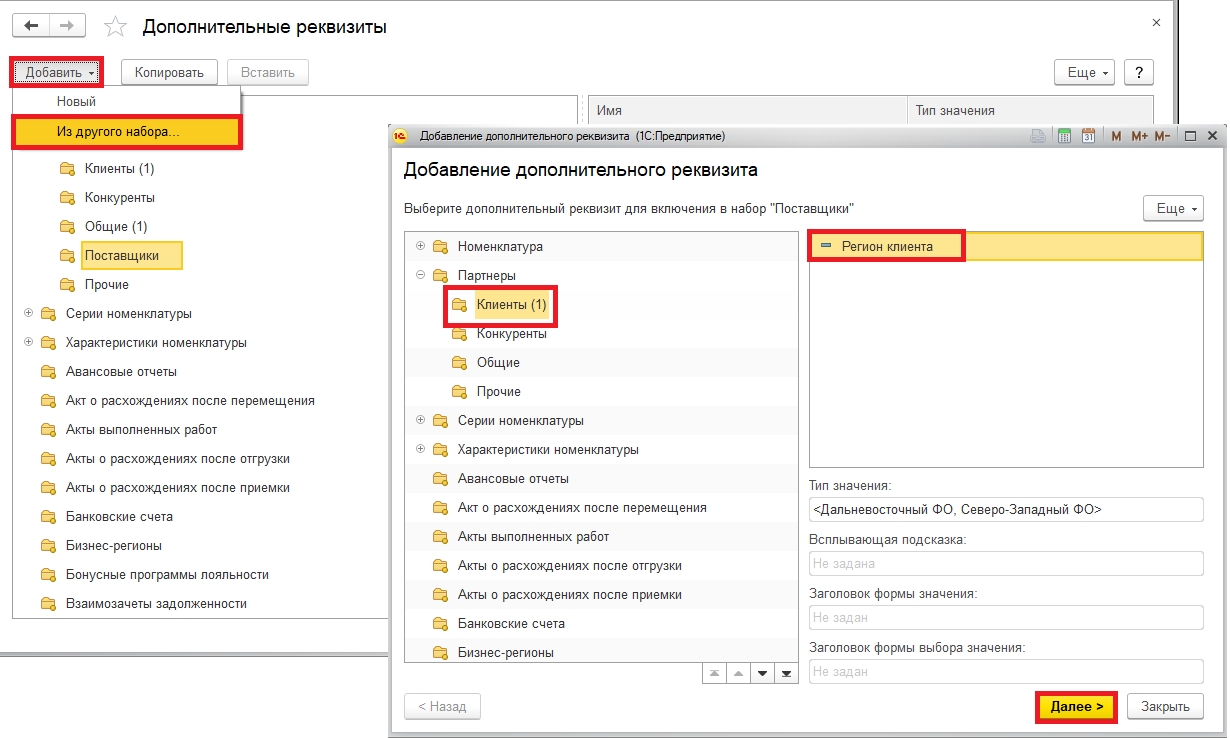
Выбираем вариант «Сделать копию реквизита по образцу (с общим списком значений)» и нажимаем «Далее».

В созданном реквизите уже определен тип данных и заполнен перечень значений. Остается только присвоить наименование.

Новые значения в общий список можно добавлять непосредственно из карточек партнеров.

4. Общие реквизиты в 1С
Сделать реквизиты общими (единое название и единый список значений для нескольких объектов) можно следующим образом:
ввести реквизит для одного объекта;

добавить реквизит из набора первого объекта и сделать его общим.

Все добавленные реквизиты после их записи становятся доступными в соответствующих объектах системы.
5. Отображение реквизитов в отчетах 1С и списках
Для удобства работы реквизиты можно вывести в список объектов и добавить в настройки отчетов.
Например, выведем реквизит «Согласовано», описанный выше, в справочник.
Открываем меню «Еще → Изменить форму». В списке полей выделяем строку «Ссылка» и нажимаем кнопку «Добавить поле». В предложенном списке выбираем «Согласовано (Договоры с контрагентами)» и нажимаем «ОК».

В списке полей добавится выбранный реквизит. Перемещаем его вверх, меняем заголовок и нажимаем «ОК».

Колонка добавлена в список, теперь по ней можно осуществлять поиск.

Также для примера выведем дополнительный реквизит в отчет 1С «Задолженность клиентов» – категорию клиента.
Открываем «Настройки», выбираем вид «Расширенный» и добавляем новое поле. В окне выбора поля разворачиваем поле «Клиент», после чего разворачиваем список «Дополнительные реквизиты» и выбираем «Категория».

Поле добавлено в отчет. Также это поле можно включить в отборы или в общую структуру отчета.

Специалист компании ООО «Кодерлайн»
Косьяненко Зоя Владимировна
М-дя, на морочили 1С-цы с доп. реквизитами. очень долго искал как сделать что бы красиво и хорошо, но нету нет даже детальных предложений или вариантов что бы посмотреть кто как делал, поэтому предлагаю свою версию. Первоначально это только отчет, а уже автоматическая система ввода и изменения будет сделана после.
Покопавшись в конфигурации, решил делать все на СКД, так быстрее и проще, поэтому запрос по выборке данных будет такой:
ВЫБРАТЬ
 СпрНоменклатура.Ссылка КАК Номенклатура,
 НаборыДополнительныхРеквизитовИСведенийДополнительныеРеквизиты.Свойство,
 НоменклатураДополнительныеРеквизиты.Значение
ИЗ
 Справочник.Номенклатура КАК СпрНоменклатура
  ЛЕВОЕ СОЕДИНЕНИЕ Справочник.НаборыДополнительныхРеквизитовИСведений.ДополнительныеРеквизиты КАК НаборыДополнительныхРеквизитовИСведенийДополнительныеРеквизиты
  ПО СпрНоменклатура.ВидНоменклатуры.НаборСвойств = НаборыДополнительныхРеквизитовИСведенийДополнительныеРеквизиты.Ссылка
  ЛЕВОЕ СОЕДИНЕНИЕ Справочник.Номенклатура.ДополнительныеРеквизиты КАК НоменклатураДополнительныеРеквизиты
  ПО СпрНоменклатура.Ссылка = НоменклатураДополнительныеРеквизиты.Ссылка
   И (НаборыДополнительныхРеквизитовИСведенийДополнительныеРеквизиты.Свойство = НоменклатураДополнительныеРеквизиты.Свойство)
ГДЕ
 НЕ СпрНоменклатура.ЭтоГруппа
В данном случае выбираем всю номенклатуру, цыпляем справочник НаборыДополнительныхРеквизитовИСведений, и уже после к табличной части номенклатуры ДополнительныеРеквизиты. Получаем полную информацию что заполнено, а что нет.

Теперь настройки

Ну и как итог постоитель

|
|||
| Valerianich
26.08.16 — 10:37 |
Добрый день. Добавил к справочнику 3 доп реквизита. Надо сделать отчет(на СКД), в котором вывести несколько реквизитов справочника и все доп реквизиты. Подскажите пожалуйста, как сделать, чтобы доп реквизиты выводились: свойство в колонке, а значение в ячейке? Например
Наименование Номер Свойство1(Цвет) Свойство2(Ширина) Свойство3(Длина)
|
||
| birkoFFFF
1 — 26.08.16 — 10:39 |
Что пробовали, что не получилось? |
||
| Valerianich
2 — 26.08.16 — 10:41 |
(1)В настройках СКД добавил таблицу. В колонки вывел Свойство. Не получается вывести Значения в ячейки. |
||
| vicof
3 — 26.08.16 — 10:41 |
(1) ну не стыдно человеку такие вопросы задавать?) |
||
| vicof
4 — 26.08.16 — 10:45 |
(2) а почему не использовал вкладку характеристики в конструктора запроса? |
||
| Valerianich
5 — 26.08.16 — 11:30 |
(4) Спасибо за подсказку. |
||
| Valerianich
6 — 26.08.16 — 11:52 |
(5) Значения характеристик получаю из запроса по ТЧ Доп реквизиты справочника. Но не появляются доп реквизиты на закладке Настройки в СКД. В предприятие при изменение варианта также доп реквизитов нет. |
||
| Deon
7 — 26.08.16 — 11:56 |
(6) Кидай уже скриншот вкладки Характеристики, поглядим |
||
| Valerianich
8 — 26.08.16 — 12:00 |
http://s018.radikal.ru/i503/1608/45/efce9754cb07.jpg |
||
| Deon
9 — 26.08.16 — 12:31 |
(8) Вроде всё правильно, правда можно запрос не писать, а просто указать ТЧ характеристик. |
||
| Valerianich
10 — 26.08.16 — 12:55 |
Разобрался, спасибо! |
||
| Deon
11 — 26.08.16 — 13:09 |
(10) В чём косяк-то был? |
||
| Худой
12 — 26.08.16 — 13:17 |
(11)Он уже убег. |
||
| Deon
13 — 26.08.16 — 13:20 |
(12) Тут проще погуглить: http://1cskd.ru/2011/09/ispolzovanie-xarakteristik-v-skd/ |
||
| Худой
14 — 26.08.16 — 13:23 |
(13)Спасибо. То, что надо. |
||
|
Valerianich 15 — 26.08.16 — 13:29 |
(10) Я не вывел ссылку на договор.) |

